Cómo agregar audio a las diapositivas de Google
Si desea agregar audio a su presentación de Google Slides, puede hacerlo fácilmente. Es posible que desee una narración instructiva, música de fondo relajante o un efecto de sonido para que coincida con una imagen. Cualquiera que sea su placer, aquí le mostramos cómo agregar audio a Presentaciones de Google.
Agregar audio a Presentaciones de Google en la Web
Puede agregar un archivo MP3 o WAV a una diapositiva en Google Slides en la web. Para hacerlo, primero deberá cargar el archivo en Google Drive. Presentaciones no ofrece una opción de carga directa desde su computadora en este momento.
Cargue el archivo de audio en Google Drive en la Web
Si está familiarizado con la carga de archivos en Google Drive, puede omitir esta sección, pero si es la primera vez, siga estos sencillos pasos.
- Visite Google Drive e inicie sesión con la misma cuenta de Google que usa para Presentaciones de Google.
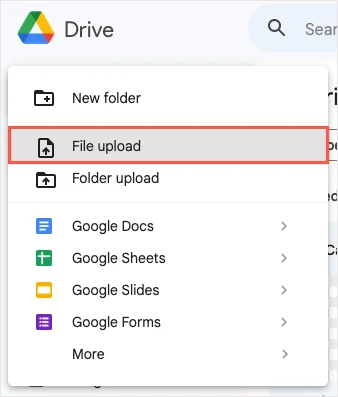
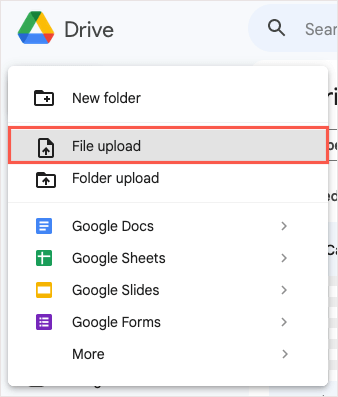
- Seleccionar Nuevo en la parte superior izquierda y seleccione Subir archivo.
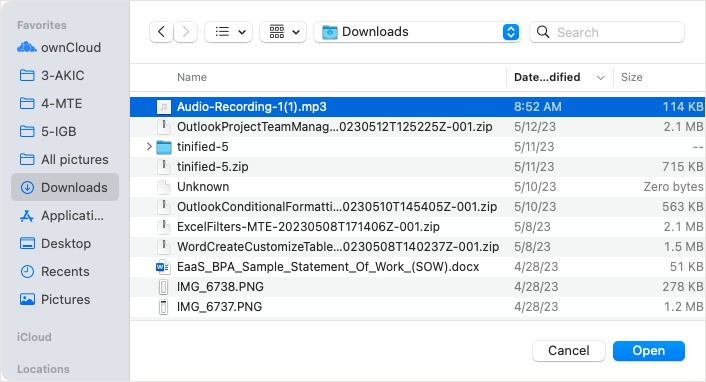
- Busque, elija el archivo de audio y seleccione Abierto.
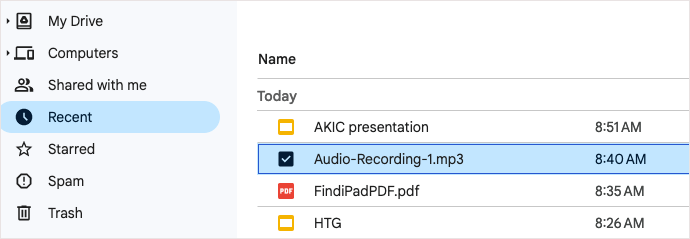
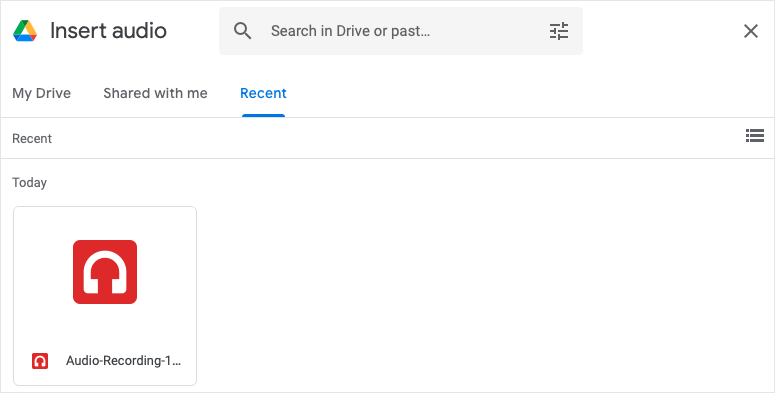
- Confirme que su archivo está cargado en su cuenta de Google Drive. Puedes mirar en tu Mi unidadVe a la Reciente sección utilizando el enlace de la izquierda, o utilice el Buscar en la cima.
A continuación, puede dirigirse a Presentaciones de Google para insertar el archivo de audio.
Agregue el archivo de audio a Google Slides en la Web
Una vez que su archivo de audio esté en su Google Drive, puede insertarlo fácilmente en cualquier diapositiva de su presentación.
- Visite Google Slides e inicie sesión con la misma cuenta de Google que usa para Google Drive.
- Vaya a la diapositiva donde desea el archivo de audio y elija un lugar para insertarlo.
- Abre el Insertar menú y elige Audio.
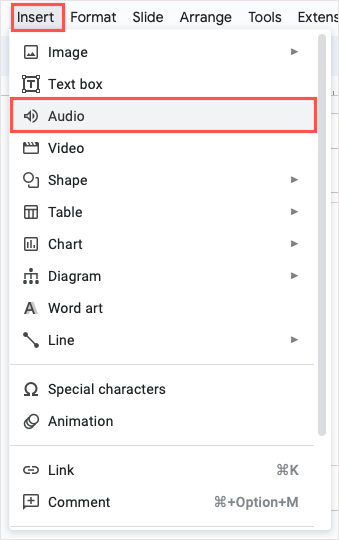
- En la ventana emergente Insertar audio, use el Mi unidad o Reciente pestaña para localizar su archivo de audio.
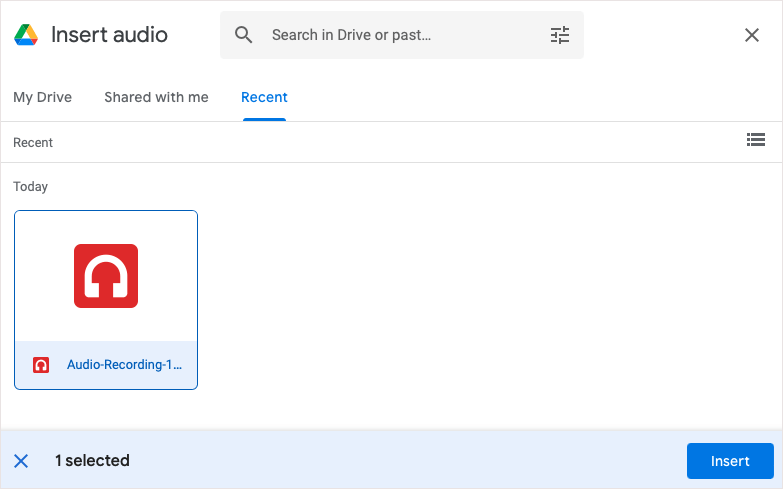
- Seleccione el archivo y elija Insertar.
- Verá que el archivo se muestra en su diapositiva como un icono de altavoz. Puede seleccionar ese icono y pulsar el botón Jugar botón para escuchar el audio.
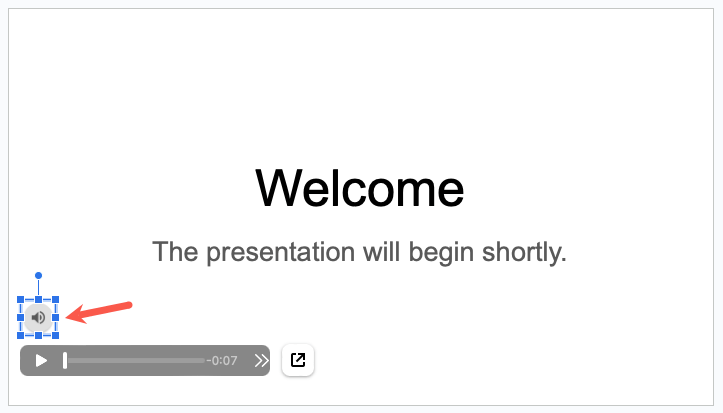
Cuando presente su presentación de diapositivas, simplemente seleccione el icono para reproducir su música o narración. También puede personalizar algunas opciones de reproducción primero.
Personalizar la reproducción de archivos de audio
Si desea reproducir el archivo de audio automáticamente o reproducirlo en bucle para repetirlo, puede ajustar estas opciones de reproducción.
Seleccione el icono de audio y realice una de las siguientes acciones:
- Elegir Formato > Opciones de formato en el menú.
- Haga clic derecho y seleccione Opciones de formato.
- Elegir Opciones de formato en la barra de herramientas en la parte superior.
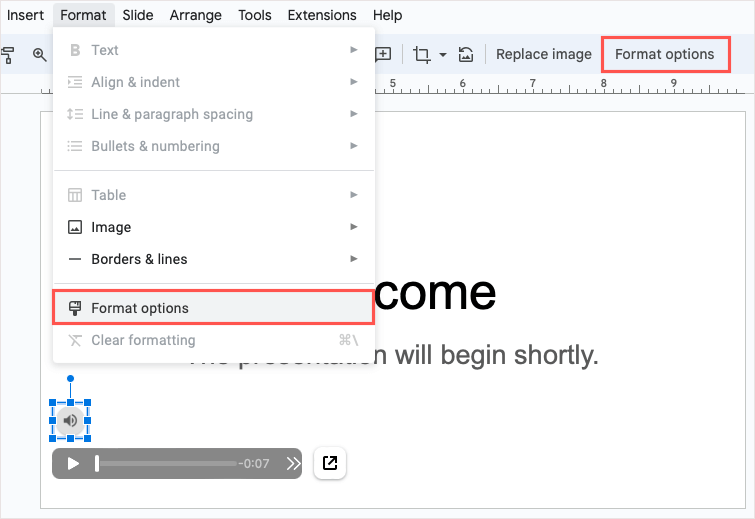
Verás que se abre la barra lateral de formato. Ampliar la Reproducción de audio sección.
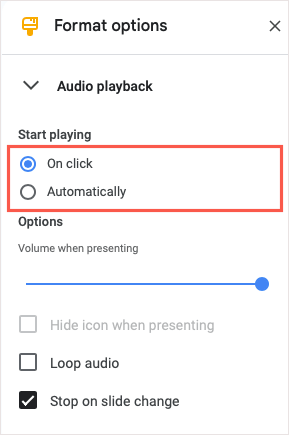
Debajo de Comenzar a jugar, puede elegir entre Al hacer clic o Automáticamente para saber cómo reproducir el audio. si eliges Al hacer clic, deberá seleccionar el icono para reproducir el audio. si eliges Automáticamenteel audio se reproducirá tan pronto como pase a la diapositiva.
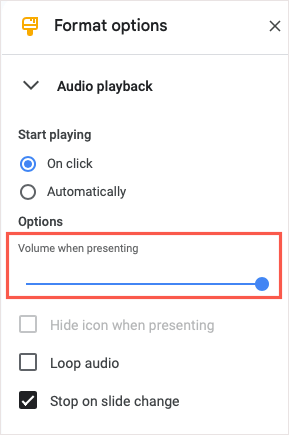
Debajo de Opciones, use el control deslizante para ajustar el volumen del audio durante la presentación.
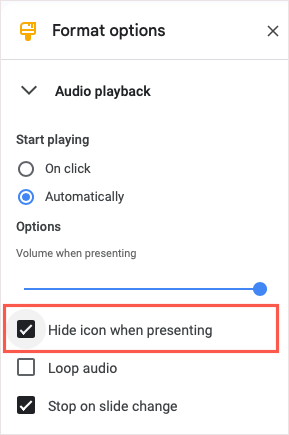
A continuación, si elige Automáticamente en la sección Empezar a jugar, verás que el Ocultar icono al presentar opción vuelve a estar disponible. Marque la casilla para ocultar el ícono de su audiencia durante la presentación.
También puede marcar las casillas de Bucle de audio para reproducir automáticamente el audio cuando finaliza y Detener en el cambio de diapositiva si desea detener la reproducción del audio cuando pase a la siguiente diapositiva.
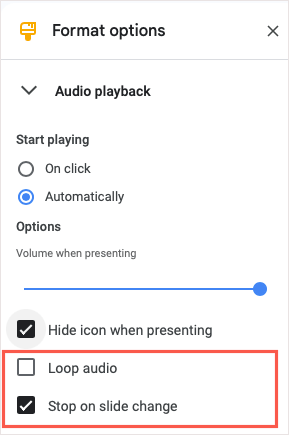
Cuando termines, puedes usar el X en la parte superior derecha de la barra lateral para cerrarla.
Agregue audio a Presentaciones de Google en iPhone, iPad y Android
Si está utilizando Presentaciones de Google en su iPhone, iPad o dispositivo Android, puede insertar un archivo de audio, pero de forma un poco diferente. Al momento de escribir esto, no hay una opción de Audio en el menú Insertar; Sin embargo, hay una solución.
Para agregar su audio, creará un enlace a él usando texto, una imagen u otro objeto en su diapositiva. Cuando selecciona el elemento vinculado, puede reproducir el audio.
Cargue el archivo de audio en Google Drive en dispositivos móviles
Para agregar el archivo de audio a su presentación, puede cargarlo fácilmente en la aplicación móvil Google Drive.
- Abre Google Drive y ve a la Hogar pestaña (Android) o archivos pestaña (iPhone y iPad).
- Selecciona el Signo de más abajo a la derecha y elige Subir.
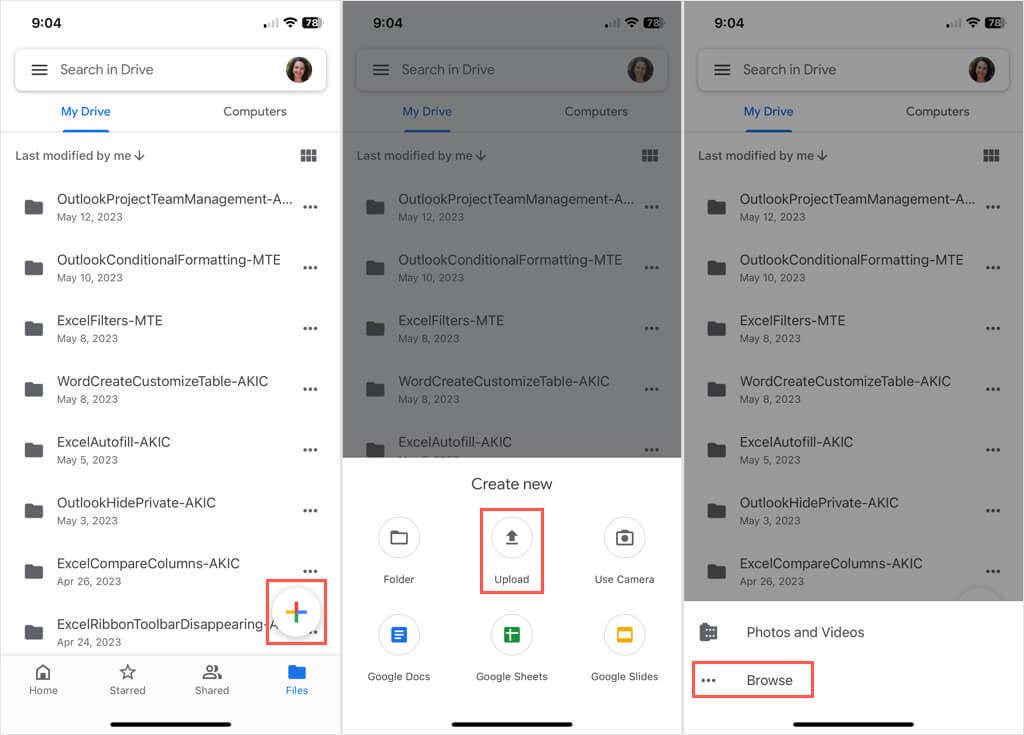
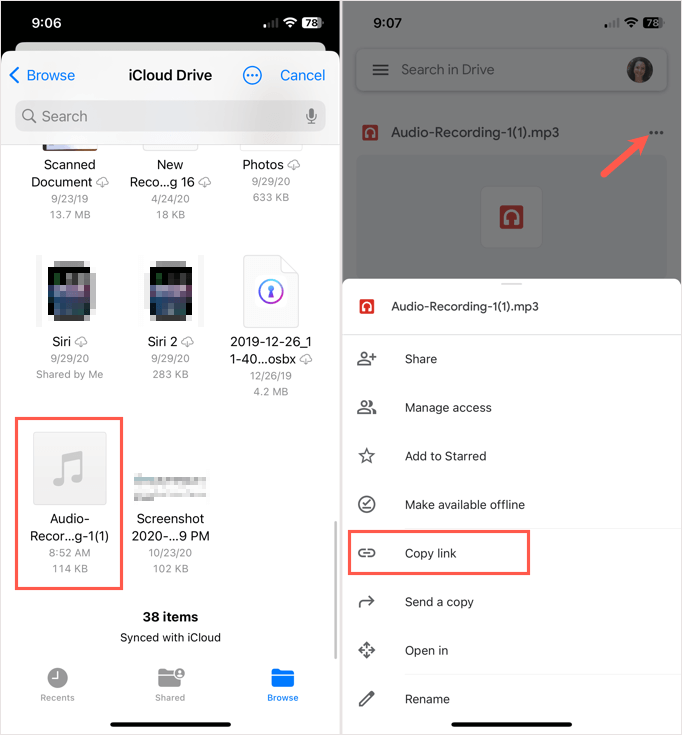
- Elegir Navegar y luego busque y seleccione el archivo de audio.
- Una vez que cargue el archivo en Google Drive, seleccione el Más icono (tres puntos) junto a él y seleccione Copiar link. Esto coloca el enlace en su portapapeles para que pueda pegarlo en Presentaciones de Google.
Agregue el enlace del archivo de audio a las diapositivas de Google en dispositivos móviles
Para agregar el enlace a Google Slides, dirígete allí y abre la diapositiva. Si no tiene el elemento que desea vincular, como texto, una imagen u objeto, continúe y agréguelo.
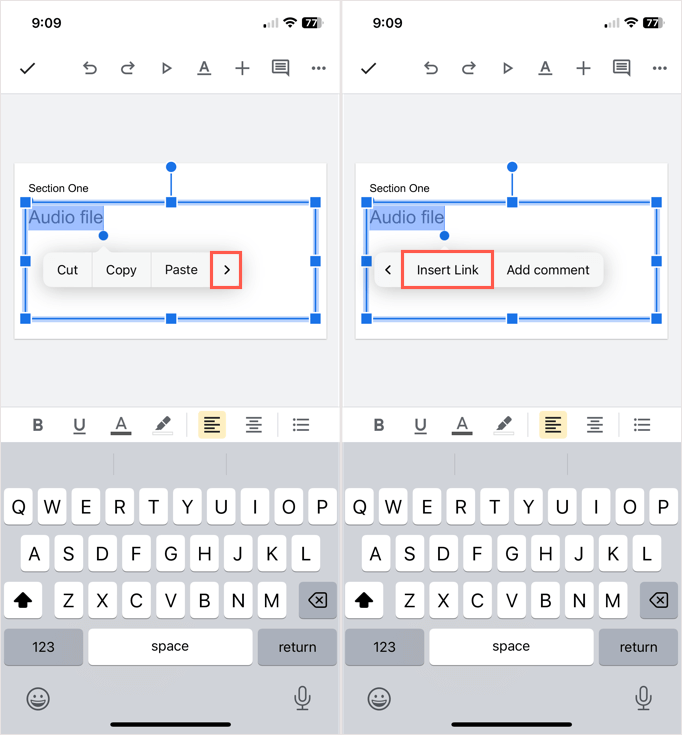
- Seleccione el elemento que desea vincular. Si desea usar texto, toque o toque dos veces para seleccionar la palabra, frase u oración.
- Cuando aparezca la barra de herramientas debajo del elemento, toque el flecha a la derecha hasta que veas el Insertar el link opción y luego selecciónela.
- En la pantalla siguiente, toque dentro de la Enlace y toque de nuevo si es necesario para mostrar Pegar y selecciónelo.
- Utilizar el marca de verificación en la parte superior derecha para adjuntar el enlace al artículo.
Cuando reproduzca su presentación, seleccione el enlace o el elemento vinculado para abrir y reproducir su audio.
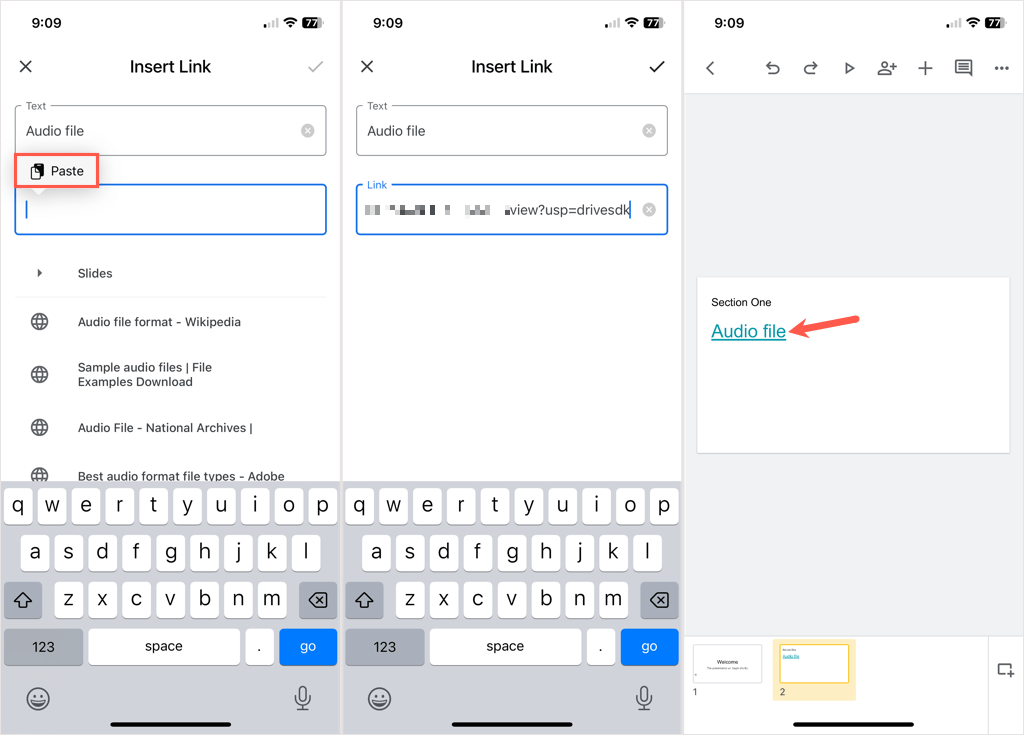
Tenga en cuenta que debido a que se trata de una solución alternativa, al seleccionar el enlace no se reproducirá simplemente la música, la voz en off o la grabación de audio, sino que se abrirá el archivo de audio para que presione el botón Jugar botón.
Antes de que Google implementara la función de audio en Presentaciones en la web, tenía que usar un método diferente para agregar música a las Presentaciones de Google. Con suerte, Google hará lo mismo e introducirá la opción de audio para su aplicación móvil en el futuro también.
También te puede interesar
- Sintaxis de funciones en Excel: todo lo que necesita saber
- Cómo quitar o eliminar una cuenta de correo electrónico de Outlook
- ¿Retroarch no funciona? Aquí hay un montón de correcciones
- Los 16 mejores canales de música en YouTube para concentrarse, estudiar y trabajar
- Flvto: 8 mejores sitios web alternativos
¿Te gustó este artículo?
Suscribite para recibir más contenido como este.