Cómo arreglar el error de Microsoft Excel no puede insertar nuevas celdas

Microsoft Excel es la aplicación de referencia para administrar y analizar conjuntos de datos masivos (especialmente los numéricos). De vez en cuando, sin embargo, puede encontrar un mensaje de error que le diga: "Microsoft Excel no puede insertar nuevas celdas".
Este error generalmente ocurre cuando no hay suficiente espacio para colocar nuevas celdas o cuando Excel tiene limitaciones que le impiden editar partes de su hoja de cálculo. Para solucionar estos problemas y corregir el error "Microsoft Excel no puede insertar nuevas celdas", siga los pasos a continuación.

Eliminar la protección celular
Una de las posibles razones de este error es protección celular. La protección de celdas es una característica de Microsoft Excel que permite a los usuarios bloquear o desbloquear celdas o rangos específicos para evitar cambios no autorizados o accidentales en datos importantes.
Las celdas protegidas se pueden bloquear para editarlas, formatearlas o eliminarlas. Si Excel no puede insertar un error de celdas nuevas, es posible que deba eliminar la protección de celdas siguiendo estos pasos.
- Abra su libro de Excel y presione Control + A para seleccionar todas las celdas de la hoja.
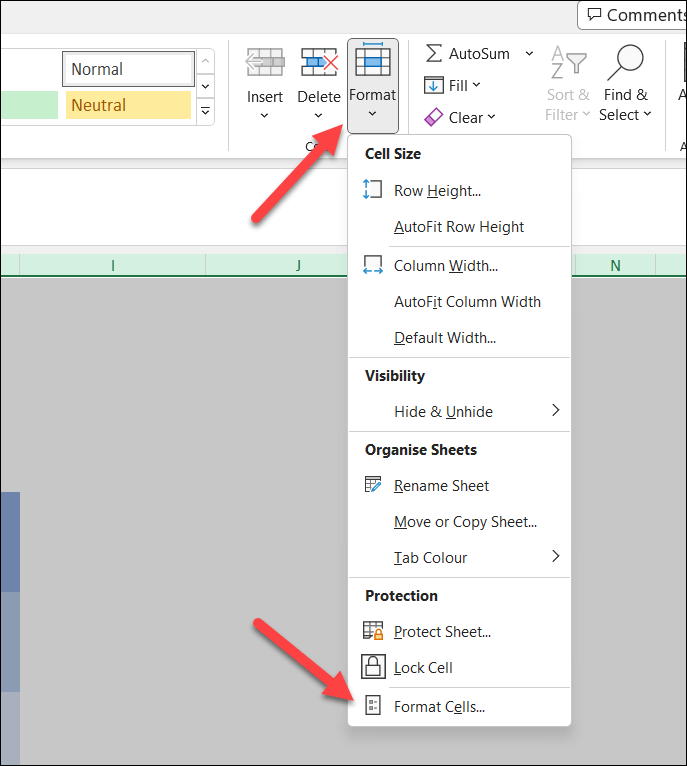
- A continuación, seleccione el Formato botón debajo del Células sección sobre el Hogar pestaña.
- En el menú desplegable, seleccione Formato de celdas.
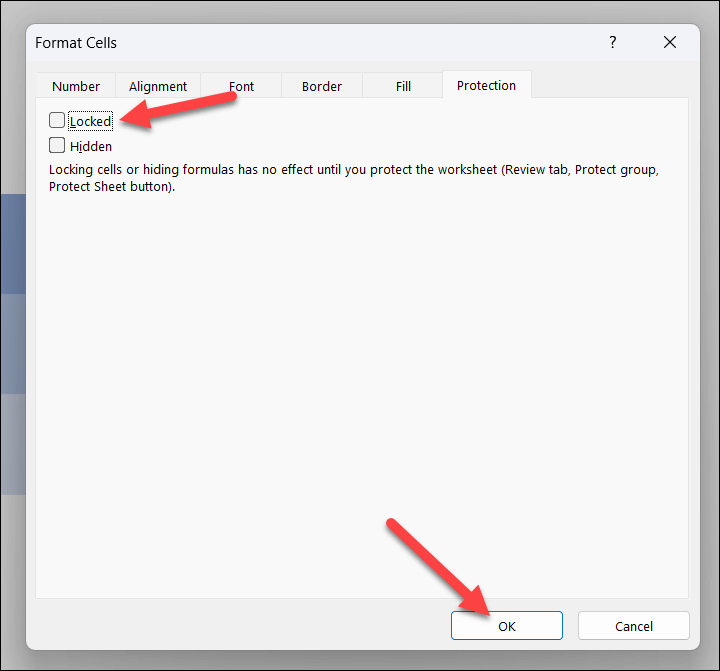
- En el Formato de celdas cuadro de diálogo, seleccione el Proteccion pestaña y desmarque la casilla junto a bloqueado. Esto desbloqueará todas las celdas.
- Hacer clic DE ACUERDO para aplicar los cambios.
Ahora debería poder insertar nuevas celdas en su libro de Excel sin tener que lidiar con la protección de celdas. Sin embargo, si el error persiste, debe probar uno de los otros métodos a continuación.
Separar celdas
Las celdas combinadas pueden impedirle insertar nuevas celdas, ya que pueden crear conflictos con los datos existentes. Si está tratando de pegar datos en celdas combinadas, siga los pasos a continuación para separarlos.
- Abra su libro de Excel y vaya a la hoja de trabajo donde enfrenta el problema.
- Prensa Control + A para seleccionar todas las celdas de la hoja de cálculo. Alternativamente, elija solo las celdas que sabe que están combinadas y causan problemas al usar el mouse.
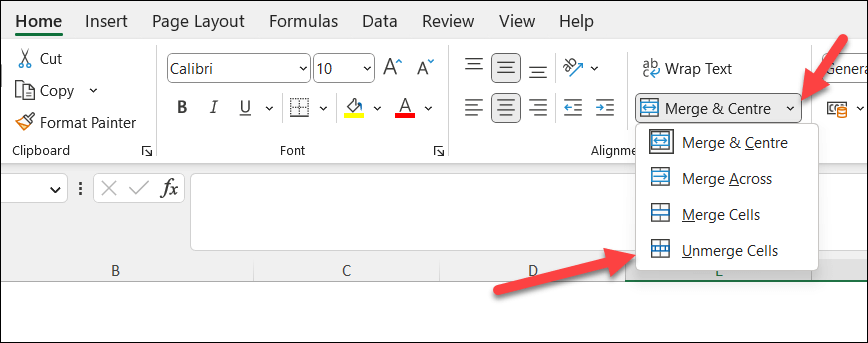
- Navegar a la Hogar en la barra de la cinta y presione el botón Fusionar y centrar flecha desplegable en el Alineación sección.
- Seleccionar Separar celdas de la lista desplegable. Esto separará todas las celdas combinadas en su hoja de trabajo.
Después de deshacer la combinación de celdas, inserte nuevas celdas en su hoja de trabajo nuevamente para ver si se resuelve el error.
Descongelar paneles
Una de las razones del error "Microsoft Excel no puede insertar nuevas celdas" podría deberse a paneles congelados.
Los paneles congelados son útiles cuando desea bloquear filas o columnas específicas mientras se desplaza, pero pueden causar problemas al insertar nuevas celdas en ellos. Para descongelar paneles en Excel, siga estos pasos.
- Abra su hoja de cálculo de Excel y presione el botón Vista pestaña en la barra de la cinta.
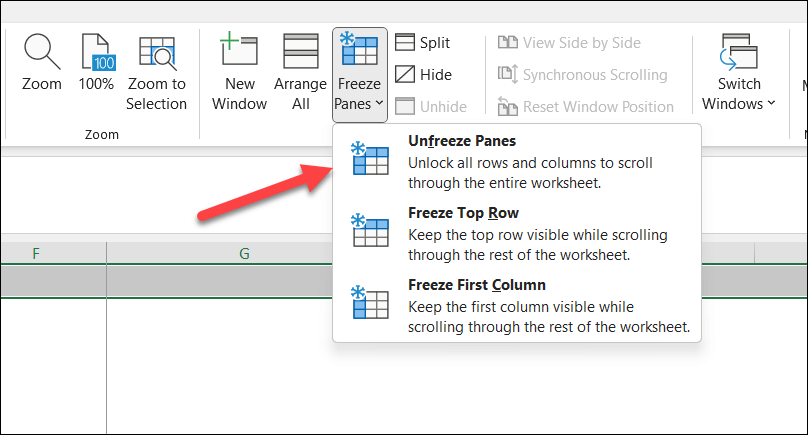
- presione el Congelar paneles botón y seleccione Descongelar paneles del menú desplegable.
Después de descongelar los paneles, intente insertar las nuevas celdas nuevamente. Recuerde siempre guardar su trabajo actual antes de realizar cualquier cambio para evitar perder datos.
Borrar datos y formato de celda existentes
Desafortunadamente, es posible que este error de Excel se produzca debido a datos existentes o al formato de las últimas filas o columnas de la hoja de trabajo. Estos datos pueden evitar que los sobrescriba con éxito con los datos o las nuevas celdas que está tratando de insertar.
Para resolver este problema, siga estos pasos para borrar los datos y el formato de estas celdas.
- Abra su hoja de cálculo de Excel.
- Identifique la última columna y fila utilizadas intencionalmente en su hoja de trabajo.
- Seleccione la celda en la fila 1 en la primera columna vacía a la derecha de su última columna utilizada.
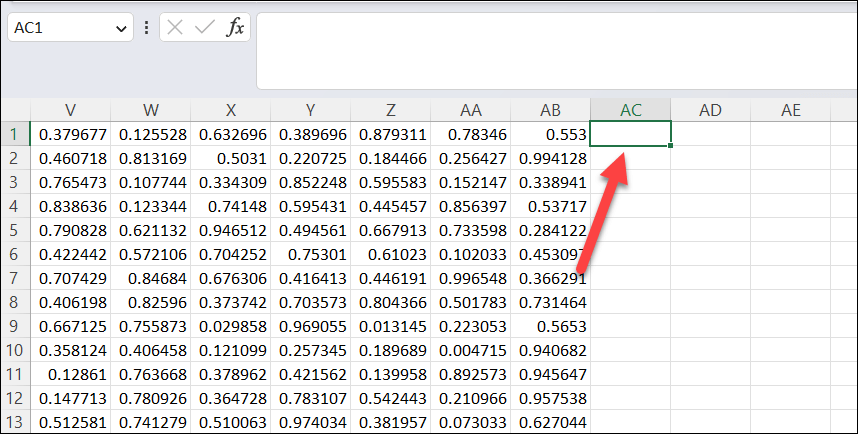
- Prensa Ctrl + Mayús + Flecha derecha para seleccionar todas las columnas en la misma fila a la derecha de esa columna hasta que llegue al final.
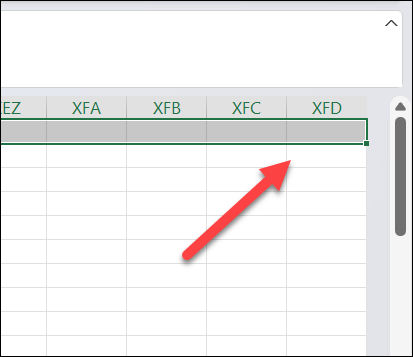
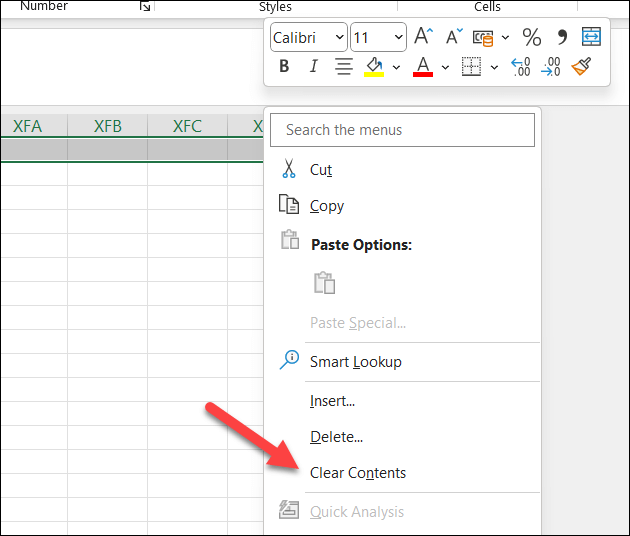
- Haga clic derecho en las columnas seleccionadas y elija Contenidos claros.
- A continuación, haga clic en la primera fila vacía debajo de la última fila utilizada.
- Prensa Ctrl + Mayús + Flecha abajo para seleccionar todas las filas a continuación hasta el final de la hoja de trabajo en esa columna.
- Haga clic derecho en las filas seleccionadas y elija Contenidos claros.
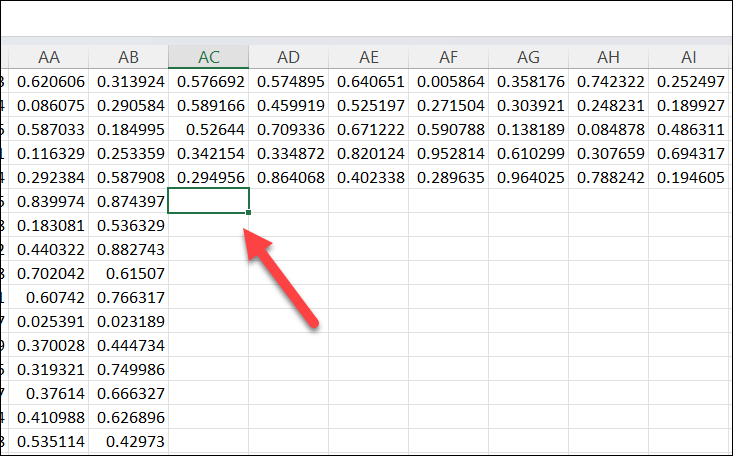
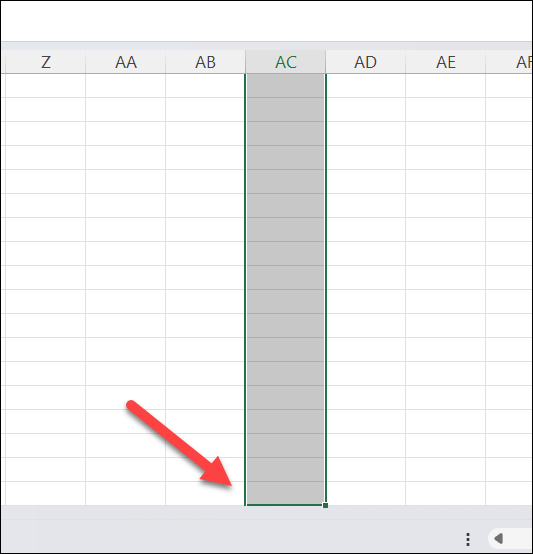
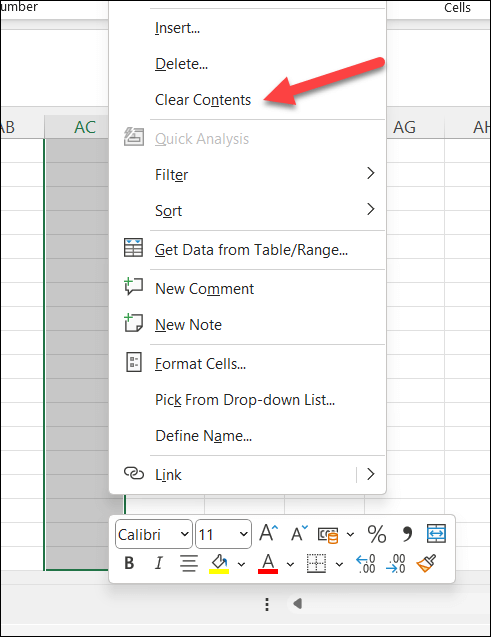
Esto debería borrar cualquier dato oculto y formato que cause el error. Tenga en cuenta que, en algunos casos, esta acción probablemente afectará la apariencia de su hoja de trabajo (como cualquier formato personalizado que haya aplicado).
También puede repetir esto para una mayor cantidad de celdas presionando Ctrl + Mayús + Flecha derecha y Ctrl + Mayús + Flecha abajo en secuencia primero antes de borrar el contenido de sus celdas.
Se recomienda hacer una copia de seguridad de su archivo antes de continuar.
Copie sus datos a un nuevo archivo de Excel
¿Sigues teniendo problemas? Es posible que tenga más éxito al mover algunos de sus datos a un nuevo archivo de Excel por completo. Luego puede pegar y manipular sus datos sin tener que lidiar con ninguna configuración bloqueada o en conflicto en sus archivos originales.
- Primero, abra su archivo de Excel problemático.
- Cree un nuevo libro de Excel haciendo clic en Archivo > Nuevo > Libro en blanco.
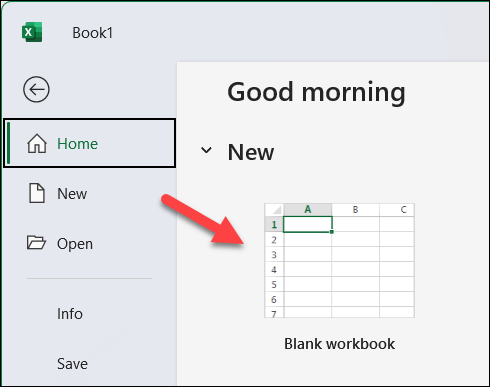
- Regrese a su libro de trabajo original y seleccione la hoja de trabajo completa presionando Control + A. Alternativamente, use su mouse para seleccionar solo los datos que desea copiar.
- Copie los datos seleccionados presionando Control + C o presionando el botón Copiar botón en el Hogar pestaña.
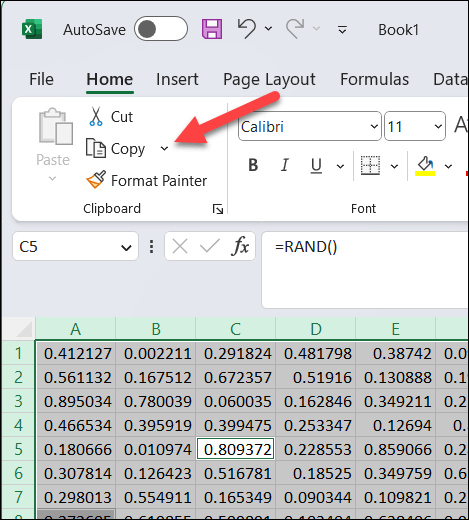
- Navegue hasta el nuevo libro de trabajo que acaba de crear y seleccione una celda vacía (generalmente comienza con celda A1 en la parte superior izquierda).
- Pegue los datos presionando Control + V o el Pegar botón en el Hogar pestaña.
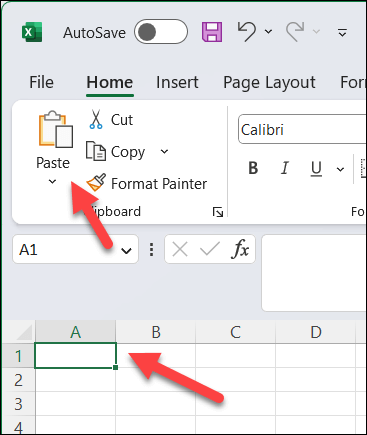
Una vez que haya copiado los datos en el nuevo libro de trabajo, puede intentar insertar nuevas celdas en el nuevo libro de trabajo para ver si el problema persiste. Si se resuelve el error, puede continuar trabajando en el nuevo libro de trabajo y guardar su progreso.
Manipulación de datos en Microsoft Excel
Cuando Microsoft Excel no puede insertar nuevas celdas, puede ser frustrante, pero siguiendo estos pasos, debería poder corregir este error en la mayoría de las situaciones.
Sin embargo, si encuentra otros problemas con Excel, como que Excel no responde, deberá solucionar más problemas; es posible que deba considerar reparar su instalación de Office por completo.
Cuando un archivo de Excel no se abre, no olvide intentar abrir el archivo en Hojas de cálculo de Google en su navegador web. Si el archivo no está dañado, puede ayudarlo a recuperar los datos e insertarlos en un nuevo archivo.
También te puede interesar
- Sintaxis de funciones en Excel: todo lo que necesita saber
- Cómo quitar o eliminar una cuenta de correo electrónico de Outlook
- ¿Retroarch no funciona? Aquí hay un montón de correcciones
- Los 16 mejores canales de música en YouTube para concentrarse, estudiar y trabajar
- Flvto: 8 mejores sitios web alternativos
¿Te gustó este artículo?
Suscribite para recibir más contenido como este.