Cómo autocompletar en Microsoft Excel

Autocompletar en Microsoft Excel es una herramienta maravillosa que elimina gran parte del trabajo de la entrada de datos. Al usar el botón Autocompletar o simplemente arrastrar el cursor, puede completar automáticamente las celdas en segundos. Sin embargo, hay más en esta función de lo que parece.
Puede usar Autocompletar para tareas simples como completar los días de la semana. Pero puede llevar esta herramienta más allá y completar fechas, patrones y formato. Además, puede llenar celdas con valores que aumentan en cierta cantidad e incluso combinar texto de diferentes filas.

Incluso si ha usado Autocompletar antes, eche un vistazo a estas diversas formas de usar la función que quizás no sepa que existen. Así es, es hora de aprovechar al máximo la función Autocompletar en Excel.
Autocompletar una lista
Comenzando con la tarea más simple que puede realizar con Excel Autofill, puede completar fácilmente una lista de elementos. Esto incluye listas integradas o listas personalizadas que cree.
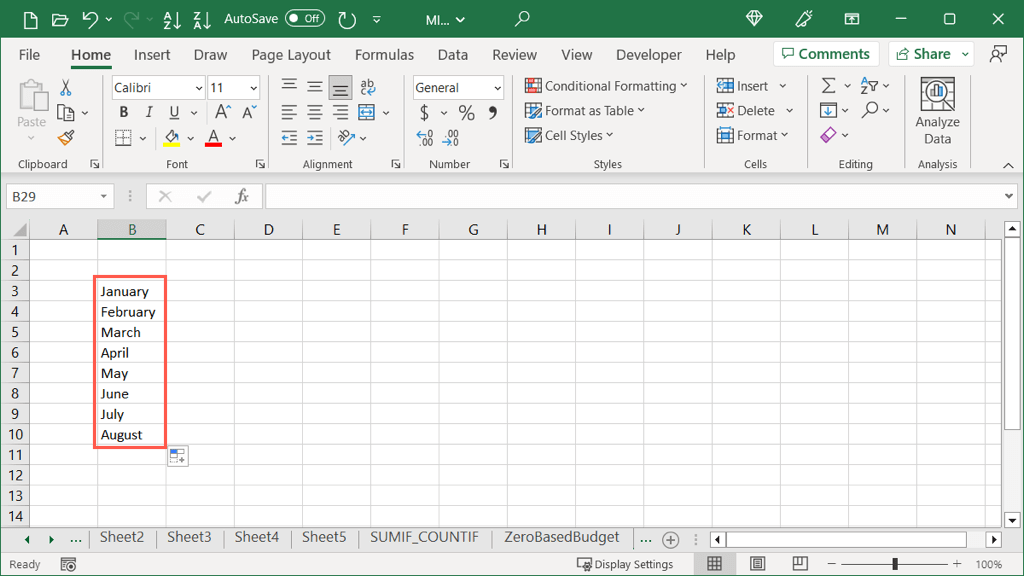
Excel ofrece meses y días como palabras completas o abreviaturas de tres letras integradas. Usemos la lista de días como ejemplo.
- Ingrese el primer elemento de la lista en una celda y luego seleccione la celda.
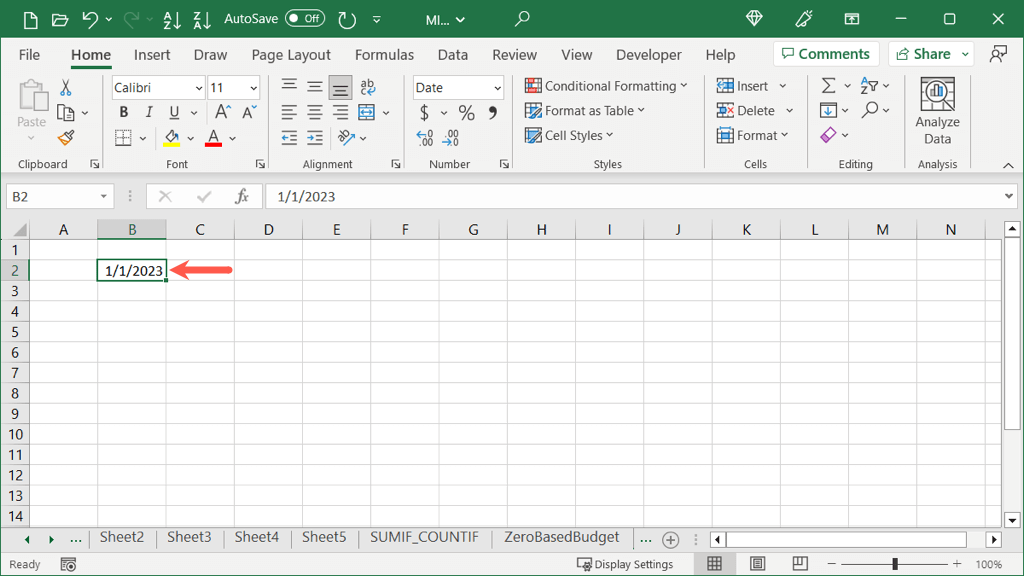
- Arrastrar el Manija de llenado (cuadrado) en la esquina inferior derecha de la celda en la dirección en la que desea llenar las celdas. A medida que arrastra, verá cada elemento de la lista al pasar por cada celda.
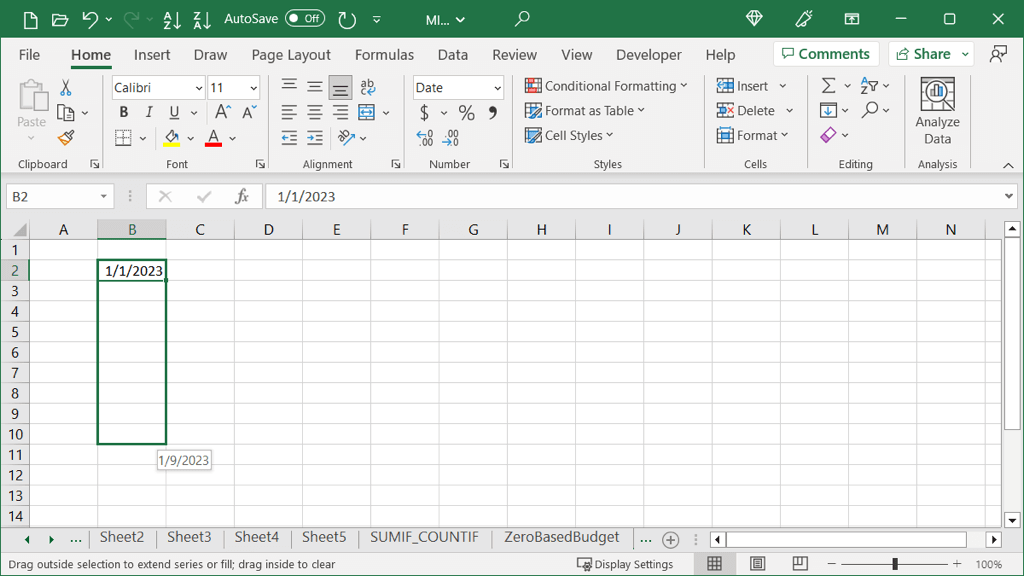
- Suelte cuando llegue al final y verá sus celdas llenas.
Si tiene listas personalizadas configuradas en Excel, la aplicación lo reconoce cuando también usa Autocompletar. Aquí tenemos una lista personalizada de colores que podemos ingresar usando Autocompletar.
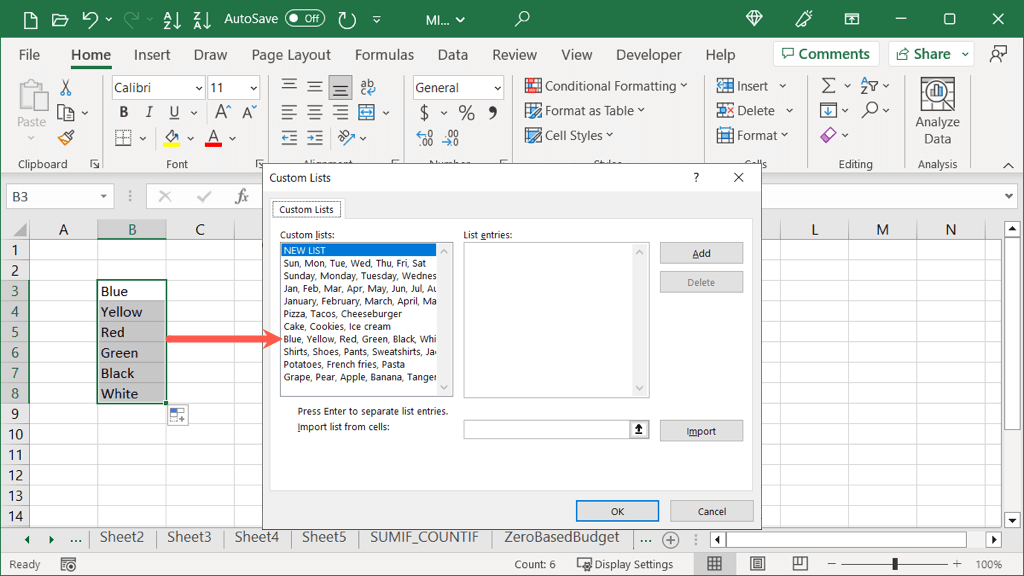
Consejo: Para ver o crear listas, vaya a Archivo > Opciones. Seleccionar Avanzado a la izquierda y la Editar listas personalizadas botón de la derecha.
Autocompletar un patrón
Otra excelente manera de usar Autocompletar es cuando tiene un patrón en sus datos. Tal vez tenga rangos de números o letras en su conjunto de datos. Al seleccionar dos o más celdas, puede arrastrar para llenar las celdas restantes.
Para un ejemplo básico, tenemos las letras A, C y E. Queremos llenar las celdas restantes con las mismas letras en ese orden.
- Seleccione al menos dos celdas que contengan el patrón que desea replicar. Aquí, seleccionamos las tres celdas porque ese es el patrón completo.
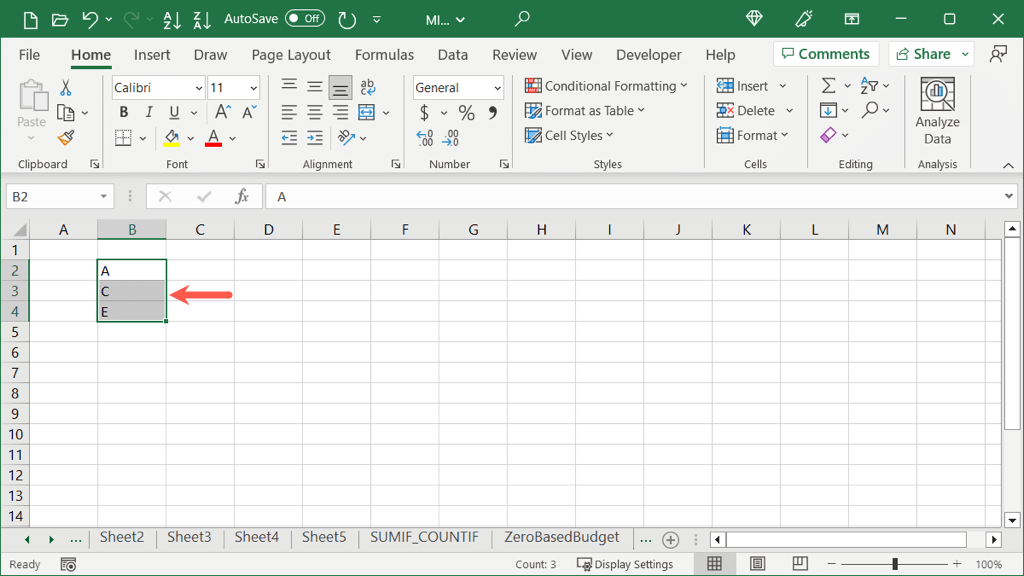
- Arrastrar el Manija de llenado en la esquina inferior derecha de la celda en la dirección que desea rellenar.
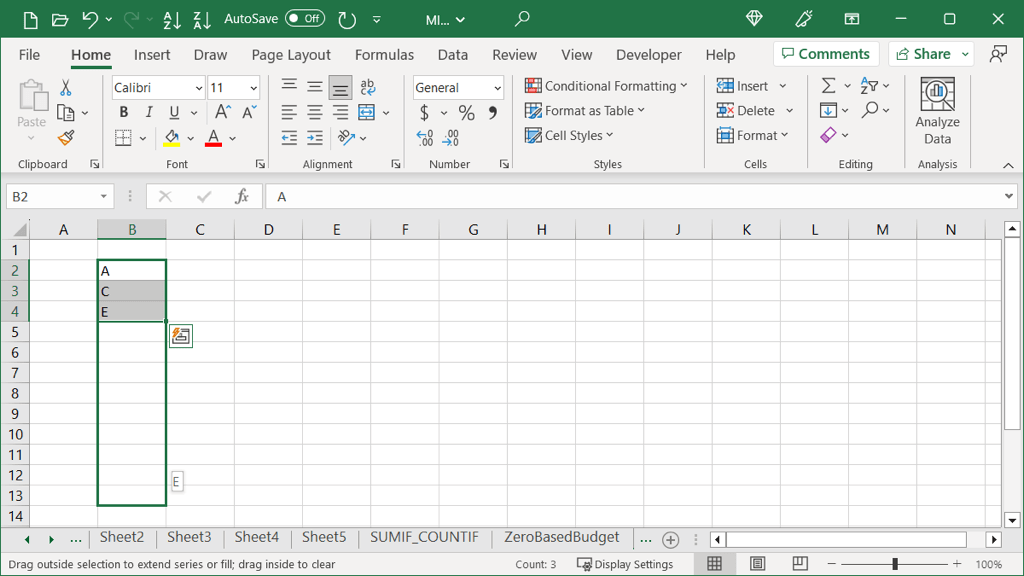
- Suelta cuando llenes el número de celdas que quieras.
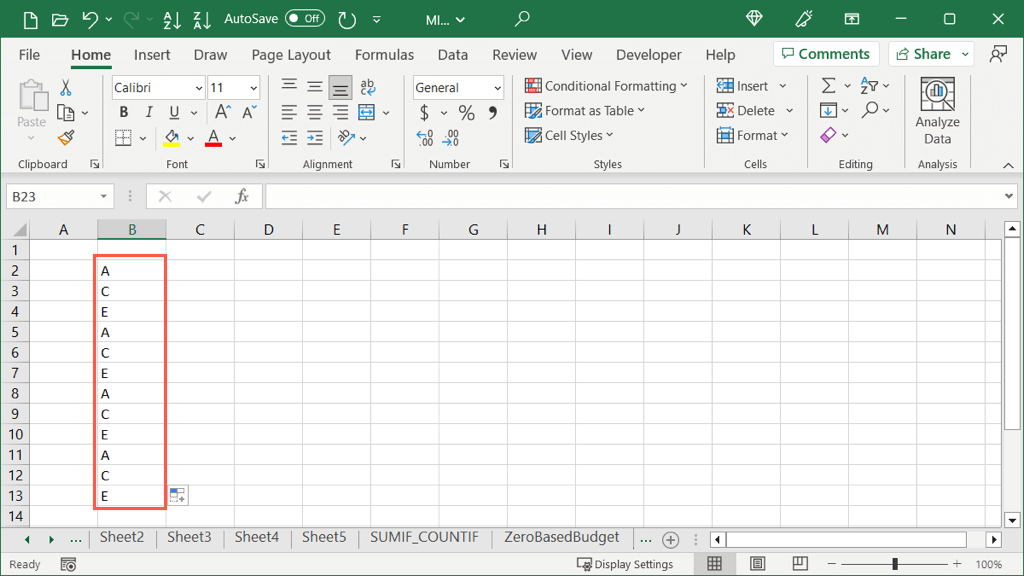
Autocompletar fechas
Cuando ingresa fechas en Excel, la aplicación es lo suficientemente inteligente como para reconocer esto, lo que le permite usar Autocompletar para completar una serie secuencial de fechas. Además, puede completar las fechas ajustando el mes, el día o el año, lo que le brinda más de una opción.
Fechas de ajuste de llenado básico
De manera predeterminada, cuando usa Autocompletar para el formato de fecha corta (MM/DD/AAAA), verá que la fecha aumenta automáticamente.
- Ingrese una fecha en una celda usando el formato anterior y seleccione la celda.
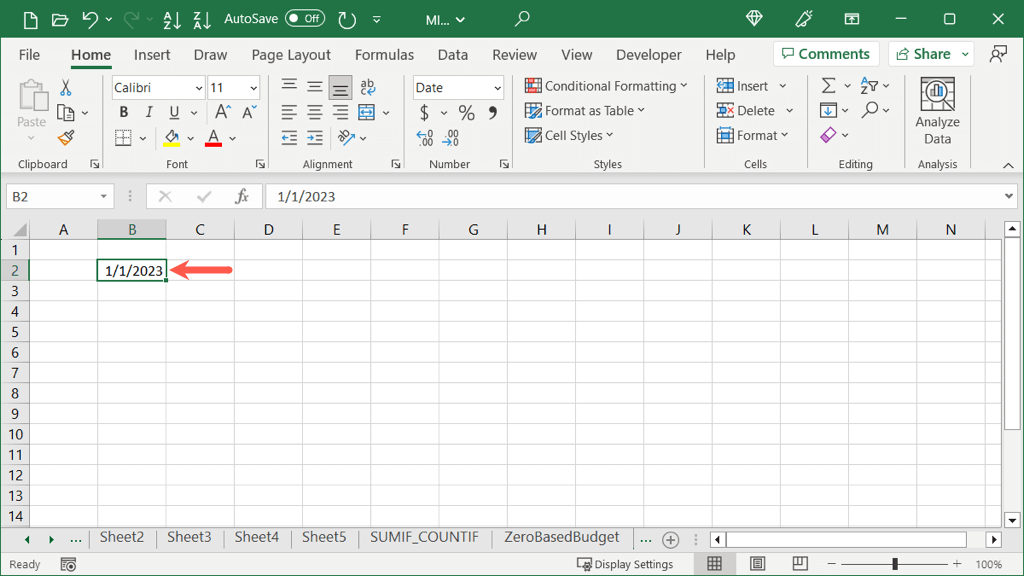
- Arrastrar el Manija de llenado en la dirección que desea llenar.
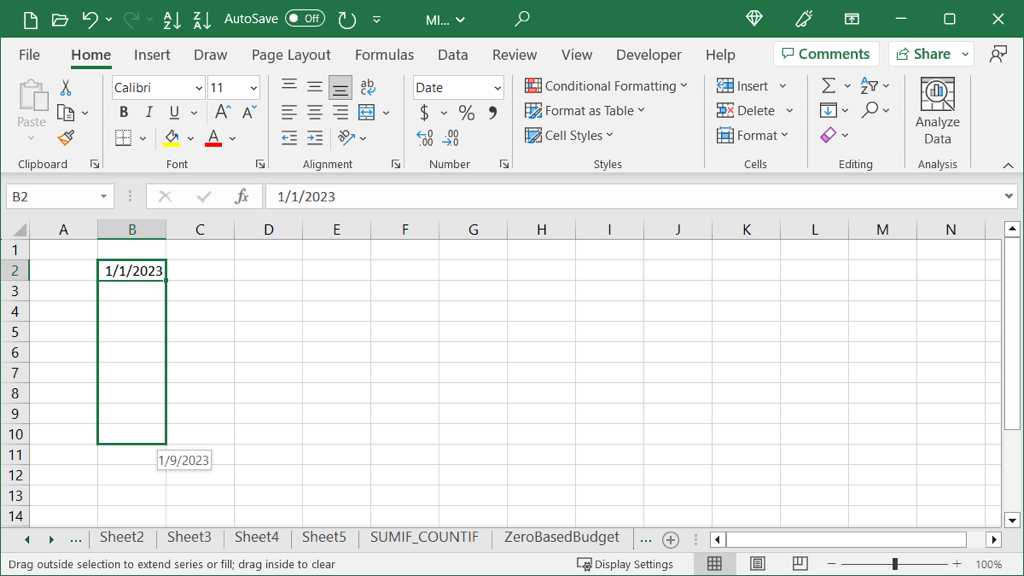
- Suelta cuando llenes el número de celdas que quieras.
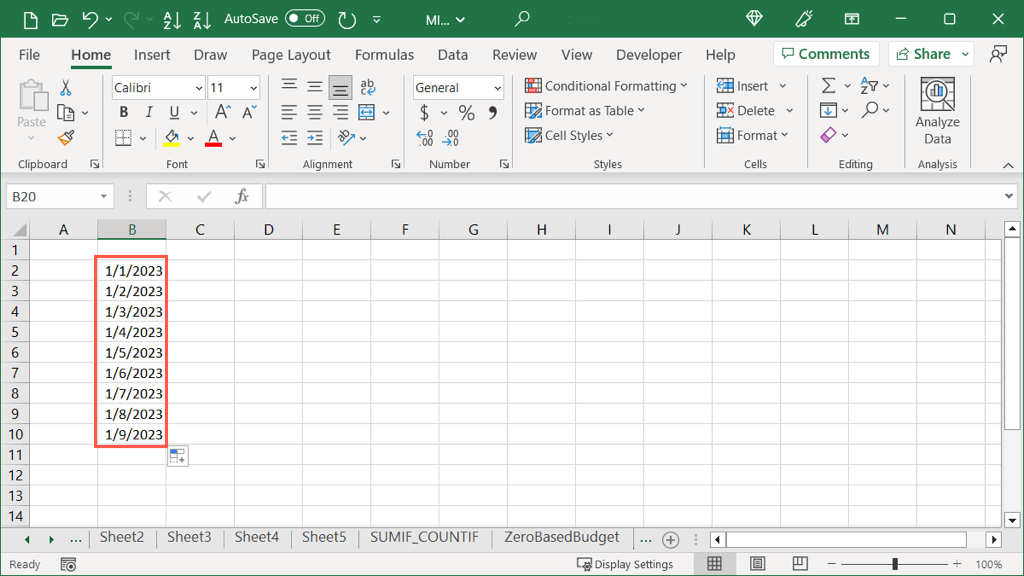
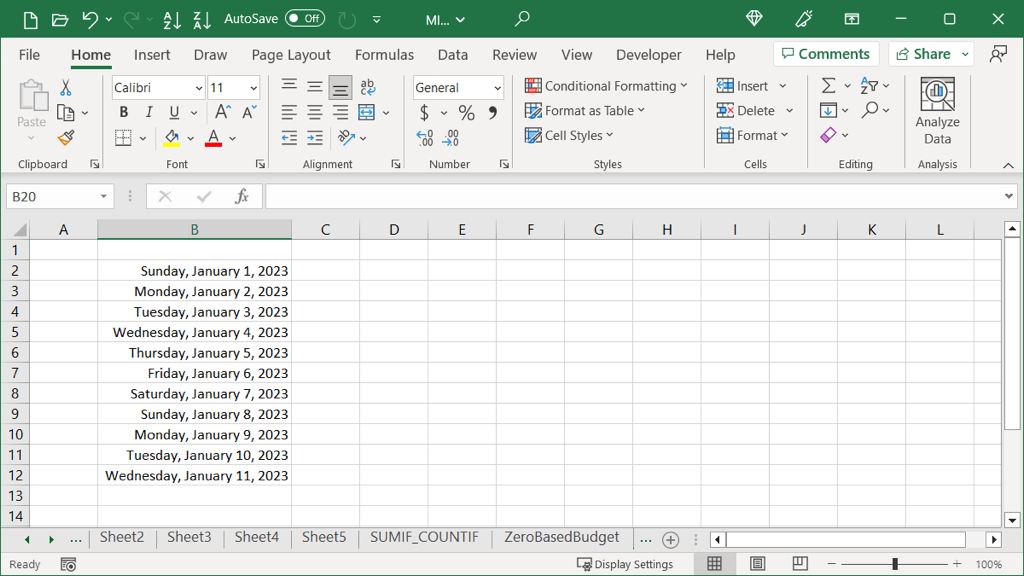
Si elige el formato de fecha larga en su lugar (día, mes, fecha y año), funciona de la misma manera. Verás que la fecha aumenta en uno.
Otras opciones de autorrelleno de fechas
Junto con las dos opciones de relleno simples anteriores para las fechas, tiene opciones adicionales para aumentar los días de la semana, los meses o los años en lugar de las fechas.
- Ingrese una fecha en una celda usando su formato preferido y seleccione la celda.
- Deten tu Botón derecho del mouse mientras arrastras el Manija de llenado en la dirección que desea llenar.
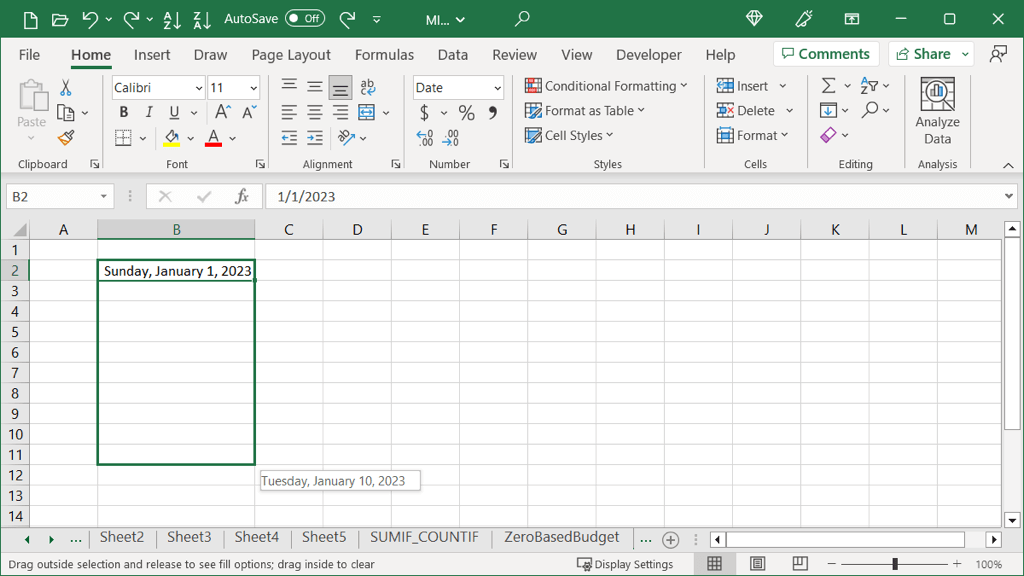
- Cuando llegue al número de celdas que desea llenar, suelte y verá una ventana emergente.
- Elija el tipo de relleno que desea usar entre días, días de la semana, meses o años.
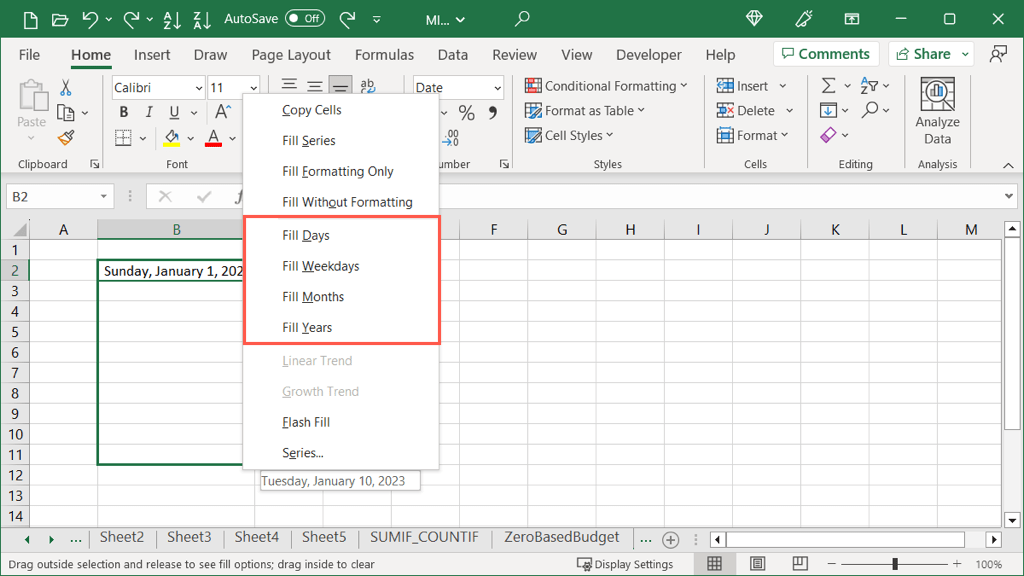
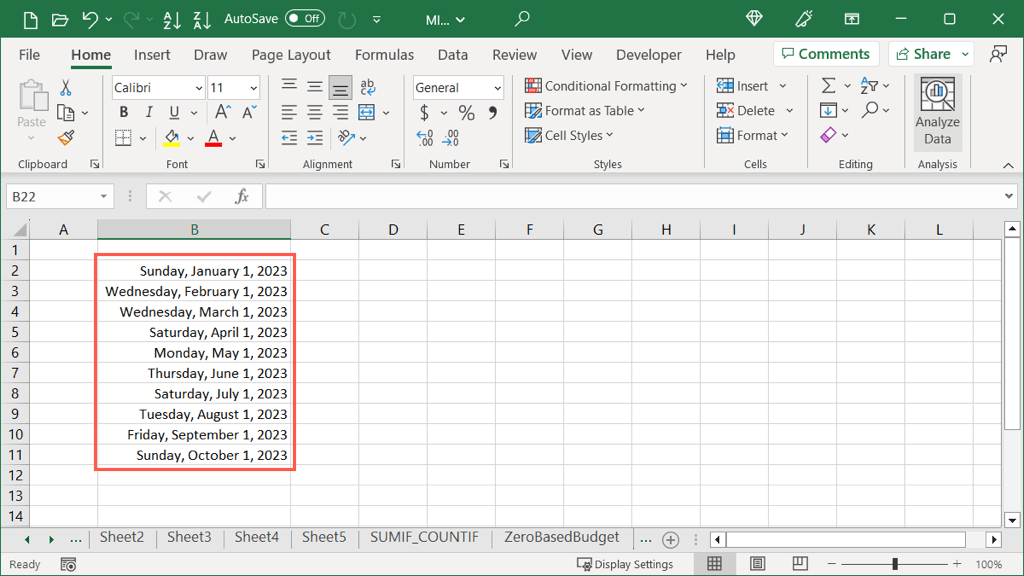
Luego verá sus fechas completas con la opción que seleccionó. Aquí, elegimos meses.
Autocompletar con o sin formato
Otra forma súper práctica de usar Autocompletar en Excel es para formatear. Puede llenar celdas solo con el formato de su celda seleccionada o con los datos sin incluir el formato. Veamos un par de ejemplos.
Formato de relleno
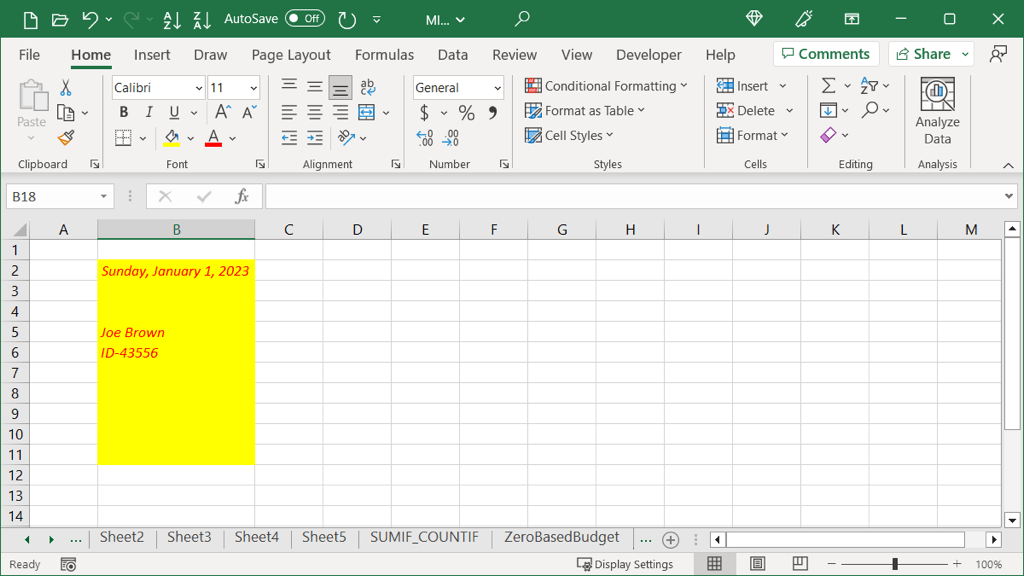
Aquí, tenemos una celda formateada con fuente en cursiva roja y un color de relleno amarillo. Planeamos ingresar otros datos en las celdas no relacionados, pero queremos copiar ese formato para ahorrar tiempo.
- Seleccione la celda que contiene el formato que desea rellenar.
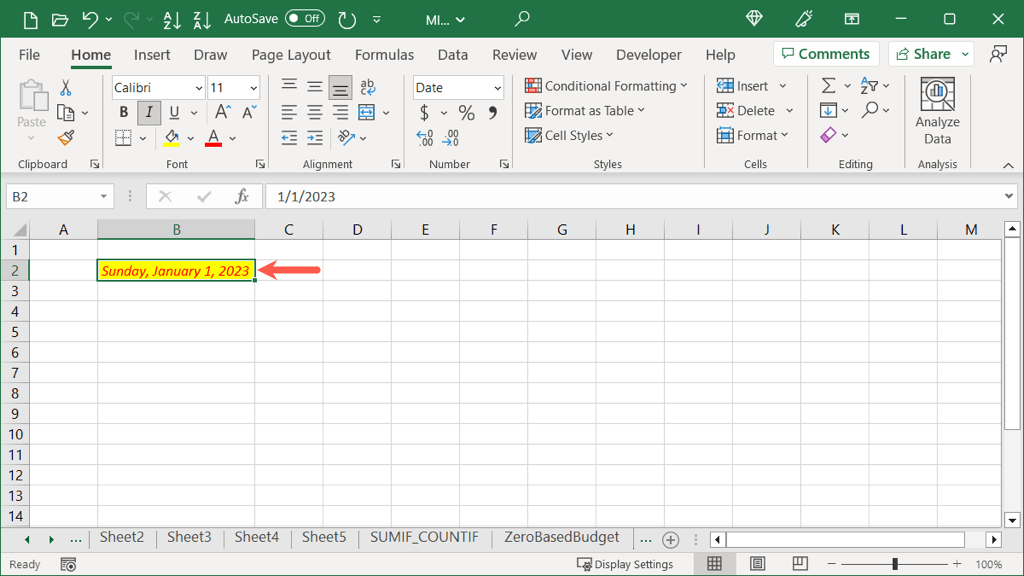
- Deten tu Botón derecho del mouse mientras arrastras el Manija de llenado en la dirección que desea llenar.
- Cuando alcance la cantidad de celdas que desea llenar, suelte y verá esa ventana emergente.
- Elegir Solo formato de relleno.
Luego, cuando ingrese texto en una de las celdas que llenó, verá que tiene el mismo formato que la celda seleccionada.
Rellenar sin formatear
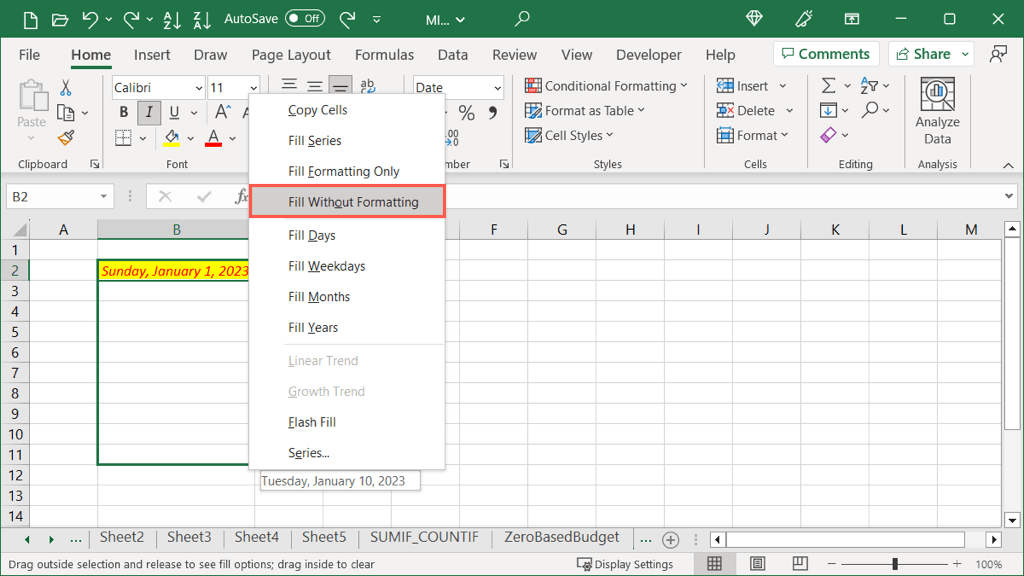
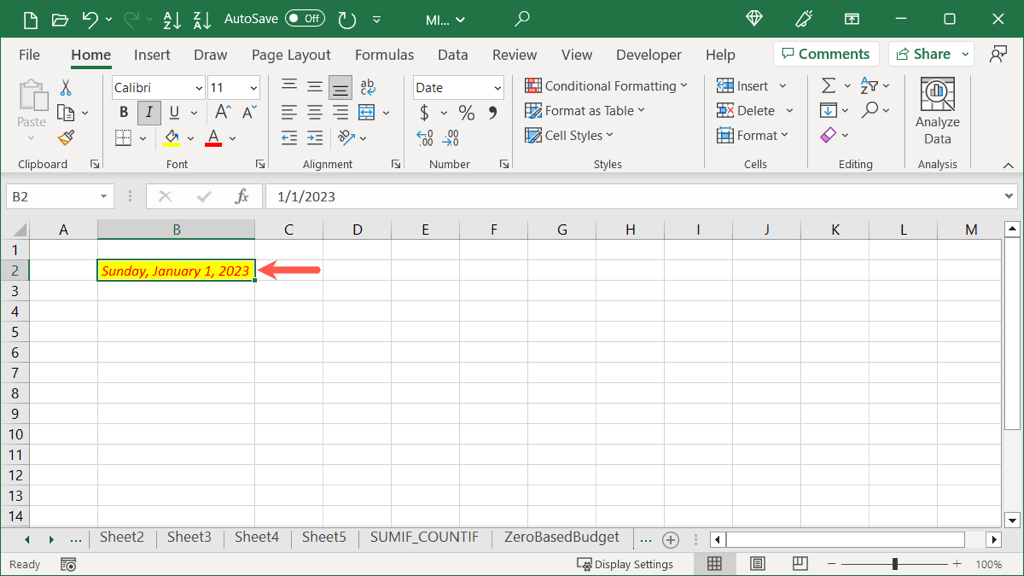
Tal vez quieras hacer lo contrario de lo anterior. Puede completar los datos pero eliminar el formato. Aquí, usaremos una celda con el mismo formato que el anterior; sin embargo, solo queremos llenar las fechas.
- Seleccione la celda que contiene los datos que desea completar.
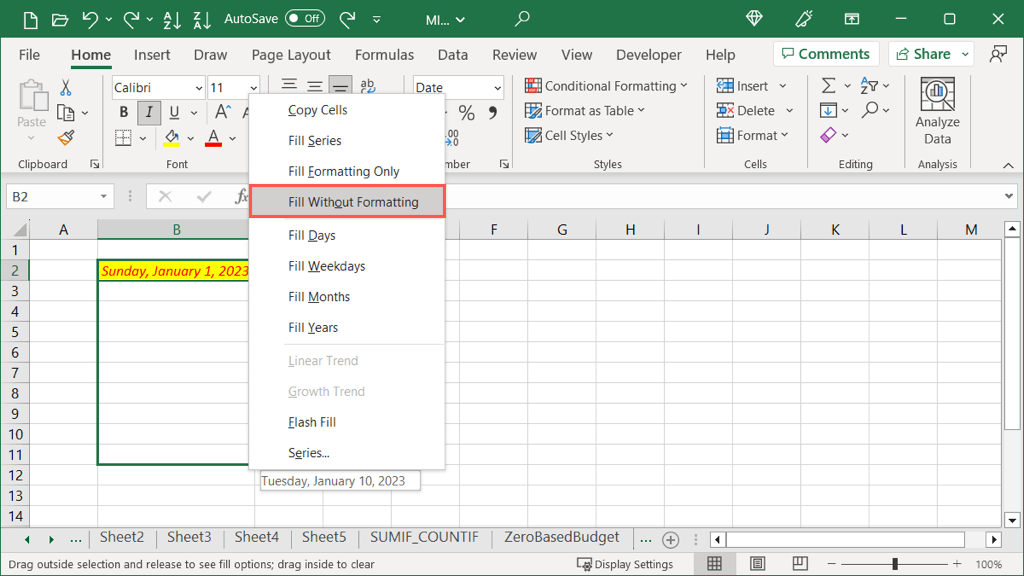
- Deten tu Botón derecho del mouse mientras arrastras el Manija de llenado en la dirección que desea llenar.
- Cuando llegue al número de celdas que desea llenar, suelte y volverá a ver esa ventana emergente.
- Elegir Rellenar sin formatear.
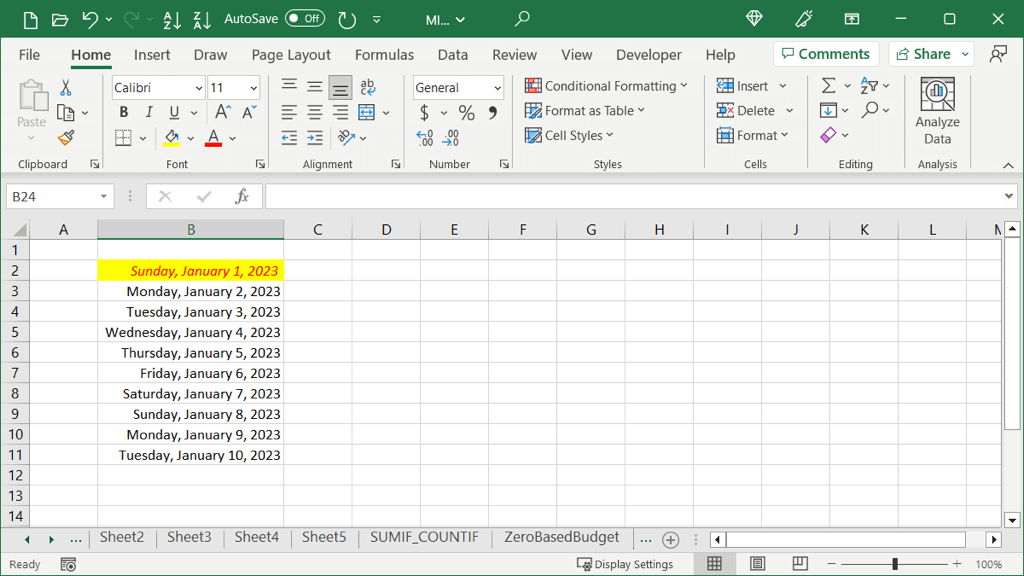
Luego, verá que los datos llenan las celdas pero sin el formato.
Cantidades lineales de autocompletar
Si tiene números que desea completar con ese aumento en cada celda, también puede usar Autocompletar. Con la opción Tendencia lineal, cada cantidad aumenta según la cantidad en las celdas que seleccione. Esto se explica mejor con un ejemplo.
Aquí tenemos los números 20 y 30. Con Autorrelleno de tendencia lineal, podemos llenar las celdas restantes cada una aumentando en 10 porque esto es en el aumento entre 20 y 30.
- Seleccione ambas celdas que contienen los números.
- Deten tu Botón derecho del mouse mientras arrastras el Manija de llenado en la dirección que desea llenar.
- Cuando alcance la cantidad de celdas que desea llenar, suelte y verá esa ventana emergente pero con opciones adicionales disponibles.
- Seleccionar Tendencia lineal.
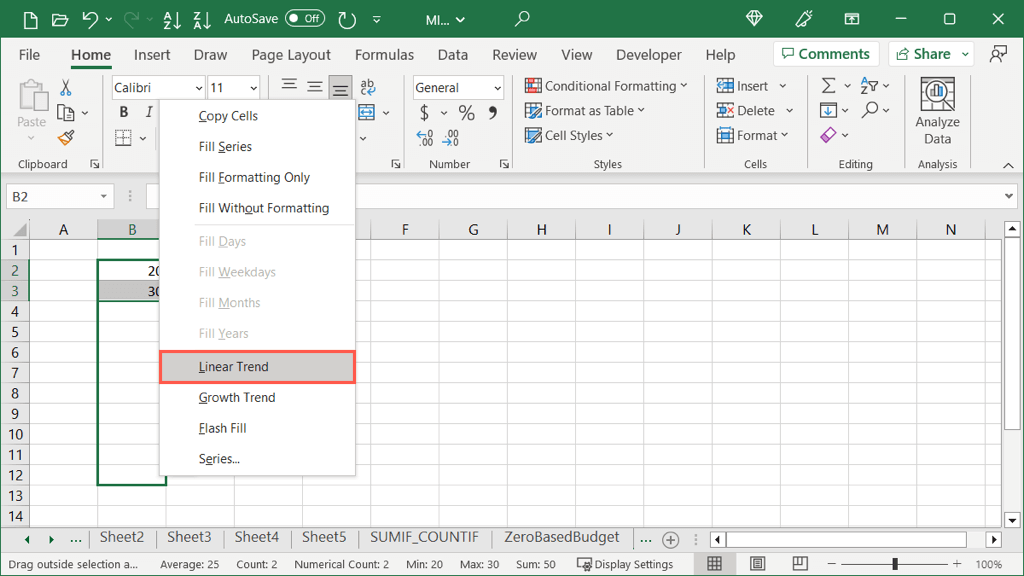
A continuación, verá sus números aumentados.
Cantidades lineales exactas
Si prefiere seleccionar el valor exacto para el aumento, así como el valor de parada, puede hacerlo utilizando el botón Autocompletar y una sola celda en su lugar.
- Seleccione la celda que contiene el número.
- Ve a la Hogar pestaña y abre la Autocompletar menú desplegable en el grupo Edición. Elegir Serie.
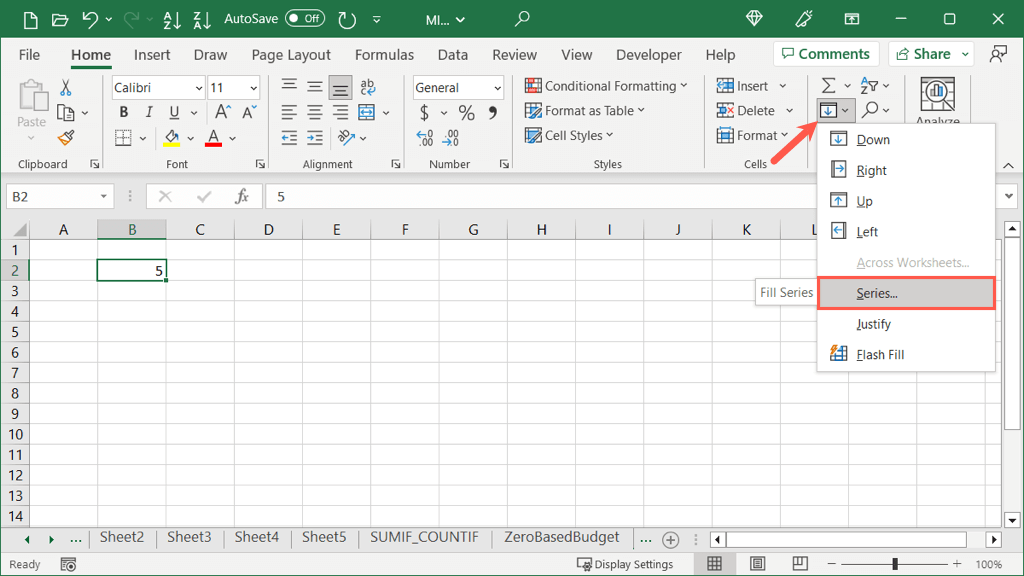
- En el cuadro de diálogo Serie, marque las opciones para filas o columnas para las celdas adyacentes que desea llenar y Lineal como el Tipo. Nota: El Tendencia La casilla de verificación realiza la misma acción que la opción Tendencia lineal anterior cuando se usa el Controlador de relleno.
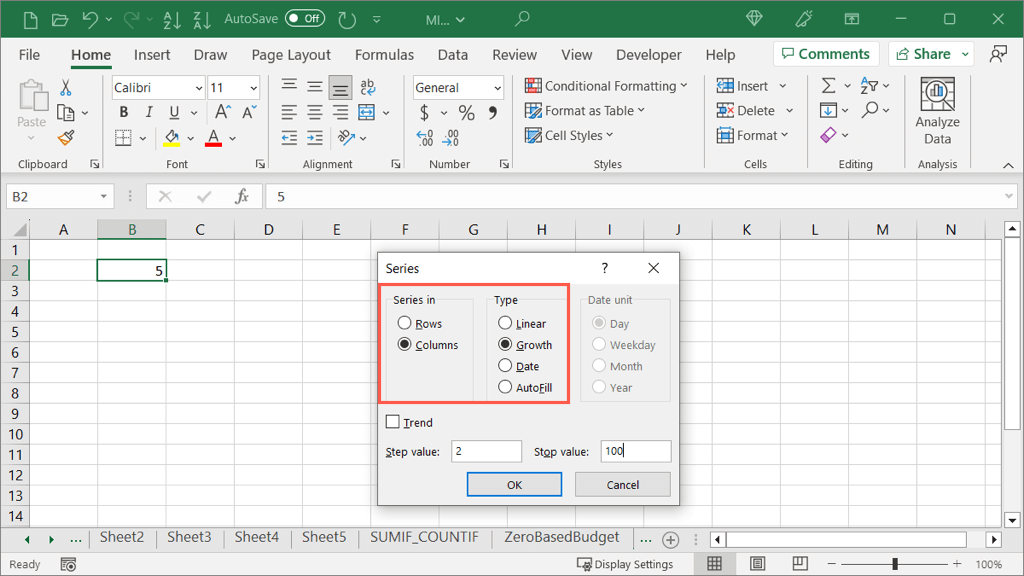
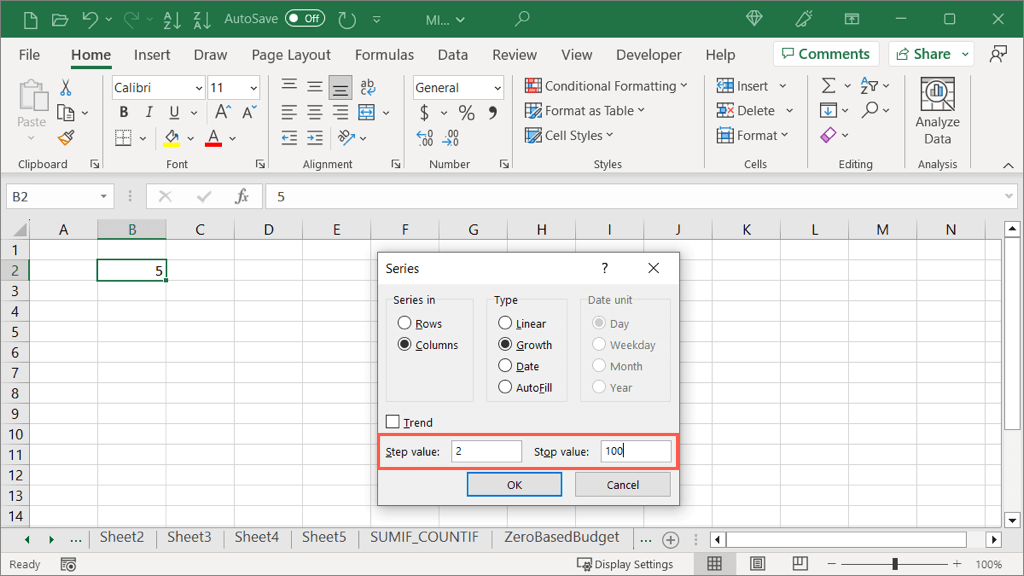
- Introducir el Valor de paso cuál es el número que desea aumentar cada celda. Opcionalmente, introduzca un Valor de parada cuál es el número por el que quieres terminar la serie. Seleccionar DE ACUERDO.
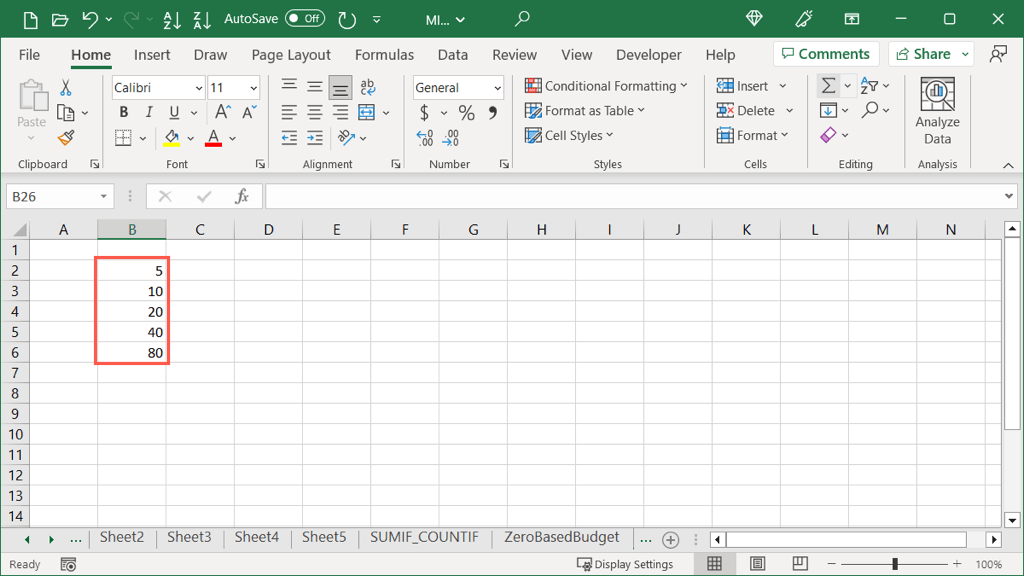
Luego verá sus celdas llenas comenzando con el número que seleccionó, agregando el valor del paso a cada una y terminando con el valor de parada.
Cantidades de crecimiento de autocompletar
Similar a la opción de tendencia lineal anterior es la tendencia de crecimiento. La diferencia aquí es que los números se multiplican por un valor de paso en lugar de sumarse.
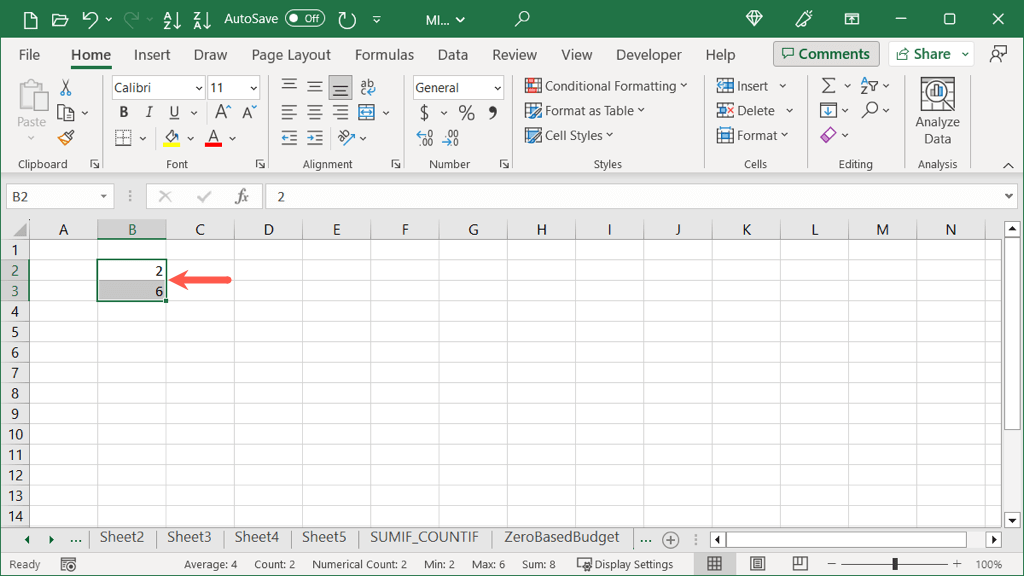
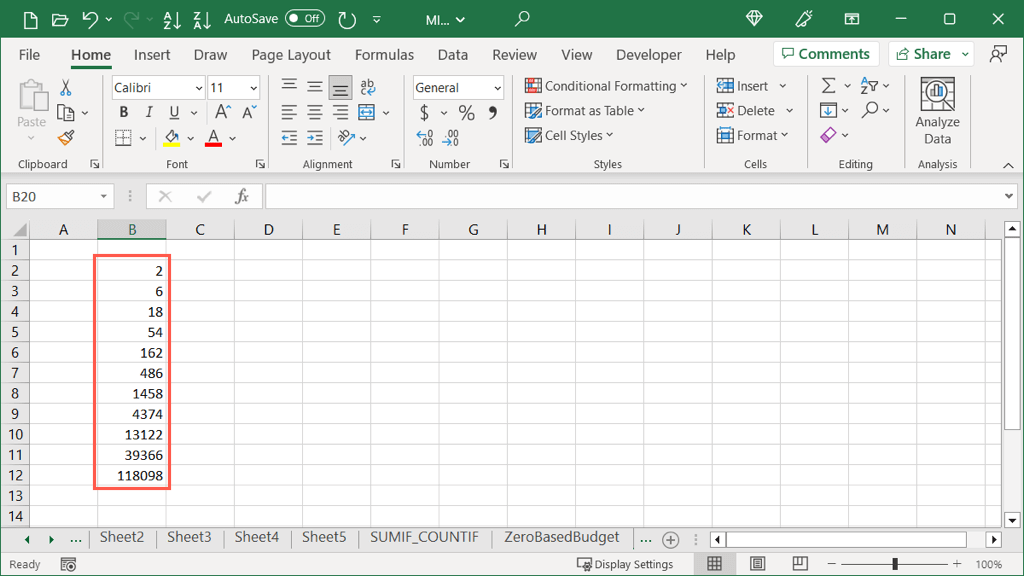
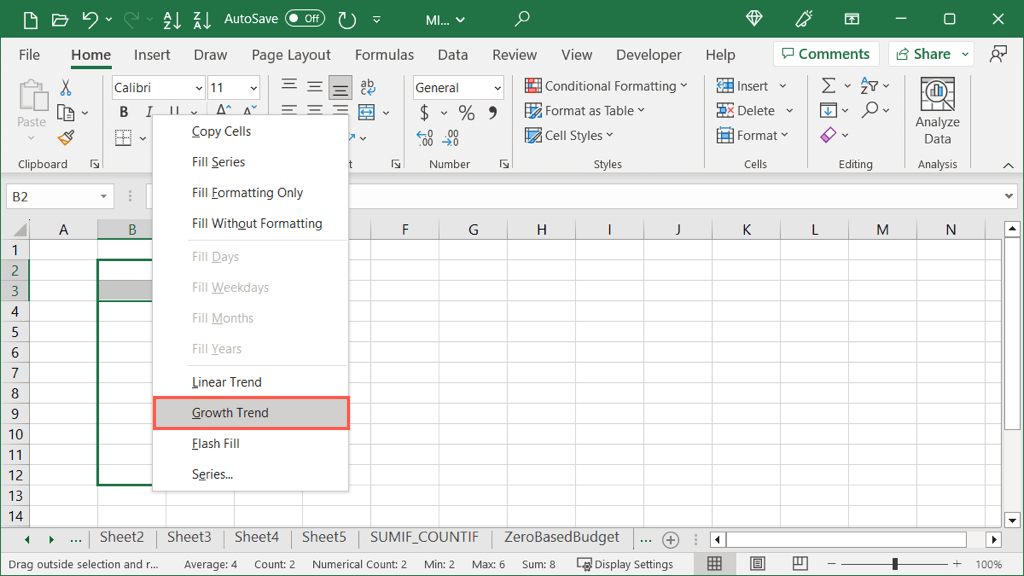
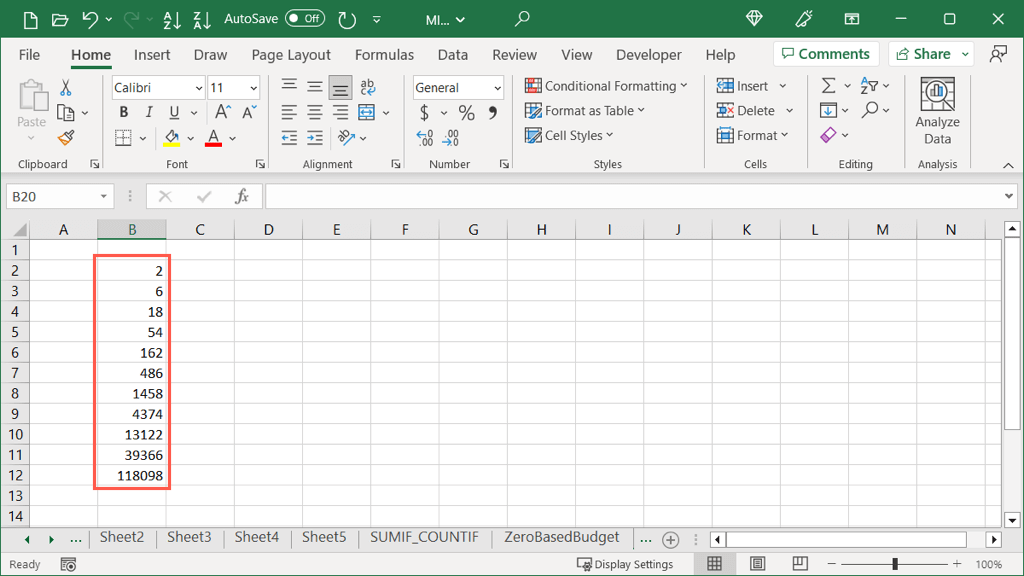
Aquí, tenemos los números 2 y 6. Con el autorrelleno de tendencia de crecimiento, podemos llenar las celdas restantes con todos los números aumentando en múltiplos de 3 porque este es el aumento entre 2 y 6.
- Seleccione ambas celdas que contienen los números.
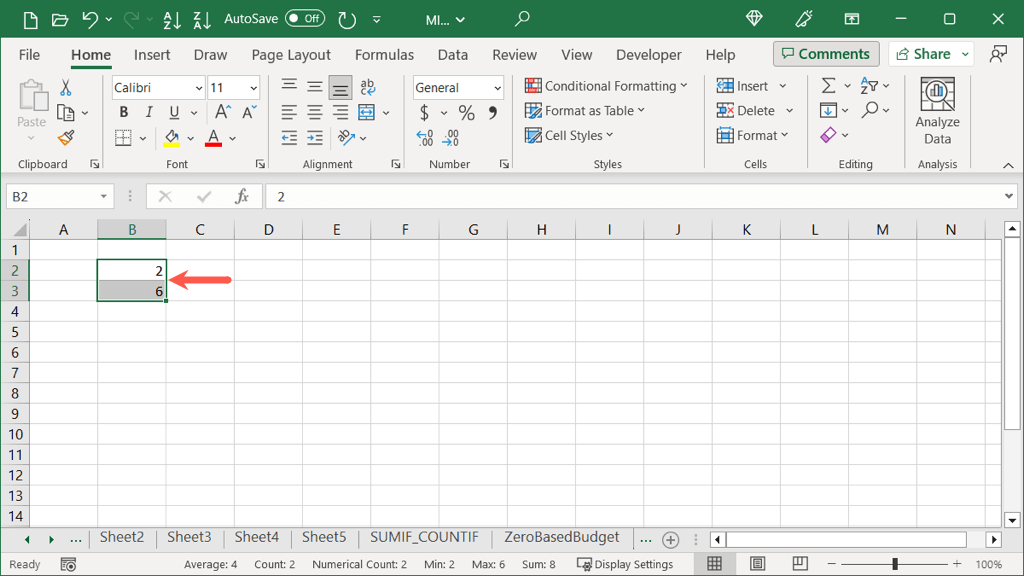
- Deten tu Botón derecho del mouse mientras arrastras el Manija de llenado en la dirección que desea llenar.
- Cuando llegue al número de celdas que desea llenar, suelte y verá la ventana emergente.
- Seleccionar Tendencia de crecimiento.
Luego verás tus números multiplicados.
Cantidades exactas de crecimiento
Si prefiere seleccionar el valor exacto para el aumento de crecimiento, así como el valor de parada, puede hacerlo usando el botón Autocompletar al igual que con Autocompletar lineal.
- Seleccione la celda que contiene el número.
- Ve a la Hogar pestaña, abra la Autocompletar menú desplegable y seleccione Serie.
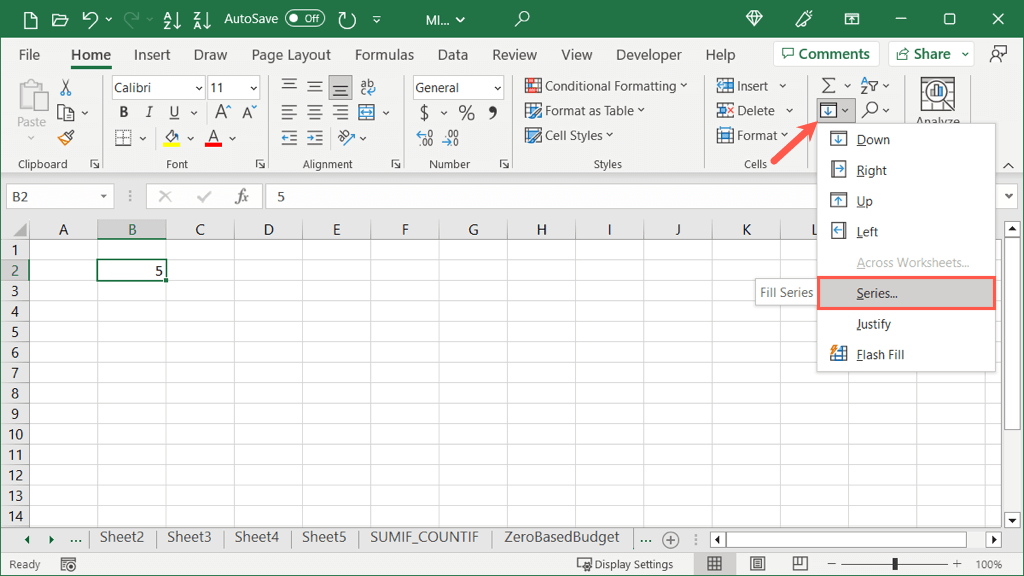
- En el cuadro, marque las opciones para filas o columnas para donde quieras llenar y Crecimiento como el Tipo. Nota: El Tendencia La casilla de verificación realiza la misma acción que la opción de tendencia de crecimiento anterior cuando se usa el controlador de relleno.
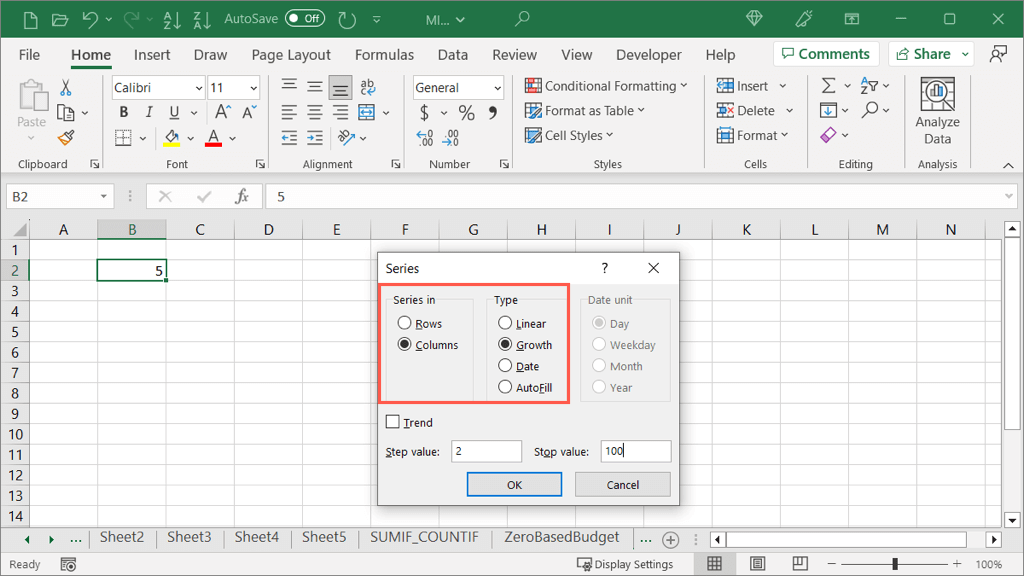
- Introducir el Valor de paso cuál es el número por el que quieres multiplicar cada celda. Opcionalmente, introduzca un Valor de parada cuál es el número por el que quieres terminar la serie. Seleccionar DE ACUERDO.
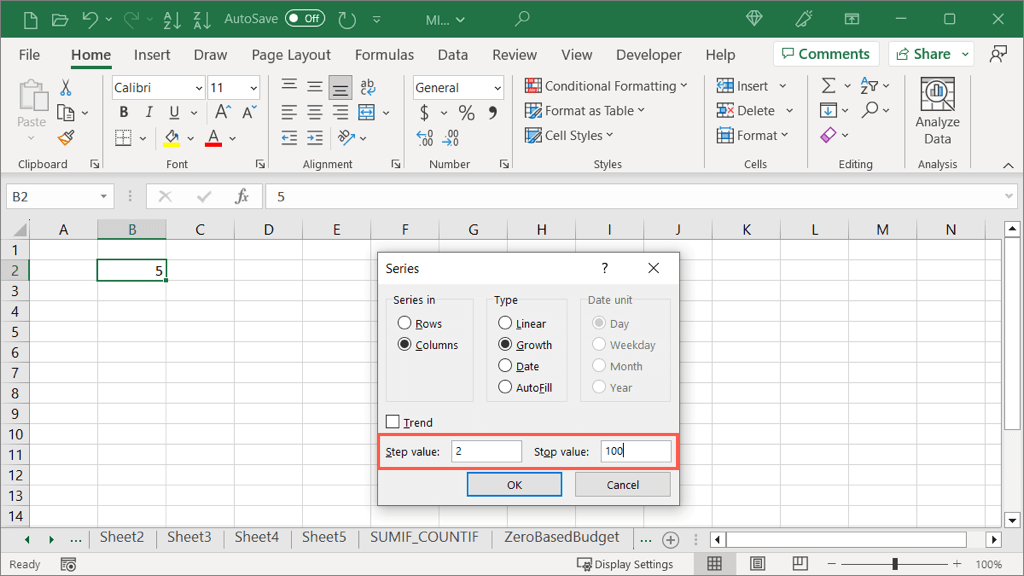
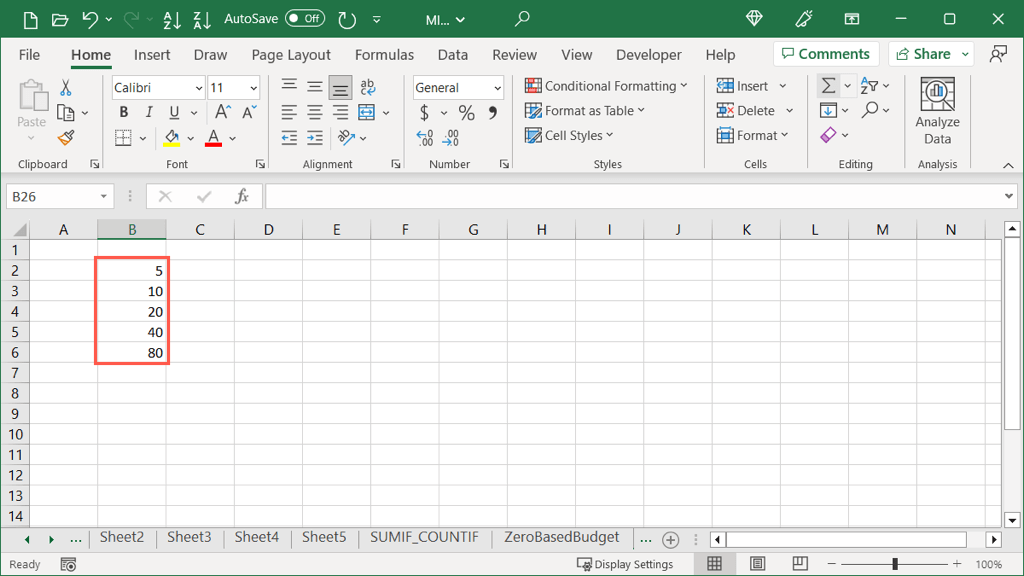
Luego verá sus celdas llenas comenzando con el número que seleccionó, multiplicando el valor del paso y terminando con el valor de parada.
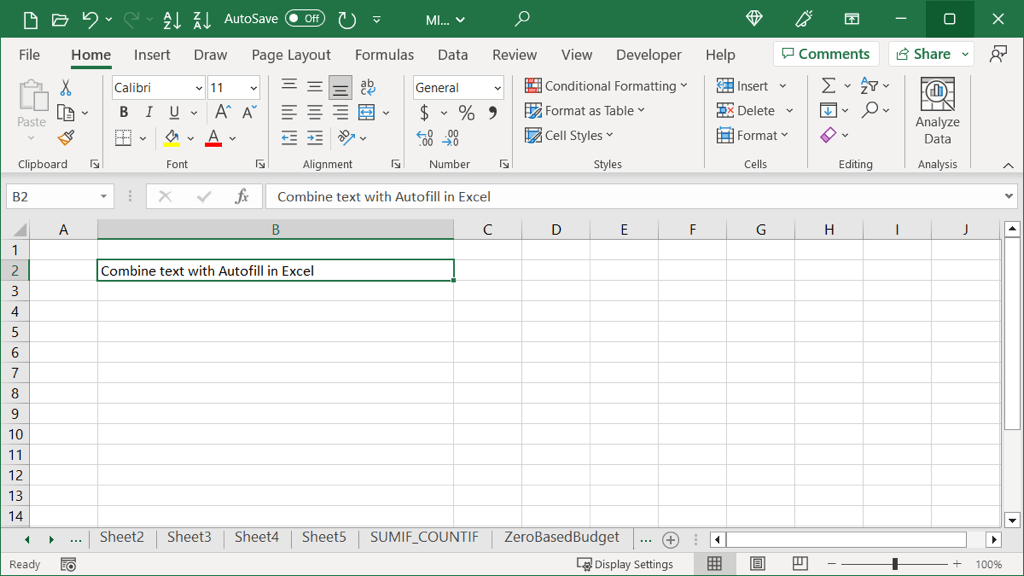
Autocompletar para combinar texto
Otra tarea que puede realizar para ahorrar tiempo con Autocompletar es combinar texto en diferentes filas en una sola celda. Esto se llama Justificar relleno y es una característica genial.
- Comience aumentando el ancho de la columna que contendrá el texto combinado. Simplemente puede seleccionar el encabezado de la columna y arrastrar la flecha que aparece a la derecha para aumentar el ancho. Si omite este paso, el resultado no será exacto.
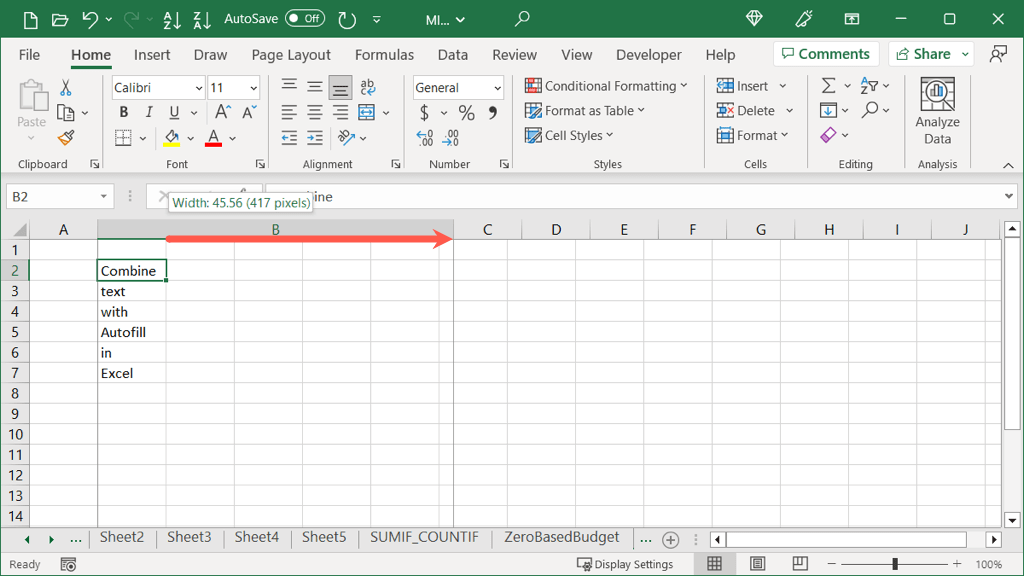
- Seleccione las celdas de las filas que contienen el texto.
- Ve a la Hogar pestaña, abra la Autocompletar menú desplegable y seleccione Justificar.
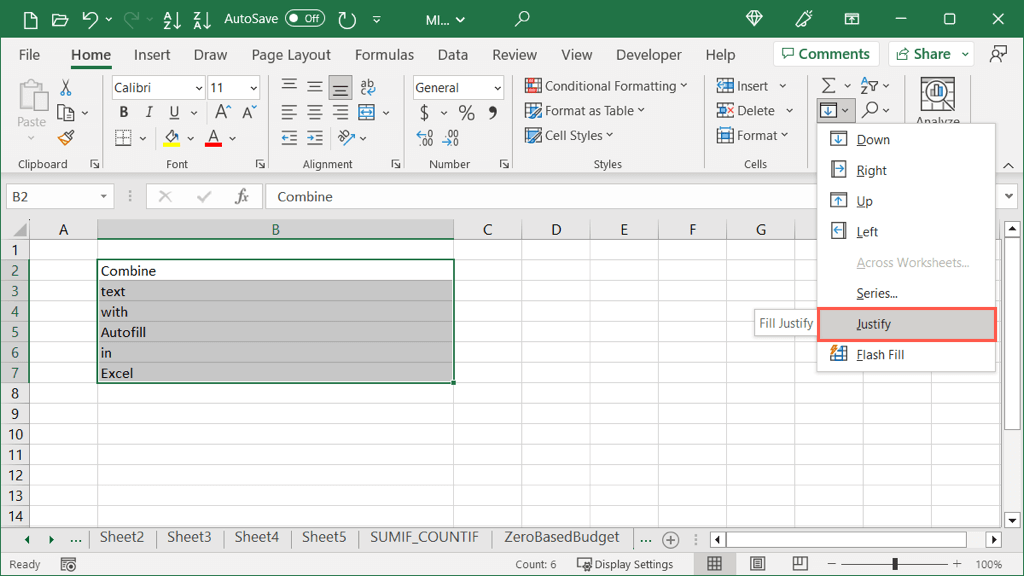
Luego verá el texto de todas las celdas combinado en una sola celda.
Usar todo el potencial de Autocompletar
Autocompletar en Excel se puede usar para algo más que simplemente completar los días de la semana. Con estos usos más avanzados, no solo puede ahorrar tiempo, sino también reducir el riesgo de errores tipográficos o errores de cálculo en su hoja de trabajo al mismo tiempo.
Para obtener más información, vea cómo usar Flash Fill en Excel también.
También te puede interesar
- Sintaxis de funciones en Excel: todo lo que necesita saber
- Cómo quitar o eliminar una cuenta de correo electrónico de Outlook
- ¿Retroarch no funciona? Aquí hay un montón de correcciones
- Los 16 mejores canales de música en YouTube para concentrarse, estudiar y trabajar
- Flvto: 8 mejores sitios web alternativos
¿Te gustó este artículo?
Suscribite para recibir más contenido como este.