Cómo cambiar el idioma en Amazon

Amazon opera varias versiones de su plataforma de compras, cada una de las cuales ofrece múltiples opciones de idioma. El idioma predeterminado depende de la versión del sitio de Amazon que visite o desde la que compre. Por ejemplo, amazon.es muestra español, amazon.fr tiene francés como idioma principal, mientras que amazon.de muestra por defecto alemán.
Cambiar de un idioma a otro en Amazon es sencillo. Si Amazon muestra un idioma desconocido en su dispositivo/navegador, le mostraremos cómo cambiar a su idioma preferido.
Es posible que algunas características de la aplicación o el sitio web de Amazon no estén disponibles en su idioma preferido. Traduce esta página a tu idioma local usando Google o traductores en línea si no puedes leer inglés.
Cambiar idioma en el sitio web de Amazon (escritorio)
Abra el sitio web de Amazon en el navegador web de su computadora e inicie sesión en su cuenta de Amazon. También puede cambiar el idioma en Amazon como invitado/visitante sin iniciar sesión en su cuenta.
Pase el mouse/cursor sobre el icono de la bandera a la derecha del cuadro de búsqueda y elige tu idioma preferido.
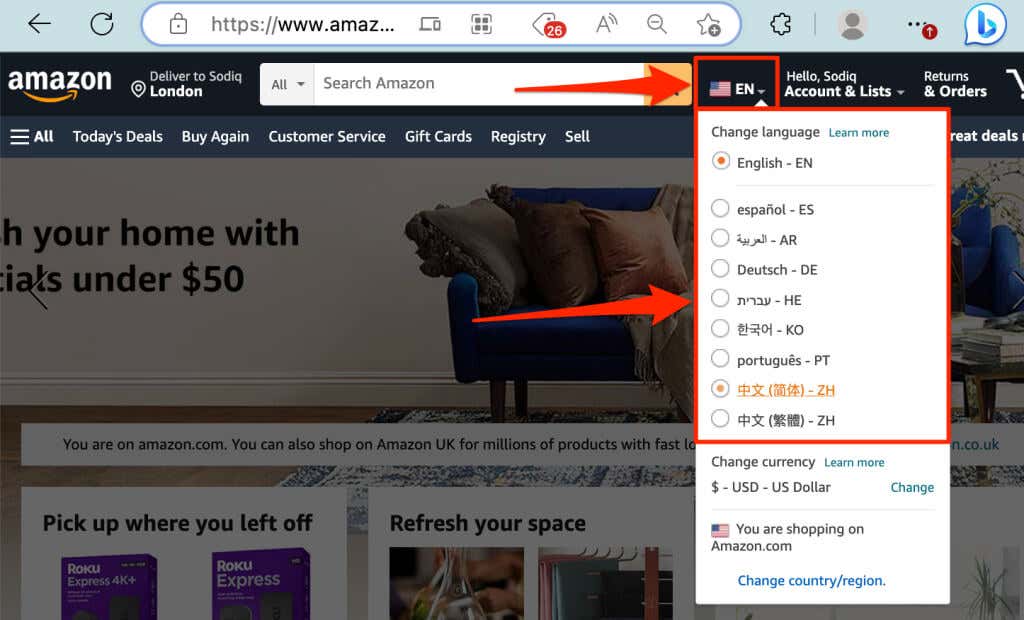
Su navegador debería actualizar Amazon y cargar textos en su idioma preferido. Prensa F5 en su teclado si su navegador no recarga Amazon automáticamente.
Los idiomas disponibles variarán según su país o región. Cambie el país o la región de Amazon si no encuentra su idioma preferido en la lista.
Cómo cambiar de país en Amazon (sitio web de escritorio)
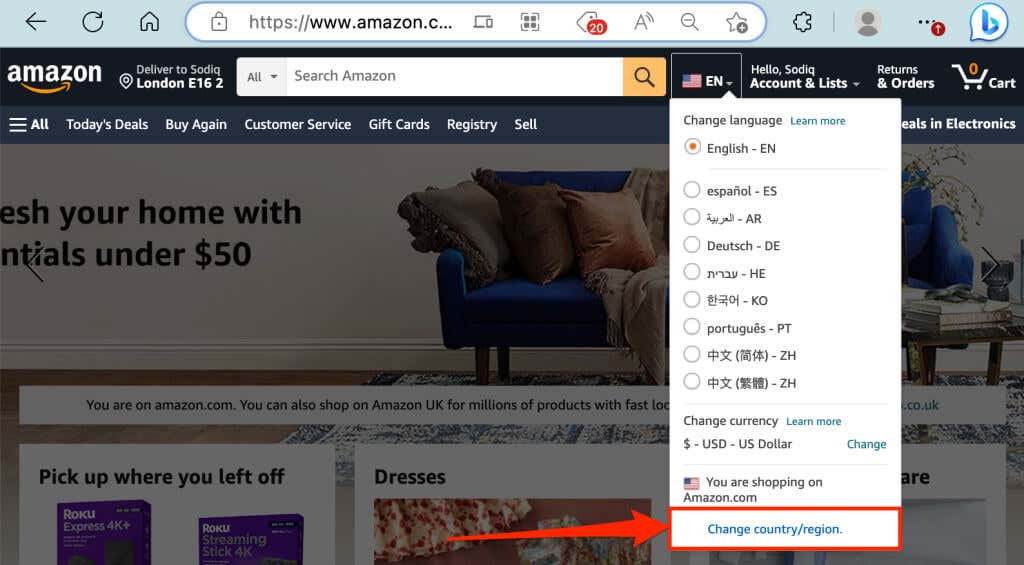
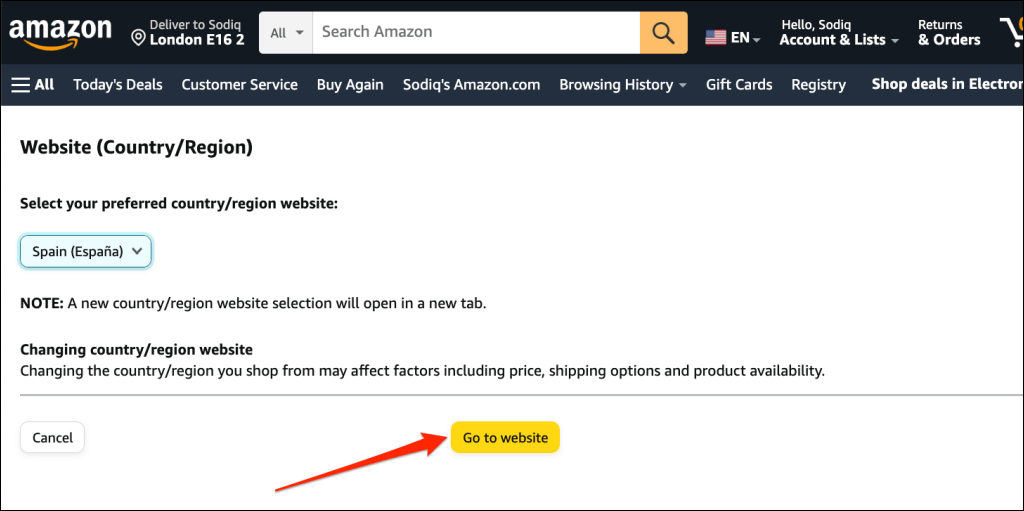
- Pase el ratón sobre el icono de la bandera y seleccione Cambiar país/región.
- Elija un país/región en el menú desplegable "Seleccione el sitio web de su país/región preferido".
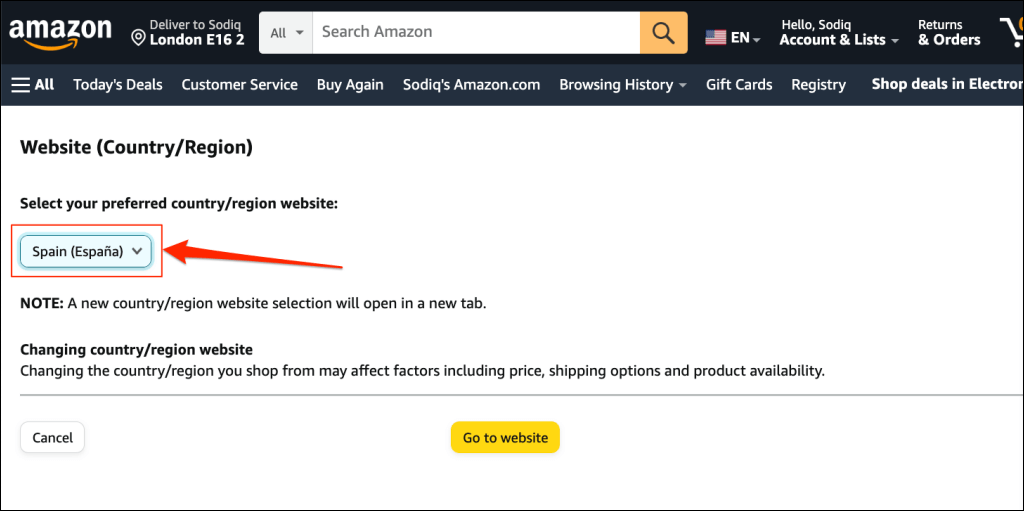
- Selecciona el Ir al sitio web botón para continuar. Su navegador abrirá Amazon (en el idioma seleccionado) en una nueva pestaña.
Cambiar idioma en el sitio web de Amazon (móvil)
Abra Amazon en el navegador web de su teléfono y siga los pasos a continuación para elegir su idioma de compra preferido.
- Desplácese hasta la parte inferior de la página web de Amazon y toque el idioma actual junto al icono de globo.
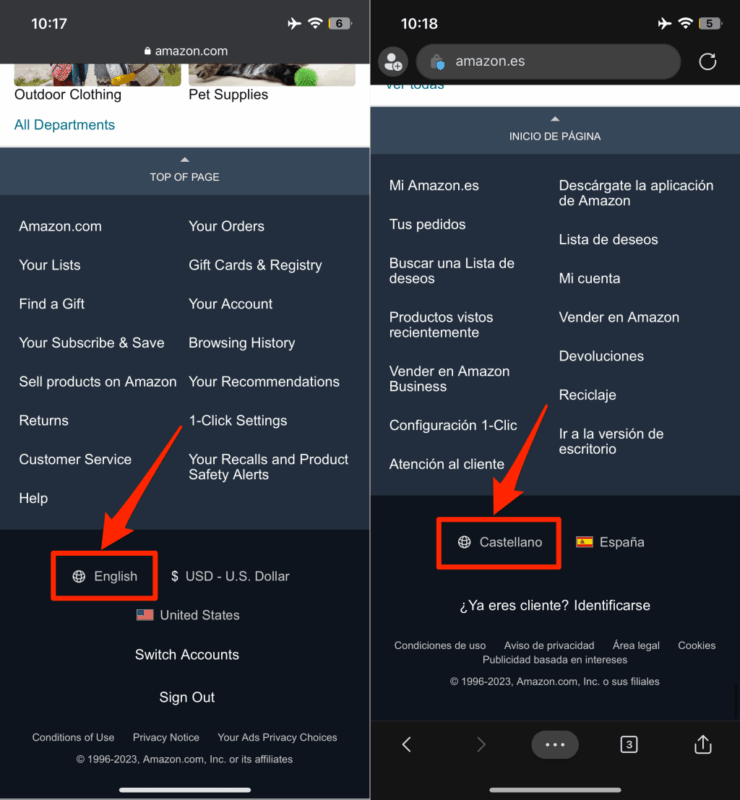
Nota: No encontrará el ícono del globo terráqueo si solo hay un idioma disponible para su país o región.
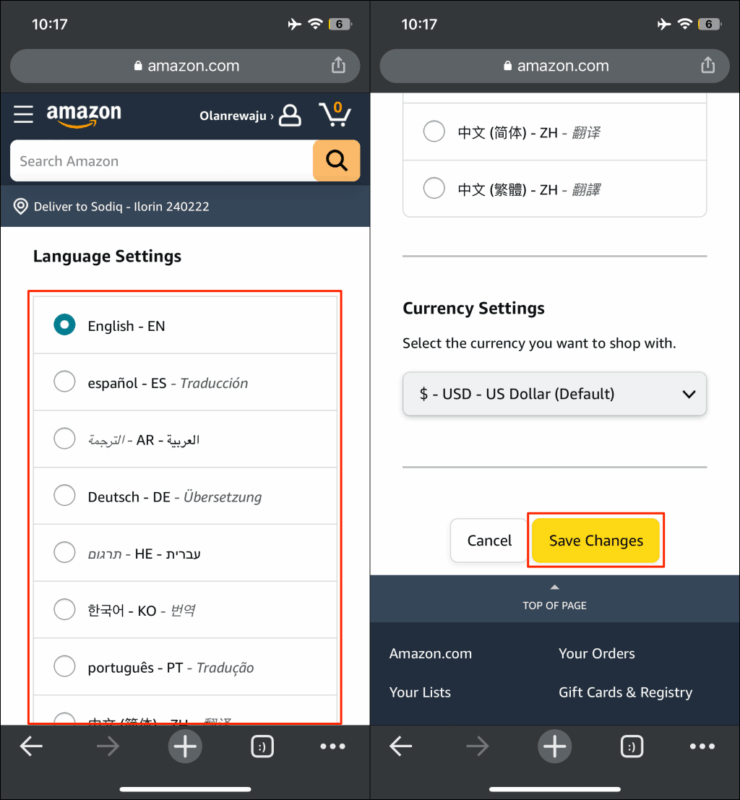
- Elija su preferido y toque Guardar cambios.
Cambiar el idioma de Amazon en el iPhone
Abra la aplicación Amazon Shopping en su iPhone y siga los pasos a continuación.
- Toque en el icono de menú de hamburguesas en la esquina inferior derecha de la aplicación de Amazon.
- Desplácese hacia abajo en la página del menú, toque Ajustesy seleccione Lenguaje del pais.
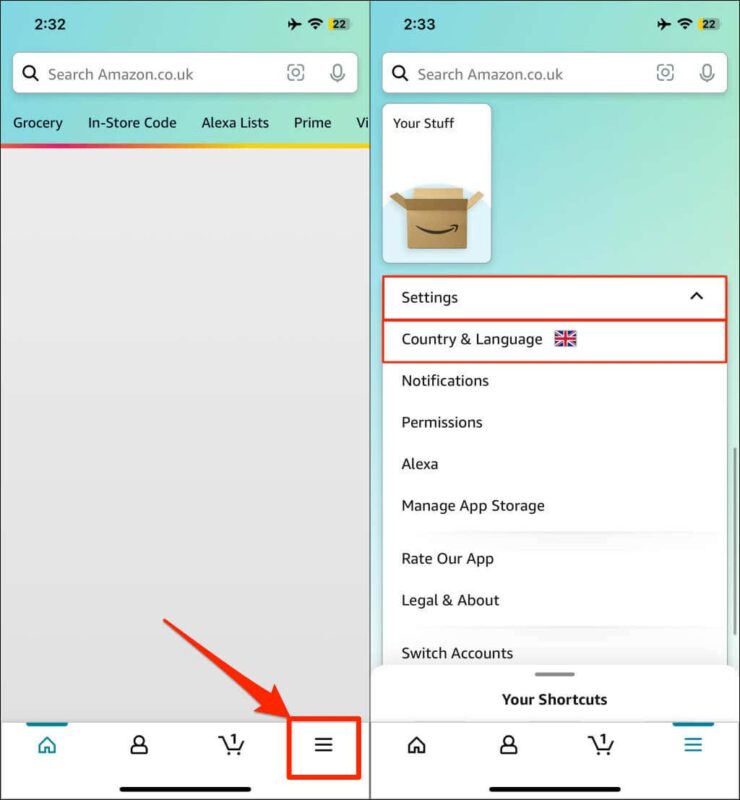
- Grifo Idiomaelige un idioma disponible y toca Hecho.
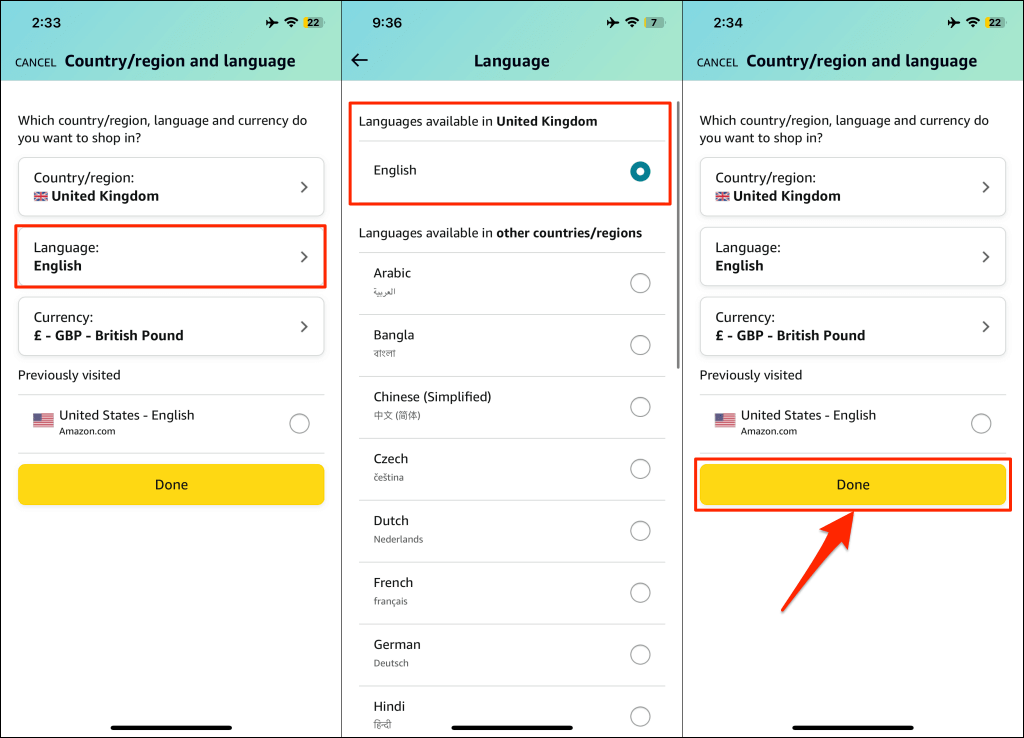
Recibirá un aviso para cambiar su región/país si su idioma preferido no está disponible en su país. Cambie a una región/país diferente y verifique si su idioma preferido está disponible.
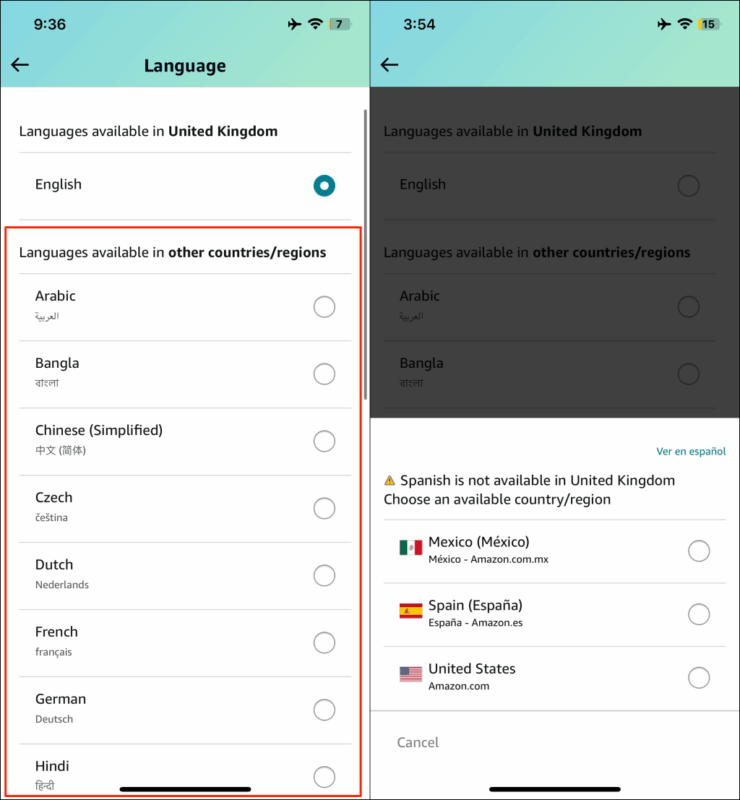
Cierra y vuelve a abrir Amazon si la aplicación no cambia tu idioma. Actualice Amazon desde la tienda de aplicaciones de su dispositivo si el problema persiste.
Cambiar el idioma de Amazon en Android
Abra la aplicación Amazon Shopping en su dispositivo Android y siga estos pasos.
- Toque en el icono de menú de hamburguesas en la esquina inferior derecha.
- Desplácese hacia abajo en la página del menú, expanda el Ajustes menú desplegable y toque Lenguaje del pais.
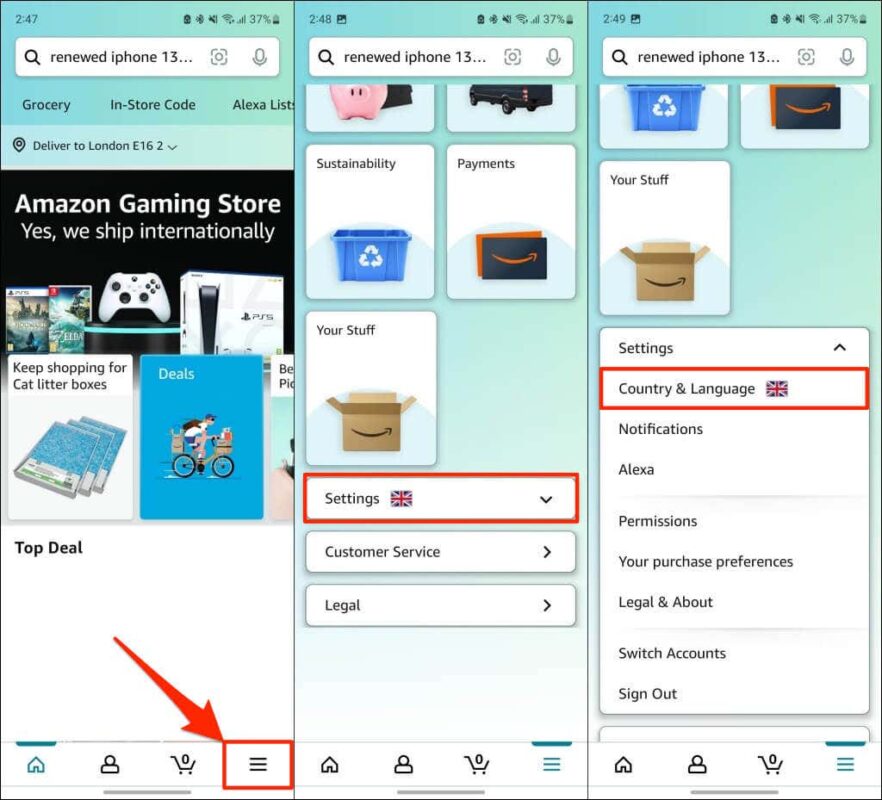
- Grifo Idioma continuar.
- Elija su idioma preferido y toque Hecho.
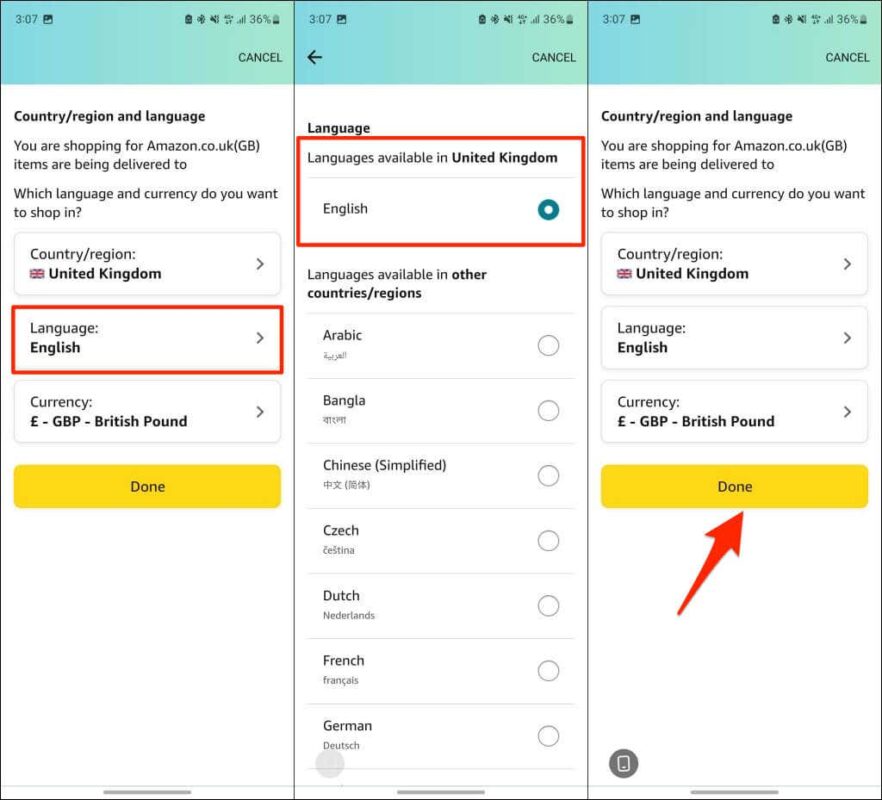
Si no encuentra un idioma preferido en la lista, cambie su país/región y verifique nuevamente.
Compre en su idioma preferido
Amazon maneja las preferencias de región e idioma en sus dispositivos individualmente. Los cambios realizados en la configuración de idioma en la aplicación móvil de Amazon no se trasladarán al entorno web ni a otros dispositivos. Eso significa que puede comprar en diferentes idiomas en diferentes dispositivos.
También te puede interesar
- Sintaxis de funciones en Excel: todo lo que necesita saber
- Cómo quitar o eliminar una cuenta de correo electrónico de Outlook
- ¿Retroarch no funciona? Aquí hay un montón de correcciones
- Los 16 mejores canales de música en YouTube para concentrarse, estudiar y trabajar
- Flvto: 8 mejores sitios web alternativos
¿Te gustó este artículo?
Suscribite para recibir más contenido como este.