Cómo cambiar su perfil o imagen de equipos en Microsoft Teams

¿Está buscando una forma de personalizar su experiencia con Microsoft Teams? Una forma rápida y fácil de hacerlo es cambiando su perfil o imagen de equipo en Microsoft Teams.
Para las personas, cambiar su imagen puede ayudar a aclarar con quién están hablando los demás (o ayudarlo a ocultarse, si lo prefiere). Para los equipos, un cambio en la imagen de su equipo puede ayudarlo a mostrar mejor su estilo o marca.
Cambiar su perfil o imagen de equipo en Microsoft Teams es fácil de hacer y le mostraremos cómo hacerlo a continuación.
¿Cuáles son su perfil y las imágenes de su equipo en los equipos de Microsoft?
Su foto de perfil es la imagen que aparece junto a su nombre en chats, reuniones y otros lugares en Teams. Ayuda a otros a identificarte y hace que tus interacciones sean más atractivas y amigables. Puedes usar una foto tuya, un avatar de dibujos animados o cualquier otra cosa que te represente.
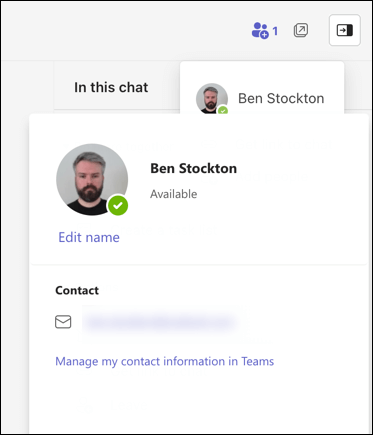
La imagen de su equipo es la imagen que aparece junto al nombre de su equipo en la aplicación Teams. Elegir una buena imagen de equipo puede ayudar a otros a reconocer a su equipo y hacer que se destaque del resto. Puede usar un logotipo, una mascota o cualquier otra cosa que refleje la identidad de su equipo.
Cómo cambiar su imagen de perfil en Microsoft Teams en una PC o Mac
Si está usando una PC o Mac, puede cambiar rápidamente su imagen de perfil usando la aplicación Microsoft Teams. Como el cliente tiene la misma interfaz en ambas plataformas, estos pasos funcionarán para todos los usuarios de escritorio.
Si desea cambiar su imagen de perfil en Microsoft Teams en una PC o Mac, siga estos pasos.
- Abra Microsoft Teams en su PC o Mac.
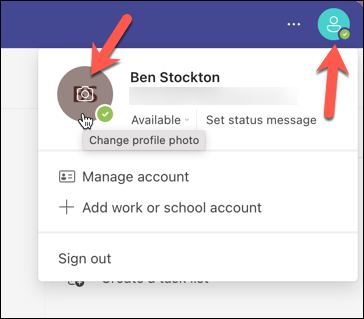
- Selecciona tu foto de perfil actual en la esquina superior derecha de la pantalla. Si no tiene uno, simplemente mostrará sus iniciales.
- Pasa el cursor sobre el icono de tu perfil actual en el menú desplegable. A icono de cámara aparecerá sobre el icono; selecciónelo para continuar.
- A continuación, presione Subir foto.
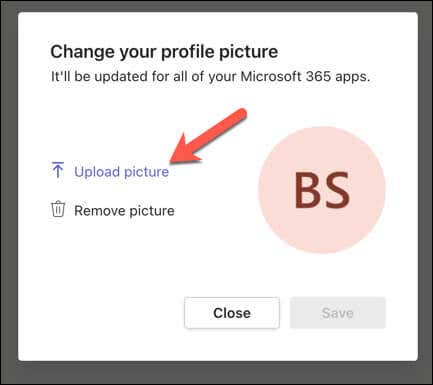
- Desde su galería de fotos, seleccione una imagen de menos de 4 MB.
- Una vez que hayas subido la imagen, haz clic en Ahorrar.
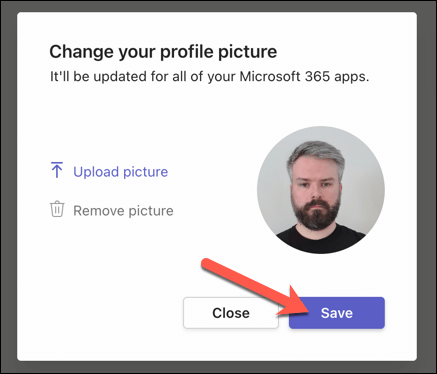
Su foto de perfil se actualizará inmediatamente y aparecerá para otros usuarios en todas las plataformas.
Cómo cambiar su imagen de perfil en Microsoft Teams en dispositivos móviles
Si prefiere usar Microsoft Teams en su dispositivo móvil, puede seguir estos pasos para cambiar su foto de perfil. Estos pasos deberían funcionar para usuarios de Android, iPhone y iPad.
- Abra la aplicación Microsoft Teams en su dispositivo móvil.
- Selecciona tu foto de perfil actual en la esquina superior izquierda. En el menú, seleccione su nombre.
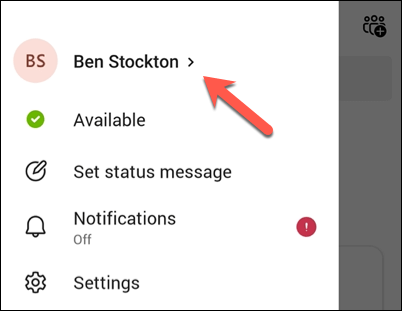
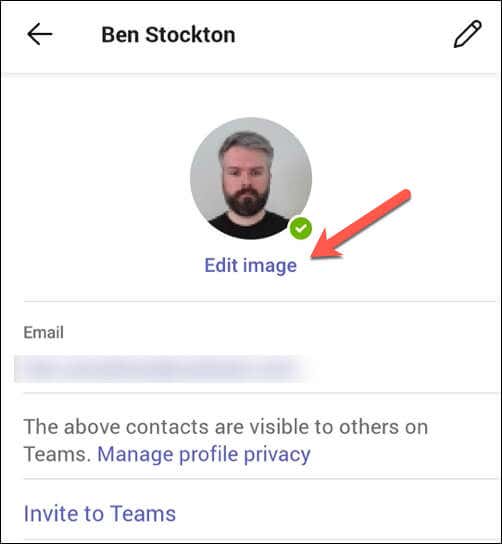
- En tu perfil, toca Editarimagen para elegir una nueva foto.
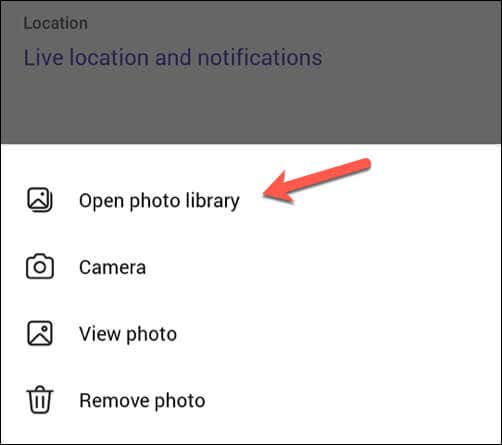
- En el menú inferior, seleccione Biblioteca de fotos abierta para elegir una nueva foto, o seleccione Cámara para tomar una nueva foto con la cámara de su teléfono inteligente.
- Seleccione una imagen de menos de 4 MB en su dispositivo; su imagen cambiará de inmediato.
Al igual que con los usuarios de escritorio, su imagen se actualizará inmediatamente en todas las plataformas. Como se aplica a toda la cuenta, su nueva imagen también aparecerá cuando inicie sesión en Teams en una PC o Mac.
Cómo cambiar la imagen de su equipo en Microsoft Teams en una PC o Mac
Si está trabajando como parte de un equipo, puede cambiar la imagen colectiva de su equipo. Sin embargo, solo los propietarios del equipo pueden cambiar la imagen del equipo; los miembros del equipo solo pueden verla.
Si no tiene los permisos necesarios, deberá consultar con los administradores de su equipo para cambiarlo.
Para cambiar la imagen de su equipo en Microsoft Teams en una PC o Mac, siga estos pasos.
- Abra la aplicación Teams y presione el botón equipos pestaña de la izquierda.
- presione el tres puntos icono de menú junto al nombre de su equipo en el panel.
- Hacer clic Administrarequipo.
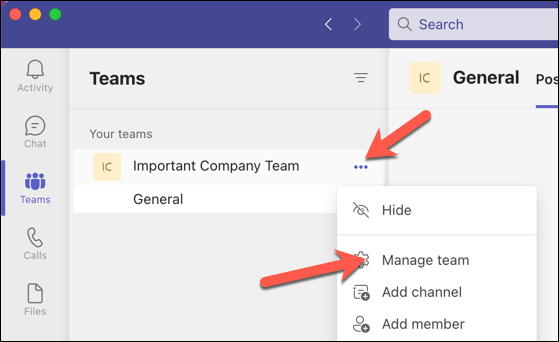
- Selecciona el Ajustes pestaña.
- Bajo Imagen del equipopresione el Cambiar imagen opción.
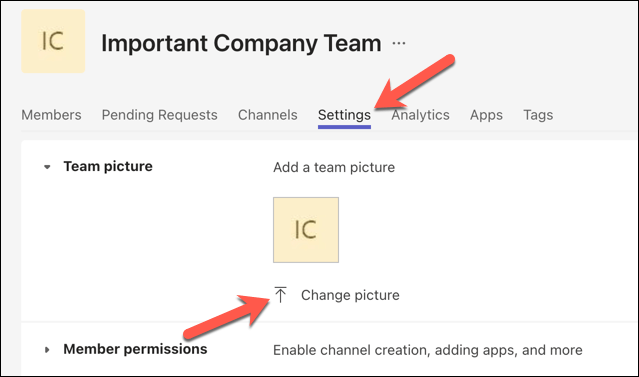
- Prensa Subir foto y seleccione la imagen que desea usar de su galería. Alternativamente, seleccione un avatar prefabricado de las opciones proporcionadas.
- Prensa Ahorrar para aplicar los cambios.
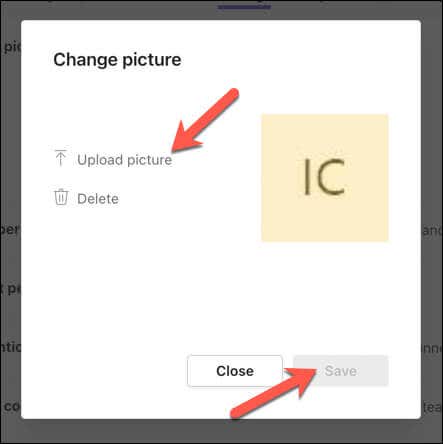
Los cambios deberían aparecer inmediatamente. Si no es así, es posible que deba salir de la aplicación y volver a abrirla para que surta efecto.
Cómo cambiar la imagen de su equipo en Microsoft Teams en dispositivos móviles
Al igual que los usuarios de PC y Mac, solo puede cambiar la imagen de su equipo en Microsoft Teams si es el propietario del equipo. Si solo eres miembro, solo podrás verlo.
Si tienes los permisos necesarios para cambiar la imagen de tu equipo en un dispositivo móvil, puedes seguir estos pasos.
- Abra la aplicación Teams en sus dispositivos Android, iPhone o iPad.
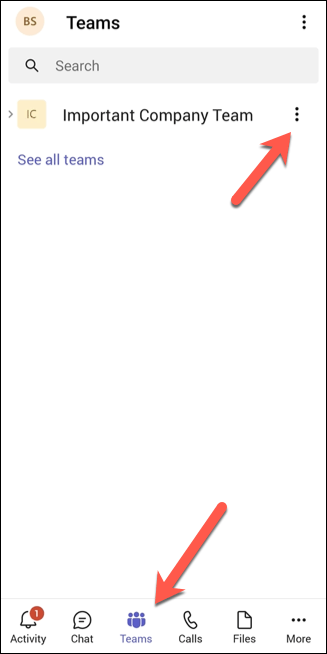
- Seleccionar equipos en la parte inferior de su aplicación.
- Toque en el icono de tres puntos junto al nombre del equipo.
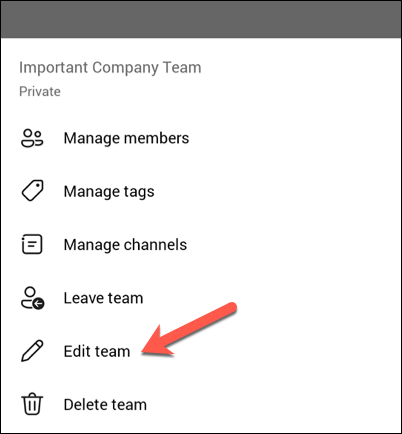
- Selecciona el editar equipo opción en la parte inferior.
- Grifo cambiar la imagen del equipo para agregar una nueva foto.
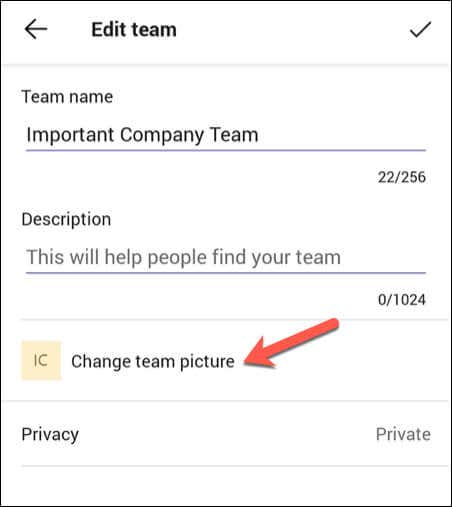
- Seleccione la imagen que desea utilizar.
Tan pronto como seleccione una nueva imagen, el cambio se aplicará inmediatamente.
Administrar la configuración de sus equipos de Microsoft
Cambiar su perfil o imagen de equipo en Microsoft Teams es una excelente manera de expresarse mejor, dejando en claro quién es usted (y qué representa su equipo). Puede hacerlo fácilmente desde cualquier dispositivo con solo unos pocos clics (o toques).
¿Quiere personalizar aún más su experiencia con Microsoft Teams? Un buen próximo paso podría ser cambiar el nombre de su equipo y actualizar su identidad en pantalla. También puede evitar que Teams se abra automáticamente para que no aparezca cuando esté fuera de la oficina.
Si tiene algún problema, no olvide borrar la memoria caché de Microsoft Teams como posible solución.
También te puede interesar
- Sintaxis de funciones en Excel: todo lo que necesita saber
- Cómo quitar o eliminar una cuenta de correo electrónico de Outlook
- ¿Retroarch no funciona? Aquí hay un montón de correcciones
- Los 16 mejores canales de música en YouTube para concentrarse, estudiar y trabajar
- Flvto: 8 mejores sitios web alternativos
¿Te gustó este artículo?
Suscribite para recibir más contenido como este.