Cómo corregir el error "No se pueden reproducir medios" en PowerPoint

Las presentaciones se han convertido en una herramienta vital para la comunicación y el intercambio de información en escuelas y oficinas de todo el mundo. Microsoft PowerPoint le permite crear presentaciones visualmente atractivas que incluyen varios elementos multimedia, como video y audio.
Sin embargo, es posible que encuentre errores de "no se pueden reproducir medios" en PowerPoint, lo que causa problemas de reproducción de video y evita la entrega fluida de su presentación. Si desea resolver este problema, siga los pasos a continuación.

¿Qué causa el error "No se pueden reproducir medios" en PowerPoint?
El error "no se pueden reproducir los medios" en PowerPoint (o el error "no se encuentran los medios") generalmente ocurre cuando PowerPoint no puede encontrar o reproducir el archivo multimedia que ha insertado en su presentación.
Esto puede suceder por varias razones. Es posible que el archivo falte, se haya movido, se haya cambiado de nombre o se haya eliminado de su ubicación original, o podría haberse corrompido o dañado de alguna manera. También podría haber vinculado a una fuente externa (como un sitio web) que ya no es accesible.
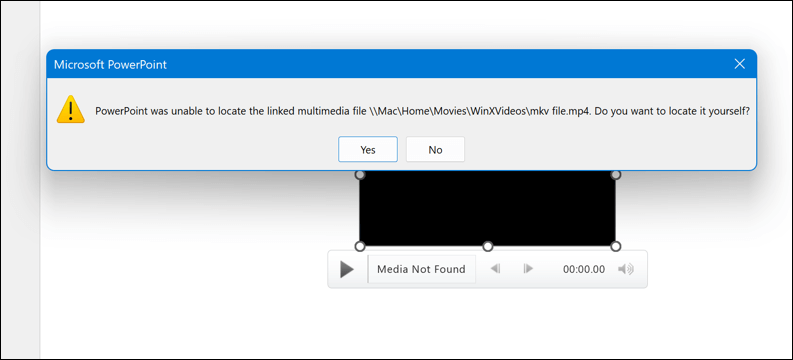
Sin embargo, no todos los archivos son compatibles con PowerPoint. Los archivos que no tengan el formato de archivo correcto o que sean demasiado grandes para que los use PowerPoint, no se cargarán.
Dependiendo de la causa del error, es posible que vea diferentes mensajes en su pantalla, como un tipo de archivo no admitido, se necesita un códec de audio para reproducir el archivo, se produjo un error de red o no se puede reproducir el archivo especificado.
Para corregir este error, debe identificar la causa y aplicar la solución adecuada siguiendo los pasos a continuación.
Compruebe la ubicación y el nombre del archivo multimedia
Una de las soluciones más simples es verificar si el archivo multimedia que insertó en su presentación todavía está en su ubicación original y tiene el mismo nombre. Si movió, cambió el nombre o eliminó el archivo multimedia después de insertarlo en PowerPoint, es posible que PowerPoint no pueda encontrarlo y le muestre el mensaje de error.
Sin embargo, todo esto depende de cómo se haya guardado el archivo de PowerPoint. De forma predeterminada, es probable que PowerPoint intente incrustar archivos multimedia en el propio archivo de PowerPoint; esto facilita el movimiento de recursos multimedia con el archivo. Sin embargo, si solo agregó un vínculo al archivo, deberá actualizar el vínculo al archivo en la nueva ubicación.
Si desea actualizar el enlace, siga estos pasos:
- Abre PowerPoint y presiona Archivo > Información.
- Si tiene archivos multimedia con enlaces (por lo que no están incrustados en el archivo en sí), verá un Ver enlaces opción enumerada bajo Optimizar la compatibilidad de medios: seleccione esto para continuar.
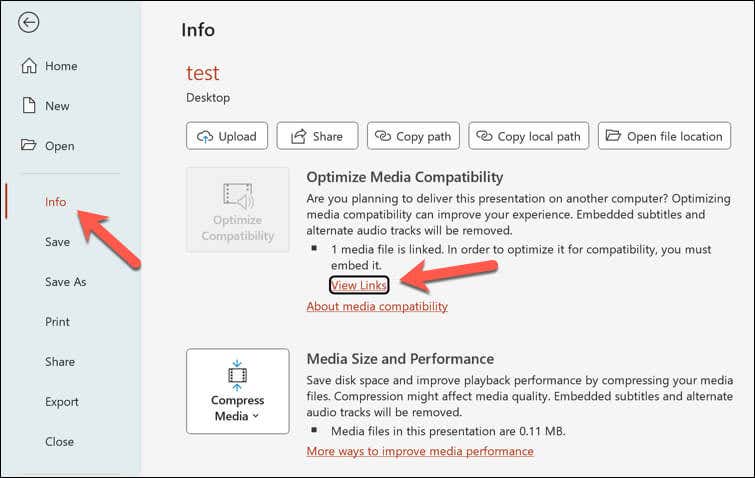
- En el Opciones de audio/vídeo cuadro de diálogo, seleccione su archivo multimedia y presione Cambiar fuente.
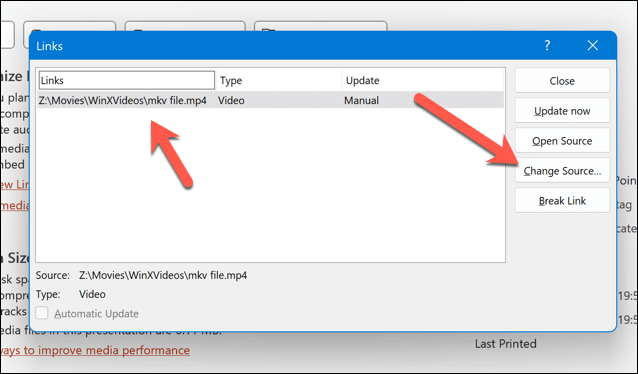
- Busque la nueva ubicación y el nombre del archivo y presione Abierto.
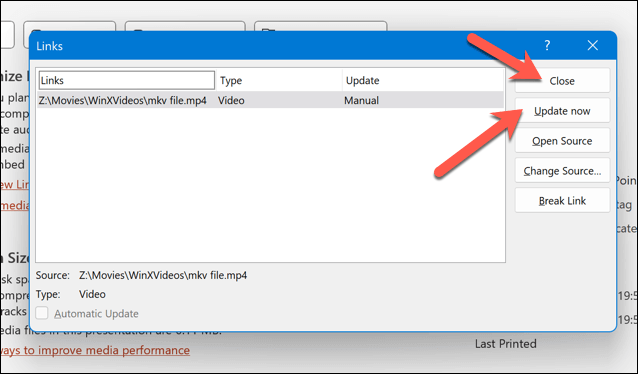
- Prensa Actualizar ahora y luego Cerca para actualizar sus vínculos cuando haya terminado.
Usar el modo de compatibilidad multimedia de PowerPoint
Otra posible solución para corregir el error "no se puede reproducir contenido multimedia" en PowerPoint es usar el modo de compatibilidad multimedia en PowerPoint.
Este modo le permite optimizar su presentación para que sea compatible con versiones anteriores de PowerPoint o diferentes dispositivos. También puede ayudarlo a resolver algunos problemas con la reproducción y conversión de videos. Para usar el modo de compatibilidad de medios en PowerPoint, siga los pasos a continuación.
- Abre PowerPoint y presiona Archivo > Información.
- Prensa Comprobar problemas bajo la Inspeccionar presentación sección.
- En el menú desplegable, presione Comprobar compatibilidad y espere a que PowerPoint escanee su presentación en busca de posibles problemas de compatibilidad.
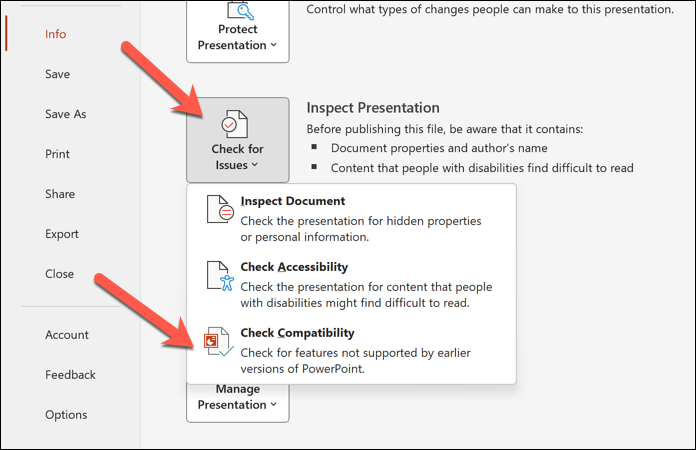
- En el Informe de compatibilidad cuadro de diálogo, busque cualquier problema relacionado con los archivos multimedia y marque las casillas junto a ellos.
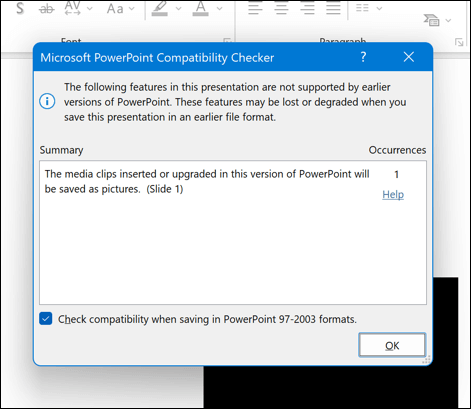
- Solucione los problemas manualmente o, si la opción está disponible para usted, presione Arreglar y espere a que PowerPoint solucione los problemas automáticamente.
- Guarde su presentación y vea si los archivos multimedia se reproducen sin ningún error.
Tenga en cuenta que el uso del modo de compatibilidad multimedia puede cambiar algunos aspectos de su presentación, como el formato, la calidad o el tamaño de sus archivos multimedia. Asegúrese de hacer una copia de seguridad de su archivo antes de continuar para que pueda restaurar cualquier cambio después.
Convierta los archivos multimedia usando VLC
Otra posible solución es convertir o comprimir el archivo multimedia que insertó en su presentación. Es posible que PowerPoint no pueda reproducir ciertos tipos de archivos multimedia o reproducir archivos que son demasiado grandes o tienen una resolución alta. Esto puede causar problemas de compatibilidad y provocar el mensaje de error.
Para solucionar esto, debe convertir el archivo multimedia a un formato compatible con PowerPoint o comprimirlo para reducir su tamaño y resolución. Una posible herramienta que le permite convertir y comprimir un archivo multimedia es Reproductor de multimedia VLC.
Para convertir un archivo multimedia con VLC Media Player, siga estos pasos:
- Descarga e instala VLC Media Player desde su sitio web oficial.
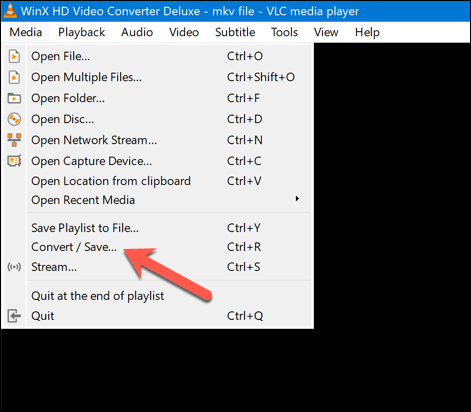
- Abre VLC Media Player y presiona Medios de comunicación > Convertir/Guardar.
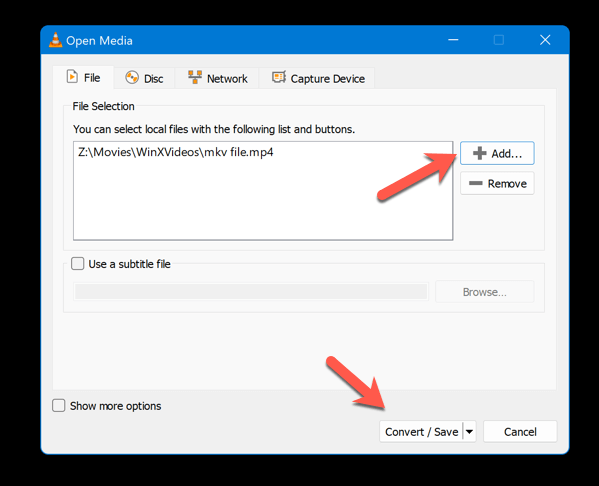
- En el Medios abiertos cuadro de diálogo, presione Agregar y seleccione el archivo multimedia que desea convertir, luego presione Convertir/Guardar.
- Elija el formato de salida que desee; esto determinará el tamaño del archivo. Por ejemplo, puede elegir Vídeo: H.264 + MP3 (MP4) para archivos de video o Sonido: MP3 para archivos de audio. También puede elegir formatos de video o audio como MKV, WAV o MP4.
- Seleccionar Navegar y elija la carpeta de destino y el nombre del archivo convertido.
- Prensa Comenzar y espera a que termine la conversión.
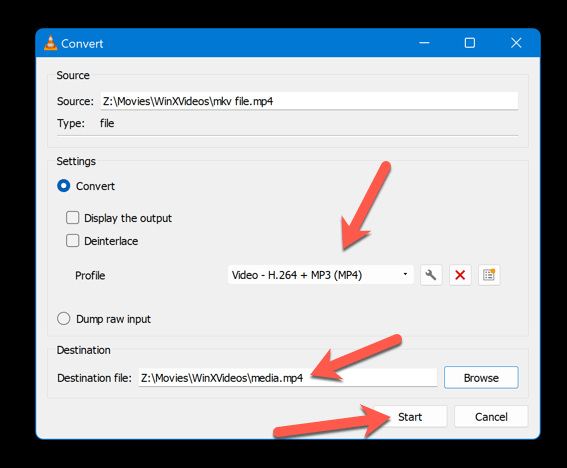
Una vez que se convierte el archivo, puede insertar el nuevo archivo en su presentación de PowerPoint.
Incruste el archivo multimedia en su presentación
Otra posible solución es incrustar el archivo multimedia en su presentación de PowerPoint en lugar de vincularlo. Como ya mencionamos, vincular a un archivo multimedia significa que PowerPoint buscará el archivo en su ubicación original cada vez que lo reproduzca.
Incrustar un archivo multimedia significa que, en cambio, PowerPoint almacenará una copia del archivo dentro de su archivo de presentación. Esto puede evitar que ocurra el error "no se puede reproducir medios" porque PowerPoint siempre tendrá acceso al archivo, independientemente de su ubicación o disponibilidad.
Sin embargo, incrustar un archivo multimedia también puede aumentar significativamente el tamaño de su archivo de presentación, por lo que debe tener cuidado con la cantidad y el tamaño de los archivos multimedia que incrusta. Para incrustar un archivo multimedia en su presentación de PowerPoint, siga estos pasos.
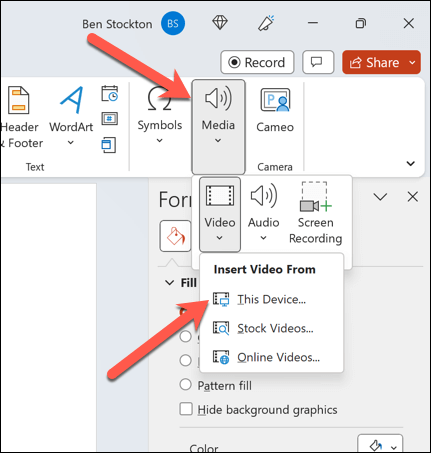
- En PowerPoint, vaya a la diapositiva en la que desea insertar el archivo multimedia y seleccione Insertar > Medios de comunicación > Video > Este dispositivo.
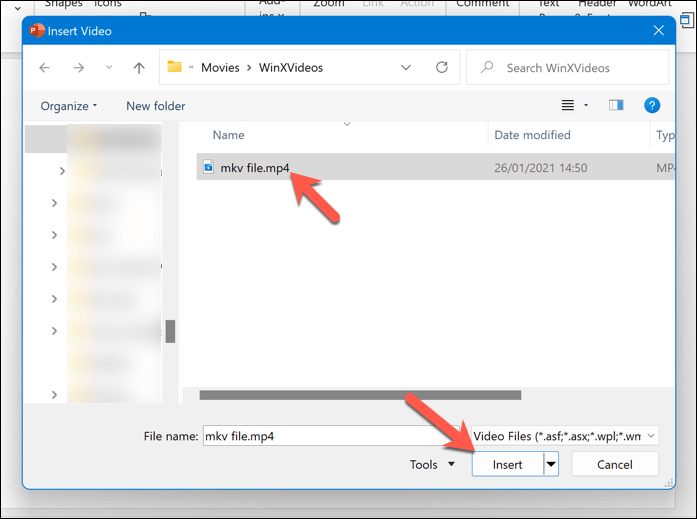
- Busque la ubicación del archivo multimedia y selecciónelo.
- presione el Insertar botón: esto lo incrustará automáticamente en su presentación. Si esto no está disponible, presione el botón flecha desplegable junto a su presentación y elija Insertar allí en cambio.
Una vez insertado el archivo, cambie el tamaño y colóquelo en la posición correcta en su presentación. Repita estos pasos para cualquier otro archivo de video que desee usar en su presentación.
Administrar medios en PowerPoint
El error "no se pueden reproducir medios" en PowerPoint puede ser molesto y frustrante, pero generalmente se puede solucionar. Solo deberá verificar la ubicación y el nombre del archivo multimedia, convertirlo o comprimirlo, o incrustarlo en su presentación. También puede intentar usar el modo de compatibilidad multimedia de PowerPoint para ayudar a que se cargue en otras PC.
Si todo lo demás falla, también puede convertir su presentación de PowerPoint en un video y reproducirlo en otro dispositivo. ¿Perdió los cambios en su presentación de PowerPoint después de reiniciar? No olvide recuperar sus presentaciones no guardadas para recuperar los cambios.
También te puede interesar
- Sintaxis de funciones en Excel: todo lo que necesita saber
- Cómo quitar o eliminar una cuenta de correo electrónico de Outlook
- ¿Retroarch no funciona? Aquí hay un montón de correcciones
- Los 16 mejores canales de música en YouTube para concentrarse, estudiar y trabajar
- Flvto: 8 mejores sitios web alternativos
¿Te gustó este artículo?
Suscribite para recibir más contenido como este.