Cómo habilitar el indicador de tecla de bloqueo de mayúsculas en Ubuntu
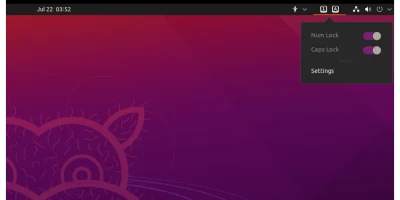
Estoy seguro de que la mayoría de nosotros hemos pasado por situaciones en las que ingresamos una contraseña, pero el sistema la rechaza repetidamente. Entonces nos damos cuenta de que es culpa nuestra, ya que no nos dimos cuenta de que la tecla Bloq Mayús estaba activada.
¿Hay alguna forma de evitar este tipo de situaciones? Para Ubuntu / Linux, puede usar un indicador de bloqueo de teclas para mostrar el estado de su bloqueo de teclas en la pantalla. Aquí te mostramos dos de estas herramientas: Llaves de bloqueo y Estado de los modificadores del teclado extensiones.
1. Extensión Lock-Keys
La herramienta de teclas de bloqueo es básicamente una herramienta de extensión de Gnome que está diseñada principalmente para teclados que no tienen las luces LED de la tecla de bloqueo.
Funciona simulando los bloqueos de teclas, mostrando un indicador en el escritorio y un estado en la barra superior de Ubuntu.
La herramienta también permite a los usuarios cambiar el estado de las teclas de bloqueo con clics del mouse, algo que también podría ser realmente útil en escenarios donde el teclado comienza a funcionar mal.
Instalación y configuración
Vamos a utilizar gnome-extensions para habilitar la herramienta de bloqueo de claves.
Para ello, necesitamos instalar varios requisitos. Inicie la terminal e ingrese el comando:
sudoaptinstall gnome-shell-extension -yUna vez que tengamos instaladas las extensiones de shell de Gnome, podemos continuar y agregar la herramienta indicadora de llave de bloqueo.
Inicie el navegador Firefox y navegue hasta el página de descarga de claves de bloqueo.
En la página de descarga, Firefox requiere que instales la extensión del navegador que te permite instalar extensiones gnome directamente desde el navegador.
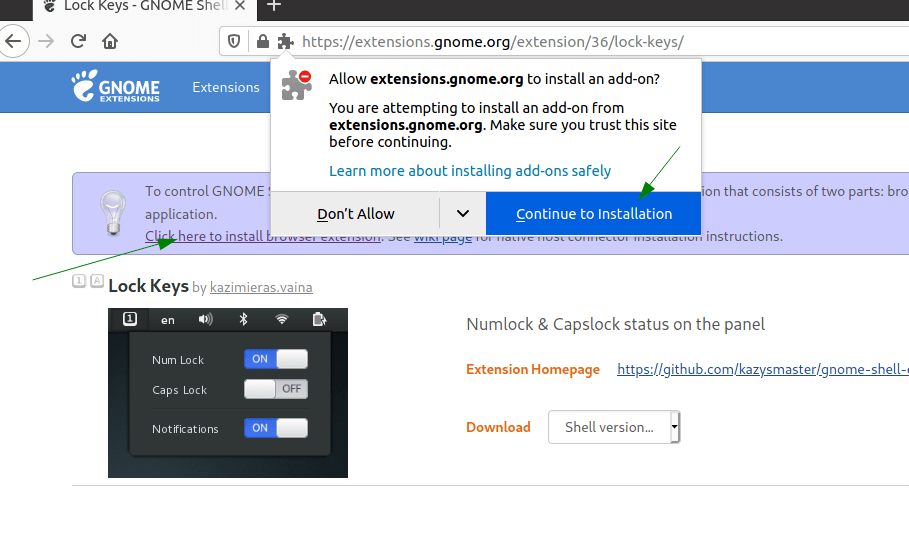
Haga clic en continuar con la instalación y permita instalar la extensión del navegador, luego actualice la ventana del navegador con un botón de encendido / apagado.
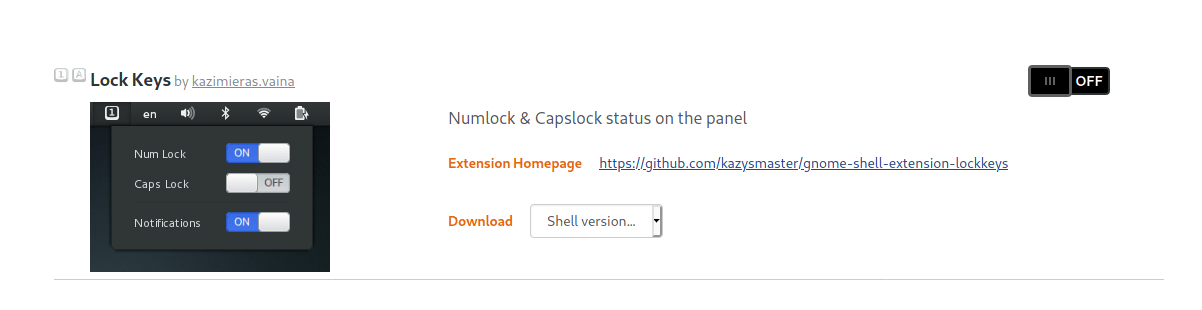
¡Solucione el error del conector de host!
En algunos casos, puede encontrar un error que indique que no se detecta el conector de host.
Para solucionar este problema, debe instalar chrome-gnome-shell. Usa el comando
sudoaptinstall chrome-gnome-shell -yNota: si actualiza la ventana del navegador y sigue apareciendo un error de conector de host, intente cerrar la sesión y volver a iniciarla.
Instalar la extensión Lock Keys
El último paso es instalar la extensión de llaves de bloqueo. En la ventana del navegador, simplemente haga clic en el interruptor para activar la extensión.
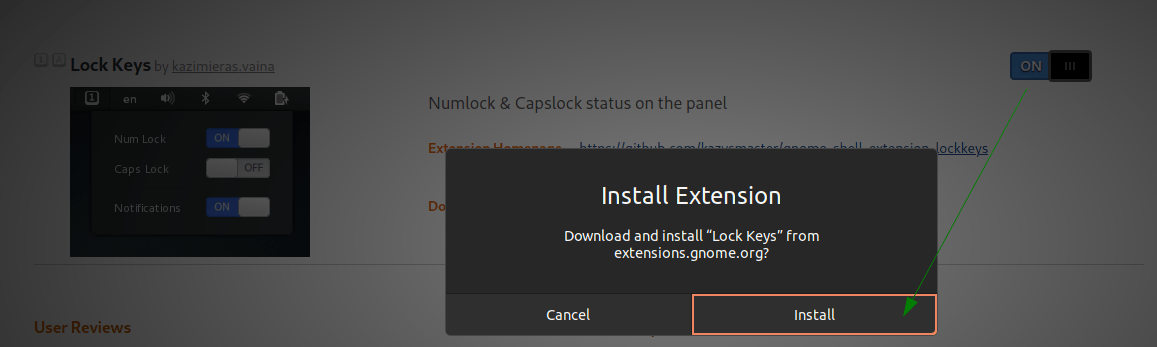
Esto le preguntará si desea instalar la extensión. Haga clic en instalar para continuar con el proceso de instalación.
Configurar claves
Una vez que se complete la instalación, debería ver las teclas de bloqueo habilitadas y disponibles en la barra superior.
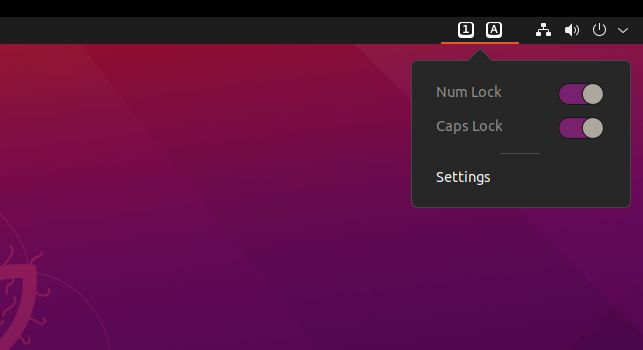
Ahora debería obtener un indicador que muestra cuándo las teclas están habilitadas o deshabilitadas.
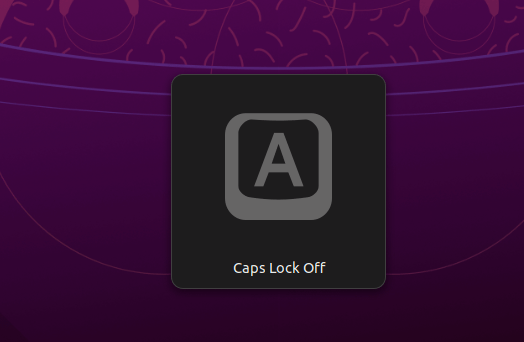
Si no desea los iconos indicadores en la barra superior, puede desactivarlos configurando los ajustes de la extensión.
Comience abriendo la herramienta gnome-extensions desde las aplicaciones de Ubuntu.
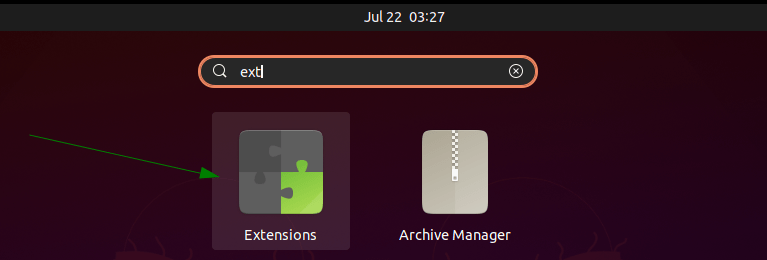
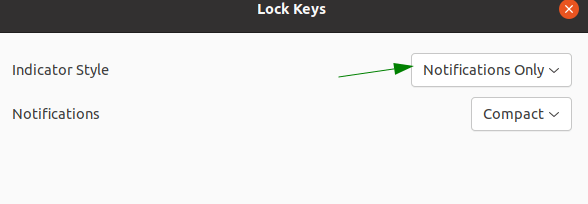
A continuación, seleccione la opción de teclas de bloqueo y haga clic en el icono de configuración.
Finalmente, configure el estilo del indicador solo para notificaciones. Esto eliminará los íconos de la barra superior y solo mostrará las teclas de alternancia en la pantalla.
2. Estado de los modificadores del teclado
Es posible que obtenga errores o que la extensión Lock keys no funcione según la distribución que esté ejecutando o la versión de Gnome.
Una solución alternativa es utilizar la herramienta Estado del modificador de teclado.
Inicie Firefox y navegue hasta el Página de extensión de estado de modificadores de teclado.
Del mismo modo, active la opción Activado / Desactivado para activar la extensión.
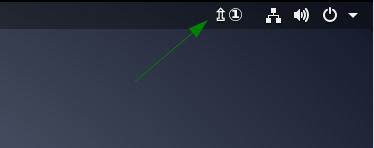
Una vez instalada la extensión, debe tener el indicador clave habilitado y disponible en la barra superior para la configuración.
Terminando
No hace falta decir que las teclas de bloqueo y las herramientas de estado de modificador de teclado son herramientas extremadamente útiles, especialmente para aquellos cuyo teclado no tiene luces de teclas de bloqueo. Además, son fáciles de instalar y usar. Consulte también estas extensiones que facilitan el uso de su escritorio Gnome.
También te puede interesar
- 5 beneficios de los sistemas digitales de venta al por mayor
- MiniLED, OLED y QLED: ¿Qué Significa Realmente Cada Tecnología de Pantalla?
- La Guía Definitiva para Escoger la Tablet Perfecta
- PS5 vs PS5 Digital Edition: La Elección Definitiva Para los Jugadores
- Se Filtran Fotos Oficiales del Samsung Galaxy S25: Diseño, Cámaras y una Innovadora Función con IA
¿Te gustó este artículo?
Suscribite para recibir más contenido como este.