Cómo hacer doble espacio en Microsoft Word

Elaborar el documento ideal es esencial, ya sea que sea un estudiante, un profesional o simplemente alguien que busca organizar sus pensamientos. Microsoft Word ofrece numerosas opciones de formato para garantizar que su contenido se vea limpio y pulido. Una de esas opciones es el doble espacio, que puede hacer que su texto sea más fácil de leer.
Microsoft Word simplifica el ajuste del espacio entre líneas y proporciona varias formas de realizar el trabajo. Aún mejor, puede configurar el doble espacio como formato predeterminado para todos los documentos futuros.

¿Qué estilos de escritura requieren texto a doble espacio?
El doble espacio a menudo se requiere en varios estilos de escritura académicos y profesionales para mejorar la legibilidad y facilitar la edición o la anotación. Estos son algunos de los estilos de escritura más destacados que normalmente requieren doble espacio.
- Estilo de la Asociación Estadounidense de Psicología (APA): comúnmente utilizado para escribir trabajos de investigación y ensayos en ciencias sociales, educación y psicología.
- Estilo de la Asociación de Lenguas Modernas (MLA): Ampliamente utilizado para escribir documentos y citar fuentes dentro de las artes liberales y las humanidades.
- Manual de estilo de Chicago (CMS): se utiliza en diversas disciplinas, incluidas la historia, la literatura y las artes, y se utiliza a menudo en la publicación de libros y la preparación de manuscritos.
De todos modos, aún debe preguntar sobre las pautas específicas para el estilo de escritura que está utilizando. Las instituciones individuales, los profesores o los editores pueden tener sus propias preferencias o requisitos con respecto al espacio entre líneas.
Doble espacio en todo el documento
Puede ajustar una configuración que doble espacio en todo el documento, incluidas las ediciones futuras. Así es cómo.
- Abra el documento de Word que desea configurar a doble espacio, luego haga clic en el Diseño pestaña.
- Hacer clic Espaciado entre párrafos.
- Seleccionar Doble desde la parte inferior del menú desplegable.
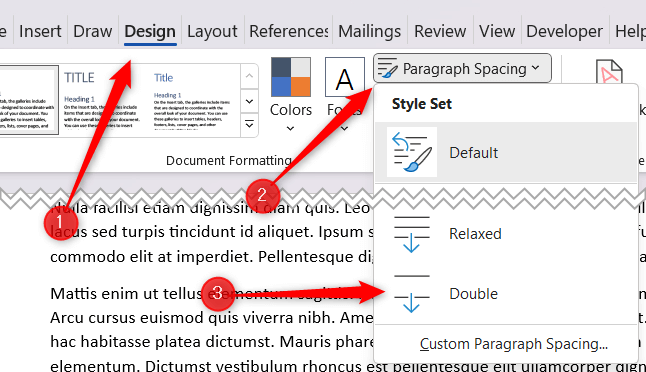
El documento ahora está configurado a doble espacio.
Doble espacio parte de un documento
A veces, es posible que solo necesite escribir a doble espacio parte de un documento. Por ejemplo, CMS usa doble espacio para el texto principal, pero las notas al pie y al final generalmente tienen un espacio simple. En este caso, solo querrá poner doble espacio en el cuerpo del documento.
- Abra el documento y seleccione el texto que desea duplicar haciendo clic y arrastrando el cursor sobre él.
- Haga clic en el Configuración de párrafo icono en el Párrafo grupo de los Hogar pestaña. Este es el ícono en la esquina inferior derecha del grupo.
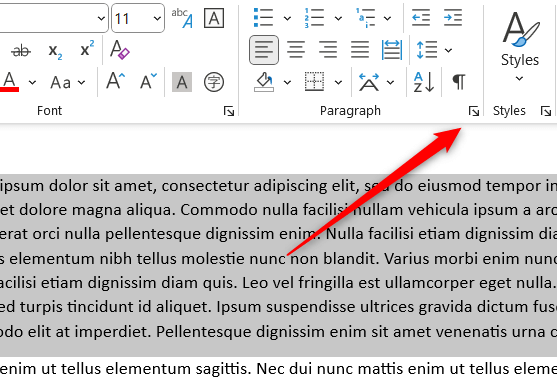
- Aparecerá la ventana Párrafo. Haga clic en el flecha hacia abajo bajo la Espaciado entre líneas opción en el Espaciado grupo. Seleccionar Doble en el menú desplegable y luego haga clic en DE ACUERDO.
El texto seleccionado ahora está configurado a doble espacio.
Doble espacio en todo o parte de un documento con un atajo de teclado
También hay un método abreviado de teclado que le permite configurar el espaciado al doble. Primero, seleccione el texto que desea duplicar el espacio. Luego, puede seleccionar parte del documento haciendo clic y arrastrando el mouse sobre el texto, o puede seleccionar todo el texto del documento presionando Control + A.
Una vez seleccionado el texto, todo lo que tiene que hacer es presionar Control + 2. El texto ahora está configurado a doble espacio.
Establezca el doble espacio como el espaciado de línea predeterminado
Si la mayoría de los documentos que crea en Word se configurarán a doble espacio, entonces puede configurar el doble espacio como interlineado predeterminado en lugar de configurarlo con cada documento individualmente.
- Abra Word y haga clic en el Diseño pestaña.
- Seleccionar Espaciado entre párrafos > Espaciado de párrafo personalizado.
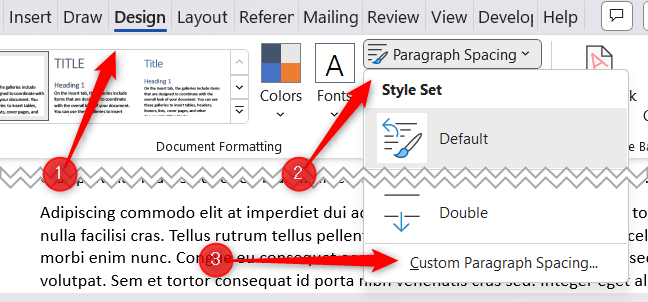
- Aparecerá la ventana Administrar estilo. Elegir Doble bajo Espaciado entre líneas.
- Seleccione la burbuja junto a Nuevos documentos basados en esta plantillay luego seleccione DE ACUERDO.
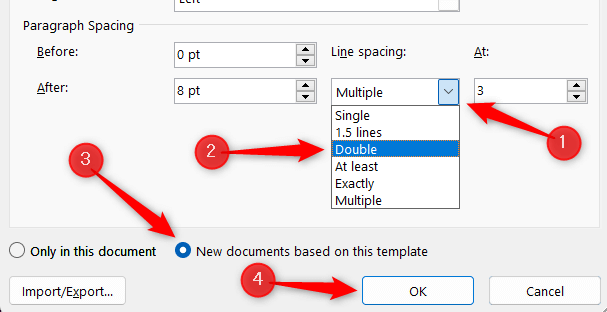
Todos los documentos futuros se configurarán a doble espacio.
También te puede interesar
- 5 beneficios de los sistemas digitales de venta al por mayor
- MiniLED, OLED y QLED: ¿Qué Significa Realmente Cada Tecnología de Pantalla?
- La Guía Definitiva para Escoger la Tablet Perfecta
- PS5 vs PS5 Digital Edition: La Elección Definitiva Para los Jugadores
- Se Filtran Fotos Oficiales del Samsung Galaxy S25: Diseño, Cámaras y una Innovadora Función con IA
¿Te gustó este artículo?
Suscribite para recibir más contenido como este.