Cómo hacer y personalizar una tabla en Microsoft Word

Hacer una tabla en Microsoft Word puede ser complicado, pero con solo unos pocos pasos, crear y personalizar una para sus necesidades es fácil. En este artículo, te enseñaremos cómo hacer una tabla en Microsoft Word y personalizarla a la perfección.
Las tablas son una herramienta útil para organizar datos, hacer cálculos de datos usando fórmulas, mostrar información de una manera llamativa o incluso crear gráficos y diagramas visualmente atractivos para ayudar a dividir párrafos largos de contenido.

Cómo crear una tabla
Hay siete formas de importar una tabla a un documento de MS Word. Puede crearlos desde cero dibujando, insertando una cuadrícula gráfica, usando la función de inserción, agregando una nueva tabla de hoja de cálculo de Microsoft Excel, insertando una tabla de hoja de cálculo de Excel existente, usando tablas rápidas o convirtiendo el texto existente en una tabla.
Independientemente de la opción que elija, primero deberá abrir su documento de Word, encontrar un lugar donde desee insertar la tabla y hacer clic con el cursor en ese lugar. Usemos los métodos mencionados anteriormente para crear una tabla en Microsoft Word.
Crear una tabla con cuadrícula gráfica
Esta es una de las formas más sencillas de crear una tabla de Microsoft Word. Siga estos sencillos pasos:
- Ve a la Insertar pestaña en la cinta y haga clic en el Mesa botón.
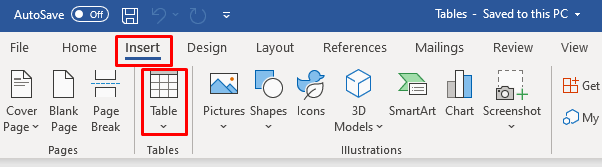
- Cuando el Insertar tabla Se abre el cuadro de diálogo, mostrará un patrón de cuadrícula básico y opciones de menú debajo.
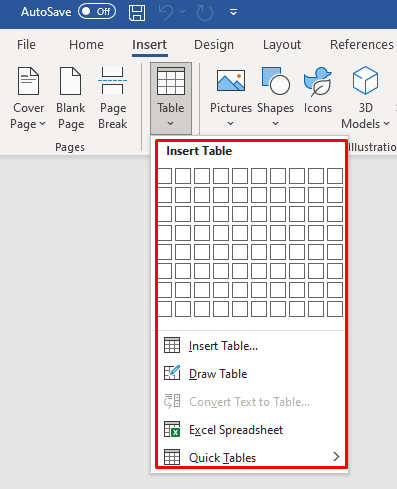
- Con el cursor, seleccione la primera celda de la cuadrícula y deslícela hacia abajo para seleccionar el número de columnas y filas que desee. Como ejemplo, elija seis columnas y cuatro filas.
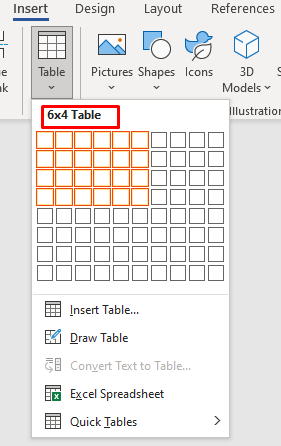
- La tabla se creará automáticamente en el documento.
Una vez que haya una tabla en su documento, notará dos nuevas pestañas en la cinta: Diseño de mesa y Disposición. Puede usar estas pestañas para modificar y estilizar su tabla recién creada. Más sobre eso más adelante.
Crear una tabla con la función Insertar
Usar la función de inserción es tan fácil como seleccionar el diseño de su mesa de la cuadrícula. Así es como funciona:
- Ir a Insertarluego presione Mesa.
- En lugar de arrastrar el cursor para seleccionar la cuadrícula, seleccione Insertar tabla del menú justo debajo de la cuadrícula.
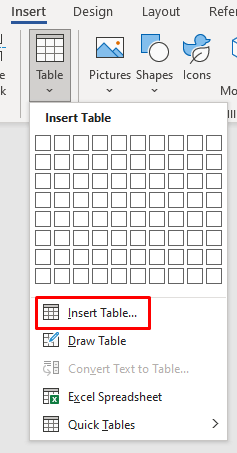
- Aparecerá un cuadro de diálogo donde puede ingresar el número de filas y columnas que desea en su tabla bajo el Tamaño de la mesa panel. En el Comportamiento de ajuste automáticopanel r, seleccione Auto. También puedes experimentar con otras opciones para ver cómo te gustan. Autoajustar al contenido producirá una columna estrecha que cambia de tamaño a medida que ingresa datos. Autoajustar a la ventana expandirá su tabla para que se ajuste al tamaño de su documento.
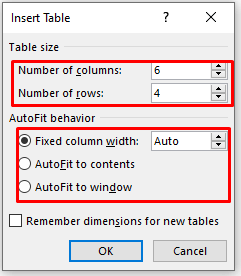
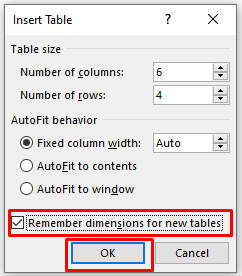
- Si desea que sus futuras tablas sigan siendo de este tamaño, consulte la Recordar dimensiones para tablas nuevas opción. Haga clic en el DE ACUERDO botón para terminar y crear una tabla.
dibujar una tabla
Puede dibujar manualmente una tabla básica en Word. Así es cómo:
- Ir a InsertarSelecciona el Mesa botón y elija Mesa de dibujo en el menú debajo de la Cuadrícula.
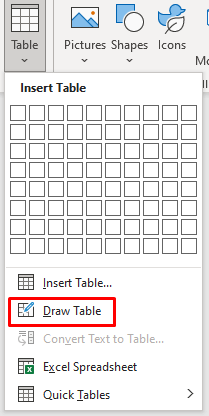
- Tu cursor se convertirá en un lápiz. Arrástrelo hacia abajo y a lo largo del documento para dibujar un cuadro. No tienes que preocuparte por las dimensiones; puedes modificarlos más tarde.
- Ahora puede comenzar a dibujar celdas y columnas dentro de él. Simplemente arrastre el cursor para dibujarlos uno a la vez.
- Si necesita agregar o eliminar columnas o filas más tarde, puede ir a la Disposición pestaña y seleccione la Mesa de dibujo o Borrador botón. Esto te permitirá continuar dibujando líneas con un cursor de lápiz o borrar líneas existentes con un cursor de borrador.

Insertar una nueva hoja de cálculo de Excel en Word
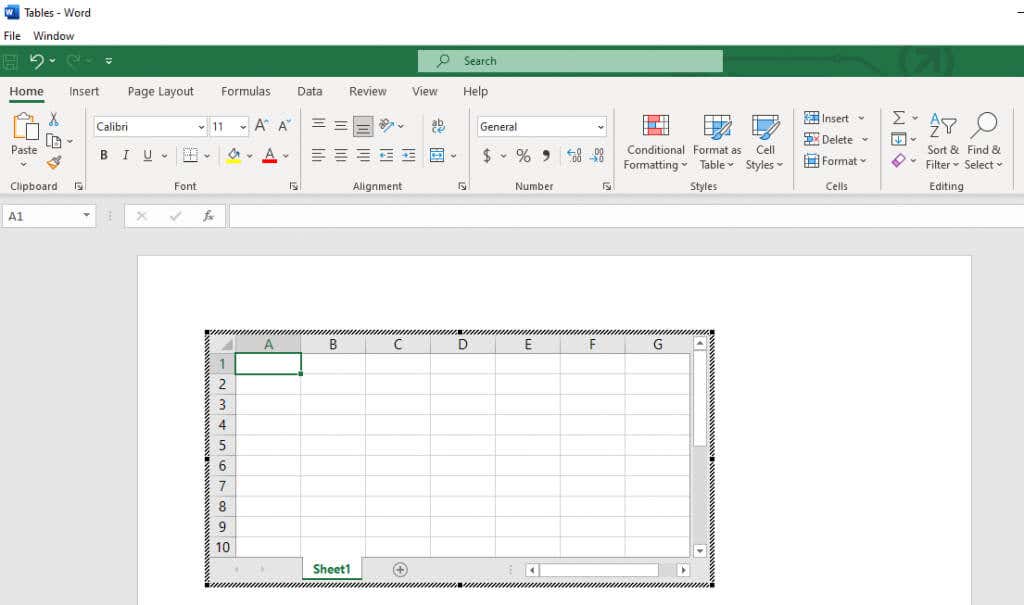
Puede crear una hoja de cálculo de Excel directamente en Word. Siga estos sencillos pasos:
- Ir a Insertarseleccionar Mesasy elige Hoja de cálculo de Excel del menú.
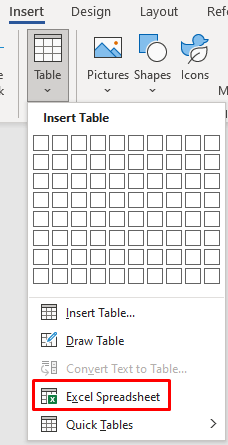
- La nueva hoja de cálculo se creará donde esté colocado el cursor.
- El menú y los comandos de Excel también estarán disponibles para usted y podrá usarlos para editar su tabla.
Copiar y pegar una hoja de cálculo de Excel existente
Si ha preparado datos en una hoja de cálculo de Excel pero necesita moverlos a su documento de Word, simplemente puede copiarlos y pegarlos.
- Abra su hoja de cálculo de Excel, resalte la hoja de cálculo que necesita y seleccione el Copiar botón.
- Abra Word y coloque el cursor donde necesite insertar la hoja de cálculo.
- Selecciona el Pegar menú desplegable en la Hogar pestaña en Word y elija Coserva el formato original.
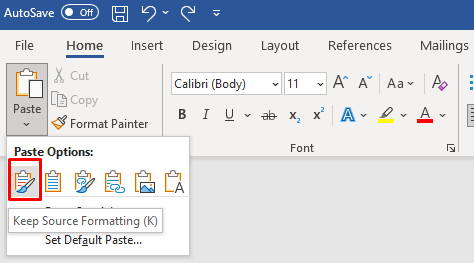
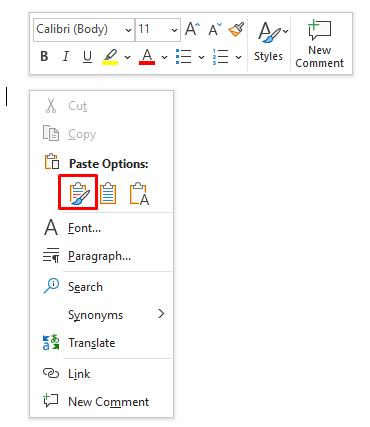
- También puede hacer clic con el botón derecho del ratón y seleccionar Coserva el formato original bajo Opciones de pegado.
Tablas rápidas
Si no desea personalizar sus tablas, elija una de las plantillas de Word en el menú Tablas rápidas. También puede crear su propio diseño y guardarlo en la Galería de tablas rápidas para usarlo más adelante.
- Ir a Insertarluego seleccione Mesasy Tablas rápidas.
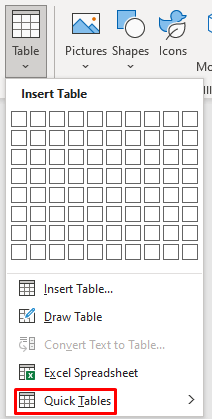
- Seleccione la plantilla de la Tablas rápidas menú que se ajuste a su proyecto.
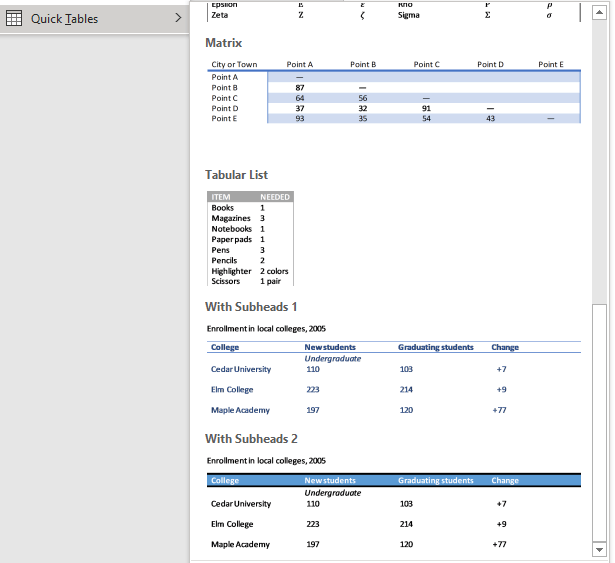
- Puede continuar modificándolo si desea cambiar los detalles.
Convertir texto en tabla
Convertir texto en una tabla solía ser complicado en Word. Los datos en una tabla terminarían extraviados. Esto se debe a que antes teníamos que usar tabulaciones para separar los datos en celdas individuales.
Microsoft mejoró esta función y ahora puede separar los campos de la tabla con comas, párrafos o cualquier otro carácter de separación. Veamos cómo convertir una simple lista de compras en una tabla.
- Introduce tus datos en un documento de Word. Recuerde separar cada entrada de datos que desee en celdas individuales con una coma. Las filas se separarán presionando enter y comenzando un nuevo párrafo. Su lista debería ser algo como esto:
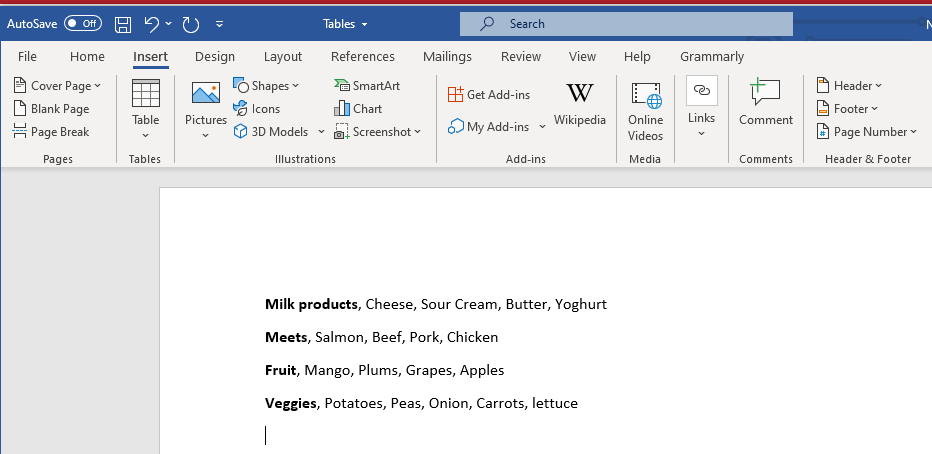
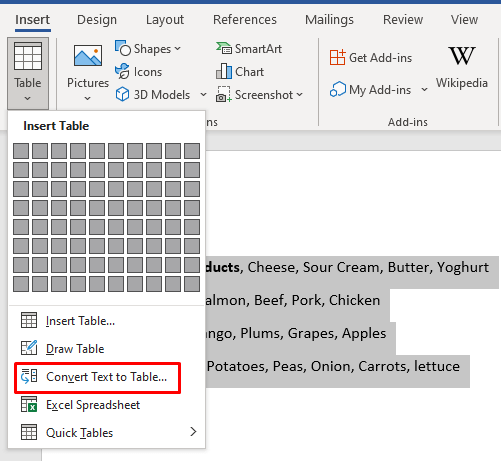
- Seleccione la lista, vaya a Insertar, Mesasy elija el Convertir texto en tabla opción.
- En el cuadro de diálogo, asegúrese de que comas se seleccionan bajo el Texto separado en el panel. Luego haga clic DE ACUERDO.
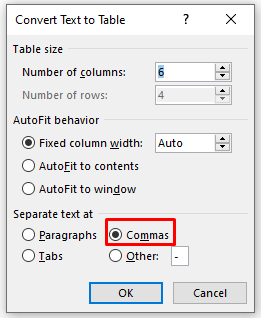
- Word hará la conversión por usted y aparecerá una tabla. A continuación, puede utilizar el Diseño de mesa y Disposición pestañas para modificarlo.
Cómo personalizar una tabla
Las pestañas Diseño de tabla y Diseño están llenas de útiles herramientas de tabla que puede usar para dar formato a las tablas. Utilice Table Design para estilizar su mesa y cambiar su apariencia. Aquí encontrará herramientas para sombrear, pintar bordes y establecer su grosor, estilo y color. También puede seleccionar uno de los muchos estilos de mesa que se ofrecen.

En el Disposición pestaña, encontrará herramientas para agregar o eliminar celdas, filas y columnas, combinar celdas, dividirlas o dividir toda la tabla en varias. También usará esta pestaña para establecer otras propiedades de la tabla, como las dimensiones de la tabla, o para alinear el texto.

Sin embargo, hay formas más rápidas de lograr cualquier cosa que estas herramientas le permitan hacer. Veamos cómo cambiar rápidamente el tamaño, alinear, agregar o quitar columnas, filas, celdas y mucho más en las tablas de Word.
Cómo cambiar el tamaño de una tabla de Microsoft Word
Cambiar el tamaño de la tabla manualmente significa que puede ajustar su tamaño o modificar filas y columnas individualmente. Es tan fácil como arrastrar y soltar.
Cambiar el tamaño de toda la tabla
Tendrás que agarrar y arrastrar para hacer que toda la tabla sea más grande o más pequeña.
- Selecciona tu mesa.
- Coge el pequeño cuadrado que aparece en la esquina inferior derecha.
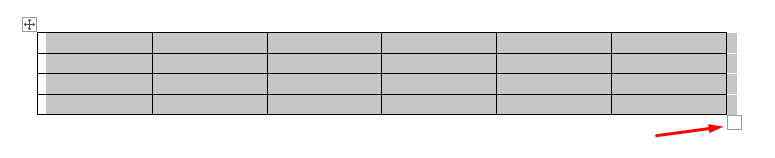
- Arrastra la tabla al tamaño que quieras.
Eso es todo.
Cambiar el tamaño de una columna o una fila
Ajustar solo la columna o una fila es igual de fácil.
- Coloque el cursor sobre el borde de una columna o fila hasta que vea una flecha de dos lados. Las flechas estarán orientadas hacia la izquierda y hacia la derecha para las columnas y hacia arriba y hacia abajo para las filas.
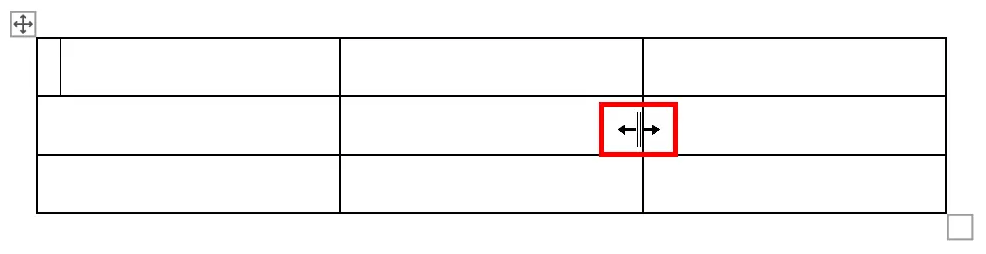
- Haga clic y arrastre la flecha hacia la derecha o hacia la izquierda para cambiar el tamaño de una columna y hacia arriba y hacia abajo para cambiar el tamaño de una fila.
- Cuando haya terminado, simplemente suelte el botón del ratón.
Cómo alinear la tabla en MS Word
Puede alinear su tabla a la izquierda, al centro o a la derecha para que se ajuste mejor a su documento de Word. Esto es especialmente útil si cambia el tamaño de la tabla para que se ajuste al texto que la rodea. Así es cómo:
- Seleccione la tabla y vaya a la Hogar pestaña.
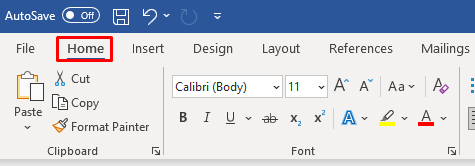
- En el Sección de párrafo encontrará los botones Alinear a la izquierda, al centro y a la derecha. Úsalos para alinear tu mesa.

Cómo insertar o eliminar columnas y filas
Si su tabla tiene muy pocas o demasiadas filas y columnas, puede solucionarlo fácilmente.
Agregar columnas y filas
Agregar una sola columna o una fila es simple:
- Coloque el cursor encima de las columnas o en el lado izquierdo de las filas hasta que aparezca un signo más.
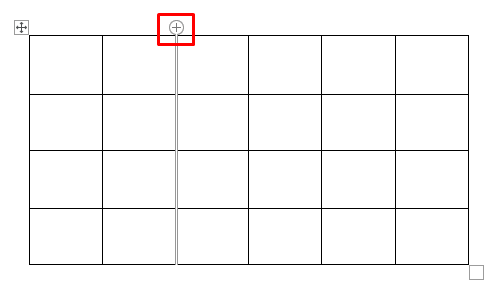
- Haga clic en este signo más para agregar una nueva columna o fila.
Si desea insertar varias filas y columnas:
- Seleccione el mismo número de filas o columnas ya existentes (si desea agregar dos columnas, seleccione dos existentes).
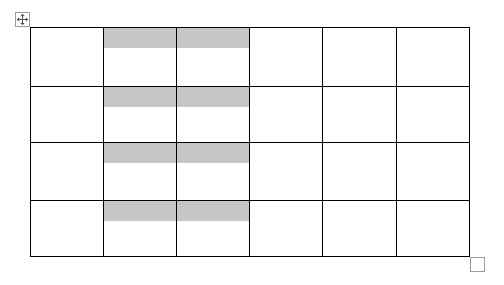
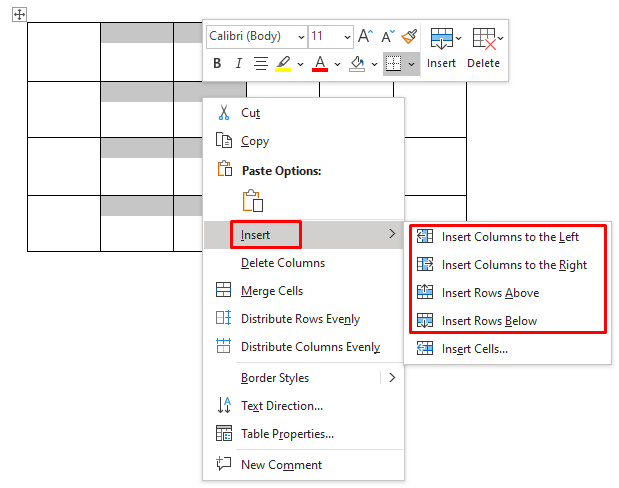
- Haga clic derecho, luego vaya a la Insertar y seleccione para insertar columnas a la izquierda o a la derecha y filas arriba o abajo.
Eliminar columnas o filas
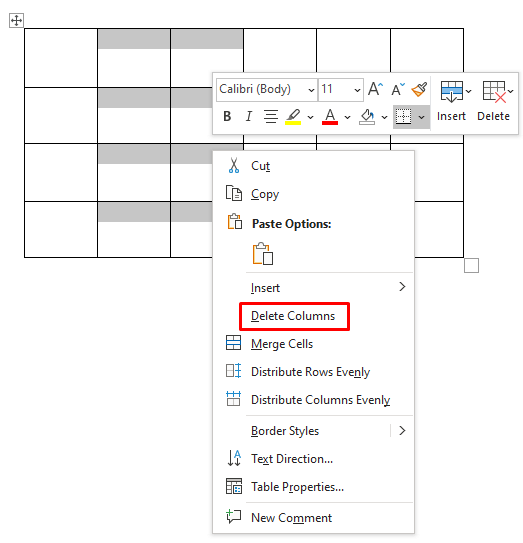
Para eliminar filas o columnas, selecciónelas, haga clic con el botón derecho y seleccione Eliminar columnas (o filas).
Cómo agregar bordes o sombreado
Los bordes y el sombreado de la mesa son cruciales para que su mesa luzca profesional. Con estas sencillas herramientas, puede hacer que su tabla se destaque y sea más fácil de leer. Encontrará ambas herramientas en el Diseño de mesa pestaña.
Adición de bordes
Ve a la Diseño de mesa pestaña y:
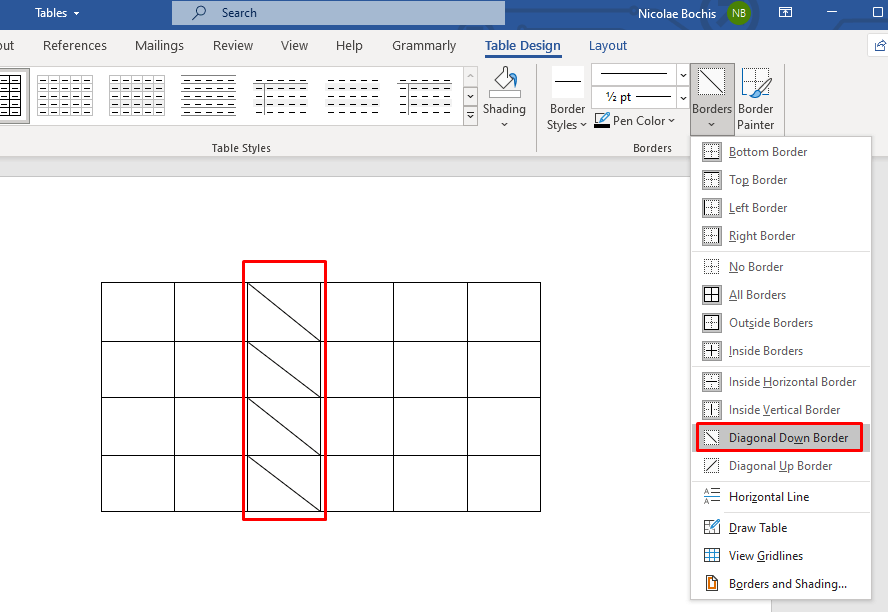
- Hacer clic Fronteras. Un menú desplegable le permitirá elegir el tipo de bordes que desea agregar. Agréguelos alrededor de cada celda, o solo resalte el exterior de la tabla con bordes. Coloca el cursor sobre las opciones y obtendrás una vista previa de cómo cada una cambia tu mesa.
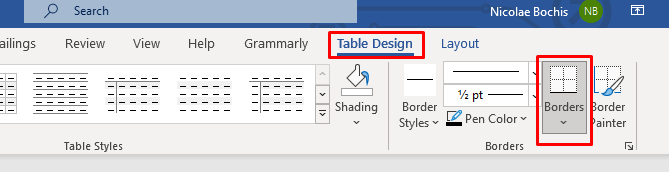
- Una vez que decida el estilo del borde, haga clic en él para aplicarlo a su tabla.
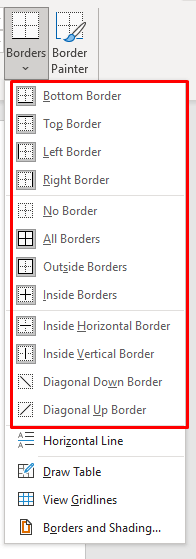
- Para colocar bordes alrededor de una celda, fila o columna específica, primero selecciónela y luego elija el estilo de borde.
Agregar sombreado
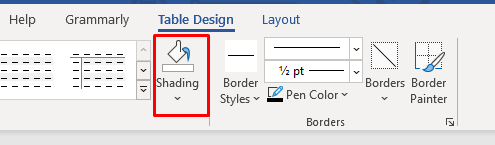
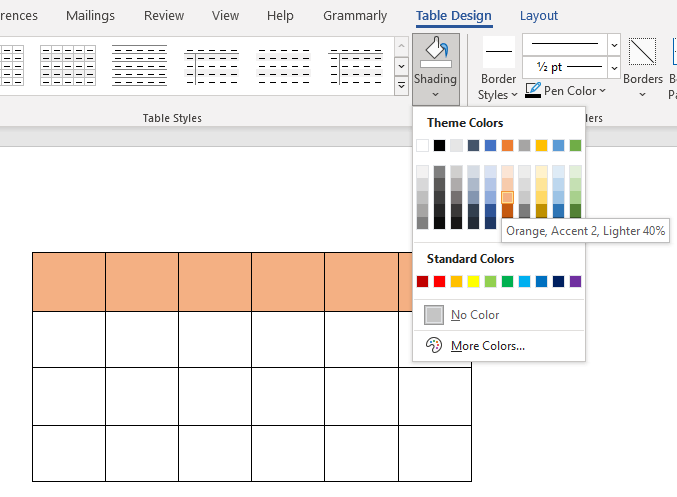
Dale sabor a las cosas agregando un color de fondo a tus tablas. Use el menú desplegable de sombreado para elegir un color con el que sombreará su mesa. Lo encontrará en la pestaña Diseño de tabla.
Si desea sombrear una fila, columna o celda específica, primero selecciónela y luego elija el color. También puede sombrear solo las celdas seleccionadas.
Cómo aplicar un estilo
Microsoft Word tiene muchos estilos de tabla para ofrecer, y puede elegir uno para que su tabla tenga un aspecto profesional. También puede hacer esto para omitir la adición de estilo de borde y sombreado.
- Seleccione la tabla y vaya a la Diseño de mesa pestaña.
- Localiza el Estilo de tabla en la parte superior de la ventana y use las flechas hacia arriba y hacia abajo, o la flecha "Más", para explorar la galería.
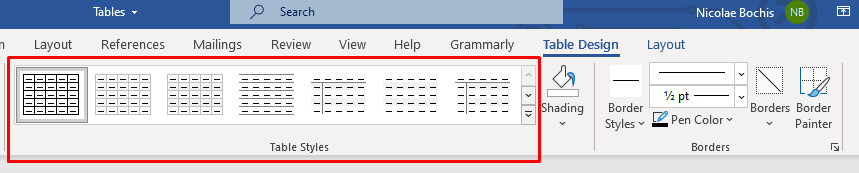
- Si coloca el cursor sobre un estilo específico, verá su vista previa en su tabla.
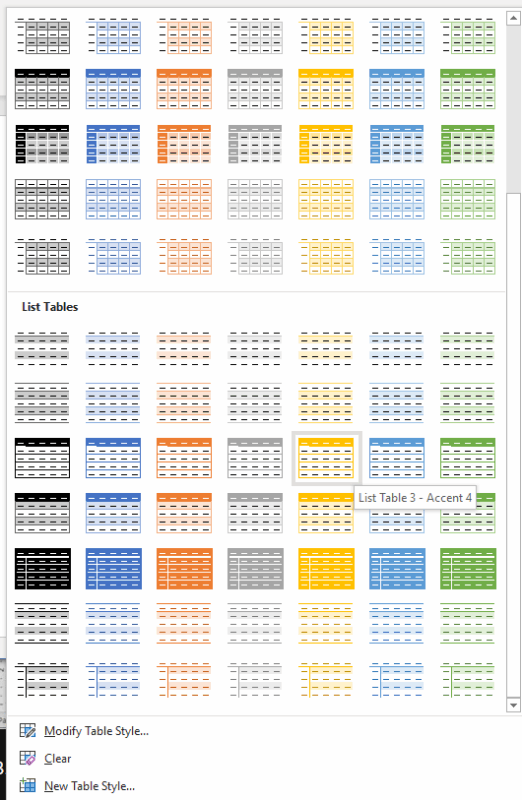
- Haga clic en el estilo seleccionado para aplicarlo a su mesa.
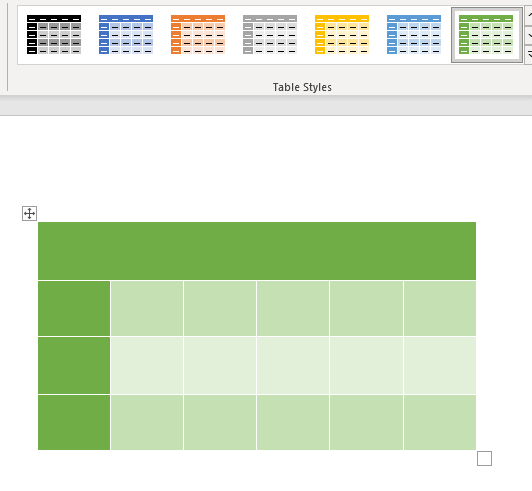
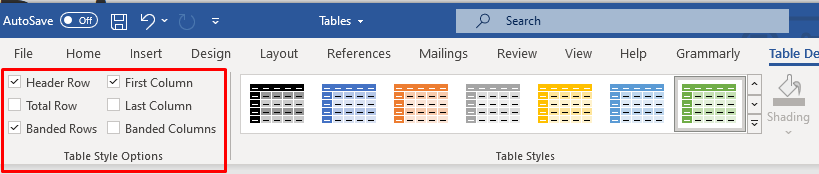
Para ajustar el estilo de tabla prefabricado, vuelva a la Diseño de mesa pestaña y marque o desmarque las casillas en la Opciones de estilo de tabla sección. Al hacer esto, puede agregar o eliminar la fila de encabezado, la primera columna o las filas con bandas. Hay más opciones para que puedas experimentar con ellas y ver cómo influyen en el diseño de tu mesa.
Usar propiedades de tabla
Si necesita establecer una altura de fila y un ancho de columna específicos, debe usar Propiedades de la tabla. Así es cómo:
- Seleccione su tabla y haga clic con el botón derecho en ella. Entonces escoge Propiedades de la tabla del menú.

- Cuando se abra un cuadro de diálogo, utilice el Mesa, Fila, Columna, Celúlay Texto alternativo para ajustar su tamaño, ajuste de texto, alineación y más.
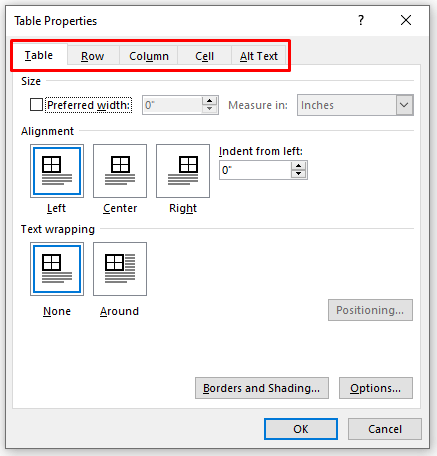
- Cuando haya terminado con los ajustes, haga clic en el DE ACUERDO botón para aplicarlos a su mesa.
Word te ofrece muchas herramientas, pero crear y personalizar tablas es una tarea rápida y sencilla. No solo puede usar las plantillas de tablas con formato previo, sino que también puede personalizar fácilmente su propia tabla según las necesidades de su proyecto. Ya sea agregando nuevas filas o columnas para diferentes partes de sus datos o variando el ancho y el alto de las celdas, tiene todas las herramientas que necesita para crear una tabla profesional. ¡Háganos saber en los comentarios a continuación si tiene alguna pregunta!
También te puede interesar
- Sintaxis de funciones en Excel: todo lo que necesita saber
- Cómo quitar o eliminar una cuenta de correo electrónico de Outlook
- ¿Retroarch no funciona? Aquí hay un montón de correcciones
- Los 16 mejores canales de música en YouTube para concentrarse, estudiar y trabajar
- Flvto: 8 mejores sitios web alternativos
¿Te gustó este artículo?
Suscribite para recibir más contenido como este.