Cómo instalar Microsoft Edge en Linux

Microsoft Edge se ha convertido en uno de los navegadores más rápidos, fáciles de usar y seguros para la Web moderna. Con la implementación del motor Chromium en el navegador, Edge ahora es estable y viene repleto de herramientas y extensiones. En este artículo, discutimos cómo instalar el navegador Microsoft Edge en Linux.
Instalar Microsoft Edge usando el paquete Deb
La forma más fácil de configurar el navegador Edge en su sistema basado en Debian / Debian / Ubuntu / Ubuntu es usar el paquete deb.
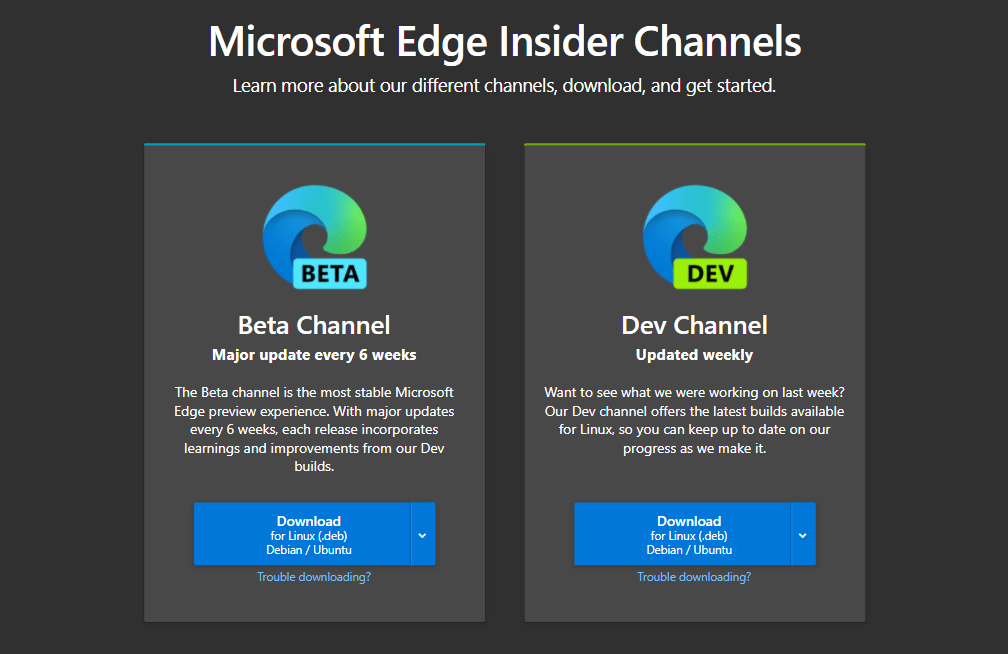
1. Empiece por navegar a la Canal de información privilegiada de Microsoft Edge.
2. Puede descargar la versión beta, que es la más estable y adecuada para la mayoría de los usuarios, o el paquete del canal de desarrollo, si desea una versión anticipada del paquete.
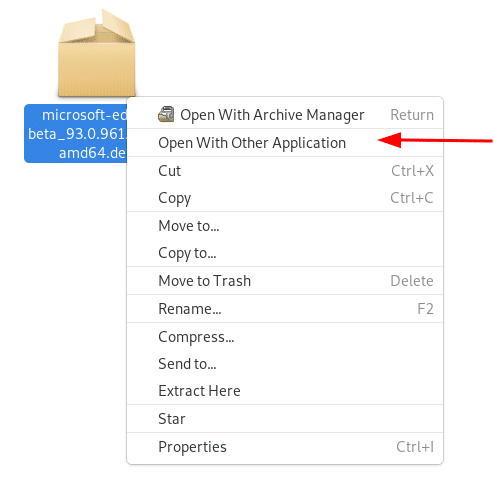
3. Una vez que haya descargado el paquete .deb en su máquina local, haga clic con el botón derecho en el paquete y seleccione "Abrir con otra aplicación".
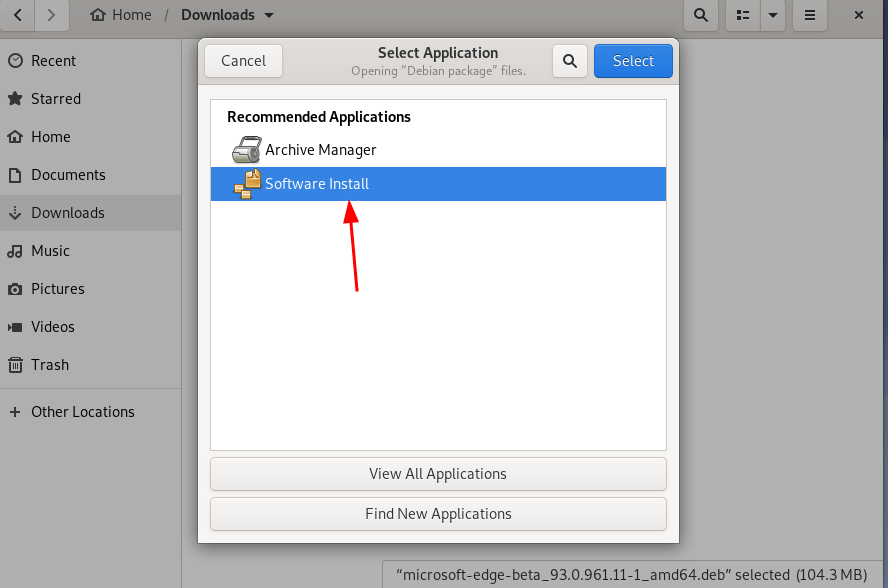
4. Esto lo llevará a una ventana para elegir la aplicación deseada para abrir el archivo. Seleccione "Instalación de software".
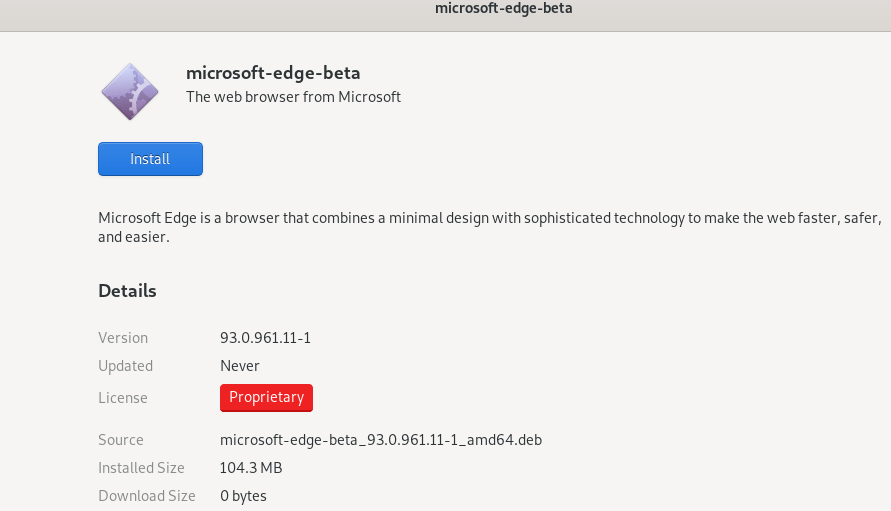
5. Finalmente, haga clic en el botón Instalar para iniciar el proceso de instalación. Es posible que necesite una contraseña administrativa para instalar.
Si prefiere usar el terminal para instalar el paquete deb de Edge, puede hacerlo con los siguientes comandos.
Asegúrese de tener el paquete .deb del recurso proporcionado anteriormente.
A continuación, abra la terminal y navegue hasta la ubicación del paquete.
cd ~/DownloadsUtilizando la dpkg comando, instale el paquete como:
sudodpkg-i microsoft-edge-beta_93.0.0.096.11.1_amd64.debReemplace el nombre del paquete para que coincida con la versión del paquete descargado.
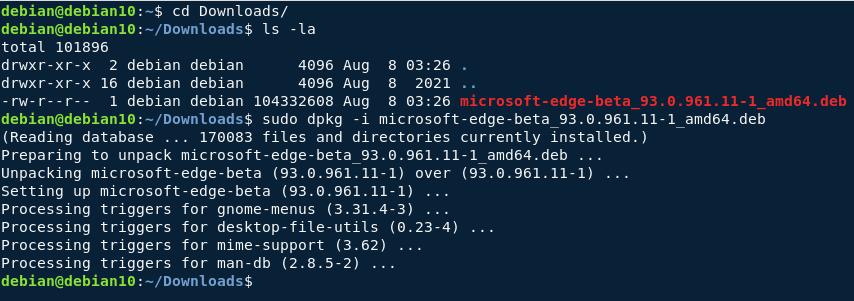
Instalar Edge Browser en Linux usando repositorios
También podemos usar los repositorios de Microsoft Edge para instalar el navegador Edge. Para hacer esto, comience instalando varias dependencias requeridas:
sudoaptinstall software-properties-common apt-transport-https wget curlUna vez cumplidos los requisitos anteriores, proceda a agregar la clave GPG de Microsoft.
wget-q https://packages.microsoft.com/keys/microsoft.asc -O-|sudoapt-key add –Una vez importado, habilite el repositorio usando el comando:
sudo add-apt-repository "deb [arch=amd64] https://packages.microsoft.com/repos/edge stable main"Finalmente, actualice los paquetes e instale el navegador Edge usando los comandos:
sudoapt-get updatesudoapt-get install microsoft-edge-*Nota: reemplace el asterisco con "beta" o "dev", lo que le permite instalar la versión beta o dev del navegador.
Instalación de Edge Browser en Arch / Manjaro
Para instalar el navegador Edge en Manjaro, puede utilizar los repositorios AUR.
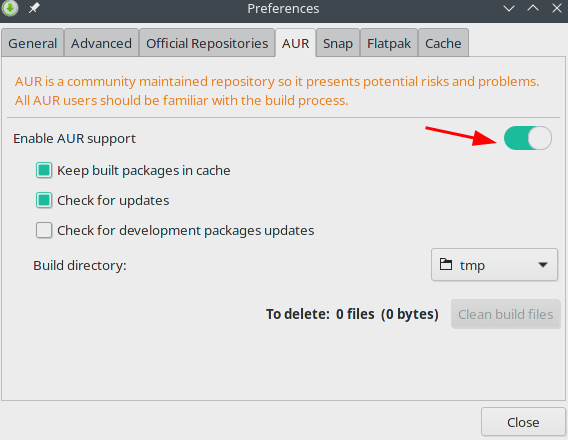
Para habilitar repositorios AUR en Manjaro Linux:
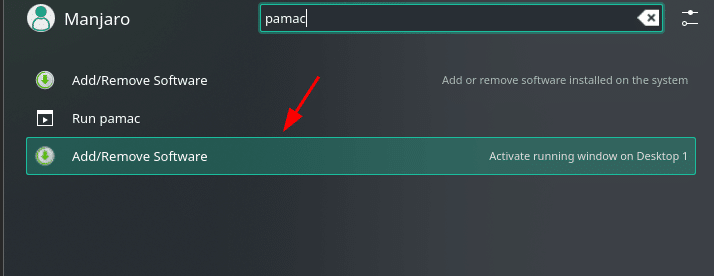
1. Abra el menú de la aplicación y busque “pamac”.
2. Seleccione "Agregar o quitar software".
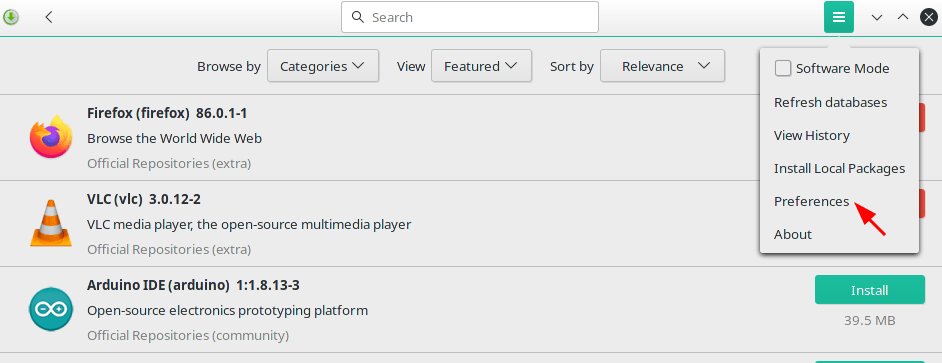
3. Abra el menú de preferencias usando el icono de hamburguesa en la esquina superior derecha.
4. En la ventana de preferencias, navegue hasta la opción AUR y cambie el icono para habilitar los repositorios AUR.
5. Cierre la ventana de preferencias y busque “microsoft-edge-dev-bin”.
6. Seleccione la entrada que aparece y haga clic en "Instalar".
Esto debería instalar el navegador Microsoft Edge en Manjaro.
Para Arch y otras distribuciones basadas en Arch, puede instalar el navegador Edge con yay
1. Abra una terminal y escriba:
sudo pacman -Sy yay2. Una vez que yay esté instalado, ingrese el comando para instalar Microsoft Edge:
yay -S microsoft-edge-dev-binInstalación de Microsoft Edge en Fedora / OpenSUSE
Para instalar Microsoft Edge en Fedora u OpenSUSE, use los paquetes RPM proporcionados.
1. Comience navegando a Microsoft Edge Insider y descargue el archivo RPM para su canal deseado.
2. A continuación, inicie el terminal y navegue hasta la ubicación del archivo RPM descargado.
3. Finalmente, use el comando:
sudo yum localinstall microsoft-edge-beta-*.rpmNota: reemplace el asterisco con la versión del paquete RPM descargado.
Iniciar el navegador Edge
Para iniciar el navegador, inicie la barra de búsqueda de actividades y escriba edge.
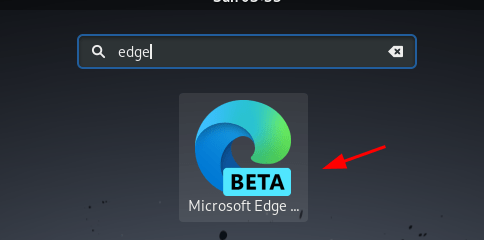
Haga clic en el icono de Edge e inicie el navegador.
También puede iniciarlo escribiendo el comando microsoft-edge en la terminal.
Preguntas frecuentes
¿Microsoft Edge es gratuito?
Sí, Microsoft Edge es un navegador gratuito.
2. ¿En qué se diferencia Microsoft Edge de Firefox?
Aunque no es muy notorio para el usuario promedio, Firefox viene con herramientas adicionales en comparación con el navegador Microsoft Edge, como Eye Dropper, Web Developer Extensions y más. Sin embargo, debido a la implementación de la plataforma Chromium, MS Edge ofrece una ventaja sobre Firefox con soporte para extensiones de Chrome.
3. ¿Con qué frecuencia recibiré actualizaciones del navegador?
Dependiendo del canal desde el que instaló Microsoft Edge, es probable que reciba actualizaciones cada semana para el canal Dev y cada seis semanas para el canal Beta.
Terminando
En esta guía, discutimos varios métodos para configurar el navegador Microsoft Edge. Una vez configurado, puede agregar extensiones de navegador o importar marcadores, historial y contraseñas de otros navegadores basados en Chromium.
También te puede interesar
- 5 beneficios de los sistemas digitales de venta al por mayor
- MiniLED, OLED y QLED: ¿Qué Significa Realmente Cada Tecnología de Pantalla?
- La Guía Definitiva para Escoger la Tablet Perfecta
- PS5 vs PS5 Digital Edition: La Elección Definitiva Para los Jugadores
- Se Filtran Fotos Oficiales del Samsung Galaxy S25: Diseño, Cámaras y una Innovadora Función con IA
¿Te gustó este artículo?
Suscribite para recibir más contenido como este.