Cómo resaltar celdas y texto en Microsoft Excel

Al usar un poco de color en su hoja de cálculo, puede hacer que una celda o su contenido resalten. Esto facilita la detección de los datos que necesita de un vistazo. Aquí, le mostraremos cómo resaltar celdas y texto en Microsoft Excel.
Si bien puede usar el formato condicional en Excel para resaltar celdas automáticamente, es posible que tenga datos que no cambien o simplemente desee aplicar un solo resaltado. En solo unos pocos pasos, puede aplicar el resaltado en Excel.

Cómo resaltar celdas usando un color de relleno
Una de las formas más sencillas de resaltar una celda, o incluso un rango de celdas, es usar un color de relleno o de fondo.
- Seleccione la celda que desea resaltar y vaya a la Hogar pestaña.
- Utilizar el Color de relleno menú desplegable en la sección Fuente de la cinta para elegir un color de la paleta.
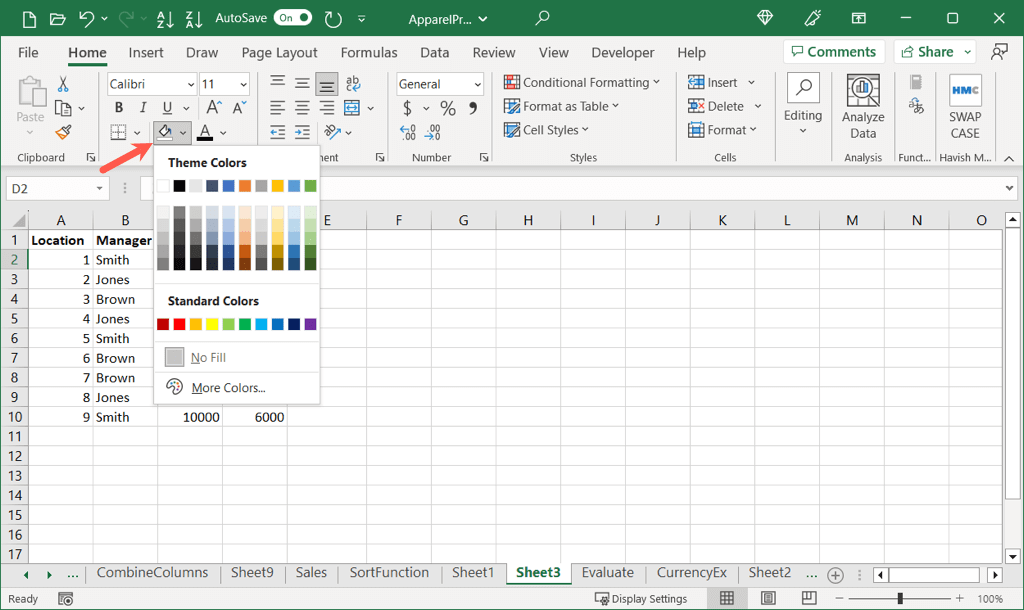
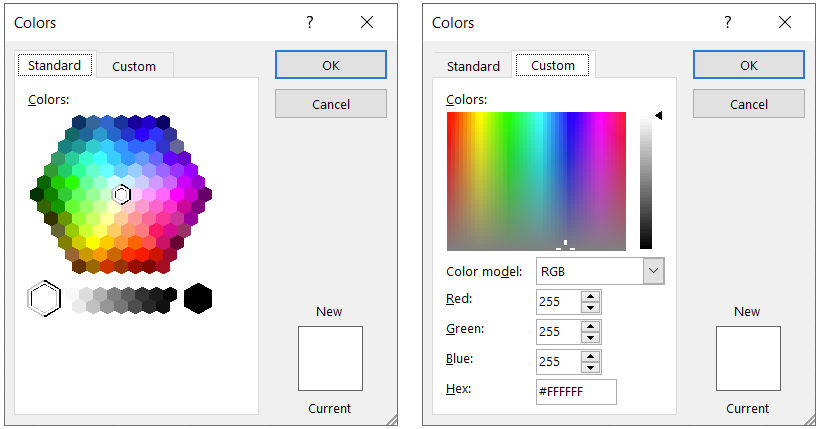
- Para un color personalizado, elija Mas colores en el menú desplegable. Luego, usa el Estándar o Costumbre pestaña en el cuadro emergente para elegir el color. Seleccionar DE ACUERDO para aplicarlo a la celda.
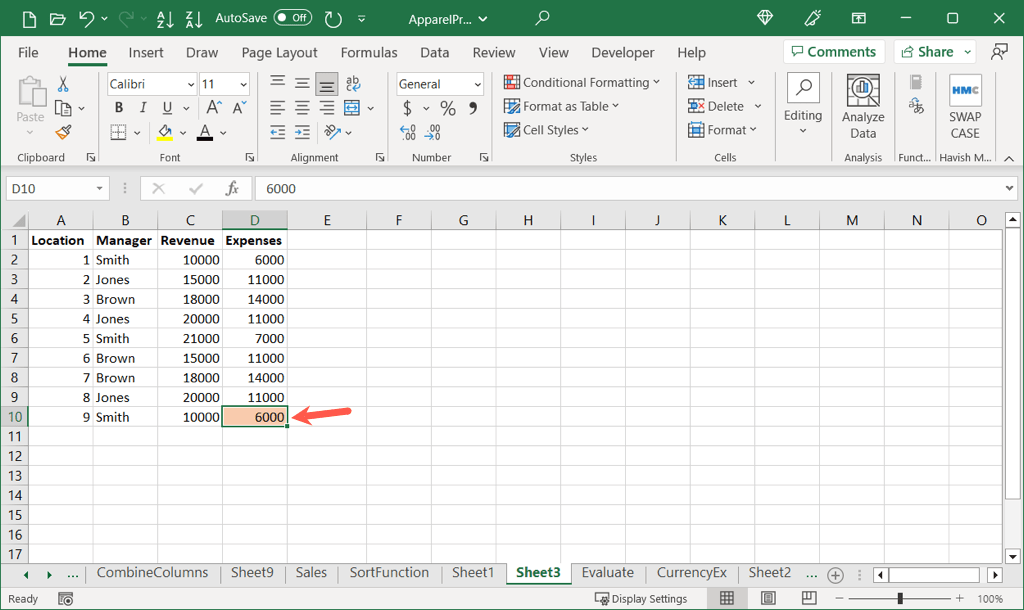
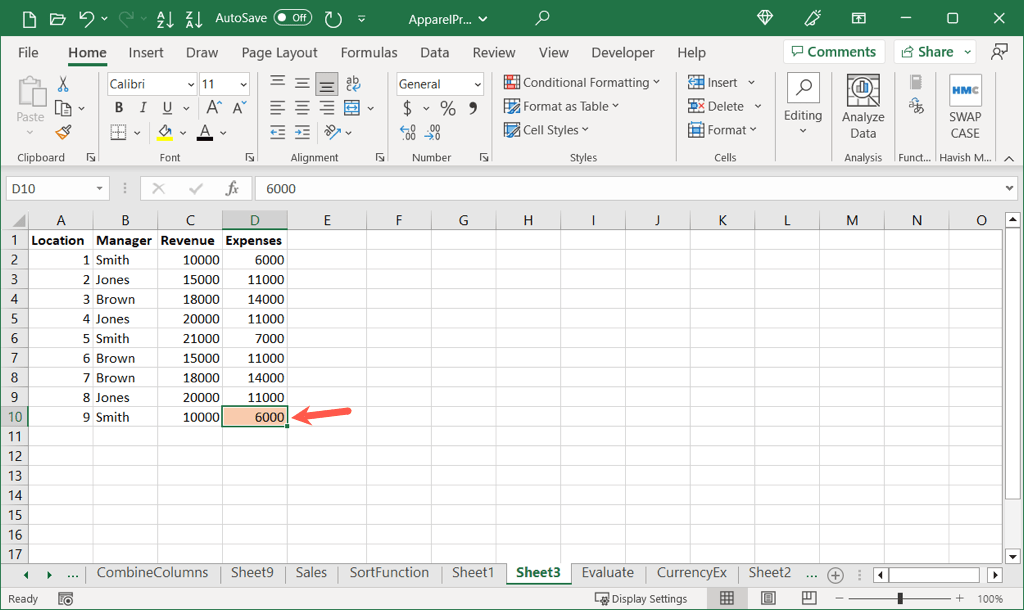
Luego verá la celda resaltada con el color seleccionado.
Copiar resaltado a otras celdas
Si después de resaltar una celda, desea aplicar exactamente el mismo color a otra celda o rango, puede hacerlo usando Format Painter.
Nota: Esta acción copiará y pegará todo el formato. Esto significa que si tiene texto en negrita, por ejemplo, ese formato también se copiará y pegará.
- Seleccione la celda con el resaltado que desea copiar y vaya a la Hogar pestaña.
- Elegir el Copiar formato en la sección Portapapeles de la cinta.
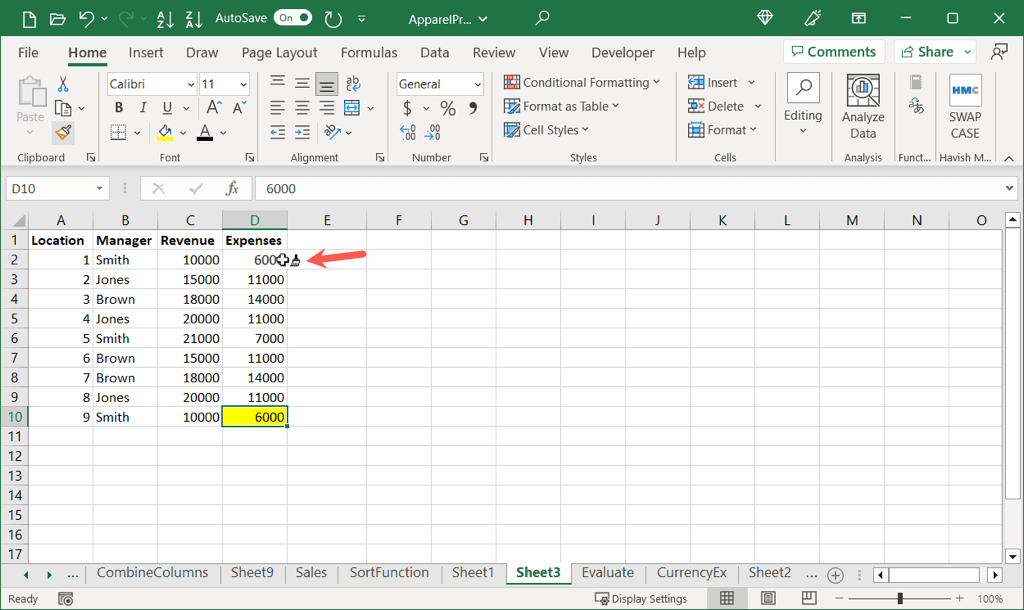
- Notarás un pequeño pincel adherido a tu cursor.
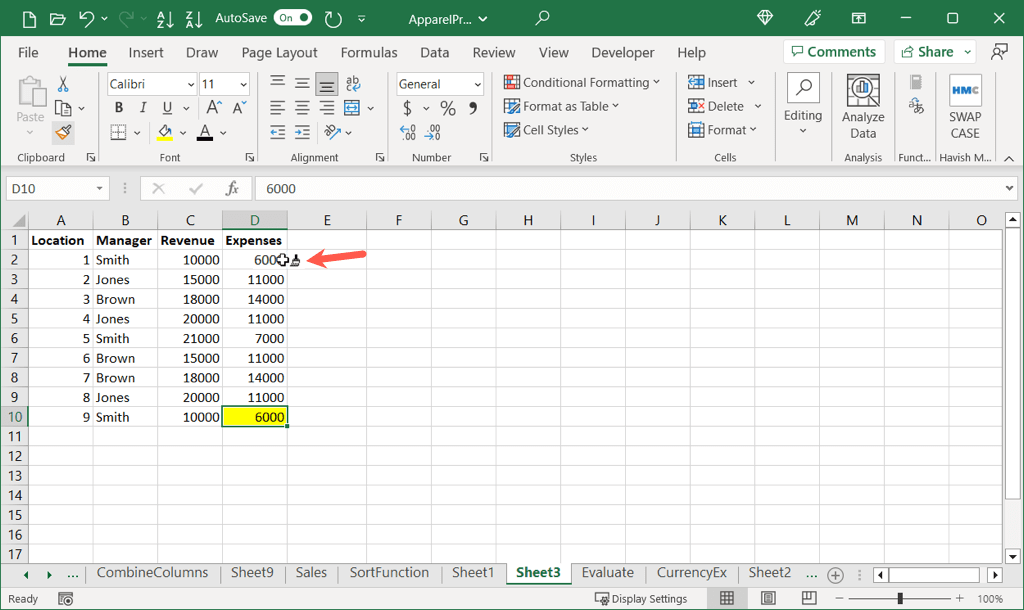
- Seleccione una celda o rango de celdas para pegar el resaltado.
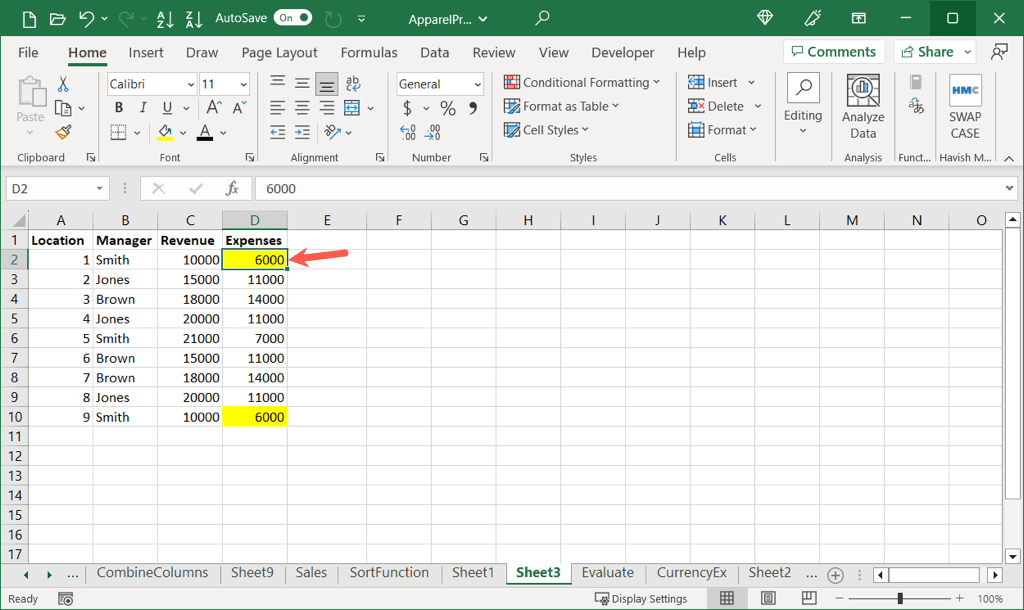
Siga el mismo proceso para copiar y pegar el resaltado de celda en celdas adicionales.
Cómo resaltar celdas usando un estilo de celda
Otra forma de resaltar una celda en Excel es usar un estilo de celda. Puede usar un estilo preestablecido o crear un estilo personalizado propio.
Usar un estilo preestablecido
Usando un estilo preestablecido, puede aplicar un color de celda con un clic. Algunas opciones le permiten formatear el texto al mismo tiempo.
- Seleccione la celda o el rango de celdas que desea resaltar y vaya a la Hogar pestaña.
- Abre el Estilos de celda menú desplegable en el grupo Estilos.
- Verá que algunos estilos dan formato tanto a la celda como a su contenido, mientras que otros simplemente proporcionan un color de fondo de celda. Puede pasar el cursor sobre un estilo para ver una vista previa en la celda seleccionada.
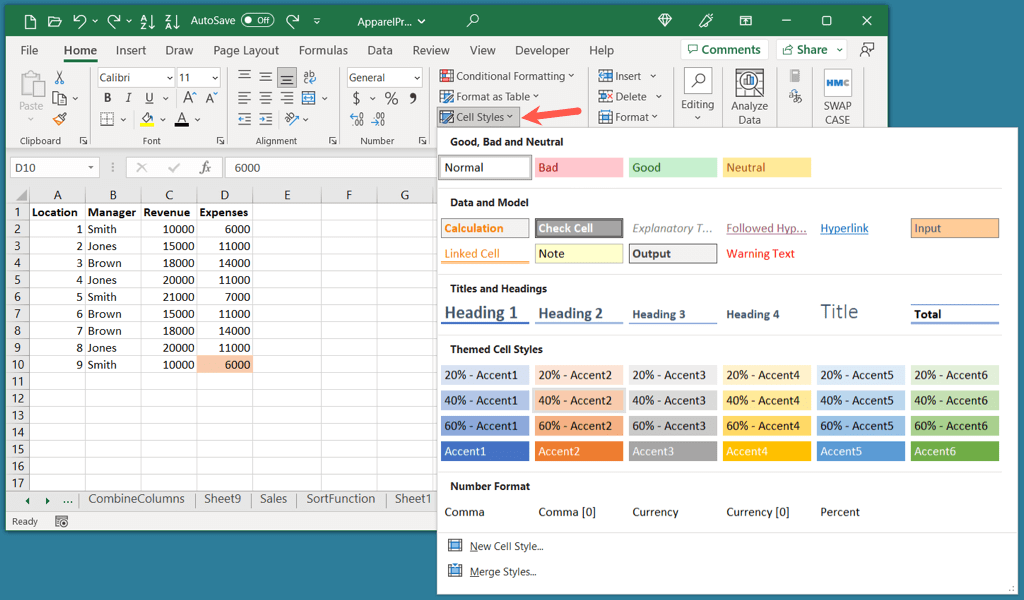
- Luego, elija el estilo que desea usar para aplicarlo a la celda.
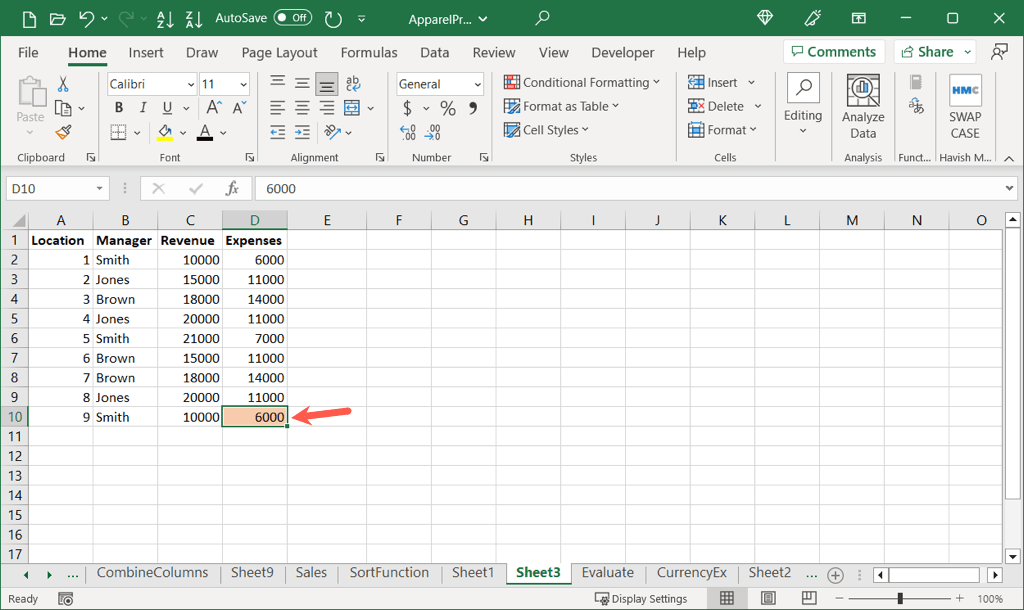
Luego puede usar ese mismo estilo para resaltar celdas adicionales de la misma manera.
Crear un estilo personalizado
Si desea crear un estilo particular, como uno que use un color personalizado, puede configurar su propio estilo reutilizable.
- Aplique el resaltado que desee a una celda. Lo usará como base para su estilo personalizado.
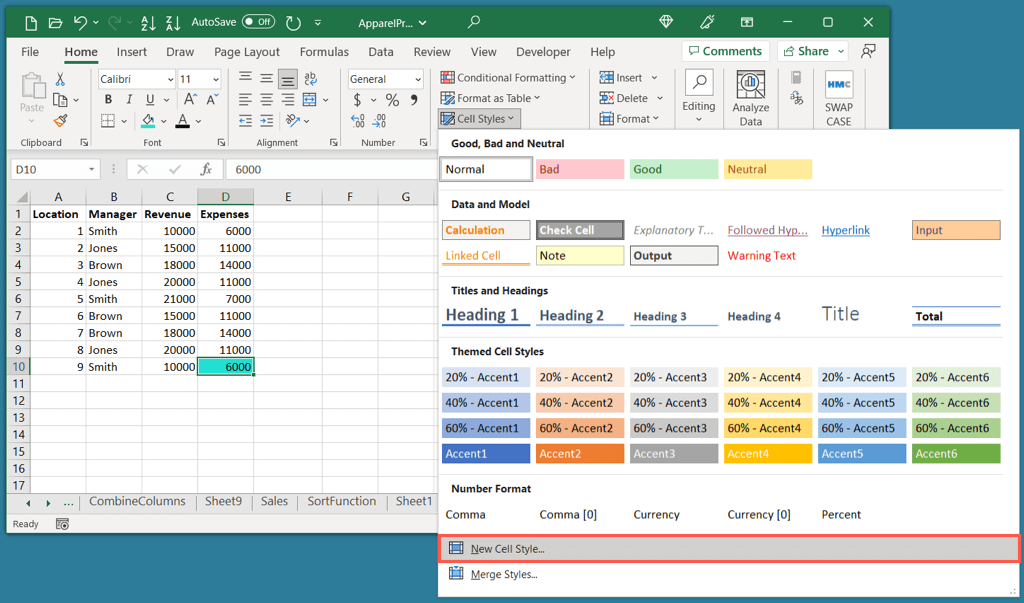
- Ve a la Hogar pestaña, abrir Estilos de celda lista desplegable y seleccione Nuevo estilo de celda.
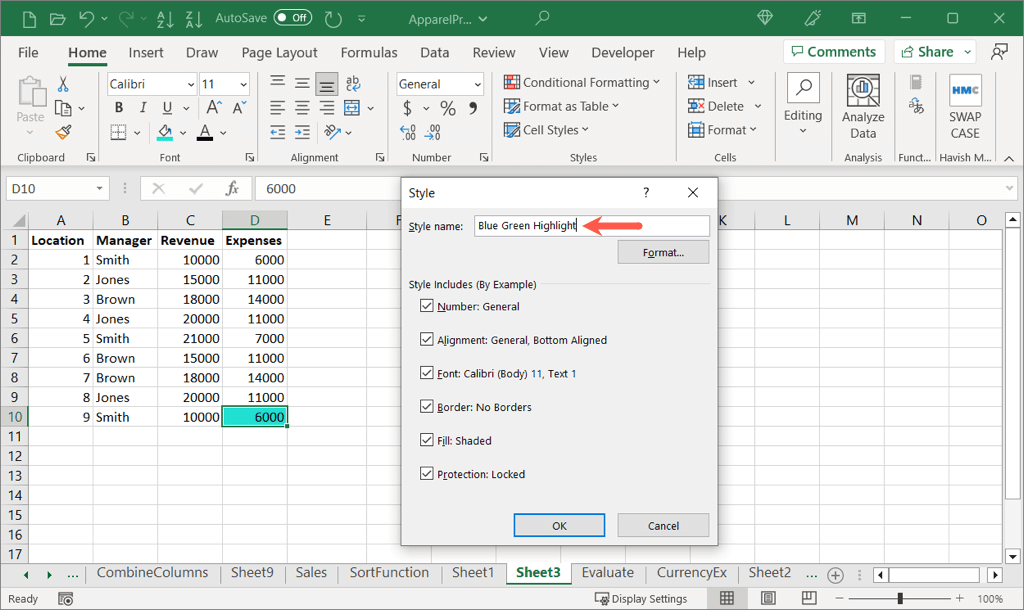
- En el cuadro de diálogo Estilo que aparece, asigne un nombre a su nuevo estilo en la parte superior. Usaremos "Blue Green Highlight" para este ejemplo.
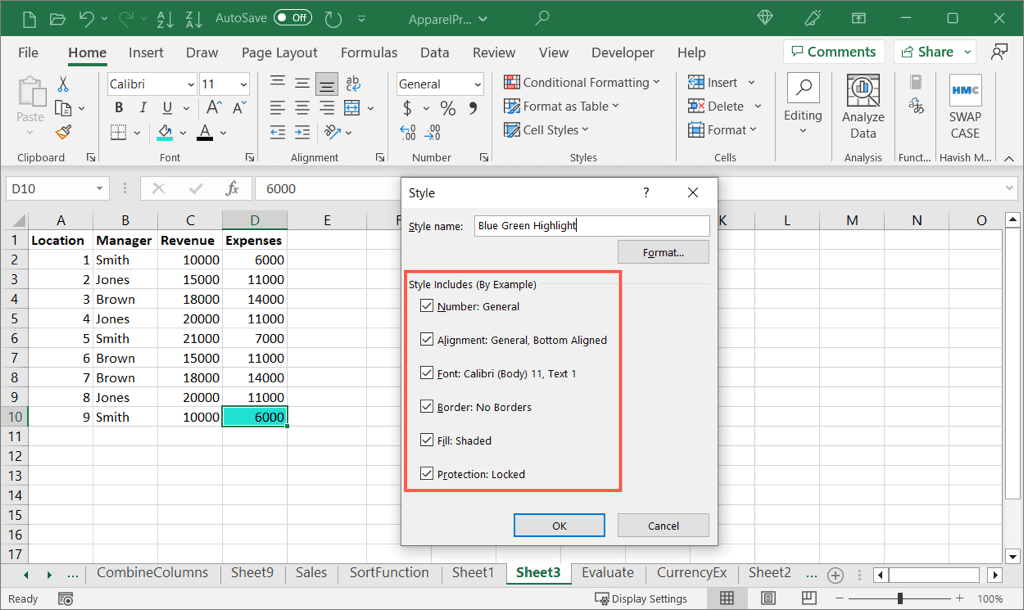
- En la sección de abajo, verá todos los formatos que se aplican actualmente a la celda. Esto puede incluir un formato de número, alineación, protección de celda y estilo de fuente junto con el relleno sombreado. También puede utilizar el Formato botón para agregar o quitar formato adicional.
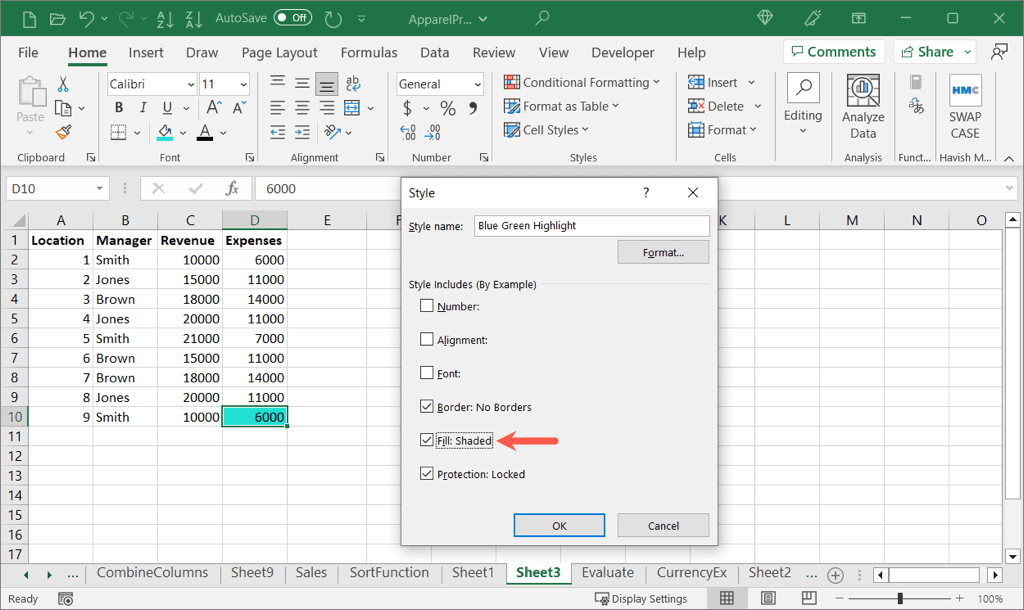
- Marque las casillas de todas las opciones de formato que desee guardar en el estilo personalizado. Lo más importante es marcar la casilla de Relleno: Sombreado cual es tu color de resaltado.
- Seleccionar DE ACUERDO para guardar el nuevo estilo.
Usar un estilo personalizado
Para usar su nuevo formato personalizado, elija una celda y abra el Estilos de celda menú desplegable en la Hogar pestaña como se describió anteriormente.
Verás tu nuevo estilo en la parte superior a continuación. Costumbre. Elija el estilo para aplicarlo a la celda activa.
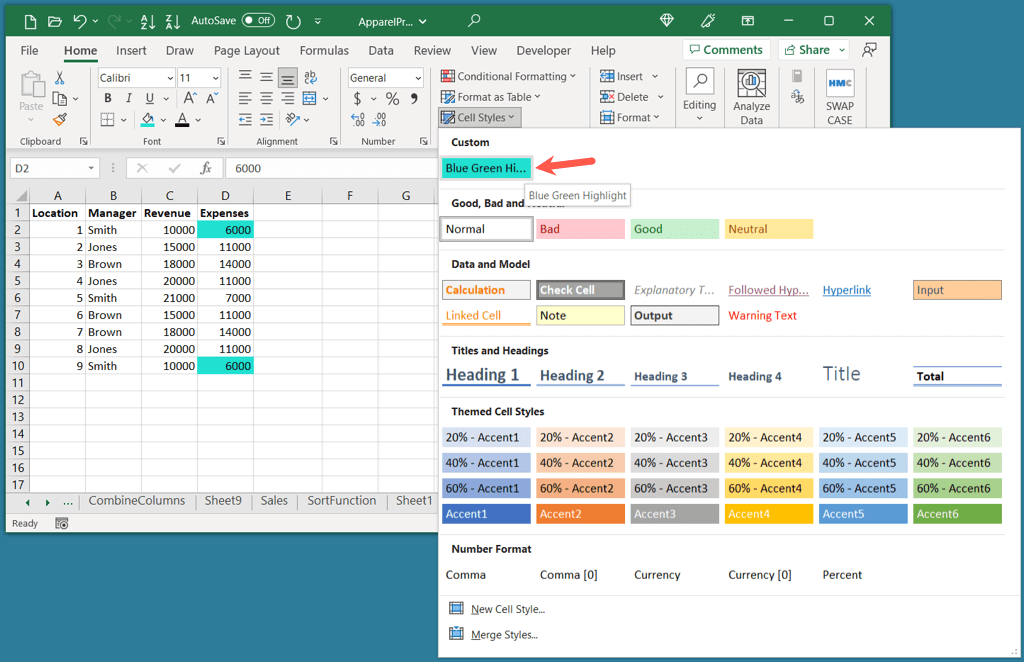
Puede continuar este proceso para usar su estilo personalizado en otras celdas y hojas en su libro de Excel.
Cómo resaltar texto dentro de una celda
Tal vez no sea una celda completa lo que desea resaltar, sino el texto dentro de la celda. Puede cambiar el color de todo el contenido de la celda o solo de una parte.
Resaltar todo el texto en una celda
Si desea resaltar todo el texto o los elementos dentro de una celda, solo le tomará un minuto.
- Seleccione la celda y vaya a la Hogar pestaña.
- Utilizar el Color de fuente menú desplegable en la sección Fuente de la cinta para elegir un color de texto.
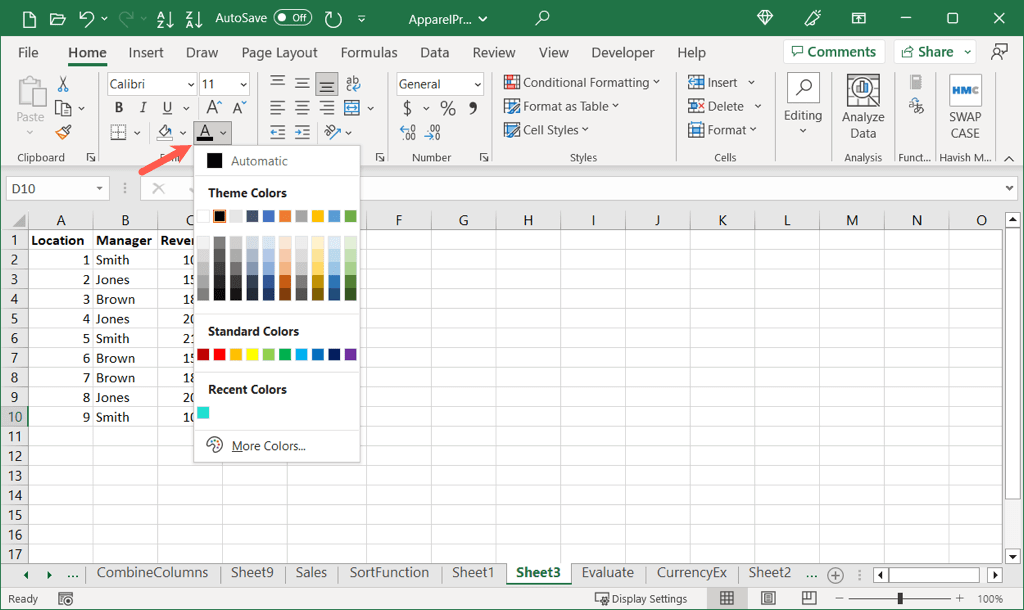
- Para un color personalizado, elija Mas colores en el menú desplegable y luego use el Estándar o Costumbre pestaña para elegir el color. Seleccionar DE ACUERDO para aplicarlo al contenido de la celda.
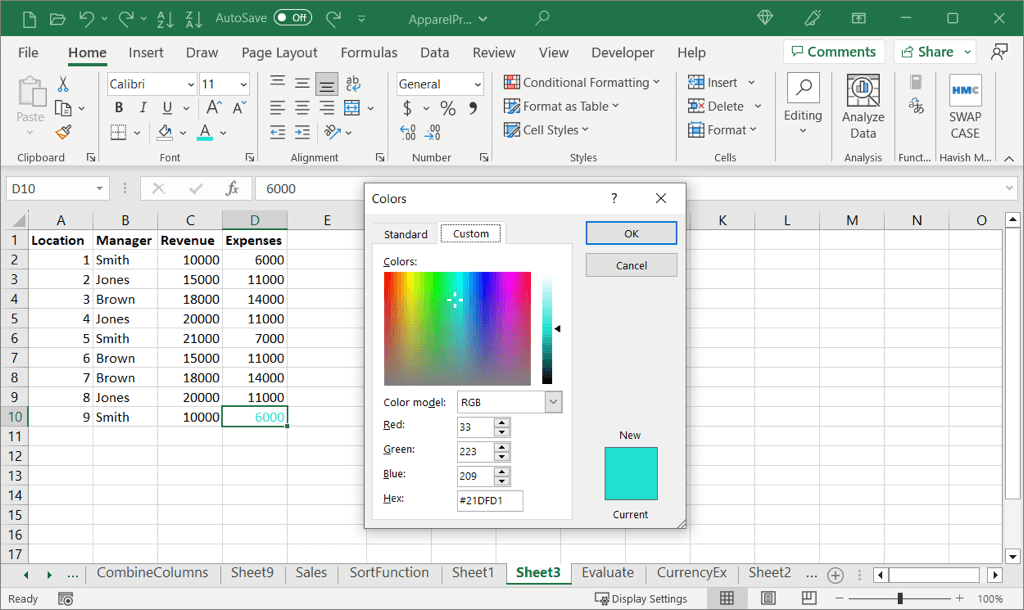
Luego verá el texto en su celda resaltado en el color de su elección.
Resaltar cierto texto en una celda
Si solo desea resaltar texto específico como una palabra, un número u otro elemento en una celda, esto también es factible.
- Seleccione el texto dentro de la celda de una de las siguientes maneras:
- Haga doble clic en la celda y arrastre el cursor por el texto.
- Seleccione la celda y arrastre el cursor por el texto en el Barra de formulas.
- Haga doble clic en la celda o use F2 para entrar en el modo de edición. Utilice las teclas de flecha para colocar el cursor donde desee. Entonces, usa Mayús + Flecha para seleccionar el texto.
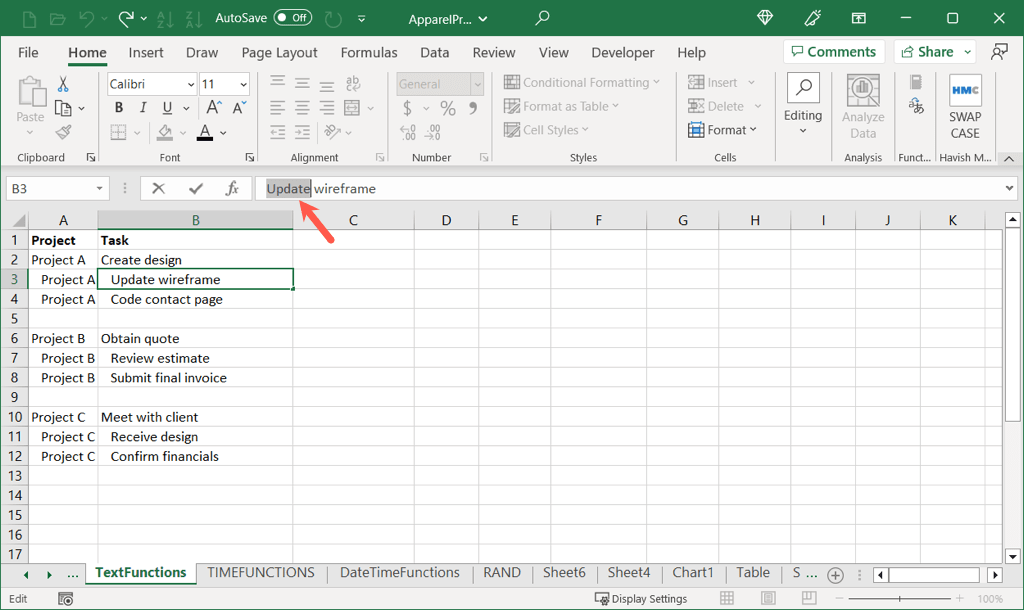
- Una vez que hayas seleccionado tu texto, usa el Color de fuente menú desplegable en la barra de herramientas flotante o en la Hogar pestaña para elegir el color. También puede utilizar el Mas colores opción para un color personalizado como se describió anteriormente.
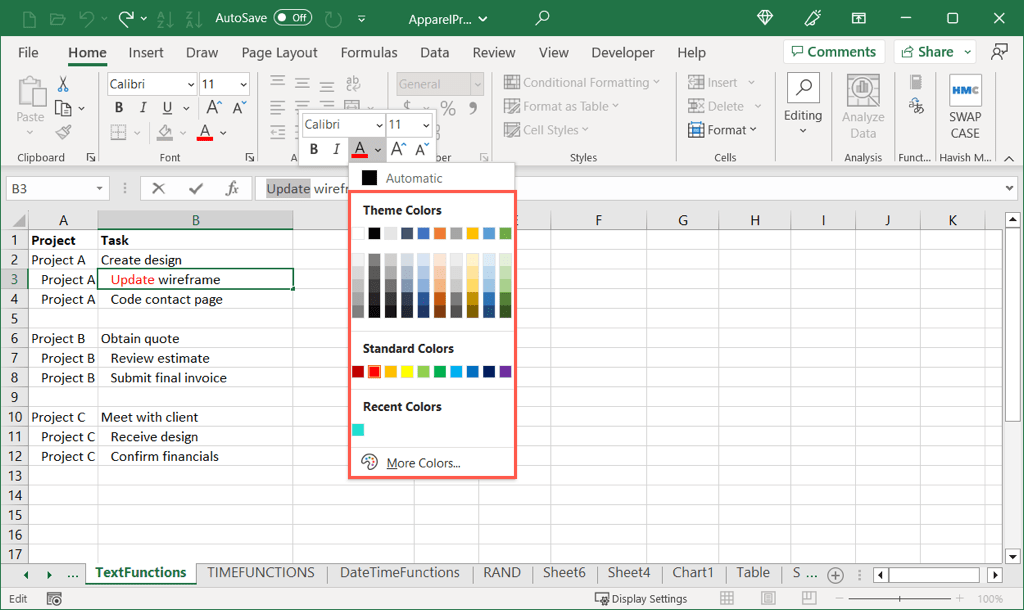
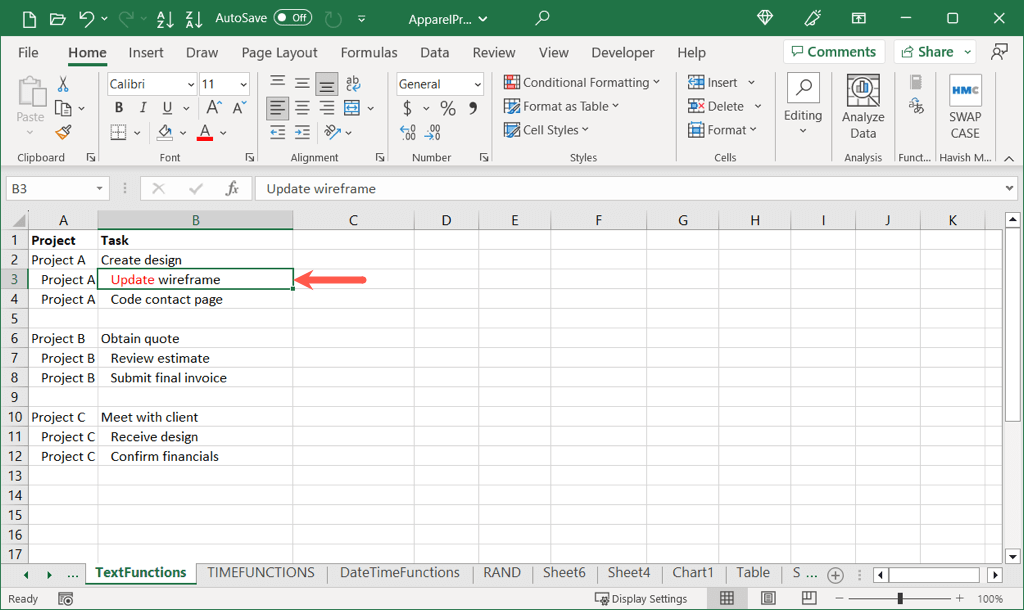
- Usar Ingresar o Devolver para guardar su cambio. A continuación, verá el texto seleccionado resaltado.
Haga que sus datos destaquen
Resaltar en Excel le brinda una manera simple de hacer que sus datos se destaquen. Ya sea una celda, un grupo de celdas o cierto texto, configure su hoja de trabajo con la forma más efectiva de ver sus datos.
Para obtener más información, consulte esta útil lista de métodos abreviados de teclado de Microsoft Excel para realizar un trabajo rápido de navegación, formateo y más.
También te puede interesar
- Sintaxis de funciones en Excel: todo lo que necesita saber
- Cómo quitar o eliminar una cuenta de correo electrónico de Outlook
- ¿Retroarch no funciona? Aquí hay un montón de correcciones
- Los 16 mejores canales de música en YouTube para concentrarse, estudiar y trabajar
- Flvto: 8 mejores sitios web alternativos
¿Te gustó este artículo?
Suscribite para recibir más contenido como este.