Cómo romper enlaces en Microsoft Excel

Microsoft Excel es una herramienta poderosa, pero mantener los archivos de Excel ordenados y funcionales suele ser difícil. Los hipervínculos pueden ser una forma útil de conectar su hoja de cálculo con referencias externas, pero también pueden ser una molestia.
Cada vez que un usuario haga clic en esa celda para editarla, se abrirá el enlace en su navegador web. Y si envía su archivo de Excel a otra persona, es posible que algunos enlaces ya no funcionen. En este tutorial, explicaremos cómo romper enlaces en Excel.
Cómo romper enlaces externos en Excel
Para romper datos vinculados:
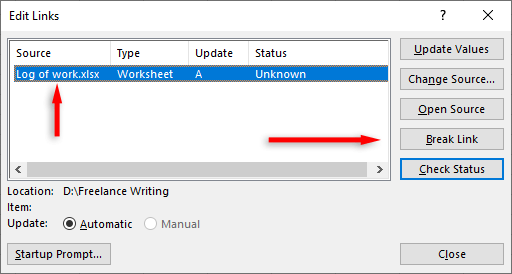
- En la pestaña Datos, seleccione Editar enlaces.

- En el cuadro de diálogo Editar vínculos, seleccione el vínculo que desea romper. Puede seleccionar varios enlaces manteniendo presionada la tecla Ctrl y presionándolos todos. Para seleccionar todos los enlaces, presione Control + A.
- Selecciona el Romper enlace botón.
Nota: Puede usar el código VBA de Excel para romper enlaces en su libro de trabajo actual automáticamente. Sin embargo, dicha macro solo eliminará los enlaces cuando haga clic en Romper enlace como arriba, por lo que configurarlo no vale la pena.
Cómo encontrar y eliminar enlaces en rangos con nombre
Los profesionales de Excel a menudo asignan nombres definidos a sus rangos y celdas para facilitar la creación de fórmulas y reglas desplegables de validación de datos. Puede encontrar enlaces a fuentes externas de la siguiente manera:
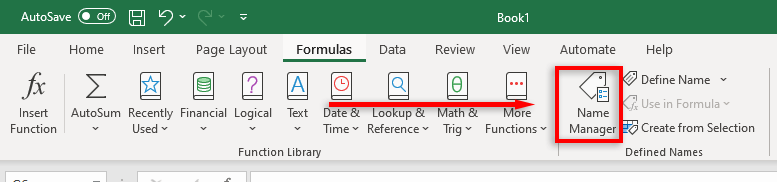
- En la pestaña Fórmulas, seleccione Administrador de nombres.
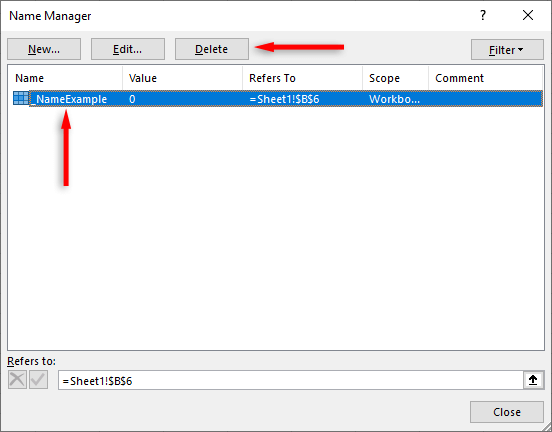
- En el cuadro emergente Administrador de nombres, seleccione el nombre que desea cambiar.
- Seleccione el nombre.
- Seleccionar Borrar entonces presione DE ACUERDO.
Cómo encontrar celdas con enlaces externos
Si no está seguro de dónde están sus enlaces, puede usar la función Buscar de Excel para descubrir cualquier enlace externo:
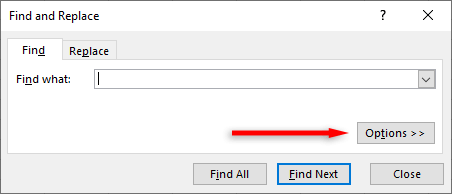
- Prensa Control + F para abrir el cuadro de diálogo Buscar y reemplazar.
- Seleccionar Opciones.
- En el cuadro "Buscar", escriba .xl; esto buscará todos los formatos de archivo de Excel.
- En el cuadro "Dentro de", seleccione Libro de trabajoo Hoja.
- En el cuadro "Buscar", seleccione Fórmulas (esto buscará todas las fórmulas de Excel en ese libro u hoja).
- Seleccionar Encuentra todos.
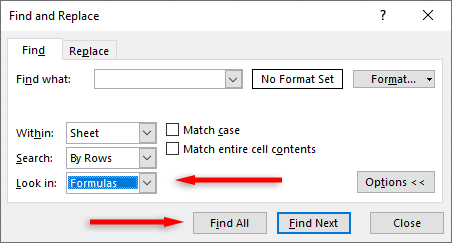
Nota: Para encontrar enlaces dentro de objetos como gráficos y tablas dinámicas, deberá abrir las propiedades de ese objeto. Para gráficos, seleccione el título del gráfico. Para tablas dinámicas, seleccione el Analizar pestaña, luego seleccione Cambiar Fuente de datos.
No más enlaces
Cada vez que copia celdas y hojas de cálculo de otros libros de Excel, también copia los enlaces externos a otras hojas de cálculo. Estos ya no funcionan en su nuevo libro de trabajo y pueden ser una molestia eliminarlos al ordenar su hoja de cálculo de Excel.
Sin embargo, con estos consejos de Excel, puede eliminar fácilmente los enlaces en Excel y limpiar sus archivos de origen.
También te puede interesar
- Sintaxis de funciones en Excel: todo lo que necesita saber
- Cómo quitar o eliminar una cuenta de correo electrónico de Outlook
- ¿Retroarch no funciona? Aquí hay un montón de correcciones
- Los 16 mejores canales de música en YouTube para concentrarse, estudiar y trabajar
- Flvto: 8 mejores sitios web alternativos
¿Te gustó este artículo?
Suscribite para recibir más contenido como este.