Las 8 mejores formas de corregir el error "Microsoft Excel no puede acceder al archivo"

Si recibe el mensaje "Microsoft Excel no puede acceder al archivo", significa que algo salió mal con la ruta del archivo. Este es un error frustrante y puede impedirle abrir documentos importantes.
En este artículo, explicaremos cómo corregir el error "Microsoft Excel no puede acceder al archivo" y recuperar el acceso a sus libros de trabajo.

¿Qué causa el error?
Hay tres razones principales por las que podría recibir este error de Excel:
- El nombre del archivo o la ruta no existe.
- El archivo está siendo utilizado por otro programa.
- El libro de trabajo que está tratando de guardar tiene el mismo nombre que un libro de trabajo abierto actualmente".
A continuación, comenzaremos con las correcciones que probablemente resuelvan este error. Por lo tanto, comience con la Solución 1 y avance hasta que el problema desaparezca.
Solución 1: asegúrese de que los enlaces externos sean válidos
Dado que este error suele ocurrir al intentar hacer clic en enlaces a libros de trabajo u hojas de trabajo externos, el primer paso es asegurarse de que estos enlaces sean correctos. Para cada enlace en su hoja de cálculo de Excel:
- Asegúrese de que los libros de trabajo vinculados no se hayan movido o cambiado de nombre. Esto afectará la ruta del archivo y Excel no podrá encontrar el elemento vinculado.
- Elimine elementos vinculados si ya no puede encontrarlos.
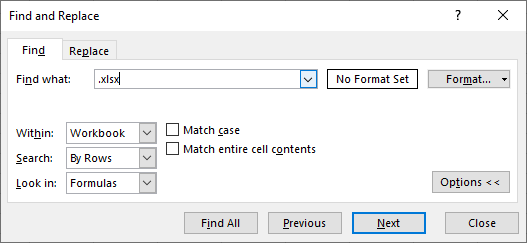
Para encontrar todos los enlaces externos:
- Abra la aplicación Excel.
- Prensa Control+ F para buscar en el libro de trabajo.
- Seleccionar Opciones.
- Escriba ".xlsx" y presione Encontrar que.
- En "Dentro de", seleccione Libro de trabajoy en "Buscar en", seleccione Fórmulas.
- Seleccionar Encuentra todos.
Corrección 2: actualizar Microsoft Excel
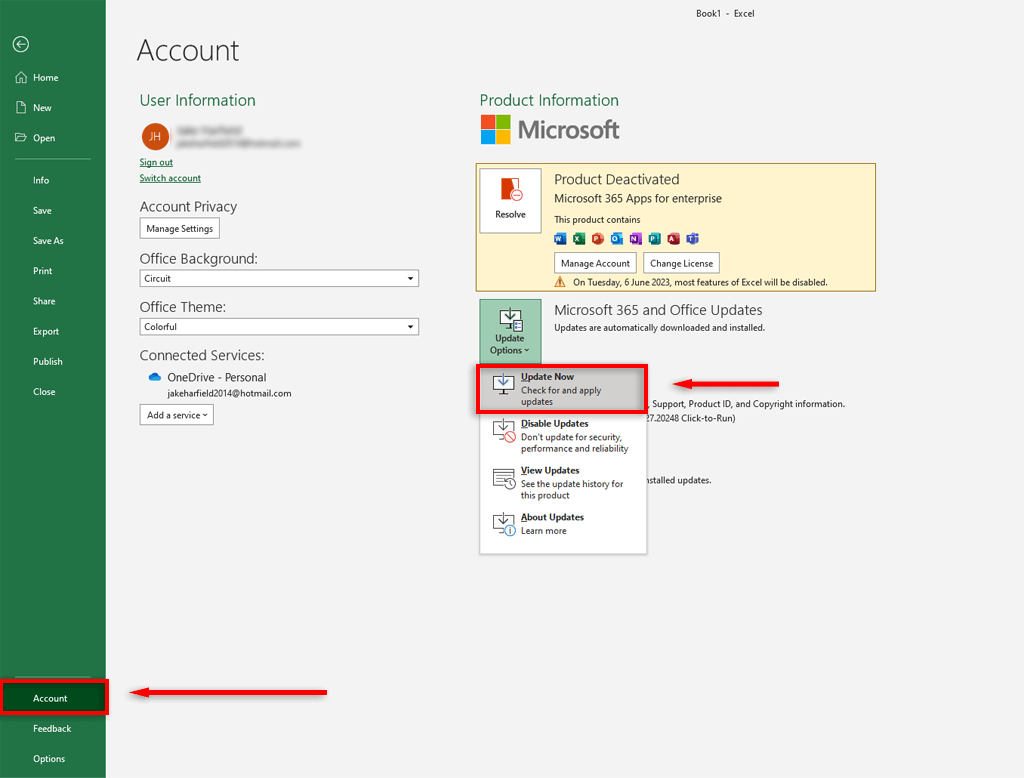
Las actualizaciones de software a menudo solucionan problemas temporales. Para asegurarse de que este problema no se deba a un programa de Excel desactualizado, debe actualizarlo a la última versión. Para hacerlo:
- Abierto Sobresalir.
- Seleccionar Archivo > Cuenta.
- Seleccionar Opciones de actualización > Actualizar ahora.
Solución 3: Deshabilitar complementos de Excel
Ocasionalmente, los complementos pueden causar problemas con sus hojas de Excel. Para asegurarse de que no estén causando el error "no se puede acceder al archivo", deshabilite todos los complementos y vuelva a habilitarlos uno por uno. Para hacerlo:
- Abre tu Sobresalir libro de trabajo.
- Seleccionar Archivo > Opciones.
- Seleccionar Complementos.
- Desmarque todas las casillas y haga clic en DE ACUERDO.
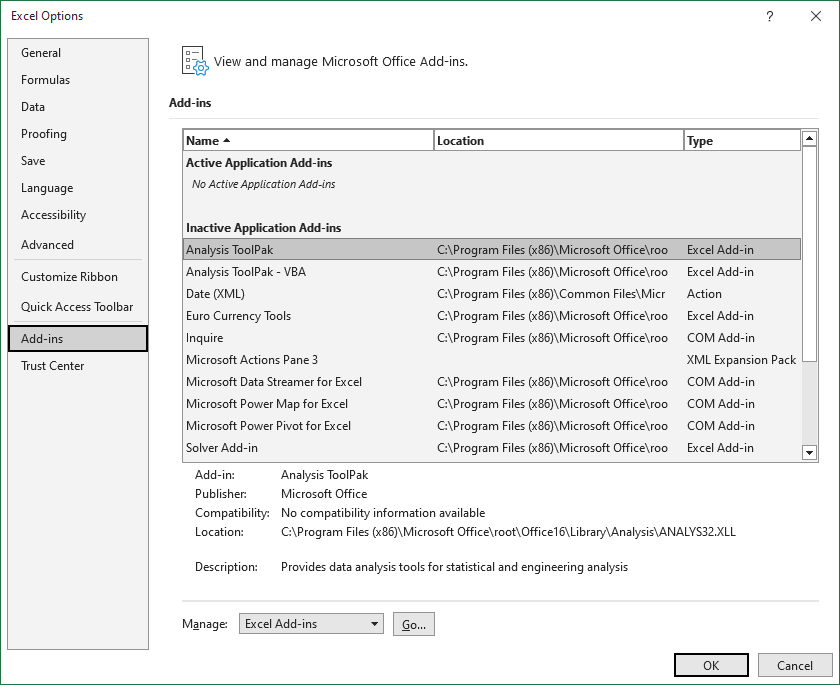
- Habilite cada complemento uno por uno hasta que vuelva a aparecer la falla.
Solución 4: acorte la longitud de la ruta del archivo
Esta falla puede ser causada por una ruta de archivo que es demasiado larga. Para asegurarse de que este no sea el caso, mueva los archivos de Excel a una carpeta principal (en lugar de una cadena de subcarpetas) y cambie el nombre a algo corto. Una vez que se haya acortado la ruta del archivo, actualice el enlace dentro de su libro de Excel e intente abrir el archivo.
Solución 5: mueva el archivo de Excel al escritorio
Algunos usuarios han notado que este error desaparece si el archivo de Excel está en la carpeta Escritorio en lugar de en otra parte del sistema de archivos de la computadora. Si bien esta no es una gran solución, puede eliminar temporalmente la falla para devolver la funcionalidad adecuada a su hoja de cálculo de Excel.
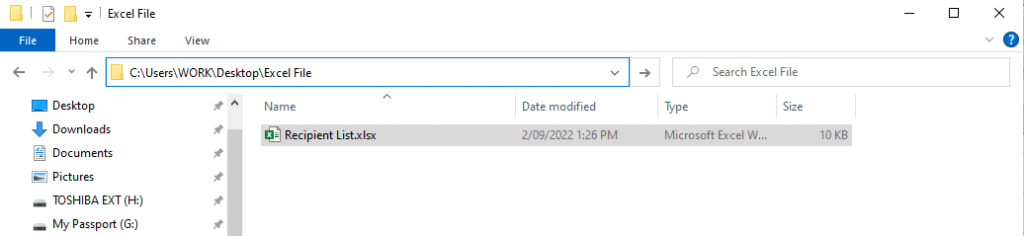
Nota: Este error también ocurre cuando el archivo se almacena en una unidad de red en lugar de en su unidad local. Asegúrese de que el archivo esté guardado en C:UsersusernameDesktop.
Solución 6: borre la memoria caché de documentos de Office
Borrar la caché de documentos de Office también puede resolver este error. Para hacerlo:
- Abierto ventanas Explorador y dirígete a Office File Cache. Para Office 2016, se encuentra en "%localappdata%MicrosoftOffice16.0OfficeFileCache". Para Office 2013, se puede encontrar en "%localappdata%MicrosoftOffice15.0OfficeFileCache".
- Seleccione todos los archivos que comiencen con 'FS' y elimínelos.
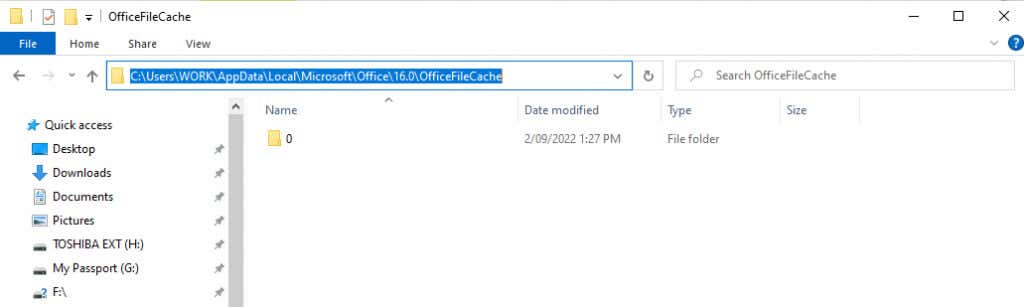
- Reinicie su documento de Excel y vea si el error persiste.
Solución 7: cierre todos los demás programas
Una de las causas de esta falla de Microsoft Office Excel es que otro programa está usando el archivo de Excel, por lo que no se puede abrir. Para resolver esto, asegúrese de que el archivo .xls no esté abierto en ningún otro libro de trabajo, aplicación o complemento y vuelva a intentarlo.
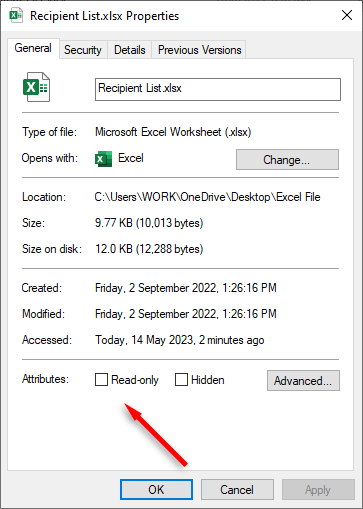
Solución 8: verifique sus permisos
MS Excel puede tener dificultades para abrir archivos configurados como "Solo lectura". Para resolver esto, asegúrese de que sus archivos vinculados tengan los permisos de escritura correctos. Haga clic derecho en el archivo y seleccione Propiedades. Junto a "Atributos", asegúrese de que la opción Solo lectura no esté marcada.
Volver a los datos
Las aplicaciones de MS Office pueden ser temperamentales y no hay nada peor que un error de Excel para ralentizar su trabajo. Con suerte, esta guía de solución de problemas le ha ayudado a reparar su libro de Microsoft Excel y todos los enlaces externos funcionan como deberían. Tenga en cuenta que si Excel deja de funcionar para usted, ¡siempre puede cambiar a Hojas de cálculo de Google o Smartsheet!
También te puede interesar
- Sintaxis de funciones en Excel: todo lo que necesita saber
- Cómo quitar o eliminar una cuenta de correo electrónico de Outlook
- ¿Retroarch no funciona? Aquí hay un montón de correcciones
- Los 16 mejores canales de música en YouTube para concentrarse, estudiar y trabajar
- Flvto: 8 mejores sitios web alternativos
¿Te gustó este artículo?
Suscribite para recibir más contenido como este.