¿No puede adjuntar archivos en Outlook? Pruebe estas 7 correcciones

Microsoft Outlook es un cliente de correo electrónico rico en funciones disponible en Windows, Android, iPhone y Mac. Sin embargo, a pesar de su popularidad, muchos usuarios reportan una falla que significa que no pueden adjuntar archivos en Outlook.
En este tutorial, explicaremos por qué está experimentando esta falla y explicaremos cómo reparar Outlook para que pueda adjuntar archivos a sus correos electrónicos de Outlook una vez más.

¿Por qué no puedo adjuntar archivos en Microsoft Outlook?
Antes de que pueda solucionar el problema, necesita saber qué lo está causando. Las causas comunes de los problemas con los archivos adjuntos de correo electrónico en Outlook incluyen:
- El tamaño del archivo adjunto supera el límite permitido o el cliente de Outlook no puede comprimir un archivo adjunto de gran tamaño
- El archivo ha sido marcado por el software antivirus como sospechoso y una posible fuente de malware.
- Está utilizando Outlook.com en un navegador obsoleto
Cómo solucionar problemas cuando no puede adjuntar archivos en Microsoft Outlook
Como hay múltiples causas de este problema, también hay múltiples soluciones. Siga los siguientes métodos de solución de problemas hasta que pueda volver a adjuntar archivos a mensajes de correo electrónico en Outlook.
1. Compruebe el tamaño máximo de archivo
Outlook tiene un límite de tamaño de archivo adjunto de 20 MB. Si el tamaño de su archivo excede este límite, simplemente no puede adjuntarlo. Entonces, cuando tenga problemas para adjuntar un archivo, lo primero que debe hacer es verificar que el tamaño del archivo adjunto no sea demasiado grande. Si el tamaño excede el límite permitido, deberá encontrar otra forma de enviar su archivo.
Dependiendo de sus preferencias para compartir, Outlook puede ofrecerle enviar un enlace de OneDrive como una alternativa conveniente. También puede intentar comprimir el archivo en un archivo Zip e intentar adjuntarlo.
2. Modificar el formato de archivo de correo electrónico
El formato de texto enriquecido es el formato estándar para mensajes de correo electrónico en Outlook. Si tiene problemas para adjuntar archivos al correo electrónico, debe cambiar el formato a texto sin formato o HTML y ver si eso soluciona el problema.
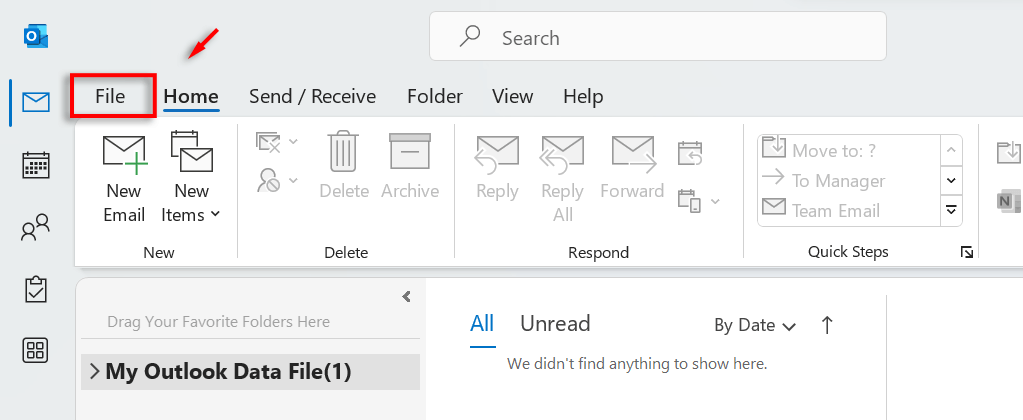
- Abra Outlook y navegue hasta el Archivopestaña.
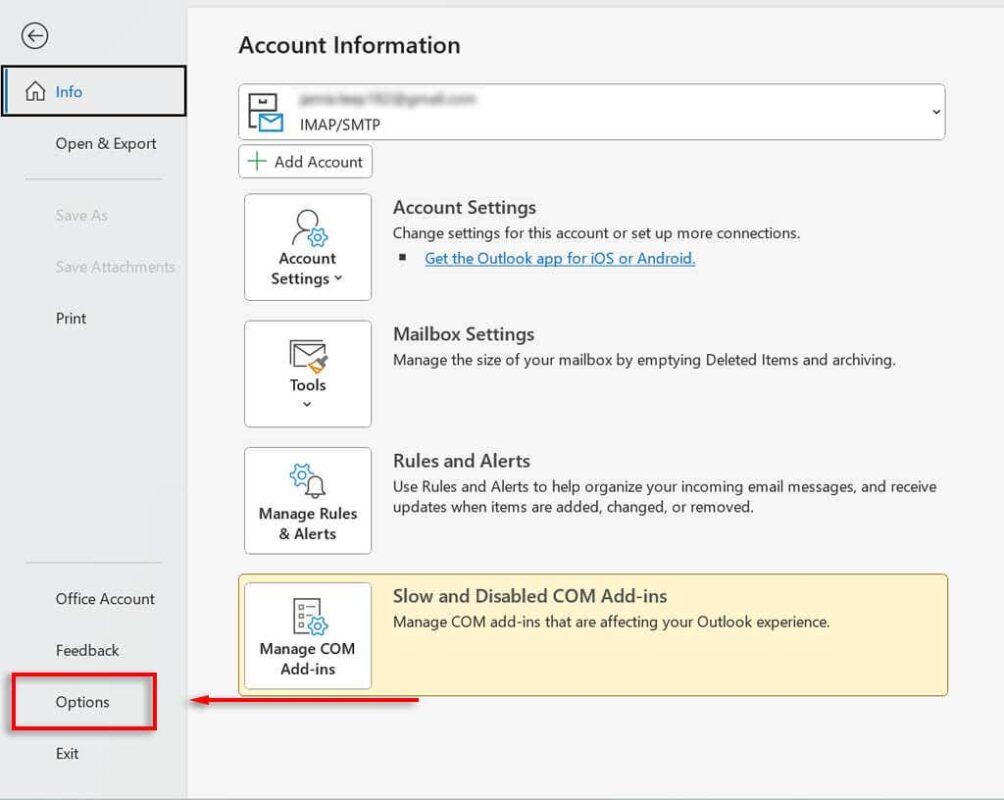
- Seleccionar Opciones.
- En el nuevo cuadro de diálogo, seleccione Correo.
- Bajo Redactar mensajes seleccione el menú desplegable junto a Redactar mensajesen este formato.
- Selecciona el HTMLo Texto sin formato opción.
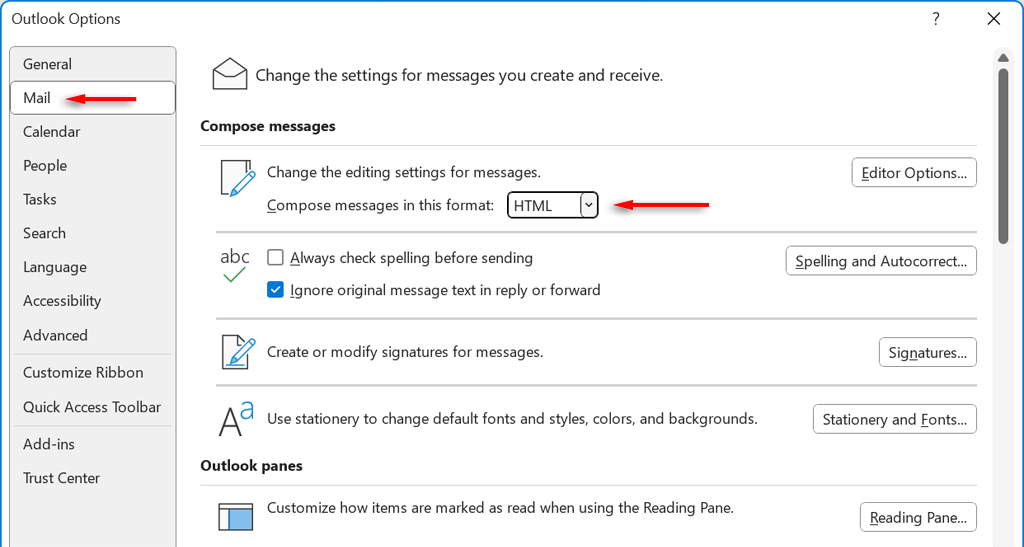
- Seleccionar DE ACUERDO.
3. Saque Outlook del modo de compatibilidad
Si está utilizando un sistema operativo anterior, Outlook entra en modo de compatibilidad para permitir que se ejecute el programa. Independientemente de esto, puede causar problemas con algunas funciones de Outlook, como adjuntar archivos. Si Outlook se ejecuta en modo de compatibilidad, intente volver a cambiarlo al modo normal con los pasos a continuación.
- Abre el Menu de inicio y busque Outlook. Seleccionar Abrir localización de archivo.
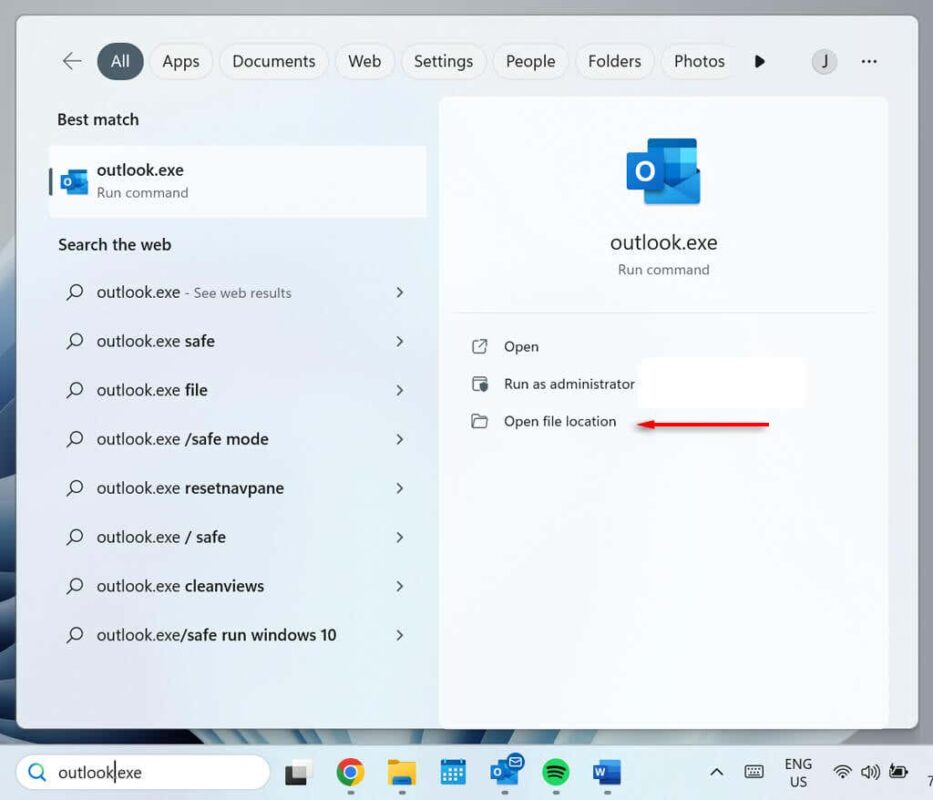
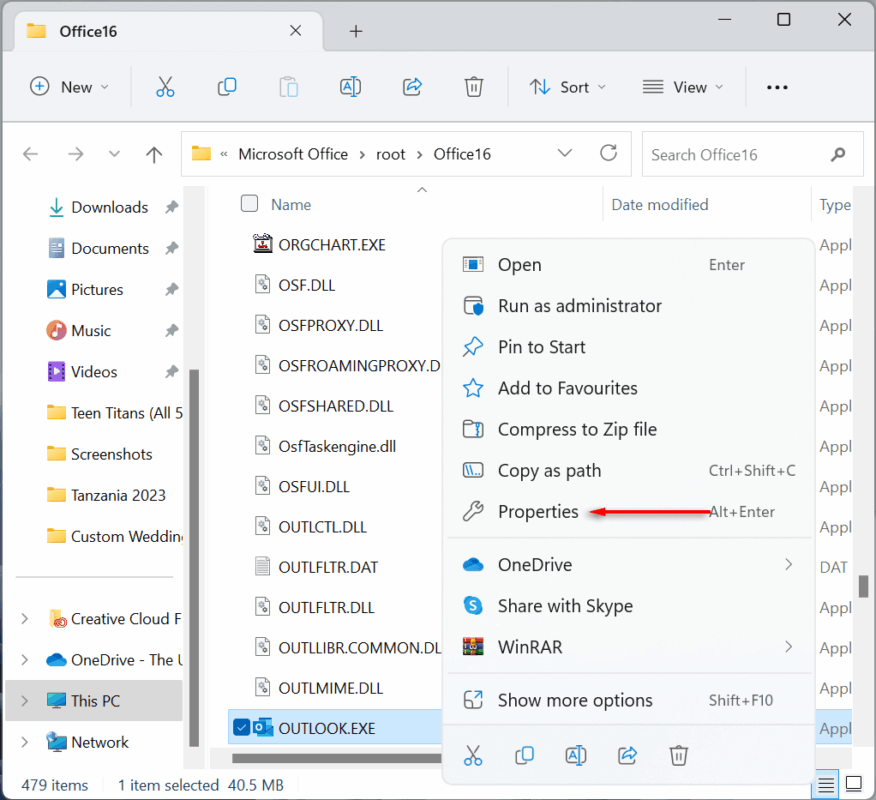
- Botón derecho del ratón Outlook.exe y elige Propiedades.
- Navegar a la Compatibilidad pestaña y desmarque la Ejecute este programa en modo de compatibilidad opción.
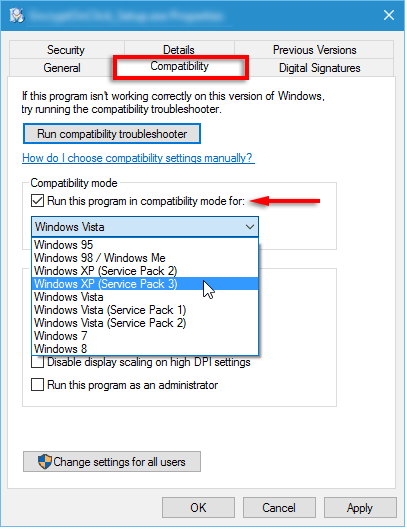
- Seleccionar Aplicar.
- Reanudarpanoramaahora debería poder adjuntar el archivo.
4. Actualice Outlook a la última versión
Las actualizaciones de software proporcionadas por Microsoft no solo agregan funciones y mantienen la aplicación funcionando con su sistema operativo, sino que también eliminan varios problemas técnicos. Si no puede adjuntar archivos en Outlook, intente actualizarlo a la versión actual con los pasos a continuación.
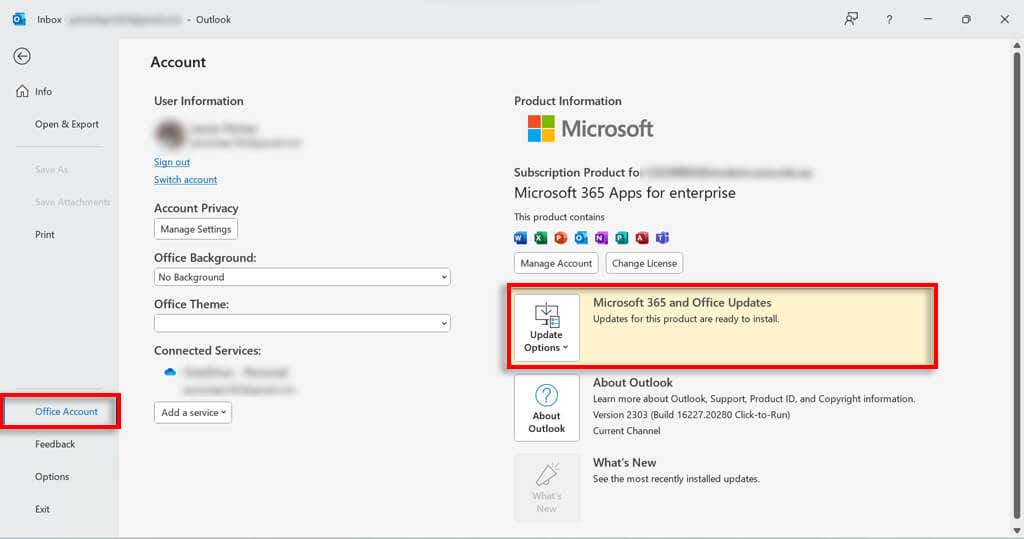
- En Outlook, seleccione Archivo.
- Seleccionar cuenta de oficina.
- Seleccionar Actualizaciones de Microsoft 365 y Office.
- Seleccionar Actualizar ahora.
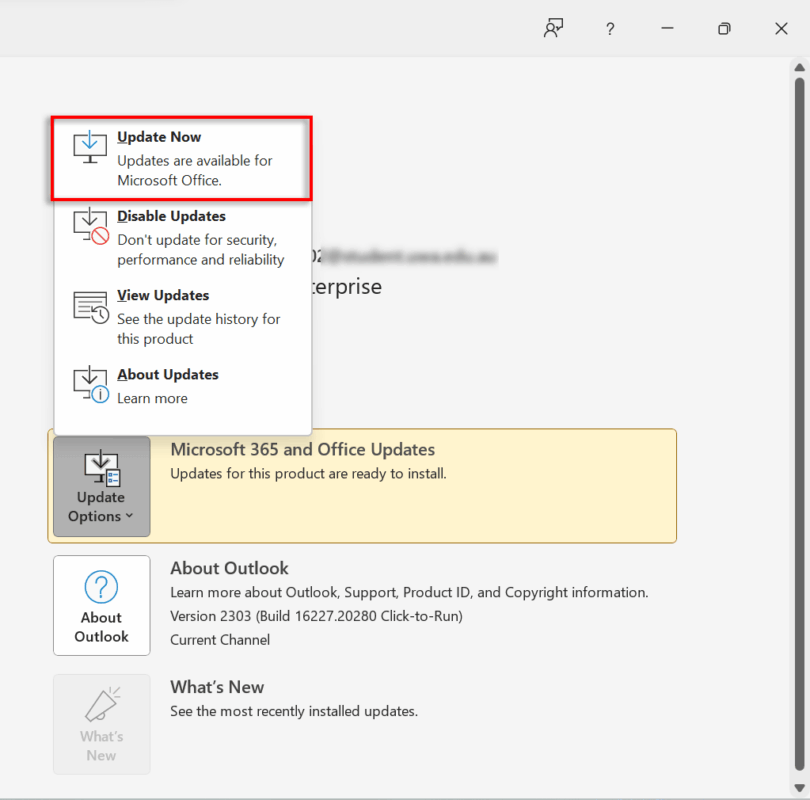
- Reinicie Outlook.
5. Verifique la conexión a Internet y actualice el navegador
Una conexión a Internet inestable puede causar problemas al adjuntar archivos. Asegúrese de tener una conexión a Internet activa y estable con una señal fuerte antes de adjuntar archivos.
Consulte nuestra guía de solución de problemas de Internet si tiene problemas con su red.
6. Actualice su navegador
Si está utilizando la versión web de Outlook, asegúrese de que su navegador esté actualizado antes de intentar adjuntar archivos a un correo electrónico de Outlook. Si no está seguro de cómo hacerlo, consulte nuestra guía sobre cómo actualizar cualquier navegador web.
7. Verifique la extensión del archivo
Si está enviando un archivo .exe, Outlook podría marcarlo como malware. Asegúrese de que el tipo de archivo que está enviando sea el que esperaría y provenga de una fuente segura antes de intentar adjuntarlo a un correo electrónico.
Si aún no se envía, puede intentar comprimir el archivo en un archivo ZIP antes de enviarlo.
Ultimas palabras
Siempre es cuando intenta hacer algo simple como adjuntar archivos a un correo electrónico en Outlook que aparecen fallas. Afortunadamente, por lo general es fácil de solucionar y, con suerte, ahora podrá adjuntar archivos a sus correos electrónicos de Outlook una vez más.
También te puede interesar
- 5 beneficios de los sistemas digitales de venta al por mayor
- MiniLED, OLED y QLED: ¿Qué Significa Realmente Cada Tecnología de Pantalla?
- La Guía Definitiva para Escoger la Tablet Perfecta
- PS5 vs PS5 Digital Edition: La Elección Definitiva Para los Jugadores
- Se Filtran Fotos Oficiales del Samsung Galaxy S25: Diseño, Cámaras y una Innovadora Función con IA
¿Te gustó este artículo?
Suscribite para recibir más contenido como este.