11 formas de arreglar el botón de inicio de Windows que no funciona
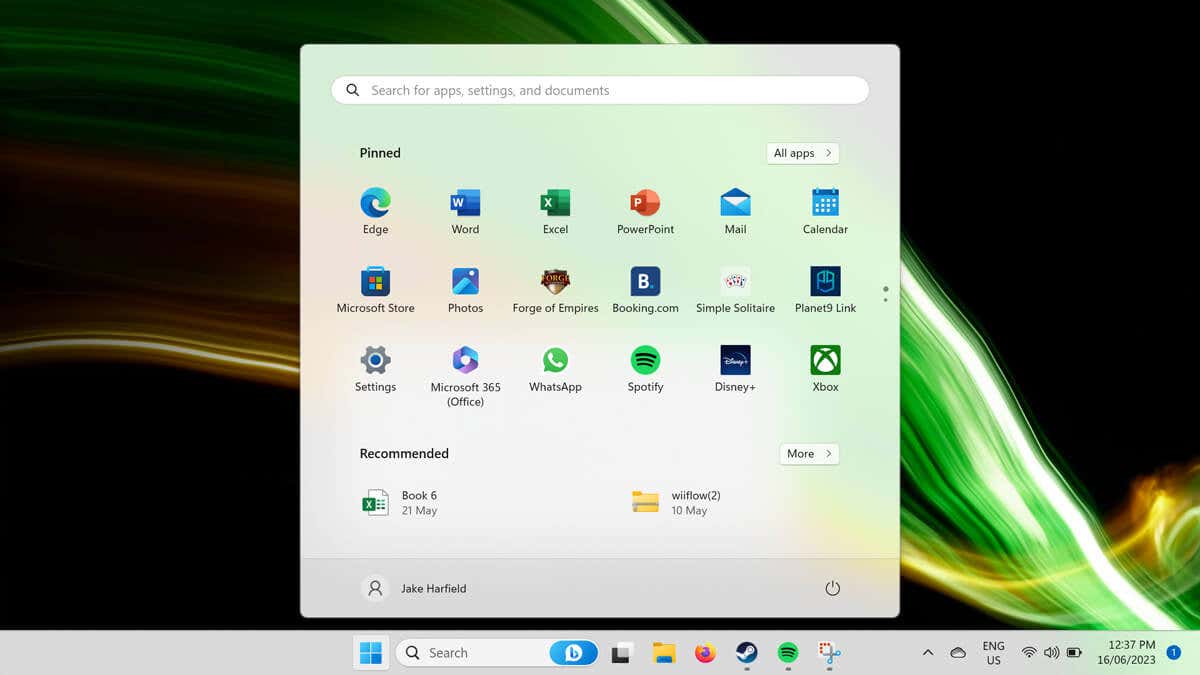
El menú Inicio es una de las partes fundamentales del sistema operativo Windows. De hecho, casi todo se puede hacer desde el menú Inicio. Cuando el botón Inicio de Windows deja de funcionar, usar su PC de repente se vuelve mucho más difícil.
En este artículo, explicaremos 11 formas de reparar el botón Inicio cuando deja de funcionar en Windows 10 y Windows 11.
1. Reinicie su PC
Muchos problemas aparentemente irresolubles se pueden solucionar rápidamente con un reinicio. Si su menú de inicio no funciona (no se abre cuando presiona la tecla Inicio), tendrá que usar los botones en la carcasa de su PC para reiniciar.
Para hacerlo, presione el botón Reanudar botón. Si no tiene un botón de reinicio, mantenga presionado el botón de encendido durante 5 a 10 segundos. Espere 30 segundos, luego presione el botón de encendido nuevamente para reiniciarlo.
Si el botón Inicio de Windows aún no funciona cuando su PC se reinicia, continúe con el siguiente paso.
2. Compruebe si el menú Inicio está oculto
Si no puede ver el menú Inicio o la barra de tareas, es posible que los haya ocultado accidentalmente. Para saber si este es el caso, puede bloquear la barra de tareas:
- presione el tecla de Windows+ I abrir Ajustes.
- Seleccionar Personalización.
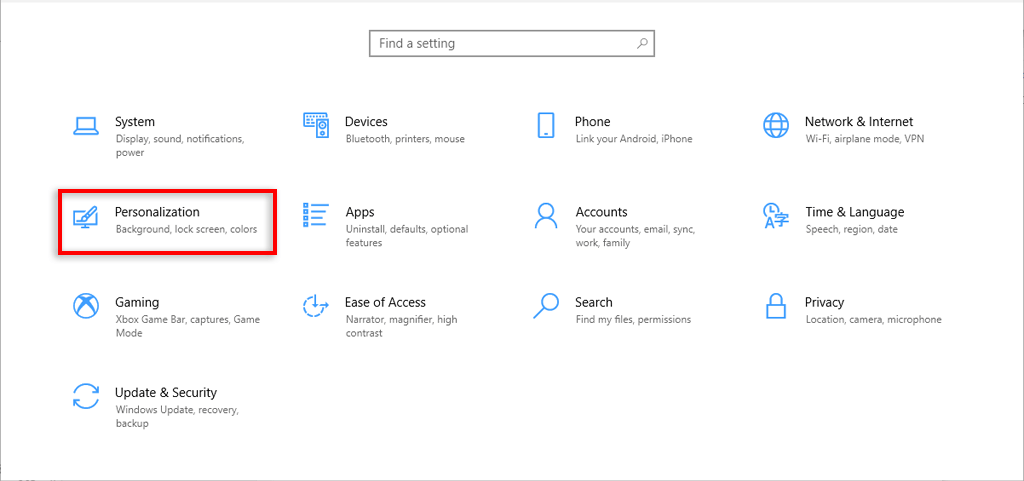
- Seleccionar barra de tareas.
- Activar bloquear el barra de tareas.
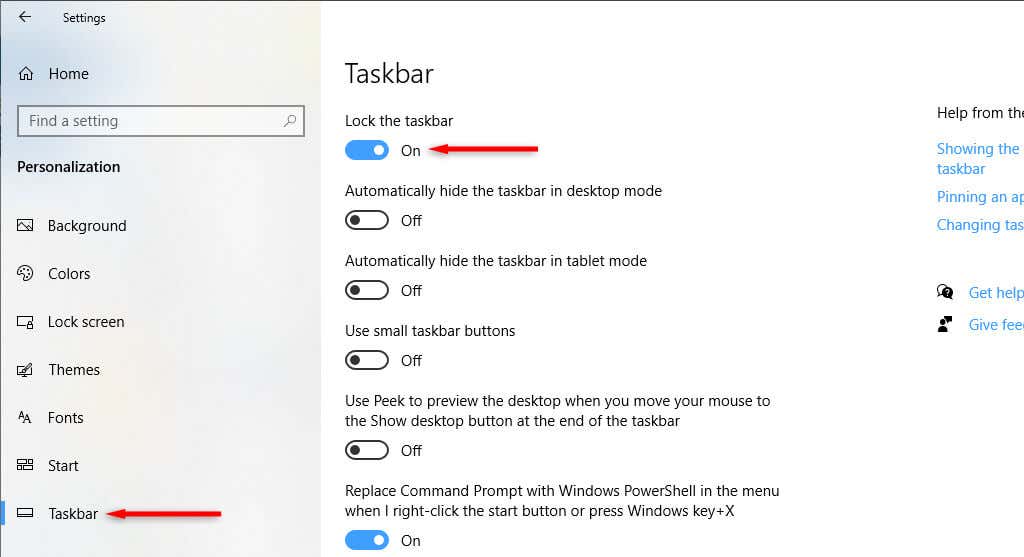
- Asegúrate de eso Ocultar automáticamente la barra de tareas en modo escritorio se alterna apagado.
3. Compruebe si hay malware y virus
El malware a menudo hace que su PC no funcione correctamente. Para verificar si su PC tiene malware, abra su software antivirus y seleccione Escanear ahora. Si no tiene instalado un antivirus de terceros, puede usar Windows Defender de la siguiente manera:
- presione el tecla de Windows + I abrir Ajustes.
- Seleccionar Actualización y seguridad.
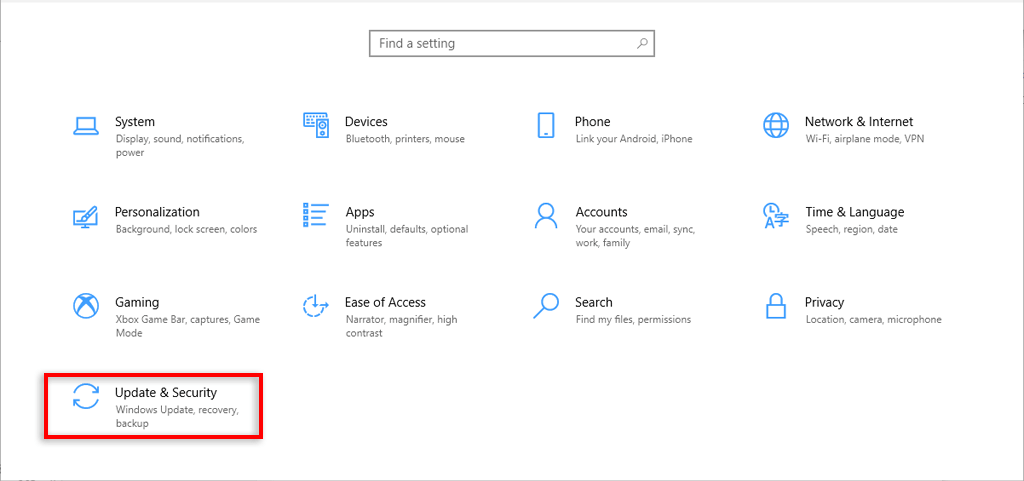
- Seleccionar Seguridad de Windows.
- Seleccionar Abra Seguridad de Windows.
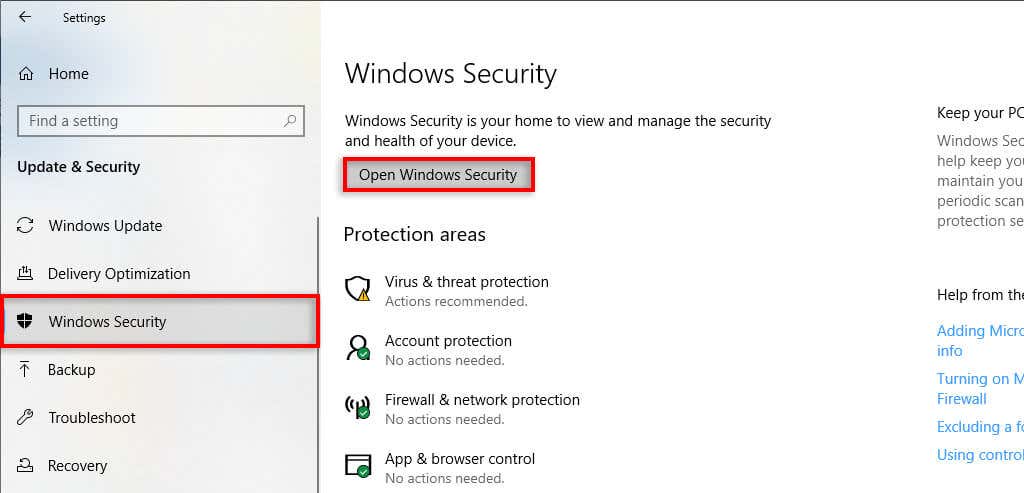
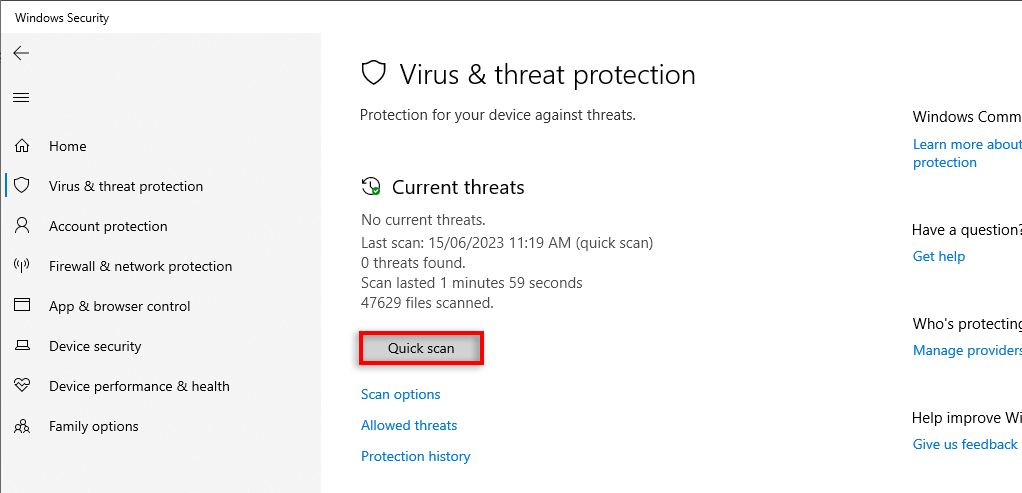
- En el panel de la izquierda, seleccione Protección contra virus y amenazas.
- Seleccionar Análisis rápido.
4. Actualice Windows a la última versión
La actualización de Windows a menudo agrega nuevas características y resuelve problemas técnicos residuales. Ocasionalmente, el error del menú Inicio puede deberse a una actualización de Windows defectuosa, y la actualización a la última versión puede ayudar.
Para actualizar Windows:
- Prensa tecla de Windows+ I abrir Ajustes.
- Seleccionar Actualización y seguridad.
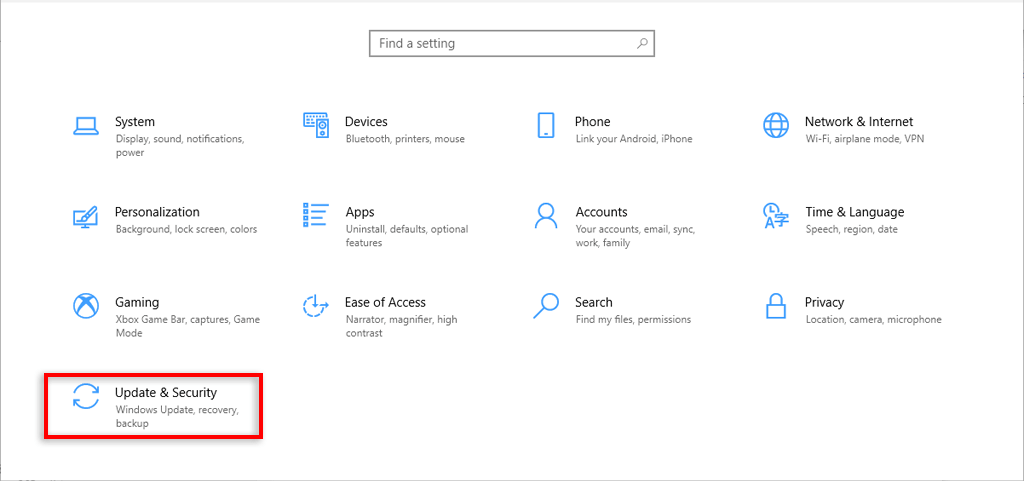
- Seleccionar Buscar actualizaciones.
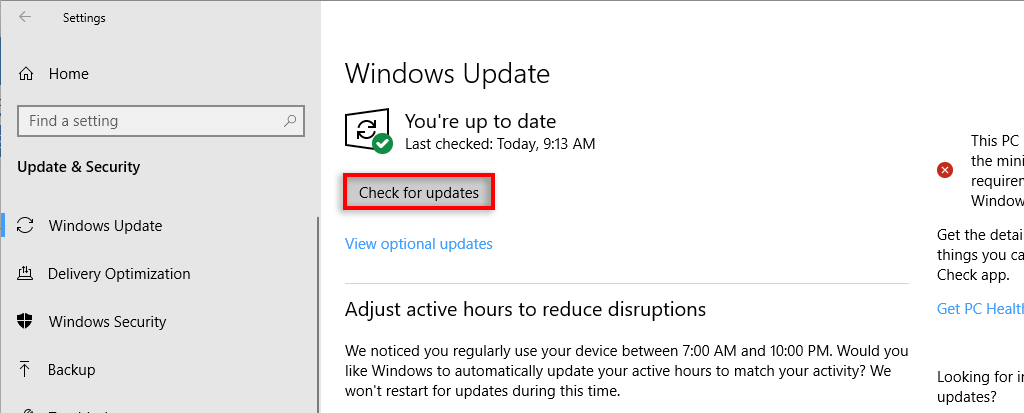
- Si el sistema encuentra una nueva actualización de Windows, descárguela y luego reinicie su computadora como se indicó anteriormente.
5. Reinicie el proceso del Explorador de Windows
A menudo, los fallos temporales se producen cuando los procesos del sistema funcionan de forma incorrecta. Para verificar si este es el caso, reinicie el proceso usando el Administrador de tareas. En el caso de un menú de inicio roto, generalmente es la tarea del Explorador de Windows la que tiene la culpa.
- Prensa Control + Cambio + Esc (o Control + alternativa+ Supr) abrir Administrador de tareas.
- Selecciona el Pestaña Procesos.
- Seleccionar Más detalles para ver una lista completa de procesos.
- Desplácese hacia abajo y encuentre Explorador de Windows (esto puede aparecer como "Explorador de archivos").
- Haga clic derecho en el proceso y seleccione Reanudar.
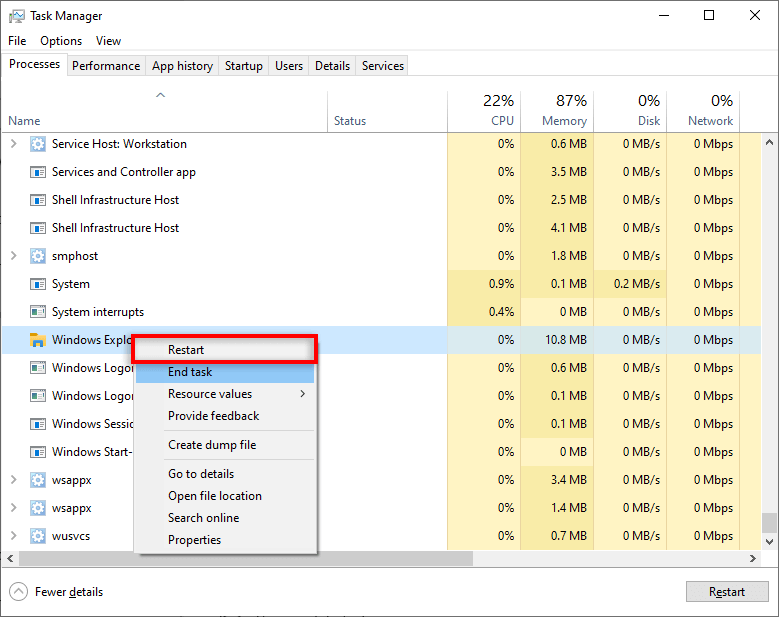
- Espere a que el Explorador se inicie nuevamente, luego intente acceder a su menú de inicio como de costumbre.
6. Cambiar cuenta de usuario
Por alguna razón, un menú de inicio roto a menudo se asocia con una cuenta de usuario en particular. Para verificar, cierre sesión e ingrese otra cuenta, incluso si es una cuenta de invitado. Como no puede acceder al menú Inicio, tendrá que reiniciar para hacer esto.
Si el menú de inicio funciona en la otra cuenta, es un problema de la cuenta de usuario. Desafortunadamente, además de actualizar Windows, no estamos seguros de por qué ocurre este error o cómo solucionarlo.
Una solución menos que perfecta es crear una nueva cuenta de usuario y migrar sus archivos. Si bien esto puede ser una molestia, una nueva cuenta resolverá la falla del menú Inicio y le permitirá usar Windows como de costumbre.
Para hacerlo:
- presione el tecla de Windows + I abrir Ajustes.
- Seleccionar cuentas.
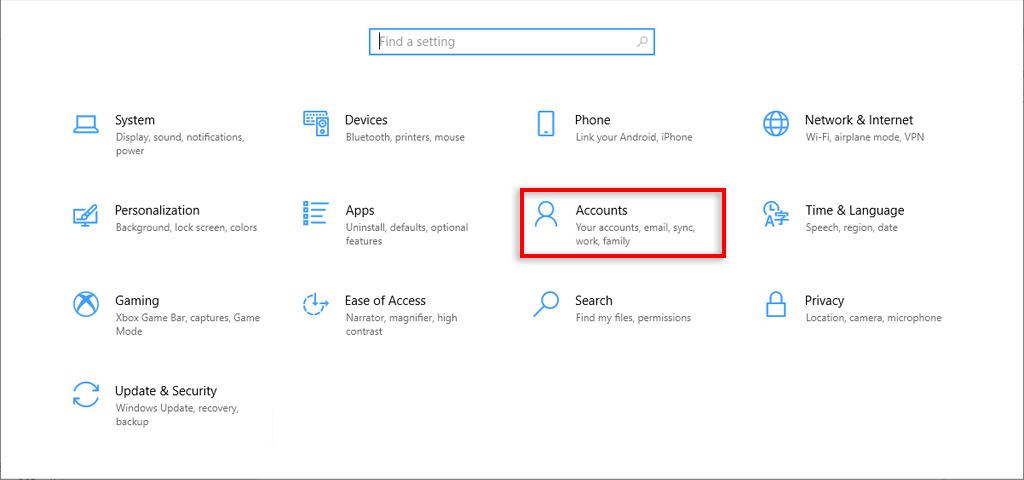
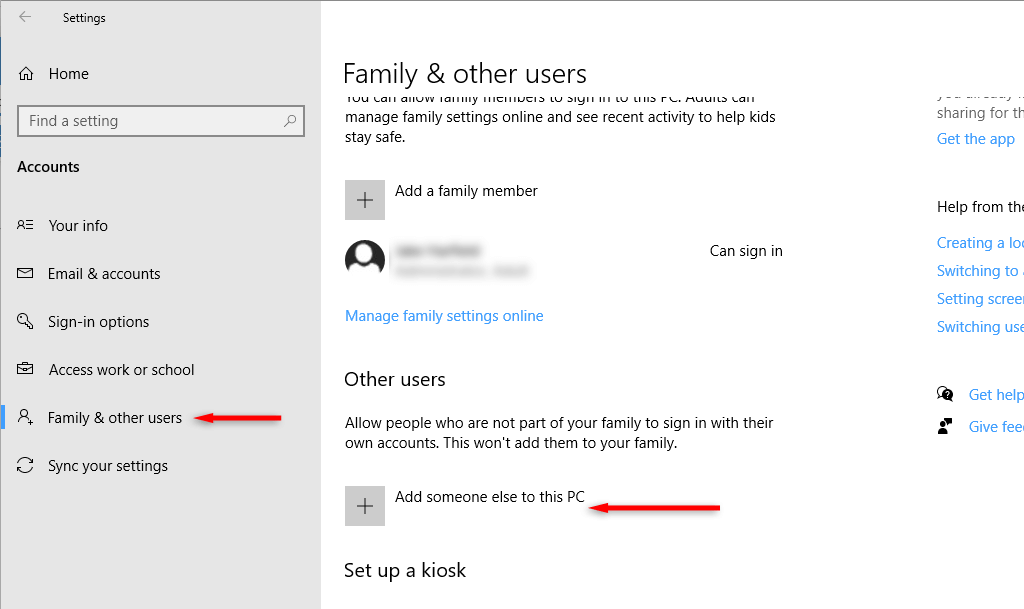
- Seleccionar Familia y otros usuarios.
- Seleccionar Agregar a otra persona a esta PC.
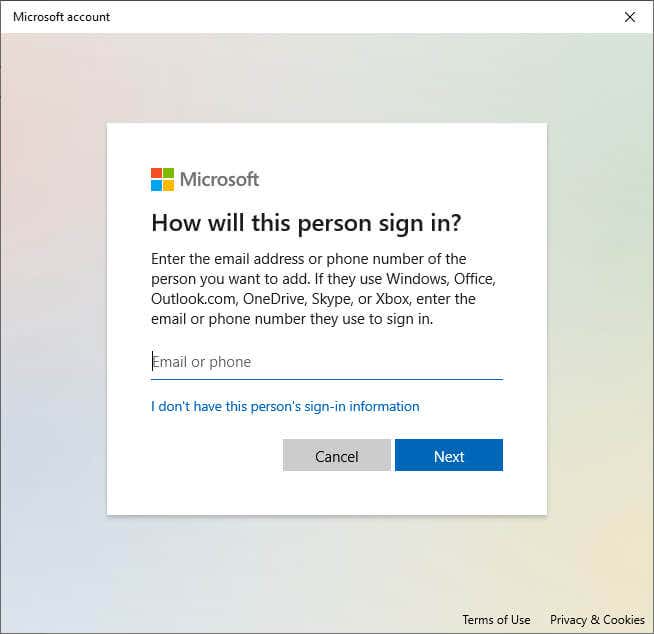
- Seleccionar No tengo la información de inicio de sesión de esta persona..
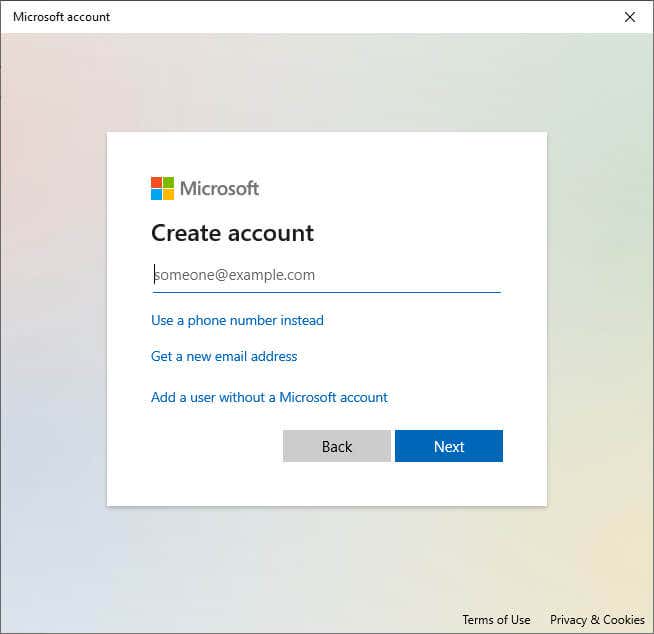
- Seleccionar Añadir un usuario sin Cuenta de Microsoft.
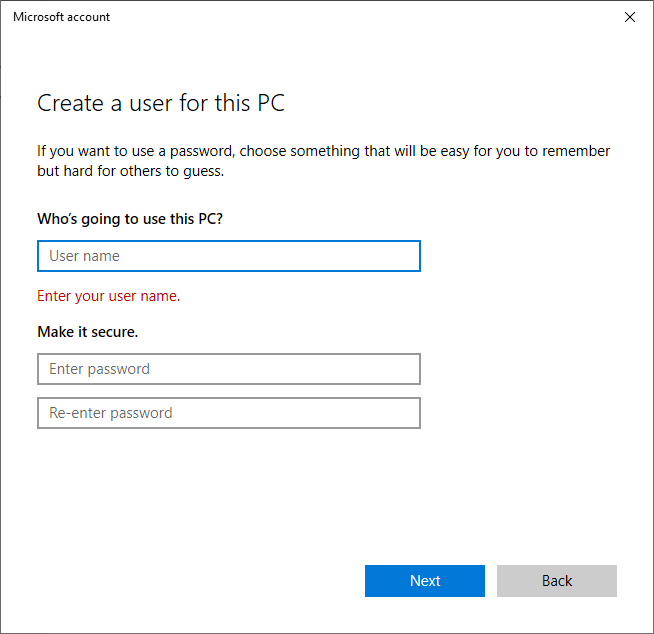
- Ingrese su nuevo nombre de usuario y contraseña, luego seleccione Próximo.
7. Use Windows PowerShell para volver a registrar aplicaciones integradas
Volver a registrar aplicaciones con PowerShell es una solución temporal para ayudarlo a que el menú Inicio vuelva a funcionar. Esto configura sus aplicaciones (como el menú Inicio) a los valores predeterminados de fábrica y puede resolver problemas técnicos comunes.
Para volver a registrar el Menú Inicio:
- presione el tecla de Windows + R para abrir el Correrdiálogo caja.
- Escriba "PowerShell" y presione Ingresar.
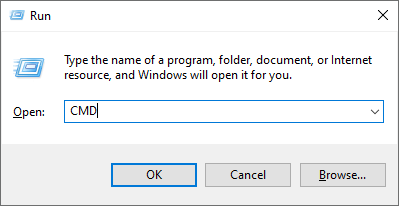
- Pegue el siguiente comando y presione Ingresar:
Get-AppXPackage -Todos los usuarios | Foreach {Add-AppxPackage -DisableDevelopmentMode -Register “$($_.InstallLocation)AppXManifest.xml”}

- Espere a que PowerShell finalice, luego verifique si su menú de inicio está funcionando.
Nota: Dado que esto es solo una solución temporal, es posible que deba repetir este proceso cada vez que reinicie su computadora.
8. Deshabilitar los archivos temporales de Cortana
Cortana puede hacer que el Explorador de Windows y otros servicios esenciales de Windows no funcionen correctamente, especialmente en Windows 10. Para resolver el problema de que el botón Inicio no funciona, puede deshabilitar los archivos temporales de Cortana mediante el símbolo del sistema.
- presione el tecla de Windows + R abrir Correr.
- Escriba "CMD" y presione Ctrl + Mayús + Intro para abrirlo como administrador.
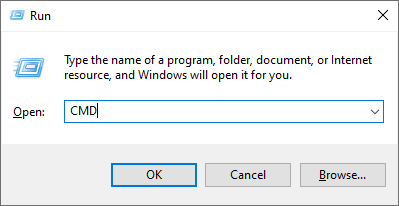
- Cuando se abra la ventana del símbolo del sistema, escriba el siguiente comando, reemplace USUARIO con su nombre de usuario, y presione Ingresar:
CD/d “C:UsuariosUSUARIOAppDataLocalPackagesMicrosoft.Windows.Cortana_cw5n1h2txyewy”
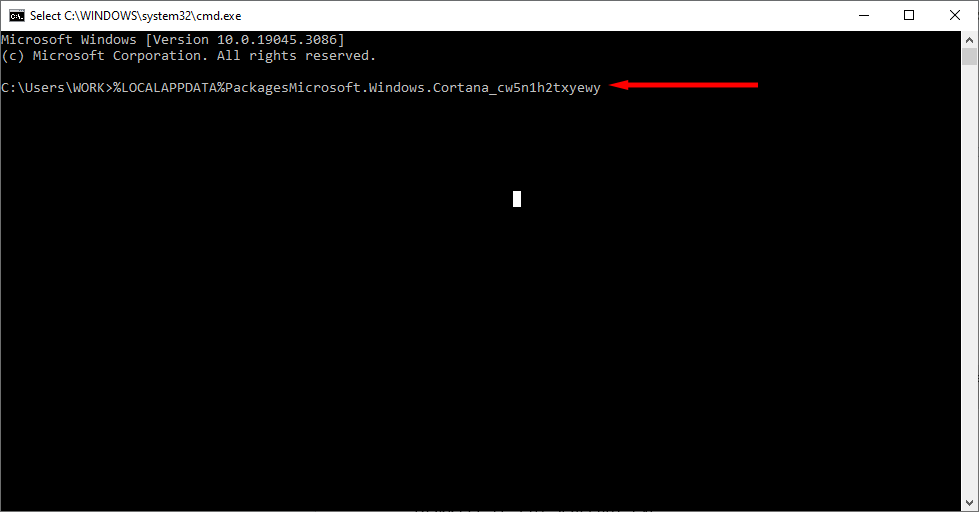
Si no se puede encontrar esa ruta de archivo, intente:
CD/d “C:UsuariosUSUARIOAppDataLocalPackagesMicrosoft.Windows.Search_cw5n1h2txyewy”
- Luego, escribe lo siguiente y presiona Ingresar:
Taskkill /F /IM SearchUI.exe
- Finalmente, escribe lo siguiente y presiona Ingresar:
Configuración de RD/S/Q
- Ahora, intente presionar el botón Menú Inicio.
Nota: Si no se pueden encontrar las rutas de archivo anteriores o los comandos no funcionan, puede intentar cambiar manualmente el nombre de las carpetas navegando a la ruta del archivo en el Explorador de archivos de Windows. Esto podría hacer que Cortana se reinicie, solucionando el problema en cuestión.
9. Use el Comprobador de archivos del sistema
Windows proporciona el Comprobador de archivos de sistema (SFC) para solucionar problemas y reparar archivos de sistema dañados. Si ninguno de los métodos anteriores ha funcionado, puede usar esto para averiguar qué está causando la falla del menú Inicio.
- presione el tecla de Windows + R abrir Correr.
- Escriba "CMD" y presione Ingresar.
- Cuando se abra la ventana del símbolo del sistema, escriba el siguiente comando y presione Ctrl + Mayús + Intro para abrirlo como administrador:
SFC /escanear ahora
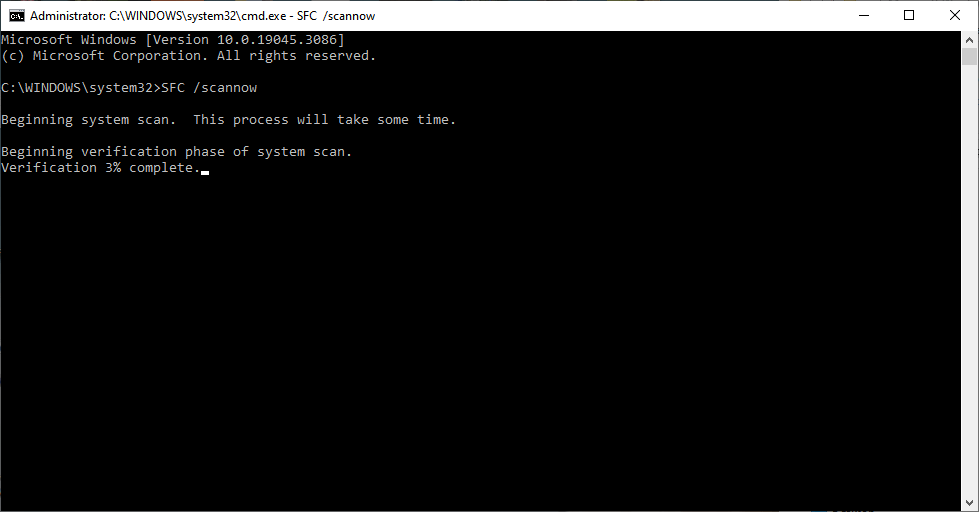
- Espere a que se complete el escaneo. Si el asistente no informa violaciones de integridad, no puede averiguar qué está causando el problema. Si resuelve los problemas, debería recibir el mensaje "La protección de recursos de Windows encontró archivos corruptos y los reparó con éxito". De lo contrario, deberá reemplazar los archivos rotos manualmente.
10. Crear un nuevo registro para el menú de inicio
Si su clave de Windows aún no funciona, puede intentar crear una nueva entrada de registro para el menú Inicio:
- presione el botón de ventanas+ R abrir Correr.
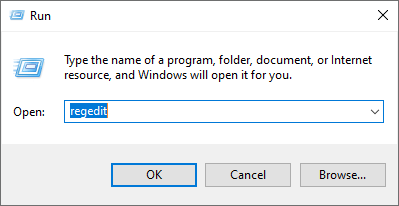
- Escriba "Regedit" y presione Ingresar.
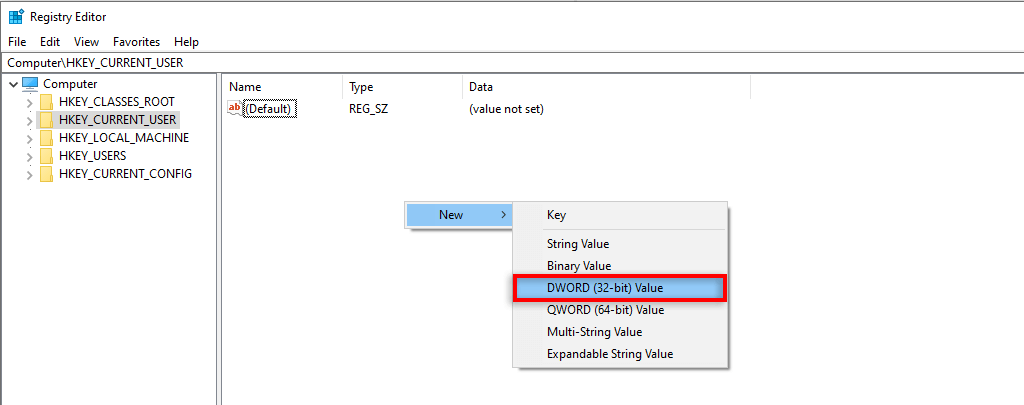
- Seleccionar HKEY_CURRENT_USER luego haga clic derecho en la pantalla y seleccione Nuevo > PALABRA DORADA (32 bits)Valor.
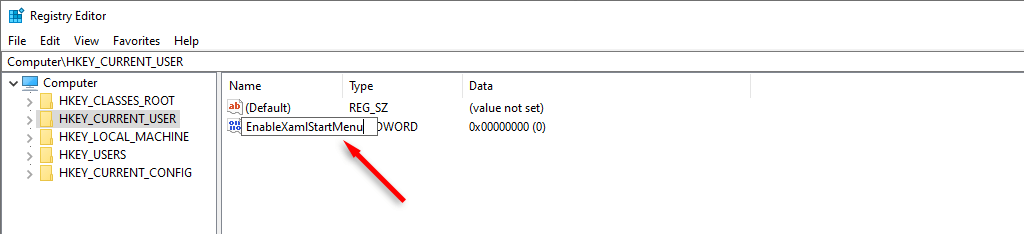
- Nombre el archivo "EnableXamlStartMenu".
- Reinicie su PC.
11. Realice un restablecimiento del sistema
Si todo lo demás falla, el último recurso es reiniciar Windows. Para realizar un reinicio del sistema:
- presione el tecla de Windows + I abrir Ajustes.
- Seleccionar Actualización y seguridad.
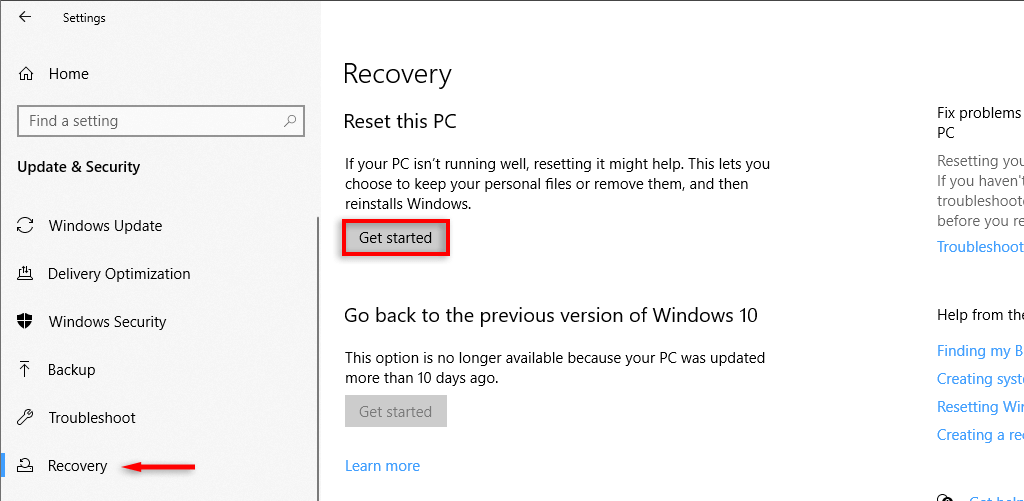
- Seleccionar Recuperación del menú de la izquierda.
- En "Restablecer esta PC", seleccione Empezar. Podrá elegir conservar sus archivos.
Nota: Si incluso este paso falla, su única opción es desinstalar y reinstalar Windows por completo. Con una instalación nueva, debería estar completamente libre de la falla del botón del menú Inicio.
Vuelva a poner en funcionamiento su menú de inicio
Puede ser frustrante cuando algo fundamental como el menú Inicio deja de funcionar. Principalmente porque sin él, incluso acceder a las herramientas que necesita para solucionar el problema técnico se vuelve más difícil.
Con suerte, estas correcciones lo han ayudado a hacer que el botón del menú de inicio de Windows 11 o Windows 10 vuelva a funcionar.
También te puede interesar
- Cómo arreglar “La URL solicitada fue rechazada. Consulte con su administrador” Error del navegador
- Cómo desinstalar y eliminar completamente McAfee de Windows 11
- Por qué Microsoft Word es negro en su PC (y cómo solucionarlo)
- 7 formas de reparar el error "El controlador no está disponible" de las impresoras HP en PC con Windows
- Cómo monitorear la temperatura de su PC en Linux usando lm-Sensors
¿Te gustó este artículo?
Suscribite para recibir más contenido como este.