6 formas de corregir un error 0x8007003b en Windows 11 y 10
¿Recibe un error 0x8007003b al copiar un archivo desde su PC con Windows 11 o Windows 10 a una ubicación de red? Es probable que el formato de archivo de su disco de destino sea incompatible con su archivo, o que el firewall de su PC haya bloqueado la transferencia de archivos. Le mostraremos varias formas de solucionar este problema en su computadora.
También puede tener problemas para copiar su archivo porque su disco de destino tiene errores en el sistema de archivos, su antivirus cree que su archivo es una amenaza potencial, los archivos de su sistema de Windows están dañados y más.
1. Cambie el formato de archivo de su disco de destino
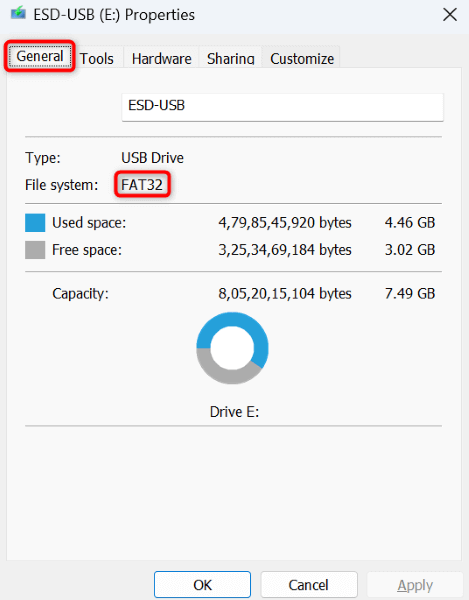
Si intenta transferir un archivo de más de 4 GB, asegúrese de que el disco de destino no utilice el formato FAT32. Esto se debe a que el formato FAT32 solo admite archivos de hasta 4 GB; el disco no aceptará archivos más grandes que eso, lo que provocará que la transferencia falle.
Puede verificar si ese es el caso verificando el formato de archivo del disco de la siguiente manera:
- Abre el Comenzar menú presionando el botón ventanas clave, encontrar esta computadoray ejecute el elemento.
- Haga clic derecho en su unidad de disco y elija Propiedades.
- Acceder al General pestaña en Propiedades.
- Compruebe el valor junto a sistema de archivos. Si el valor dice FAT32su disco no puede admitir un solo archivo de más de 4 GB.
Si tiene que guardar un archivo de más de 4 GB en su disco, comprima su archivo para que el tamaño del archivo quede por debajo del límite permitido. Puede usar una herramienta de archivado de archivos gratuita como 7-Zip para comprimir sus archivos.
- Descargue e instale la herramienta gratuita 7-Zip en su PC.
- Haga clic derecho en el archivo que desea transferir y seleccione Mostrar más opciones > 7 cremalleras > Añadir al archivo.
- Seleccionar 9 – Ultra en el Nivel de compresión Menú desplegable.
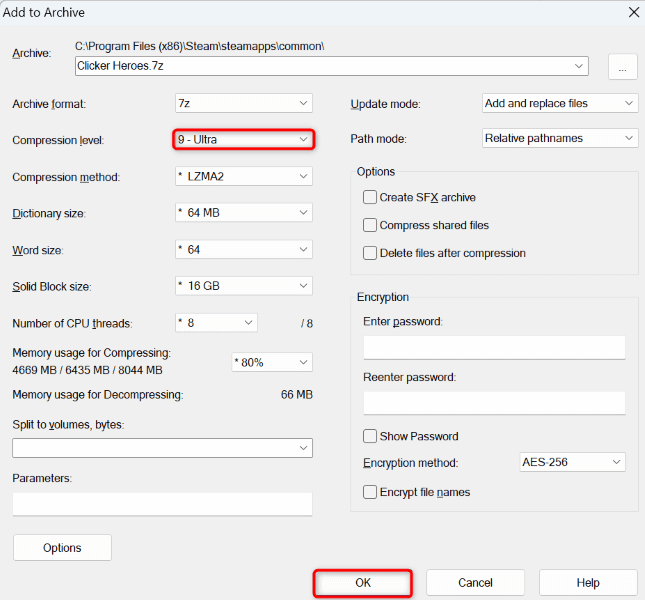
- Elegir el DE ACUERDO botón en la parte inferior para crear su archivo.
- Transfiera su archivo recién creado a su ubicación de red de destino.
Si no desea comprimir su archivo, puede hacer que su disco de destino use un formato de archivo que admita tamaños de archivo de más de 4 GB. NTFS es uno de esos formatos y puede usarlo para su disco de destino. Tenga en cuenta que perderá todos los datos existentes almacenados en su disco cuando cambie el formato de archivo de su disco. Realice una copia de seguridad de los archivos necesarios en una ubicación segura de su dispositivo antes de continuar.
- Abierto esta computadora en su computadora con Windows.
- Haga clic derecho en su unidad de disco y elija Formato.
- Seleccionar NTFS desde el sistema de archivos Menú desplegable.
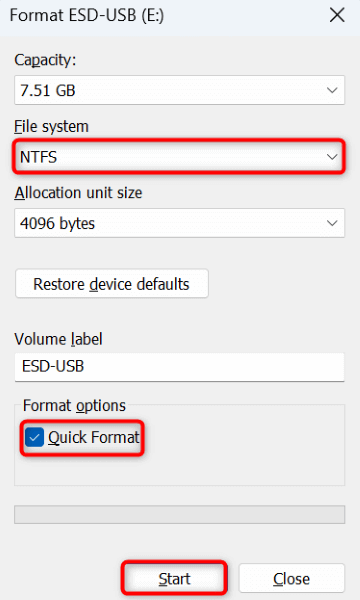
- Habilitar el Formato rápido opción y seleccione Comenzar.
Después de formatear el disco, puede almacenar archivos de más de 4 GB en su disco.
2. Solucione los errores del sistema de archivos de su disco
Otra razón por la que obtiene un error 0x8007003b al transferir sus archivos es porque su disco de destino tiene problemas con el sistema de archivos. Estos problemas ocurren por varias razones, y una forma de solucionarlos es usar el comprobador de disco integrado de Windows.
Windows incluye una herramienta de verificación de disco que puede usar para encontrar y solucionar todos los problemas del sistema de archivos en sus discos.
- Lanzamiento esta computadora en tu ordenador.
- Haga clic derecho en su unidad de disco y elija Propiedades.
- Acceder al Herramientas pestaña y seleccione Controlar en el Comprobación de errores sección.
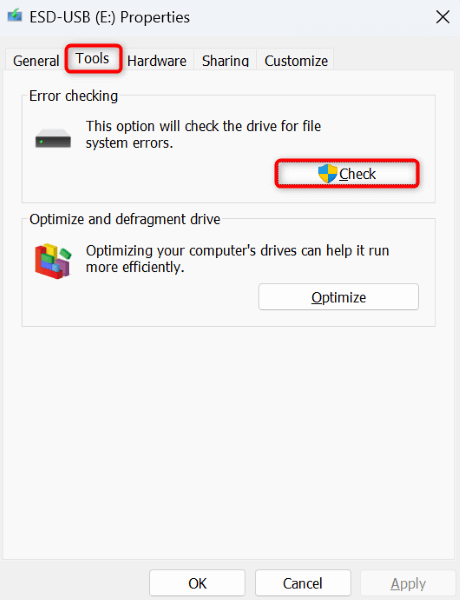
- Elegir Escanear y reparar la unidad para detectar y resolver problemas con su disco.
3. Verifique su PC con Windows en busca de virus y malware
Un virus o software malicioso puede obstaculizar las tareas de copia de archivos y, en ocasiones, provocar errores en las transferencias. En este caso, puede usar la herramienta antivirus integrada de Windows para encontrar y eliminar todas las amenazas de su máquina.
- Abre el Comenzar menú, encontrar Seguridad de Windowsy ejecute la aplicación.
- Seleccionar Protección contra virus y amenazas en la aplicación
- Elegir Opciones de escaneo en la página siguiente.
- Seleccionar Análisis completo y elige Escanear ahora en el fondo.
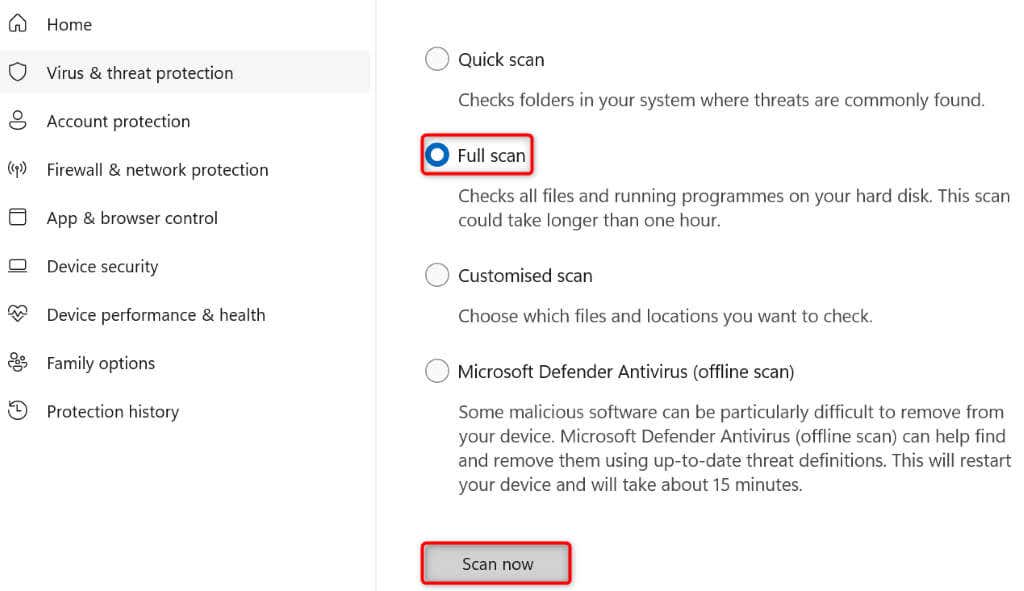
- Permita que su antivirus escanee toda su PC en busca de amenazas.
- Reinicie su PC.
4. Solucione un error de red inesperado al deshabilitar su antivirus y firewall
A veces, su programa antivirus o firewall detecta su archivo o conexión como una amenaza potencial y bloquea su acceso a ese elemento. Los informes de falsos positivos no son infrecuentes, lo que puede ser el caso con su tarea de transferencia de archivos.
En este caso, apague temporalmente sus herramientas de antivirus y firewall para resolver su problema. Puede volver a activar estos elementos cuando haya copiado sus archivos.
- Abierto Seguridad de Windows en tu computadora
- Seleccionar Protección contra virus y amenazas en la aplicación
- Elegir Administrar configuraciones bajo la Configuración de protección contra virus y amenazas encabezamiento.
- Deshabilitar el Protección en tiempo real palanca.
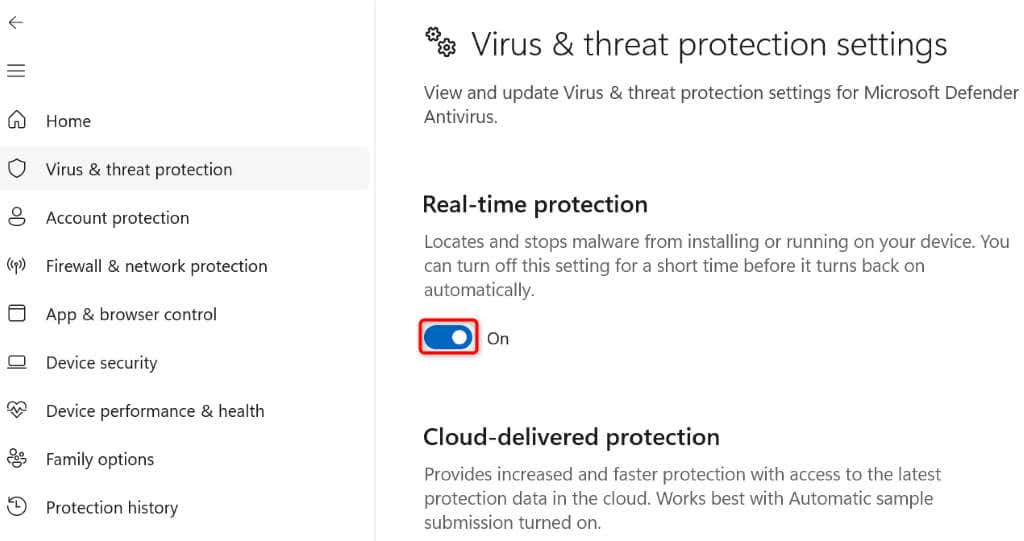
- Seleccionar Sí en el Control de cuentas del usuario inmediato.
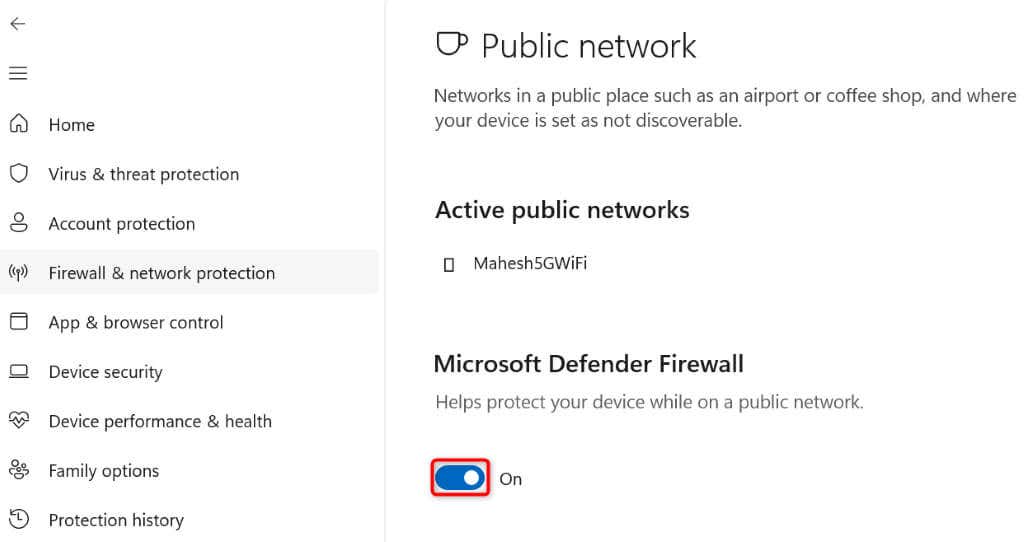
- Comience a deshabilitar el firewall eligiendo primero Cortafuegos y protección de red en la barra lateral izquierda.
- Seleccione la red que dice (activo).
- Apaga el Cortafuegos de Microsoft Defender palanca. Esto apagará el firewall de Windows.
- Seleccionar Sí en el Control de cuentas del usuario inmediato.
- Comience a copiar su archivo.
5. Arreglar archivos de sistema corruptos de Windows
Los archivos principales defectuosos de Windows pueden hacer que muchas funciones del sistema no funcionen, incluida la función de copia de archivos. Estos archivos principales se corrompen por varias razones, incluidos virus y malware.
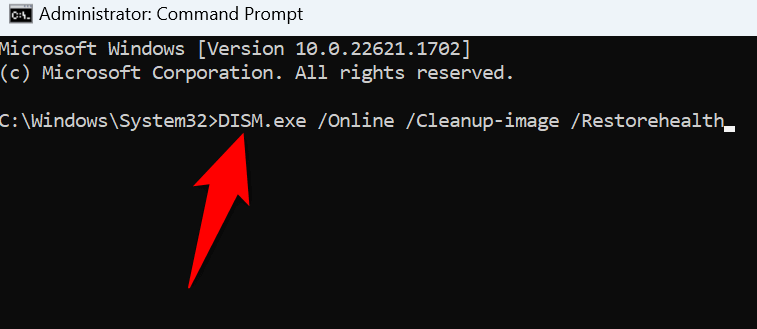
Una forma de reparar esos archivos es usar la herramienta SFC (System File Checker) integrada de Windows. Esta herramienta detecta automáticamente los archivos defectuosos en su sistema y los repara.
- Abierto Comenzarencontrar Símbolo del sistemay seleccione Ejecutar como administrador.
- Elegir Sí en el Control de cuentas del usuario inmediato.
- Escriba el siguiente comando en el Símbolo del sistema ventana y presione Ingresar:DISM.exe /En línea /Imagen de limpieza /Restorehealth
- Escribe el siguiente comando y presiona Ingresar: sfc /escanear ahora
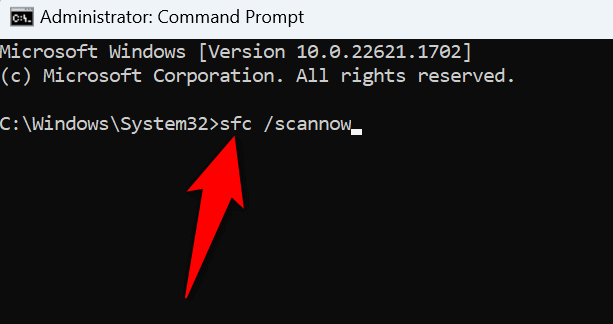
- Espere mientras la herramienta escanea y repara archivos corruptos en su sistema.
6. Solucione el error al copiar archivos mediante el uso de un punto de restauración
Si comenzó a ver un error 0x8007003b después de realizar un cambio específico en su PC, ese cambio podría haber causado el problema. Además, es posible que sus aplicaciones instaladas hayan realizado algunos cambios en su sistema, uno de los cuales puede estar causando su problema.
En este caso, puede retroceder su sistema a un punto en el pasado, deshaciendo sus cambios y solucionando el problema causado por esos cambios.
- Abierto Comenzarencontrar Recuperacióny seleccione el elemento en los resultados de búsqueda.
- Elegir Abrir recuperación del sistema en la página siguiente.
- Seleccionar Próximo en Restauración del sistemaLa primera pantalla de .
- Elija el punto de restauración más reciente de la lista y seleccione Próximo.
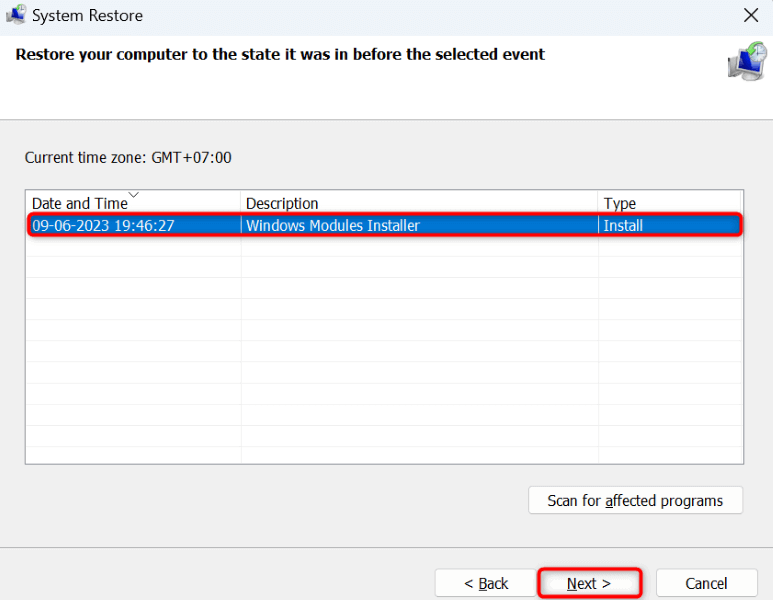
- Seleccionar Finalizar para comenzar a restaurar su PC.
Muchas formas de resolver un error de copia de archivo de red en Windows
El código de error de Windows 0x8007003b le impide copiar sus archivos en la ubicación de red deseada. Muchos artículos pueden causar este problema. Si no puede copiar sus archivos a pesar de varios intentos, use los métodos anteriores para resolver todos los problemas.
Luego puede transferir todos sus archivos a la unidad de red elegida sin errores.
También te puede interesar
- Cómo arreglar “La URL solicitada fue rechazada. Consulte con su administrador” Error del navegador
- Cómo desinstalar y eliminar completamente McAfee de Windows 11
- Por qué Microsoft Word es negro en su PC (y cómo solucionarlo)
- 7 formas de reparar el error "El controlador no está disponible" de las impresoras HP en PC con Windows
- 11 Estrategias Efectivas para Acelerar la Velocidad de Internet en Tu Hogar
¿Te gustó este artículo?
Suscribite para recibir más contenido como este.