7 formas de corregir el error 500 de Outlook
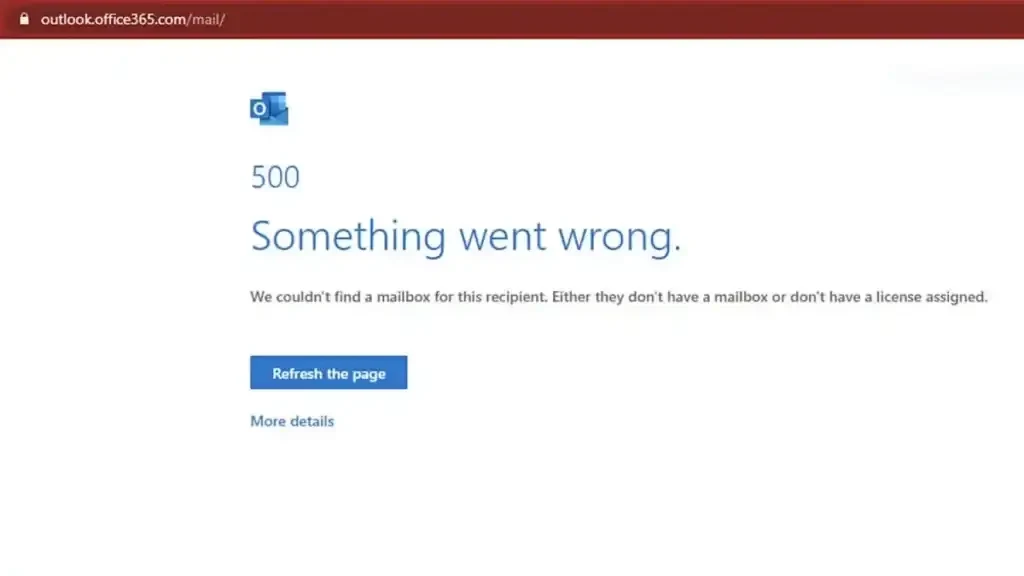
Outlook Error 500 es un error común que afecta a Outlook Web Access (OWA) y la versión web de Outlook. Podría estar experimentando este error por varias razones, desde una asignación de usuario incorrecta hasta un caché del navegador dañado.
En este artículo, explicaremos cómo corregir el error 500 de Outlook y hacer que su cuenta de correo electrónico vuelva a funcionar.
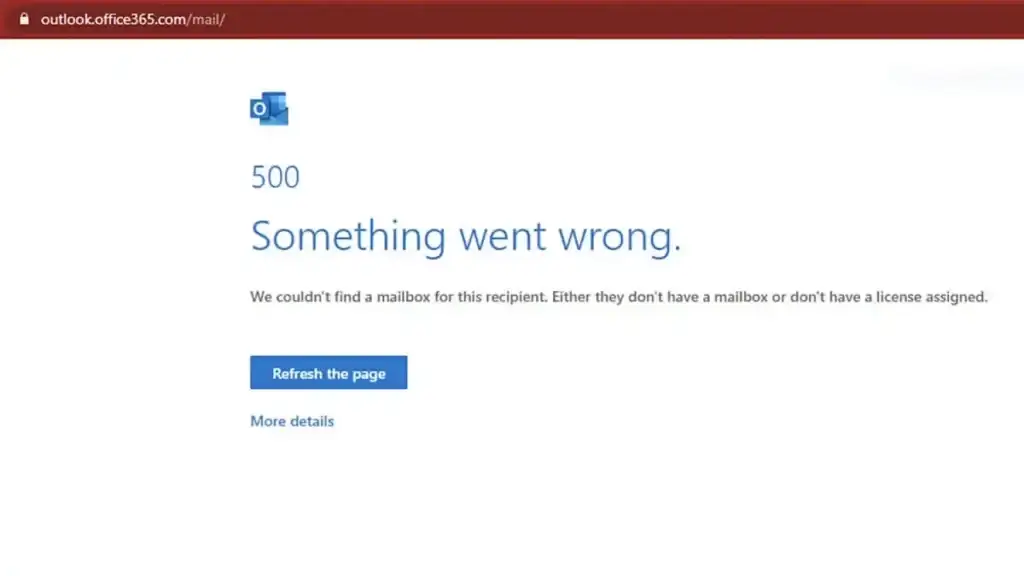
¿Qué causa el error de Outlook 500?
El error 500 es un problema común con Outlook, con varias posibles causas y soluciones para este problema técnico. Según el motivo, es posible que reciba uno de los siguientes mensajes:
- Algo salió mal. Se detectaron redireccionamientos repetidos.
- Algo salió mal. Error Interno del Servidor.
- Algo salió mal. Buzón no encontrado.
- Algo salió mal. Protocolo deshabilitado.
Este error ocurre principalmente porque su cuenta de usuario tiene demasiados roles asignados. Sin embargo, también puede ser causado por un caché de navegador dañado o una instalación de Outlook y una mala conexión a Internet.
Además, muchas de las soluciones para este código de error son solo temporales. Puede acceder a su bandeja de entrada, pero recibirá el mismo problema la próxima vez que lo intente. A continuación, explicamos las soluciones temporales y también cómo resolver este problema de una vez por todas.
1. Verifique el estado del servicio de Microsoft
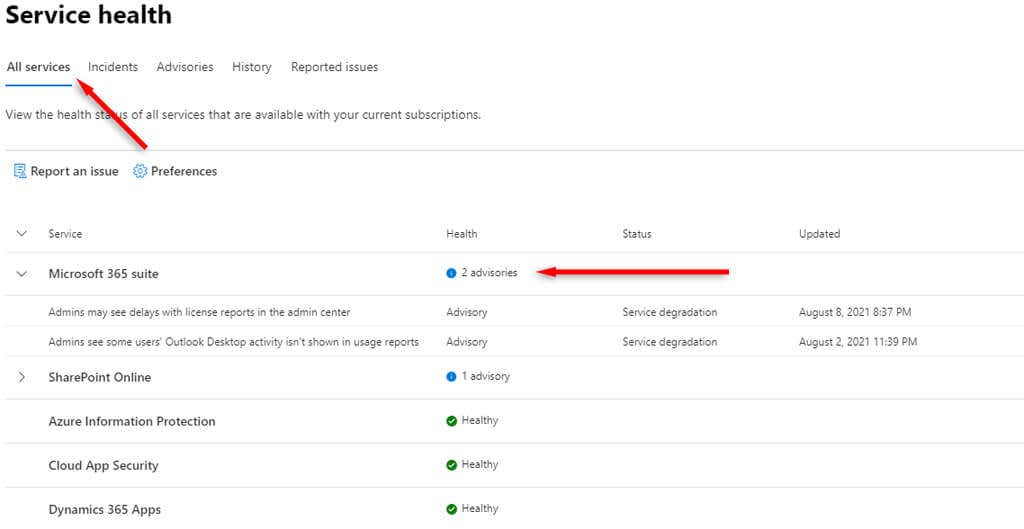
El primer paso de solución de problemas es asegurarse de que el error sea causado por su dispositivo o conexión. Si la culpa es de Microsoft, no hay mucho que puedas hacer. Para comprobar el estado del servicio:
- Vaya a https://admin.microsoft.com e inicie sesión en su cuenta.
- Seleccionar Salud.
- Elegir Estado del servicio.
- Seleccionar Todos los servicios y verifique el estado de Microsoft 365 Suite. Si esto muestra un error, todo lo que puede hacer es esperar hasta que Microsoft lo resuelva. Sin embargo, si el estado del servicio está bien, intente la siguiente solución.
2. Verifique los permisos de usuario
Outlook Error 500 puede ocurrir cuando ya no puede acceder a un buzón. Por ejemplo, si trabaja para una organización, es posible que el administrador haya eliminado el acceso a su dirección de correo electrónico. En este caso, puede resolver el error haciendo que el administrador restablezca el acceso.
3. Solucione los problemas de su conexión a Internet
Los problemas de conectividad a Internet pueden causar el Error 500 de Outlook. Intente cargar un sitio web a través de su navegador web para verificar que este no sea el caso. Si tiene problemas de Internet, consulte nuestra guía de solución de problemas de conexión de red para resolverlos.
4. Solucionar problemas del navegador
Una caché o cookies de navegador dañadas pueden causar el error 500 de Outlook. También lo pueden hacer los complementos del navegador si interfieren con la conexión de Outlook a los servidores de Microsoft.
Puede usar el modo de incógnito o el modo privado para acceder a Outlook y descubrir dónde radica el problema. Esto se debe a que los modos de navegación privados deshabilitan las cookies, los datos del sitio y los complementos.

Si puede acceder a Outlook a través del modo de incógnito, puede reducir el problema. Intente borrar la memoria caché de su navegador y eliminar las cookies. Si aún recibe el error, deshabilite todos sus complementos y vuelva a habilitarlos individualmente.
Si aún no puede acceder a Outlook, intente usar un navegador diferente. Ocasionalmente, una instalación defectuosa del navegador web puede causar el error 500, y cambiar a otro navegador como Firefox, Google Chrome, Safari o Microsoft Edge puede resolver el problema.
Nota: Algunos usuarios han descubierto que acceder a Outlook a través de un dispositivo diferente, como un teléfono Android o la aplicación de Windows, parece borrar el error. Tal vez esto restablezca posibles problemas de sincronización entre dispositivos en su cuenta.
5. Eliminar roles de usuario
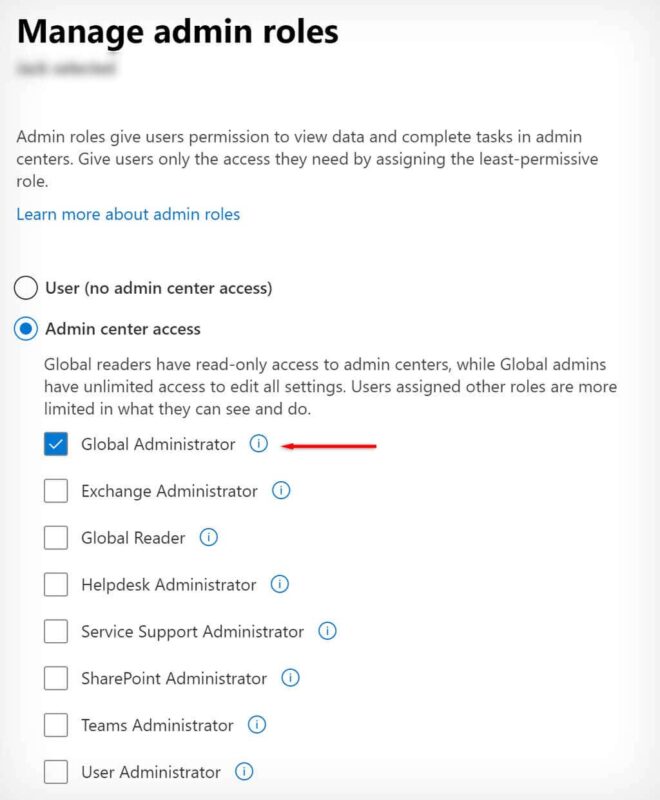
Si a su cuenta de usuario se le asignan demasiados roles de administrador, podría terminar en un bucle de redirección sin fin. Esto puede causar el mensaje “Algo salió mal. Repetición de redireccionamientos detectados” error. Afortunadamente, esto suele ser fácil de arreglar.
Si es el administrador global de su suscripción a Microsoft 365, siga los pasos para eliminar las funciones de administrador innecesarias de los usuarios activos y corrija el error.
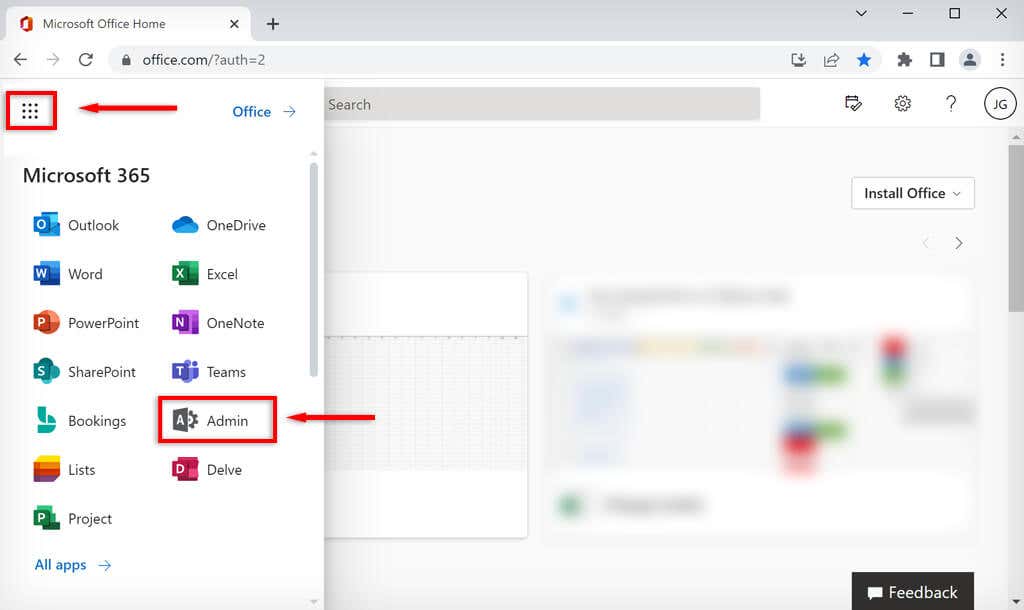
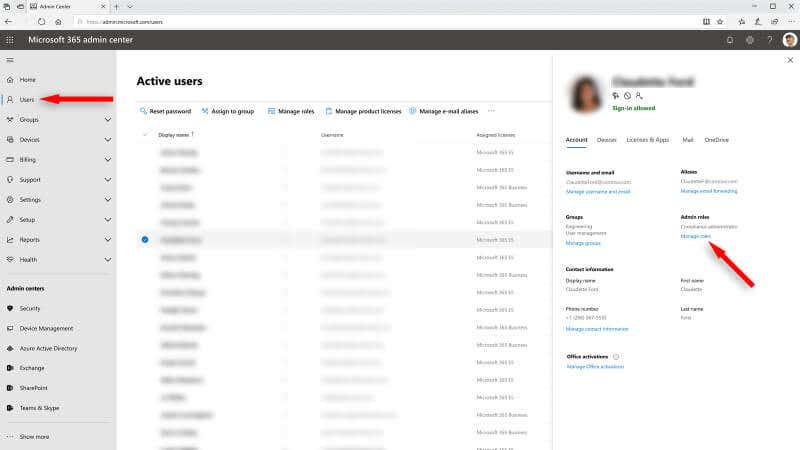
- Dirigirse a oficina.com e inicia sesión.
- Selecciona el lanzador de aplicaciones icono (los nueve puntos en la esquina superior izquierda).
- Seleccionar Administración para abrir el Centro de administración. Esta opción solo estará presente si tiene una suscripción activa de Office 365.
- Elija el nombre de la cuenta de usuario afectada.
- Seleccionar Administrar roles.
- Desmarque todos los roles excepto el de Administrador global, luego seleccione Guardar cambios.
- Espere unos minutos para que se realicen los cambios, luego intente iniciar sesión en su cuenta de Outlook una vez más.
Nota: El administrador global le permite acceder a todas las configuraciones; no es necesario que se le asignen múltiples roles de administrador. Si no es administrador global, tendrá que preguntarle a quien solucione este problema, ya que no hay forma de reasignar roles como usuario básico.
6. Habilite Outlook en la Web
Si recibe el mensaje "Protocolo deshabilitado", habilitar la versión web de Outlook podría solucionar su problema. Este error ocurre cuando un administrador elimina sus permisos para acceder a Outlook Web. Para arreglar esto:
- Abra la aplicación de escritorio de Microsoft Outlook e inicie sesión en su cuenta de Microsoft Outlook.
- Seleccione su cuenta de usuario, luego seleccione Correo.
- Seleccionar Administrar aplicaciones de correo electrónico y asegurar la panorama En la red casilla de verificación está marcada.
7. Use la herramienta de diagnóstico de Microsoft
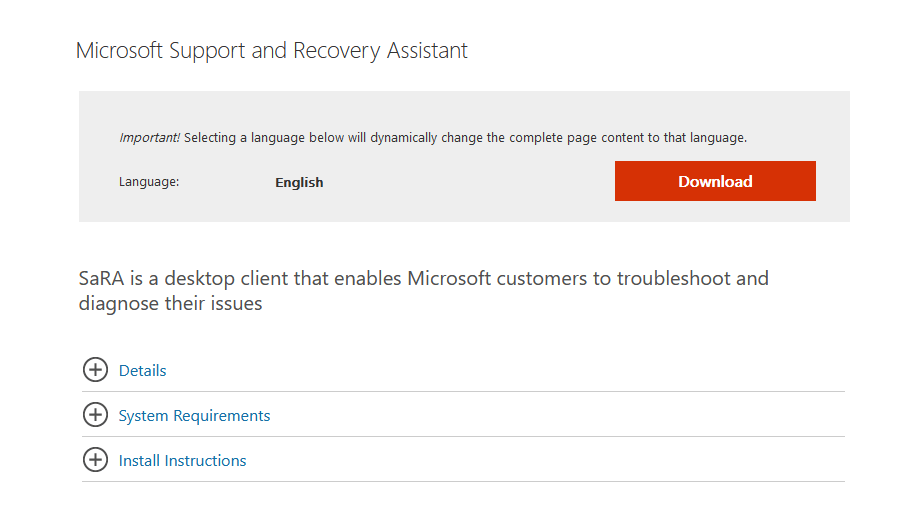
Microsoft proporciona una herramienta de diagnóstico y solución de problemas llamada Asistente de soporte y recuperación de Microsoft. Esto ayuda a diagnosticar problemas con las aplicaciones de Microsoft Office, incluido Outlook. Para usar esta herramienta:
- Descargue el Asistente de soporte y recuperación de Microsoft desde el sitio web oficial.
- Instale y abra la herramienta, luego seleccione panorama En la red.
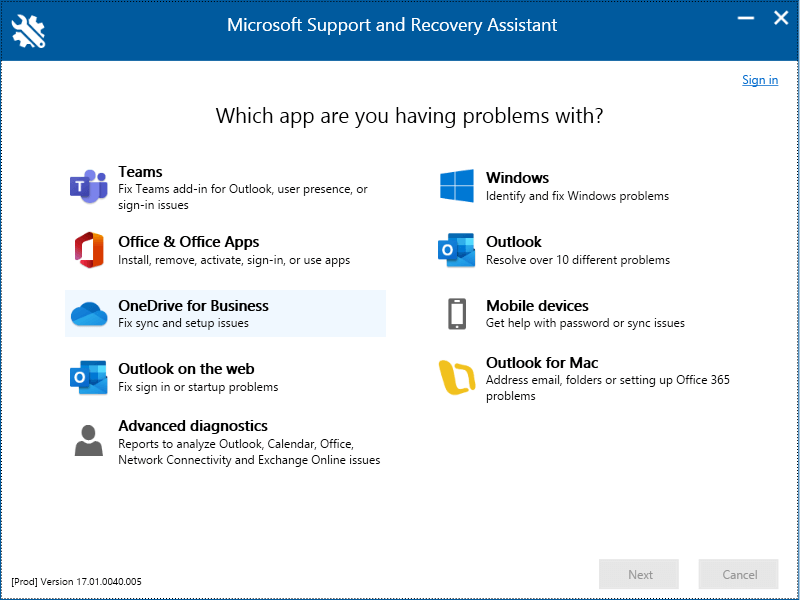
- Seleccionar Próximo.
- Seleccionar no puedo correr panorama En la red.
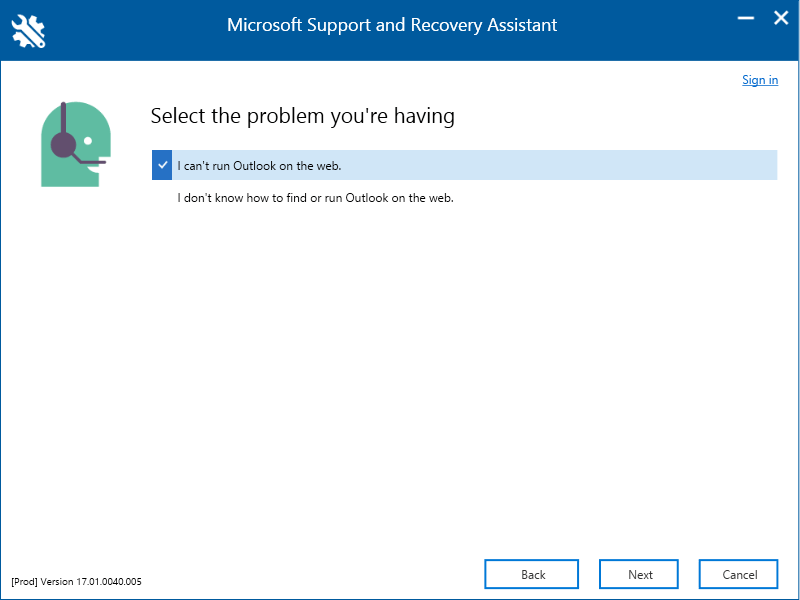
- Seleccionar Próximo.
- Siga las instrucciones para intentar solucionar sus problemas de conectividad.
Mantente en contacto
Perder el acceso a su cuenta de correo electrónico puede ser devastador, especialmente si la usa para trabajar. Afortunadamente, el error 500 suele ser bastante fácil de solucionar. Con suerte, esta guía de solución de problemas lo ayudó a corregir este código de error y recuperar el acceso a su dirección de correo electrónico de Outlook.
También te puede interesar
- Cómo arreglar “La URL solicitada fue rechazada. Consulte con su administrador” Error del navegador
- Cómo desinstalar y eliminar completamente McAfee de Windows 11
- Por qué Microsoft Word es negro en su PC (y cómo solucionarlo)
- 7 formas de reparar el error "El controlador no está disponible" de las impresoras HP en PC con Windows
- 11 Estrategias Efectivas para Acelerar la Velocidad de Internet en Tu Hogar
¿Te gustó este artículo?
Suscribite para recibir más contenido como este.