Cómo actualizar Zoom en tu Chromebook
¿Zoom no funciona correctamente en tu Chromebook? ¿Zoom se congela/bloquea a intervalos aleatorios? ¿No puede unirse a las reuniones o algunas funciones (pantalla compartida, fondo virtual, etc.) no funcionan? Actualizar Zoom a la última versión podría resolver estos problemas.
Las actualizaciones de Zoom a veces se envían con nuevas funcionalidades y correcciones de errores y otros problemas de rendimiento. Este tutorial le mostrará cómo actualizar Zoom en Chromebooks a la última versión.
POZNAN, POL – 23 DE SEPTIEMBRE DE 2020: Computadora portátil que muestra el logotipo de Zoom, videotelefonía y servicios de chat en línea a través de una plataforma de software punto a punto basada en la nube
Tipos de actualizaciones de Zoom
Hay tres categorías de actualización disponibles para la aplicación Zoom en dispositivos Android, iOS, Windows y Mac/macOS.
- Actualizaciones obligatorias: Debe instalar estas actualizaciones antes de usar Zoom en su dispositivo. Por lo general, contienen parches de seguridad cruciales y correcciones de errores. Si hay una actualización obligatoria para su dispositivo, recibirá un aviso para instalar la actualización antes de usar Zoom.
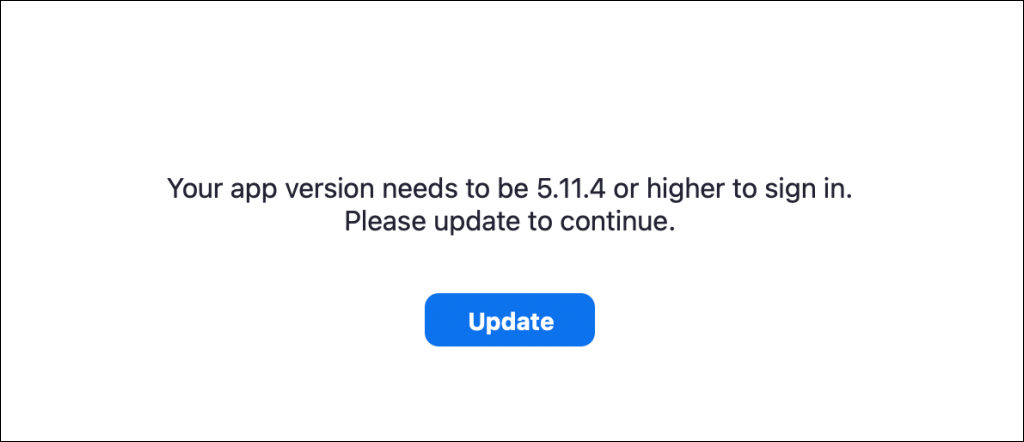
- Actualizaciones opcionales: Estas actualizaciones corrigen errores menores y otros problemas de rendimiento. Puede usar Zoom en su dispositivo sin instalar una actualización opcional.
- Actualizaciones solo web: Estas son actualizaciones con correcciones de errores/rendimiento inminentes y funciones beta. Las actualizaciones solo web solo están disponibles en el sitio web de Zoom.
Actualizar Zoom PWA para Chrome OS
Zoom tiene una aplicación web progresiva (PWA) para Chromebooks. Funciona como cualquier otra aplicación instalada desde Google Play Store, pero se ejecuta en la web. Las aplicaciones web progresivas suelen ser más rápidas, más funcionales y consumen menos almacenamiento que las aplicaciones nativas.
Solo puede actualizar Zoom PWA a través de Play Store de su Chromebook. Abra esta página de Zoom para Chrome o busque "Zoom PWA" en Play Store y seleccione el Actualizar botón.
Otra forma de actualizar Zoom PWA es configurar Play Store para que actualice automáticamente las aplicaciones obsoletas. De esa manera, su Chromebook actualiza automáticamente Zoom PWA cuando hay una nueva versión en Google Play Store.
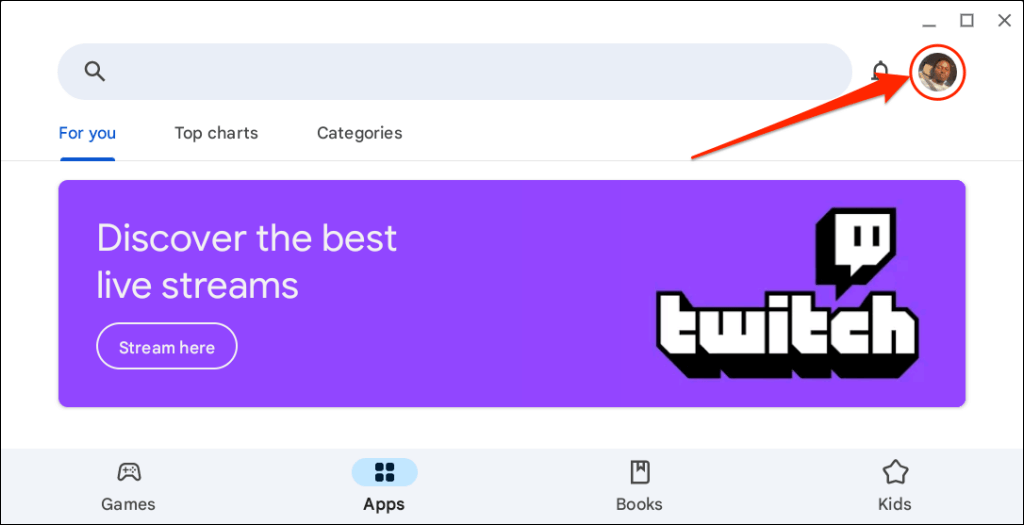
- Abre Play Store y selecciona tu foto de perfil en la esquina superior derecha.
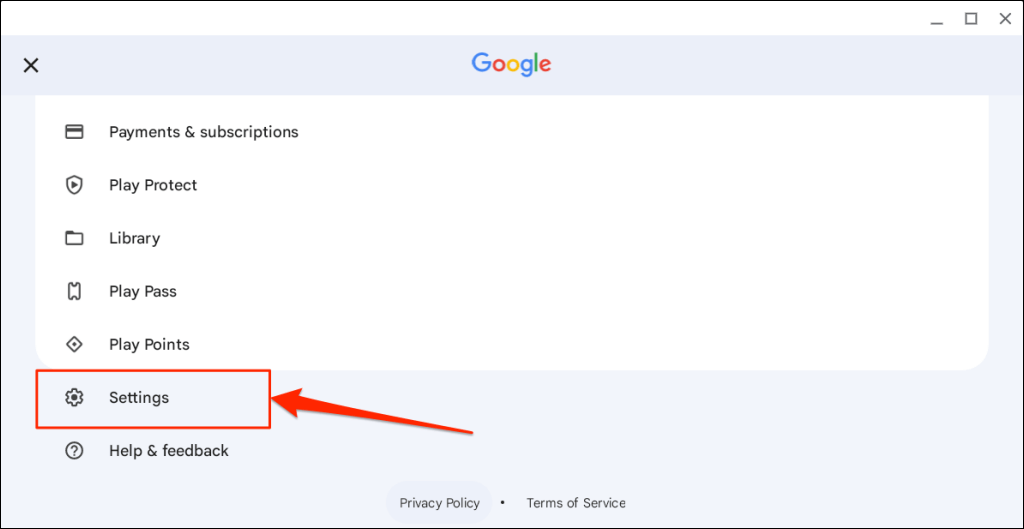
- Seleccionar Ajustes en la parte inferior del menú de configuración.
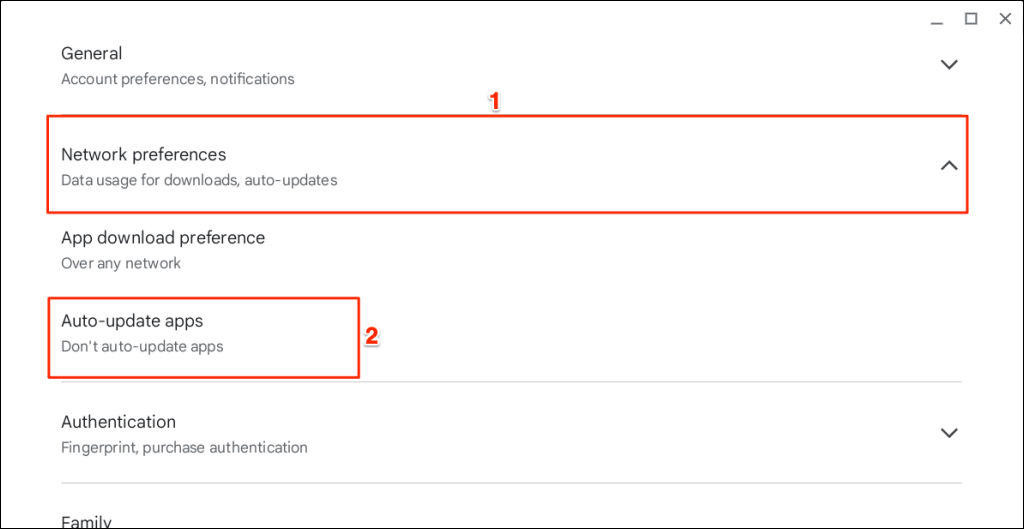
- Ampliar la Preferencias de red menú desplegable y seleccione Aplicaciones de actualización automática.
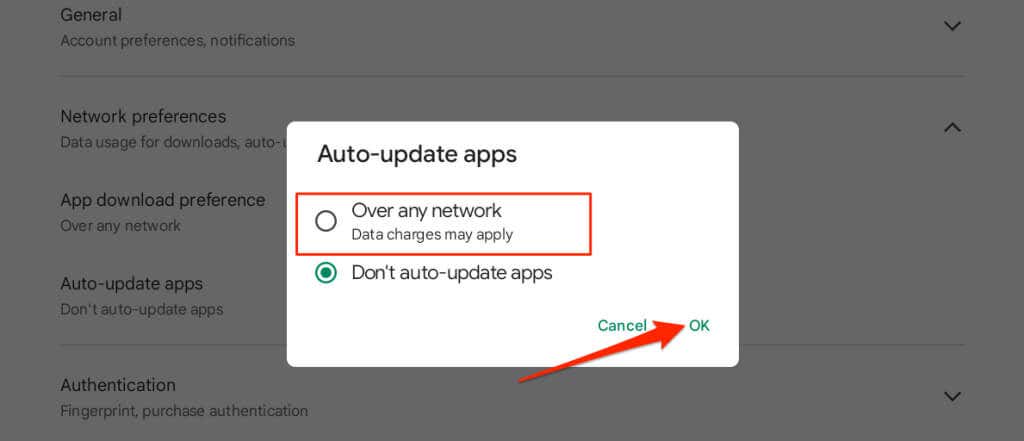
- Elegir Sobre cualquier red y seleccione DE ACUERDO.
Cómo actualizar la extensión Zoom Chrome
Si instaló Zoom en su Chromebook a través de Chrome Web Store, siga los pasos a continuación para actualizar la extensión.
- Cierra la aplicación Zoom y abre el navegador Google Chrome. Escribe o pega chrome://extensions en la barra de direcciones y presiona Ingresar en el teclado de tu Chromebook.
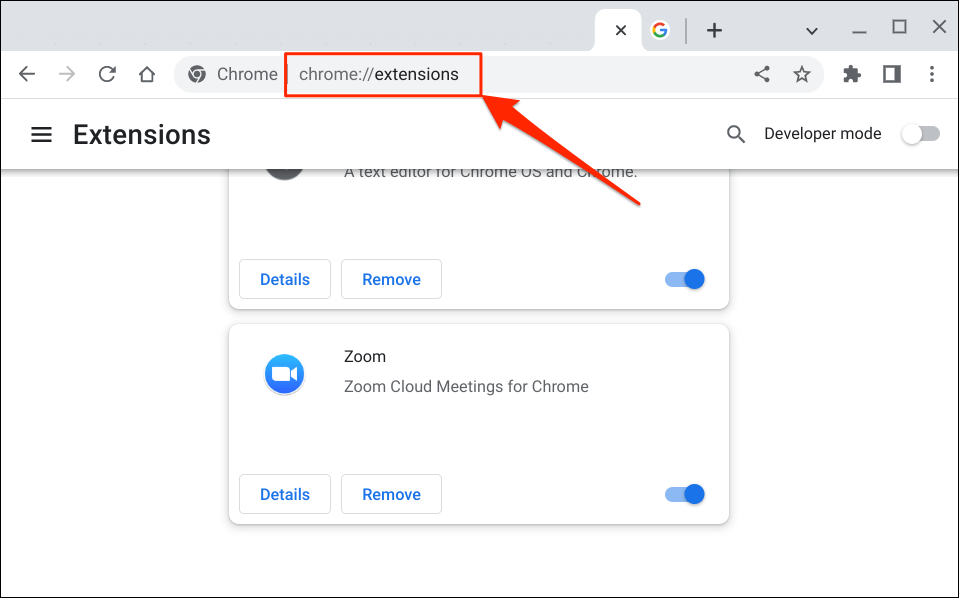
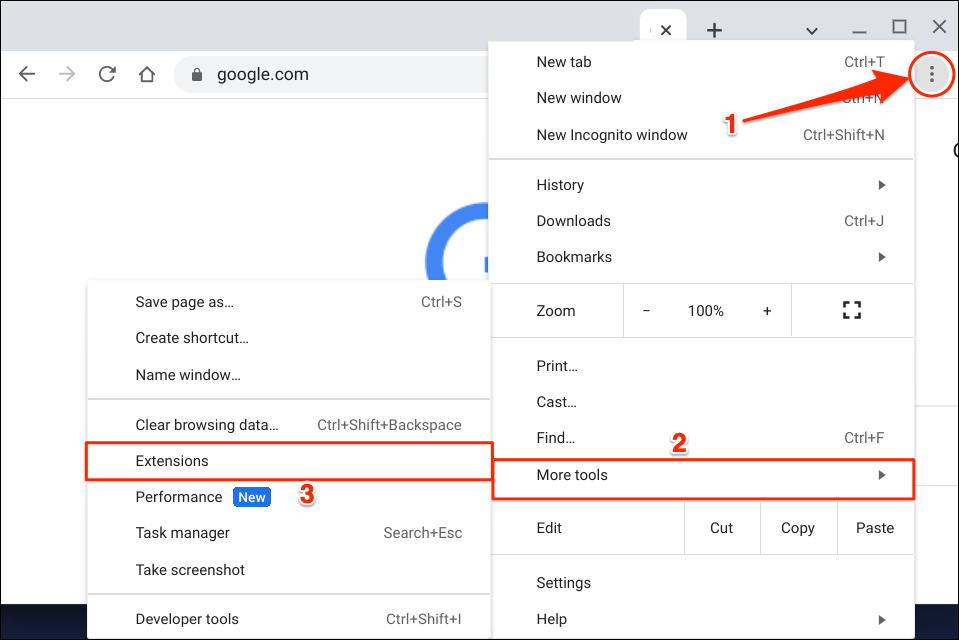
Alternativamente, seleccione el icono de menú de tres puntos en la esquina superior derecha, seleccione Más herramientasy elige Extensiones.
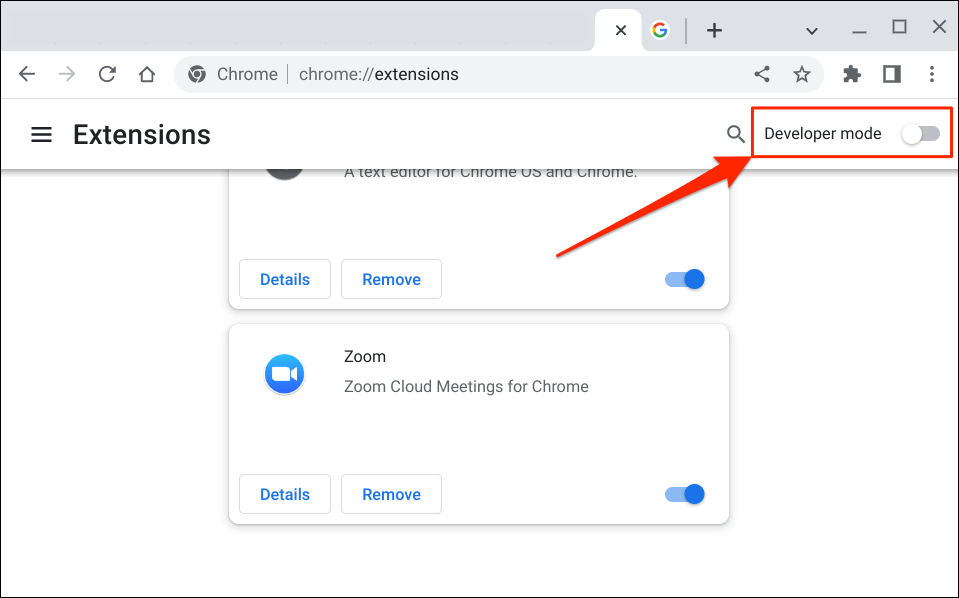
- Activar modo desarrollador en la esquina superior derecha.
- A continuación, toca el Actualizar en el menú superior para continuar. Eso actualizará todas sus extensiones de Chrome, incluido Zoom.
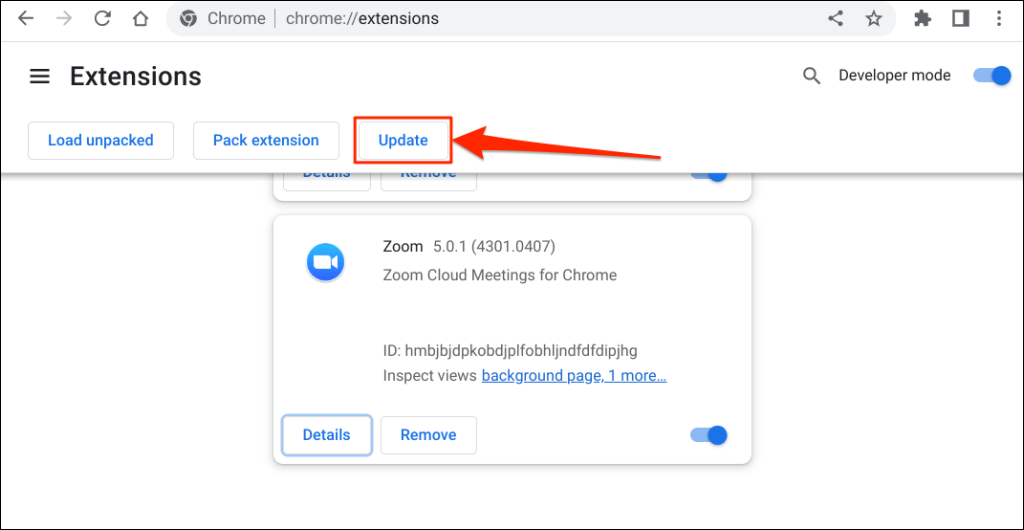
Debería ver una ventana emergente "Actualizando..." en la esquina inferior izquierda mientras Chrome actualiza sus extensiones.
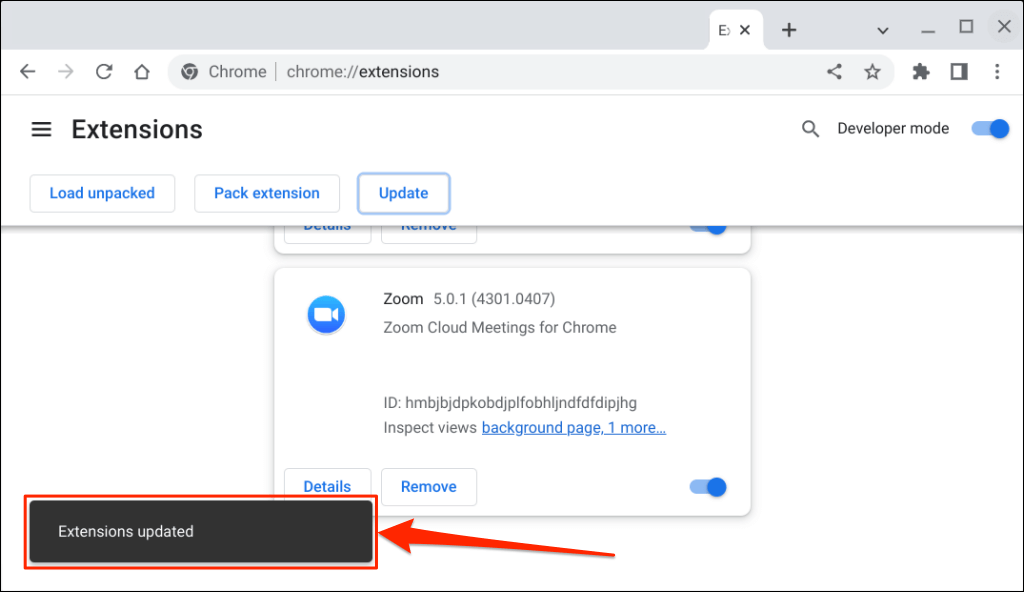
La operación puede demorar un par de segundos o minutos, según la cantidad de extensiones instaladas en Chrome.
- Abra Zoom cuando vea un mensaje de éxito "Extensiones actualizadas" en la esquina inferior.
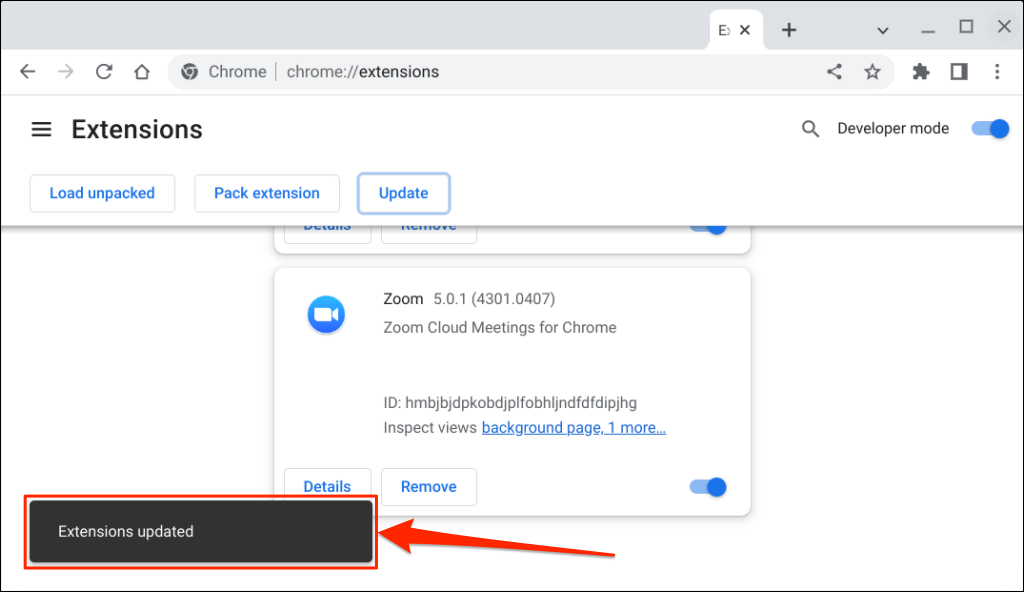
Use la última versión de Zoom
Use el cliente web Zoom (inicie sesión en Zoom en su navegador web) si todavía tiene problemas para usar o actualizar la aplicación Zoom. Reinicie su Chromebook o actualice su sistema operativo e intente actualizar Zoom nuevamente. Comuníquese con Zoom Support o desinstale y vuelva a instalar Zoom en su dispositivo Chrome OS si el problema persiste.
También te puede interesar
- Cómo arreglar “La URL solicitada fue rechazada. Consulte con su administrador” Error del navegador
- Cómo desinstalar y eliminar completamente McAfee de Windows 11
- Por qué Microsoft Word es negro en su PC (y cómo solucionarlo)
- 7 formas de reparar el error "El controlador no está disponible" de las impresoras HP en PC con Windows
- 11 Estrategias Efectivas para Acelerar la Velocidad de Internet en Tu Hogar
¿Te gustó este artículo?
Suscribite para recibir más contenido como este.