Cómo actualizar Zoom en una computadora con Windows o Mac

Al mantener Zoom actualizado, obtiene acceso a nuevas funciones y se beneficia de correcciones de errores, mejoras de rendimiento y estabilidad mejorada. Las actualizaciones más recientes también ayudan a abordar las vulnerabilidades de seguridad y privacidad en la aplicación.
Este tutorial lo guiará a través de la actualización de Zoom en computadoras Windows y Mac. Cubriremos las actualizaciones manuales, la opción de automatizar el proceso de actualización y los pasos de solución de problemas si no puede instalar las actualizaciones normalmente.

Cómo realizar una actualización manual del cliente de escritorio de Zoom
Puede buscar nuevas actualizaciones dentro del cliente de escritorio de Zoom en cualquier momento en una computadora con Windows o Mac. El proceso es el mismo en ambas plataformas. Así es cómo:
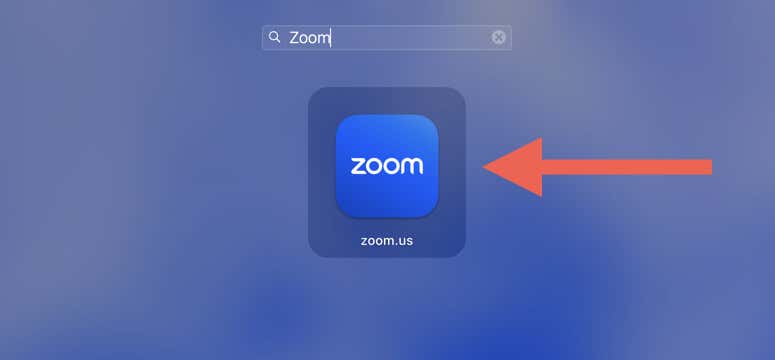
- trae el Menu de inicio (PC) o el Plataforma de lanzamiento (Mac) y abrir zoom.us.
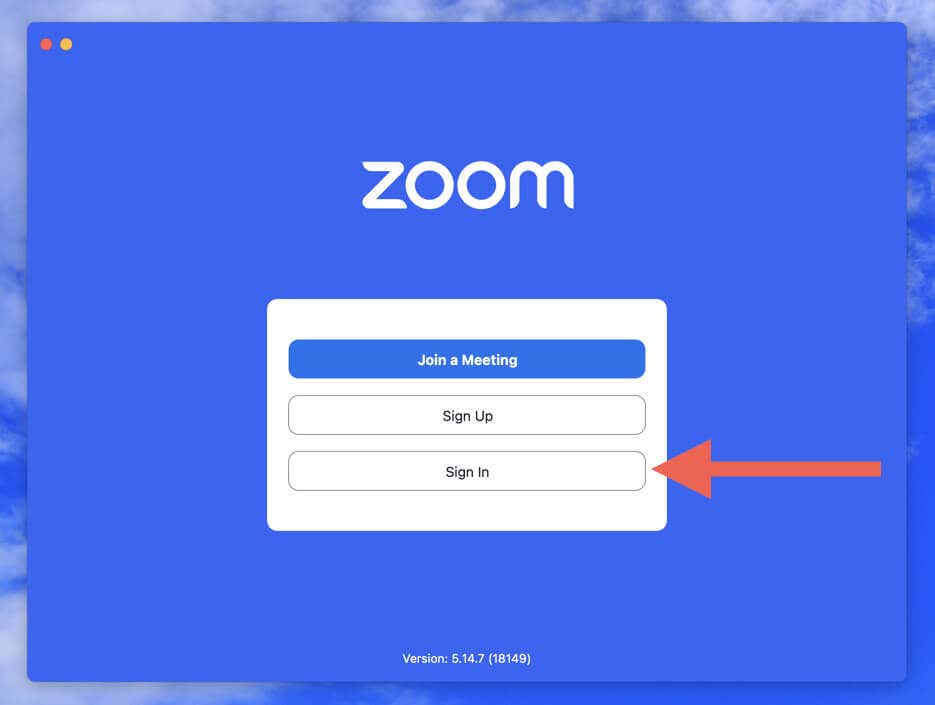
- Inicie sesión con sus credenciales de inicio de sesión de Zoom.
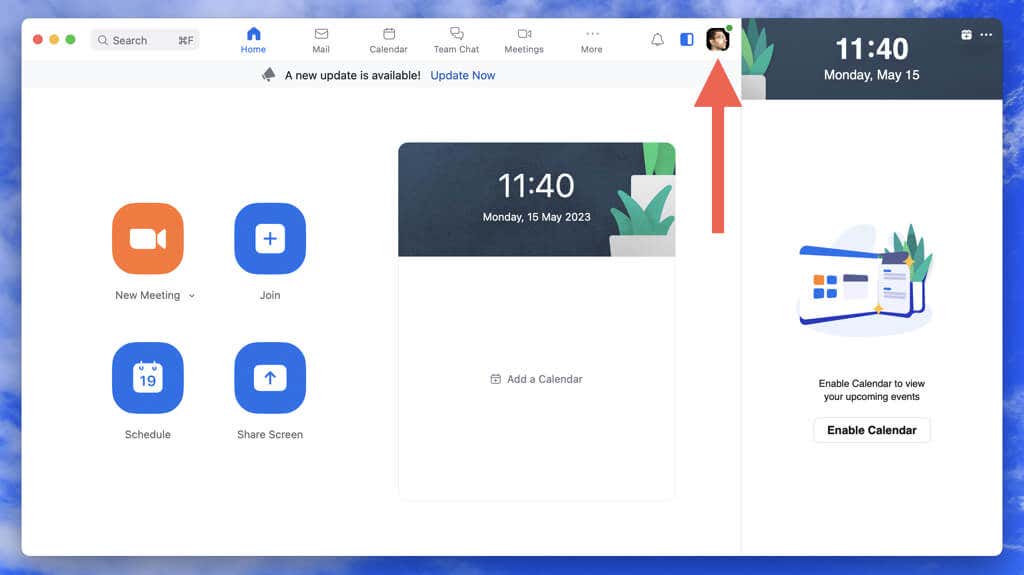
- Seleccione su imagen de perfil de Zoom en la esquina superior derecha de la ventana de Zoom.
- Seleccionar Buscar actualizaciones en el menú desplegable.
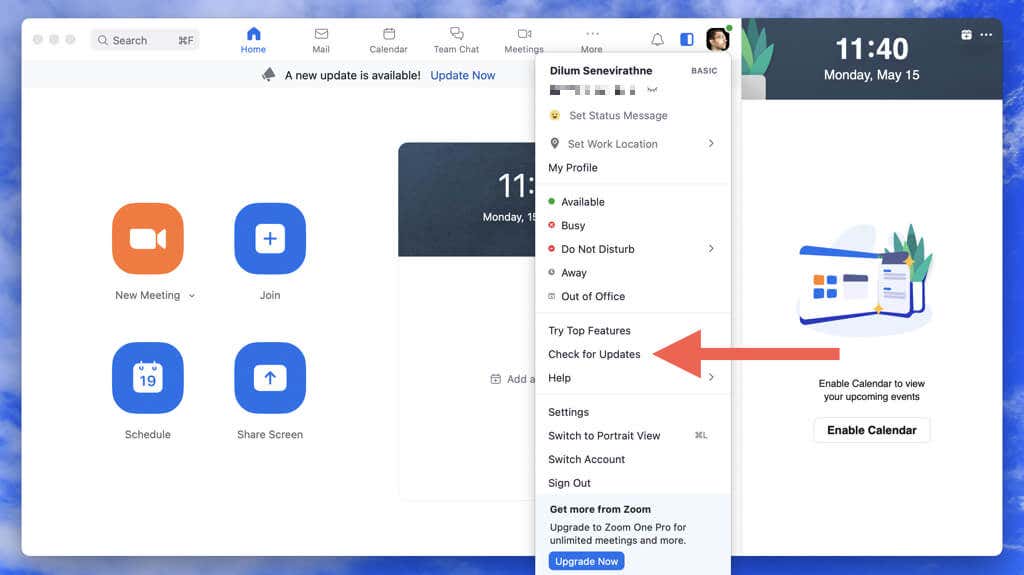
- Seleccionar Actualizar para instalar las actualizaciones pendientes de Zoom.
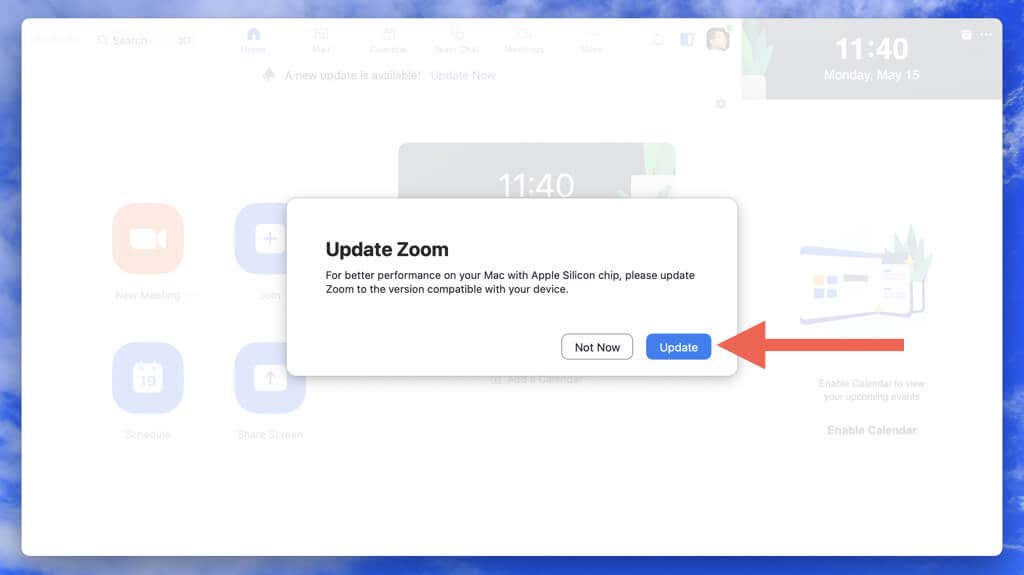
Alternativamente, puede buscar actualizaciones de Zoom sin iniciar sesión en su cuenta de Zoom. En Windows, inicie Zoom, haga clic con el botón derecho en el Zoom icono de estado en la bandeja del sistema y seleccione Buscar actualizaciones. En una Mac, abra Zoom y seleccione zoom.us> Buscar actualizacionesen la barra de menú.
Cómo instalar automáticamente las actualizaciones del cliente de escritorio de Zoom
Recordar mantener actualizado su cliente de escritorio Zoom puede ser una tarea ardua, pero con las actualizaciones automáticas, no tendrá que preocuparse por buscar actualizaciones manualmente (aunque es buena práctica para hacerlo una vez cada tanto).
Para activar las actualizaciones automáticas en la aplicación Zoom para Windows y macOS:
- Abierto Zoom e inicie sesión con sus credenciales de inicio de sesión.
- Seleccione el icono de su perfil en la parte superior derecha de la pantalla y elija Ajustes.
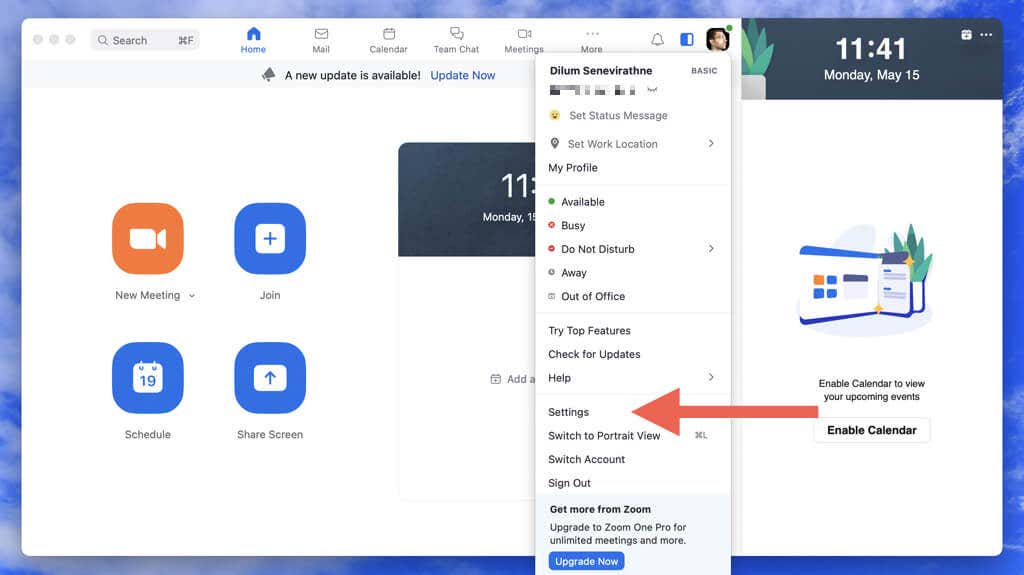
- Desplácese hacia abajo General pestaña a la Actualizaciones de Zoom sección.
- Habilite la casilla junto a mantener automáticamente Cliente de escritorio Zoom A hoy.
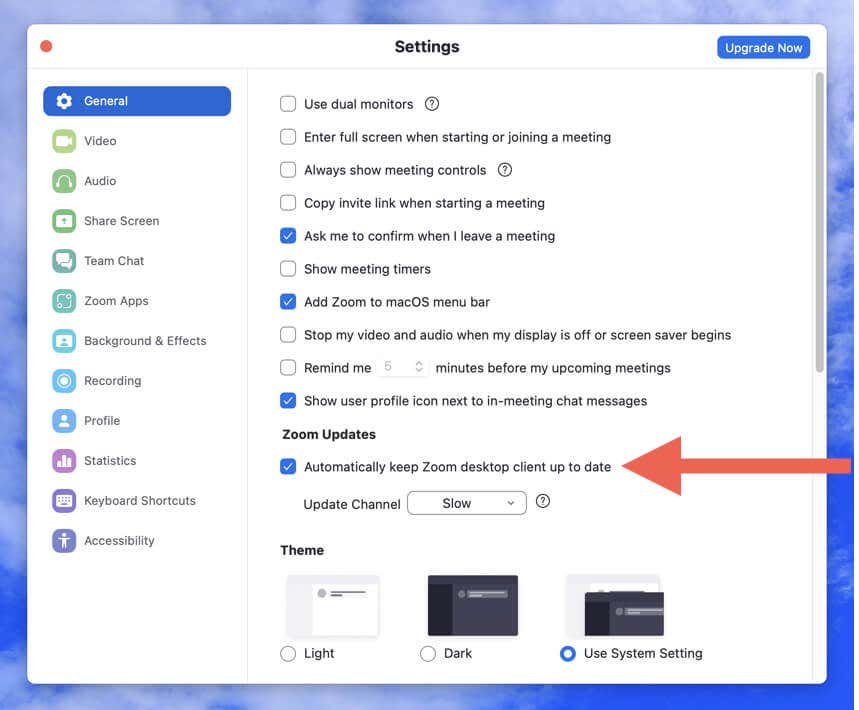
- Salga de la ventana emergente Configuración.
Nota: Es posible que las actualizaciones automáticas de Zoom fallen a veces. Para asegurarse de utilizar la versión más reciente de la aplicación, inicie periódicamente un análisis manual en busca de actualizaciones.
Cómo desinstalar y reinstalar la última versión de Zoom
¿Zoom se bloquea, bloquea o congela al iniciarse? Si es así, no podrá actualizar la aplicación como de costumbre. La solución es desinstalar Zoom y usar la versión más reciente del instalador de Zoom para reinstalar la aplicación.
Desinstalar Zoom en Windows
- Haga clic derecho en el Menu de inicio y seleccione Aplicaciones y funciones.
- Desplácese hacia abajo y seleccione Zoom. En Windows 11, seleccione el Más icono (tres puntos) junto a la aplicación.
- Seleccionar Desinstalar.
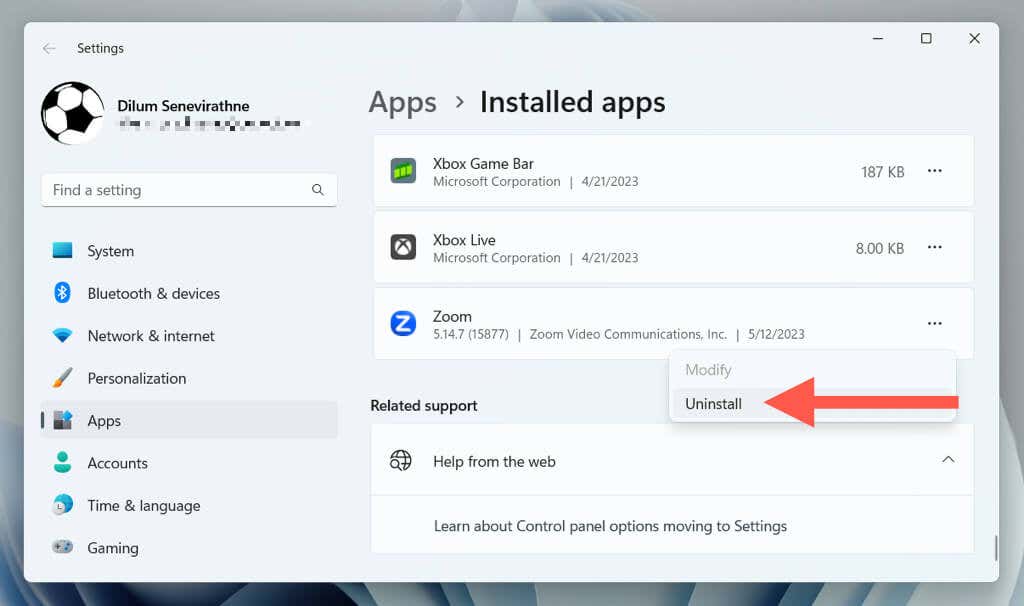
Alternativamente, descargue y ejecute la utilidad CleanZoom para eliminar automáticamente todos los rastros de la aplicación Zoom.
Desinstalar Zoom en macOS
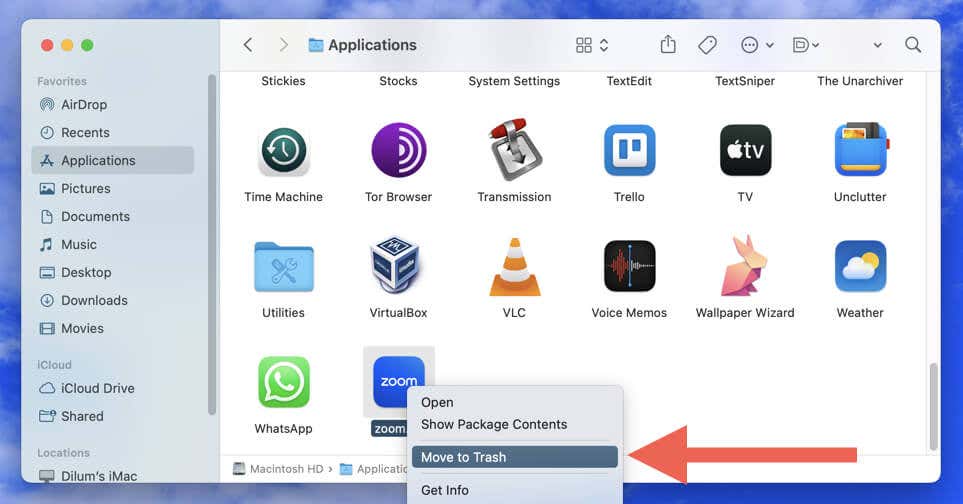
- Abierto Descubridor y seleccione Aplicaciones.
- Control-clic Zoom y elige Mover a la papelera.
- Ingrese la contraseña de su cuenta de usuario de Mac para autenticar la acción.
Además, puede eliminar los restos de Zoom antes de reinstalar la aplicación. Haga clic derecho en el Descubridor en el Dock y seleccione Ir a la carpeta. Luego, visite los directorios a continuación y elimine los siguientes elementos:
- ~/.Zoomus/: Borrar el ZoomOpener archivo.
- /Sistema/Biblioteca/Extensiones/: Borrar el DispositivoZoomAudio.kext archivo.
- ~/Biblioteca/Soporte de aplicaciones/: Borrar el zoom.us carpeta.
Vuelva a instalar Zoom en Windows y macOS
- Visite el Centro de descargas de Zoom.
- Descargar el Cliente de escritorio Zoom instalador que coincida con la versión del software del sistema o la arquitectura de su PC (32 bits, 64 bits o ARM) o Mac (Intel o Apple Silicon).
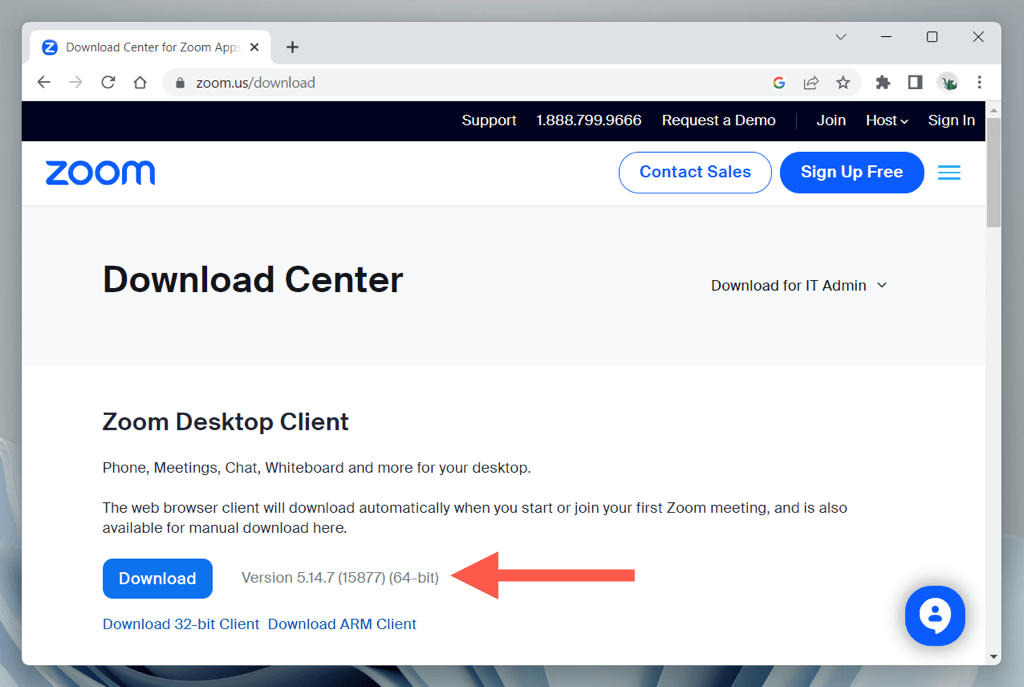
- Haga doble clic en el archivo de instalación de Zoom Desktop Client descargado y siga todas las instrucciones en pantalla para reinstalar la aplicación.
Cómo actualizar la aplicación Zoom Mobile en Android y iPhone
Al igual que en las computadoras de escritorio, actualizar Zoom en su dispositivo móvil es esencial para acceder a nuevas funciones, corregir errores y mejorar la seguridad. Para hacer eso:
- Abra Google Play Store (Android) o Apple App Store (iPhone y iPad).
- Buscar Zoom y abre la página de la tienda de Zoom.
- Selecciona el Actualizar botón si aparece una nueva actualización de versión.
También puede mantener Zoom y otras aplicaciones actualizadas habilitando las actualizaciones automáticas en Android, iOS y iPadOS.
Utilice siempre la última versión de Zoom
Ya sea que use Zoom en Windows, macOS, Android o iOS, la actualización de la aplicación le garantiza la mejor experiencia posible al comunicarse con colegas, amigos y familiares. Si también usa la versión basada en navegador de Zoom, asegúrese de actualizar su navegador web para obtener un rendimiento y seguridad óptimos de la aplicación web.
También te puede interesar
- Cómo arreglar “La URL solicitada fue rechazada. Consulte con su administrador” Error del navegador
- Cómo desinstalar y eliminar completamente McAfee de Windows 11
- Por qué Microsoft Word es negro en su PC (y cómo solucionarlo)
- 7 formas de reparar el error "El controlador no está disponible" de las impresoras HP en PC con Windows
- 11 Estrategias Efectivas para Acelerar la Velocidad de Internet en Tu Hogar
¿Te gustó este artículo?
Suscribite para recibir más contenido como este.