Cómo arreglar el error “pr_end_of_file_error” en Firefox

El error “pr_end_of_file_error” de Mozilla Firefox ocurre cuando su navegador tiene un problema de seguridad SSL. Por lo general, elementos como proxies y VPN son las causas de este problema. Puede seguir algunos métodos sencillos para solucionar este problema en su navegador web favorito. Así es cómo.
Firefox puede mostrar el error anterior porque el perfil de su navegador está dañado, su antivirus ha detectado a Firefox como un elemento malicioso, la opción DNS sobre HTTPS de Firefox está habilitada u otras razones.

Apague el proxy de su computadora
Una forma de sortear el error “pr_end_of_file_error” de su navegador Firefox es apagar el servidor proxy de su dispositivo. Un servidor proxy transmite sus datos a través de un servidor de terceros, lo que provoca problemas con su conexión.
Apagar un servidor proxy en Windows, Mac y Firefox es tan fácil como esto.
Deshabilitar proxy en Windows
- Abierto Ajustes presionando ventanas + I.
- Seleccionar red e internet en la barra lateral izquierda.
- Elegir Apoderado en el panel derecho.
- Apaga el Detectar automáticamente la configuración opción.
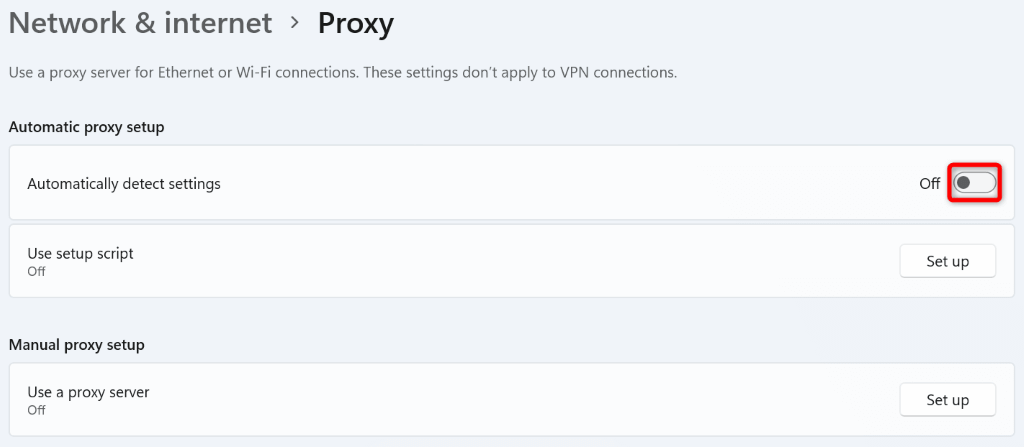
- Elegir Configuración junto a Usar un servidor proxy.
- Deshabilitar el Usar un servidor proxy opción y elegir Ahorrar.
- Reinicie su PC y abra su sitio en Firefox.
Desactivar proxy en macOS
Desactivarás todo tipo de proxies en tu Mac para resolver el error de Firefox.
- Seleccione el logotipo de Apple en la esquina superior izquierda de su Mac y elija Preferencias del Sistema.
- Seleccionar Red en la página siguiente.
- Elegir Wifi en la barra lateral izquierda y seleccione Avanzado A la derecha.
- Abre el apoderados pestaña para ver sus proxies.
- Desactive todas las opciones en el Seleccione un protocolo para configurar sección y elige DE ACUERDO.
- Reinicie su Mac y abra su sitio en Firefox.
Desactivar proxy en Firefox
Firefox tiene una configuración de proxy integrada; puede intentar apagar estas conexiones proxy para resolver su error.
- Abierto Firefoxseleccione las tres líneas horizontales en la esquina superior derecha y elija Ajustes.
- Desplácese por la página hasta el final y seleccione Ajustes en el Configuración de la red sección.
- Elegir Sin proxy en la página siguiente y seleccione DE ACUERDO.
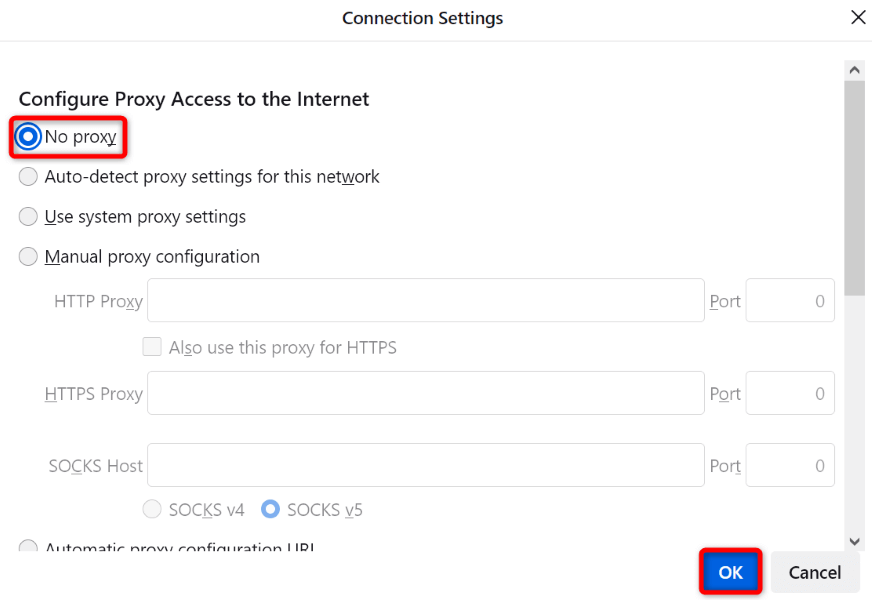
- Cerrar y volver a abrir Firefoxluego inicie su sitio.
Deshabilite su aplicación VPN
Las aplicaciones VPN enrutan sus datos de Internet a través de un servidor proxy, lo que a veces causa problemas con sus aplicaciones habilitadas para Internet. Su error de Firefox puede ser el resultado de un mal servicio VPN.
En este caso, apague su aplicación VPN y su problema se resolverá. La forma en que desactiva su VPN depende de la aplicación que esté utilizando. Encontrará la opción para apagar el servicio en la interfaz principal en la mayoría de las aplicaciones VPN. Luego, abra Firefox e intente iniciar su sitio.
Si su sitio se inicia correctamente después de deshabilitar la VPN, cambie su ubicación en la VPN y vea si puede acceder a su sitio. Si eso no funciona, comuníquese con el servicio de atención al cliente de su VPN y solicite una solución. Si su problema sigue sin resolverse, puede desinstalar su aplicación y obtener una nueva.
Desinstalar una aplicación VPN en Windows
- Lanzamiento Ajustes presionando ventanas + I.
- Seleccionar aplicaciones en la barra lateral izquierda.
- Elegir Aplicaciones y características en el panel derecho.
- Seleccione los tres puntos junto a su aplicación VPN y elija Desinstalar.
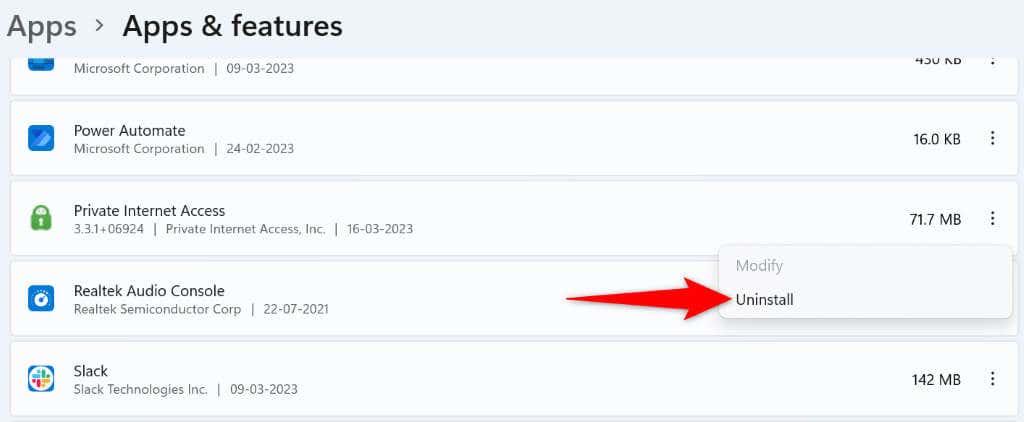
- Seleccionar Desinstalar en el aviso para confirmar su elección.
Eliminar una aplicación VPN en macOS
- Abre un Descubridor ventana en tu Mac.
- Seleccionar Ir > Aplicaciones en la barra de menú del Finder.
- Encuentre la aplicación VPN para eliminar.
- Arrastre la aplicación hasta Basura.
Apague su software antivirus
A veces, Firefox muestra un error "pr_end_of_file_error" porque su programa antivirus detectó el navegador o su sitio como malicioso. En este caso, su antivirus seguirá bloqueando el acceso a su artículo.
Puede comprobarlo desactivando temporalmente su protección antivirus. La forma de hacerlo depende de la aplicación que esté utilizando. Puede encontrar la opción para deshabilitar la protección en tiempo real en la pantalla principal en la mayoría de las herramientas antivirus.
Si está en Windows y usa Microsoft Defender Antivirus, puede desactivar la protección de esta herramienta de la siguiente manera:
- Abre el Comenzar menú, encontrar Seguridad de Windowsy ejecute la aplicación.
- Seleccionar Protección contra virus y amenazas en la página principal de la aplicación.
- Elegir Administrar configuraciones bajo la Configuración de protección contra virus y amenazas encabezamiento.
- Deshabilitar el Protección en tiempo real palanca.
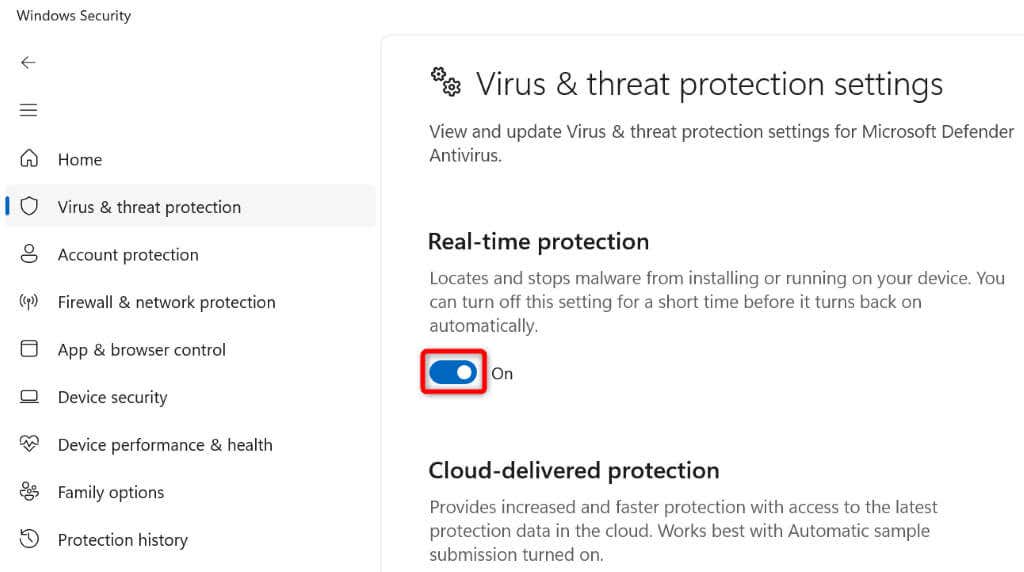
- Seleccionar Sí en el Control de cuentas del usuario inmediato.
- Salir y reiniciar Firefoxluego abra su sitio.
Deshabilite DNS sobre HTTPS para corregir pr_end_of_file_error
DNS sobre HTTPS es una opción integrada de Firefox que envía sus consultas de DNS a través de un protocolo seguro. A veces, esta característica no funciona bien y causa varios problemas. Puede solucionarlo desactivando la opción en su navegador.
- Abierto Firefoxseleccione el menú de hamburguesas en la esquina superior derecha y elija Ajustes.
- Desplácese hasta la parte inferior y seleccione Ajustes en el Configuración de la red sección.
- Apaga el Habilitar DNS sobre HTTPS opción.
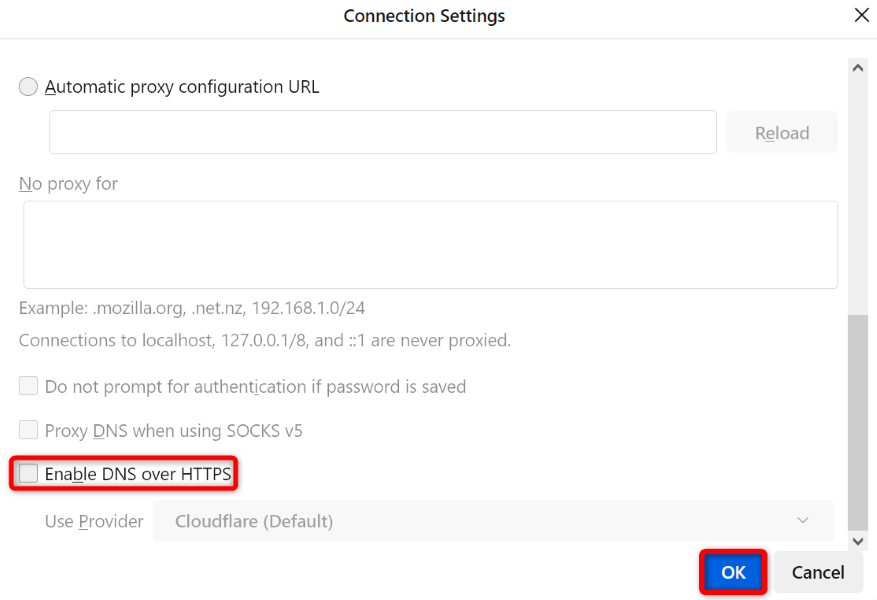
- Seleccionar DE ACUERDO en el fondo.
- Cerrar y volver a abrir Firefoxluego inicie su sitio.
Actualizar la configuración de Firefox
Si su problema "pr_end_of_file_error" persiste, la configuración de Firefox puede tener un problema. En este caso, puede borrar toda la configuración de su navegador y comenzar desde cero. Esto debería resolver su problema.
Cuando actualizas la configuración de Firefox, no pierdes tu información esencial, como tus contraseñas y marcadores guardados.
- Abierto Firefoxseleccione el menú de hamburguesas en la esquina superior derecha y elija Ayuda > Más información sobre solución de problemas.
- Seleccionar Actualizar Firefox en la página que se abre.
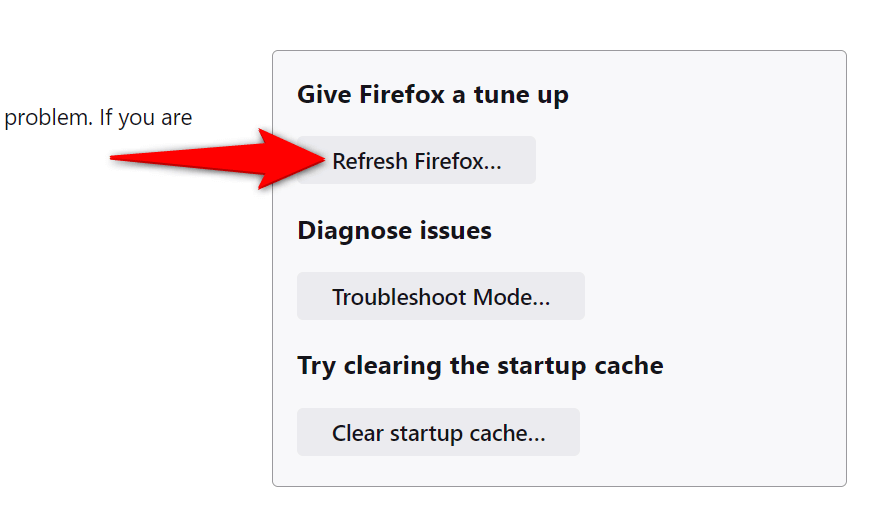
- Elegir Actualizar Firefox en el aviso.
- Cuando se borre su configuración, intente abrir su sitio en el navegador.
Crear y usar un nuevo perfil de Firefox
Si su error sigue sin resolverse, es posible que su perfil de Firefox esté dañado. Un perfil corrupto provoca varias inestabilidades en el navegador, lo que genera múltiples mensajes de error. En este caso, puede crear un nuevo perfil en su navegador.
Cuando crea un nuevo perfil, los datos de su navegador, como sus marcadores y contraseñas guardadas, no se migran. Debe hacer una copia de seguridad manual de estos elementos antes de crear y usar un nuevo perfil.
Exportar contraseñas guardadas en Firefox
- Seleccione el menú de hamburguesas en la esquina superior derecha de Firefox y elija contraseñas.
- Seleccione los tres puntos en la esquina superior derecha y elija Exportar inicios de sesión.
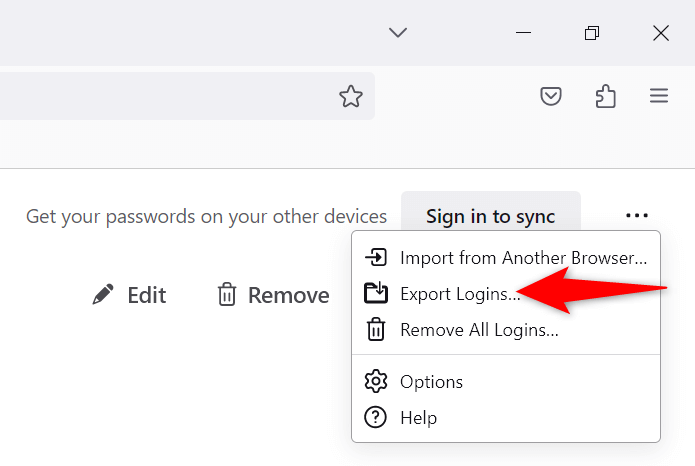
- Elegir Exportar en el menú abierto.
- Seleccione una ubicación para guardar su archivo de contraseña.
Exportar marcadores de Firefox
- Seleccione las tres líneas horizontales en la esquina superior derecha de Firefox y elija Marcadores > Administrar marcadores.
- Elegir Importación y copia de seguridad > Exportar marcadores a HTML.
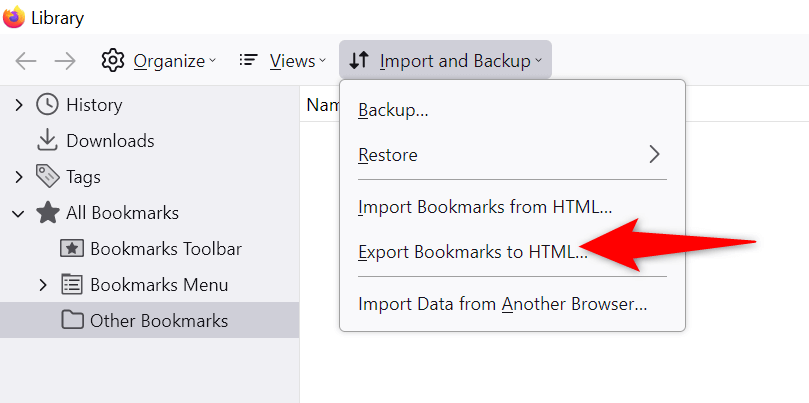
- Seleccione una ubicación para guardar su archivo de marcadores.
Crear un nuevo perfil de Firefox
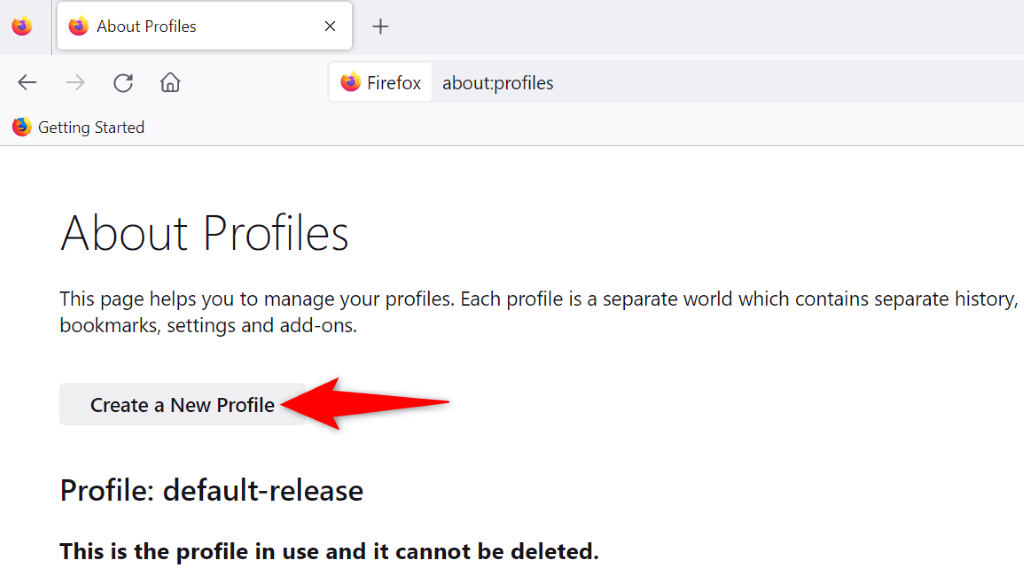
- Escribe lo siguiente en la barra de direcciones de Firefox y presiona Ingresar:sobre:perfiles
- Seleccionar Crear un nuevo perfil en la página siguiente.
- Elegir Próximo en el asistente abierto.
- Escriba un nombre para su perfil en el campo de texto y seleccione Próximo.
- Elegir Iniciar perfil en un nuevo navegador en la sección de tu perfil recién creado.
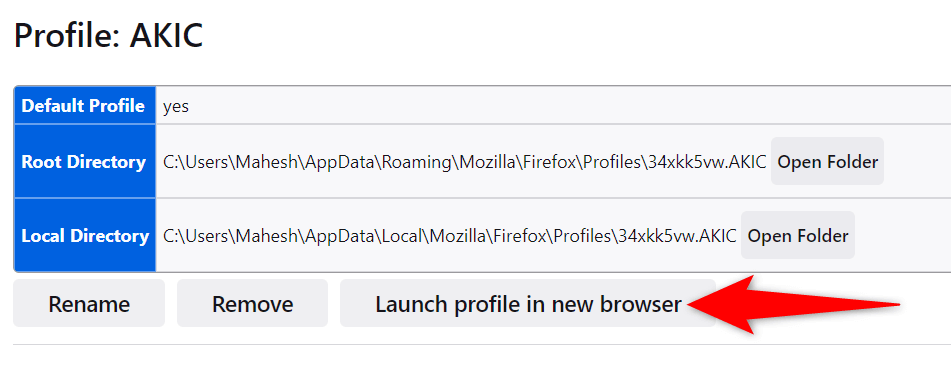
- Abre tu sitio en la nueva ventana de Firefox que se abre.
Evite los errores SSL de Firefox en sus computadoras Windows y Mac
El “pr_end_of_file_error” de Firefox puede impedir que acceda incluso a los sitios más confiables de Internet. Si su mensaje de error no desaparece después de algunas actualizaciones, los métodos anteriores lo ayudarán.
Una vez que haya resuelto el error de su navegador, puede abrir todos sus sitios sin problemas en su navegador web favorito. ¡Feliz surf!
También te puede interesar
- Cómo arreglar “La URL solicitada fue rechazada. Consulte con su administrador” Error del navegador
- Cómo desinstalar y eliminar completamente McAfee de Windows 11
- Por qué Microsoft Word es negro en su PC (y cómo solucionarlo)
- 7 formas de reparar el error "El controlador no está disponible" de las impresoras HP en PC con Windows
- 11 Estrategias Efectivas para Acelerar la Velocidad de Internet en Tu Hogar
¿Te gustó este artículo?
Suscribite para recibir más contenido como este.