Cómo arreglar la congelación de Microsoft Word al guardar un documento

¿Su aplicación de Microsoft Word se atasca cuando intenta guardar un documento? Su archivo puede estar dañado, lo que hace que la aplicación se comporte de esta manera. Su aplicación también puede estar experimentando problemas técnicos. Le mostraremos cómo resolver el problema, para que no tenga dificultades para guardar sus documentos.
Otras razones por las que Word se congela al guardar un archivo son que su computadora tiene una falla menor, está abriendo el documento desde una unidad inestable, los complementos de Word son problemáticos, su computadora está infectada con un virus, los archivos de la aplicación de Word están corruptos, y más.

Reinicie su computadora con Windows 10/11 o Mac
Cuando Word se congela mientras guarda su documento, apague y vuelva a encender su computadora Windows o Mac para posiblemente resolver el problema. Reiniciar su máquina ayuda a solucionar muchos problemas técnicos menores, algunos de los cuales pueden estar causando su problema con Word.
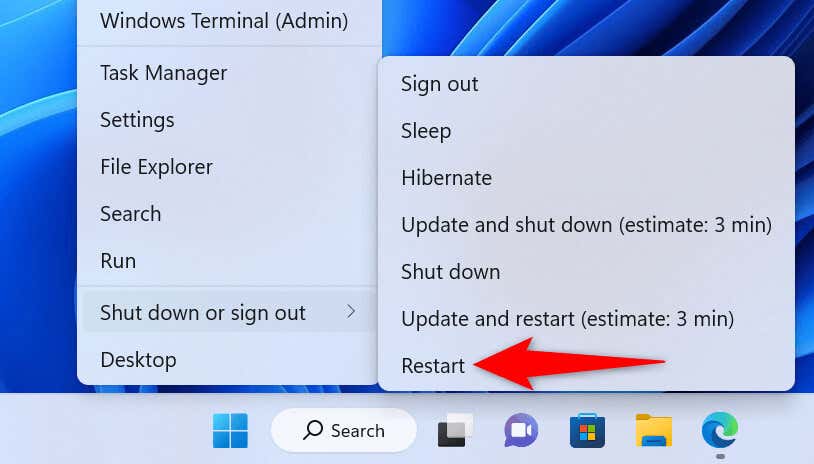
Puede reiniciar una PC con Windows haciendo clic derecho en el Comenzar icono de menú y elegir Cerrar o cerrar sesión > Reanudar.
Para reiniciar una computadora Mac, seleccione el logotipo de Apple en la esquina superior izquierda de su pantalla y elija Reanudar.
Inicie su documento de Word cuando su computadora se vuelva a encender, realice los cambios necesarios e intente guardar el archivo.
Repare su documento de Word
El documento que está tratando de guardar puede estar dañado, lo que hace que Word se bloquee. Varios elementos, incluidos virus, aplicaciones maliciosas y descargas interrumpidas, pueden hacer que su documento sea problemático.
En este caso, puede usar la opción de reparación integrada de Word para reparar su archivo defectuoso.
- Abierto Microsoft Word en tu ordenador.
- Seleccionar Abierto en la barra lateral izquierda y Navegar en el panel derecho.
- Abra la carpeta que contiene su archivo de Word.
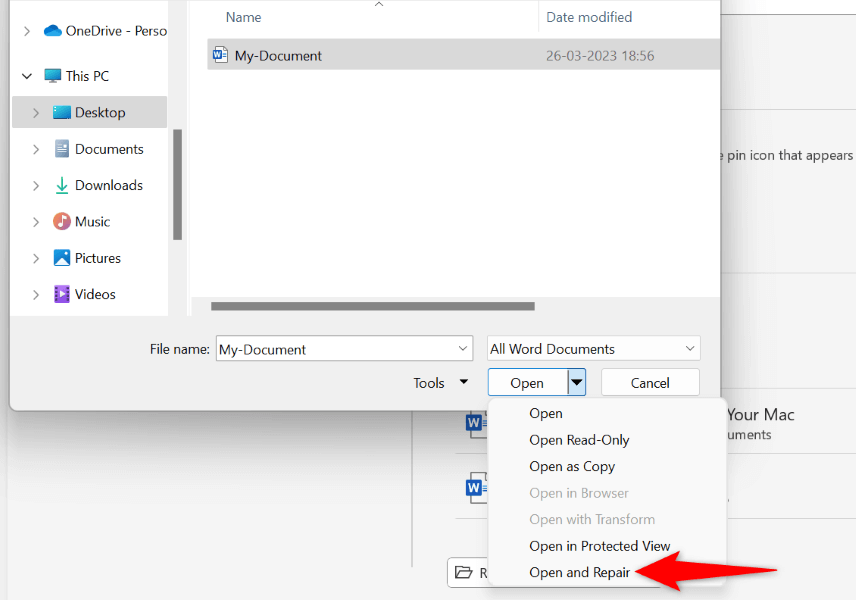
- Haga un solo clic en su archivo, seleccione el icono de flecha hacia abajo junto a Abiertoy elige Abrir y reparar en el menú.
- Espere a que Word repare su documento.
Inicie su documento de Word desde otra ubicación
Si intenta guardar los cambios en un documento de Word guardado en una unidad externa o en una ubicación de red, es posible que esa unidad o conexión de red sea inestable. Esto dificulta que Word guarde los cambios en el documento.
En este caso, copie su documento de Word desde su ubicación original a una carpeta local en su computadora, realice cambios en el archivo y cópielo nuevamente a su ubicación original.
- Copie su documento de Word desde la ubicación externa a su almacenamiento local usando Explorador de archivos (ventanas) o Descubridor (Mac).
- Haga doble clic en el documento para abrir el archivo con Palabra.
- Realice los cambios deseados en su documento.
- Guarde su archivo presionando Control +S (ventanas) o Dominio + S (Mac). Alternativamente, elija Archivo > Ahorrar en la aplicación de Word.
Inicie MS Word en modo seguro
Sus complementos de Word instalados pueden ser defectuosos, lo que hace que la aplicación se bloquee mientras guarda sus documentos. En este caso, puede iniciar Word en modo seguro que aísla todos sus complementos externos.
De esta manera, puede verificar si los complementos son los culpables. Si ese es el caso, puede continuar y deshabilitar los complementos malos en su aplicación de Word.
Tenga en cuenta que el modo seguro de Word solo está disponible en PC con Windows.
- Abre el Correr caja presionando ventanas + R.
- Escriba lo siguiente en el cuadro y presione Ingresar: winword/seguro
- Seleccionar Archivo en la esquina superior izquierda de Word.
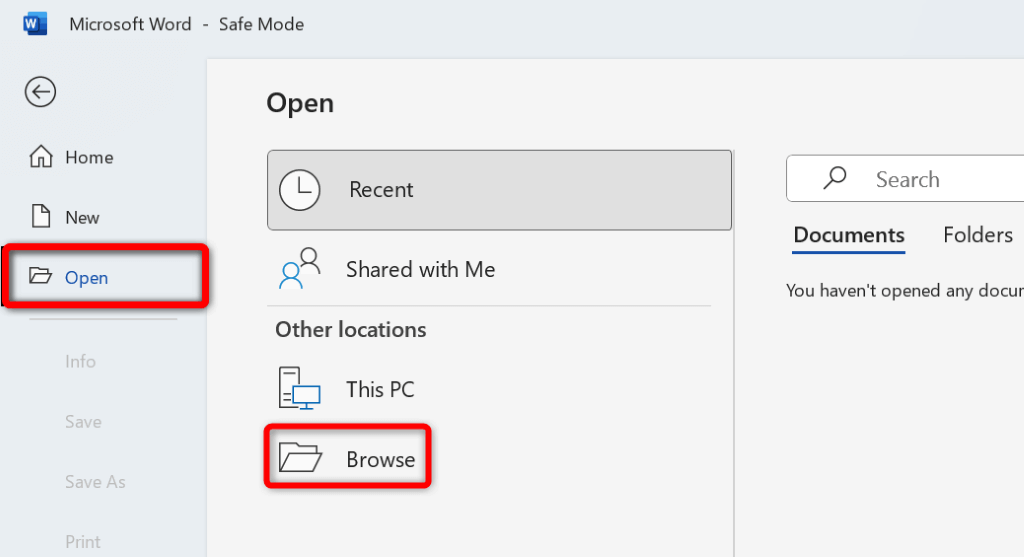
- Elegir Abierto a la izquierda y Navegar A la derecha.
- Use la ventana abierta para navegar y elegir su documento de Word.
- Realice los cambios deseados en su archivo y guárdelo.
Si su documento se guarda sin que Word se congele, es probable que los complementos instalados sean los culpables. En este caso, deshabilite todos sus complementos de Word de la siguiente manera:
- Abierto Palabra y seleccione Opciones en la barra lateral izquierda. Si no ve esta opción, seleccione Archivo en la esquina superior izquierda de la aplicación.
- Elegir Complementos en la barra lateral izquierda.
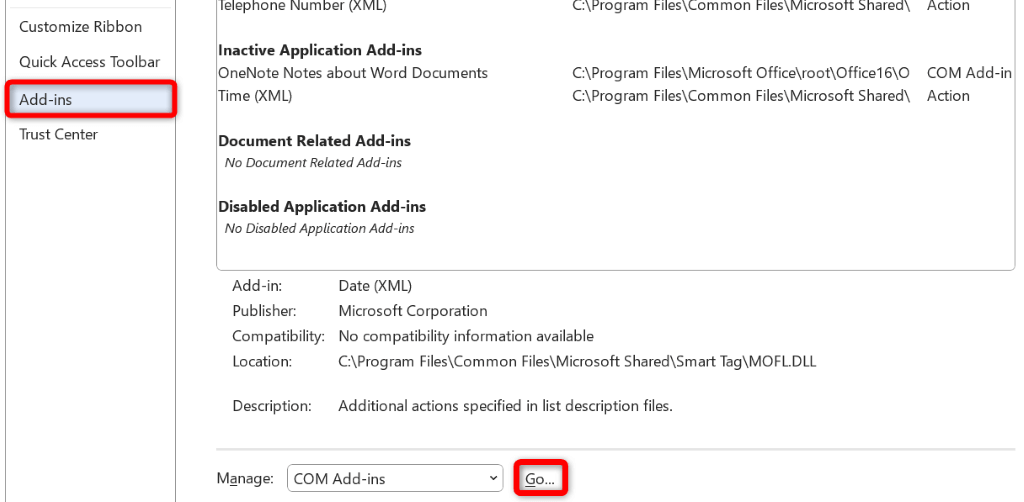
- Seleccionar Ir junto a Complementos COM A la derecha.
- Desactive todos los complementos en el cuadro que se abre.
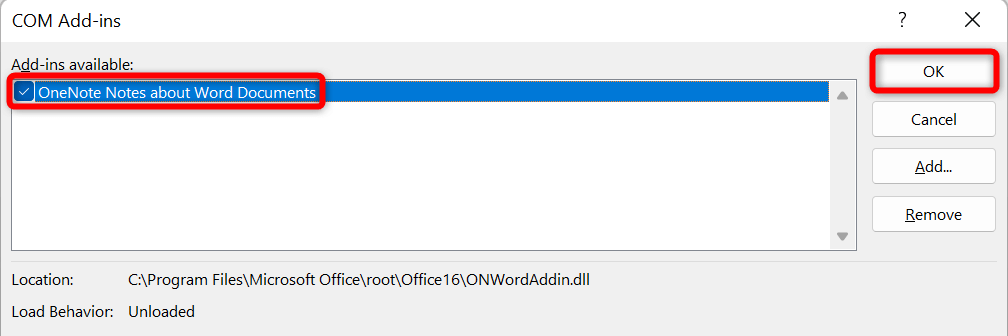
- Elegir DE ACUERDO para guardar sus cambios.
- Cerrar y volver a abrir Palabra. Luego, inicie su documento, realice los cambios necesarios e intente guardar el archivo.
Escanee su computadora en busca de virus
Su computadora puede estar infectada con un virus, lo que hace que Word se bloquee en varias ocasiones. En este caso, puede ejecutar una verificación de virus completa en su máquina para encontrar y eliminar virus y malware.
La forma de hacerlo depende del programa antivirus que esté utilizando. Encontrará la opción de ejecutar un análisis completo del sistema en la interfaz principal en la mayoría de las herramientas antivirus. Si usa Microsoft Defender Antivirus en una PC con Windows, puede ejecutar un análisis completo del sistema siguiendo los siguientes pasos.
- Abierto Comenzarencontrar Seguridad de Windowsy ejecute la aplicación.
- Seleccionar Protección contra virus y amenazas en la ventana principal de la aplicación.
- Elegir Opciones de escaneo en la siguiente pantalla.
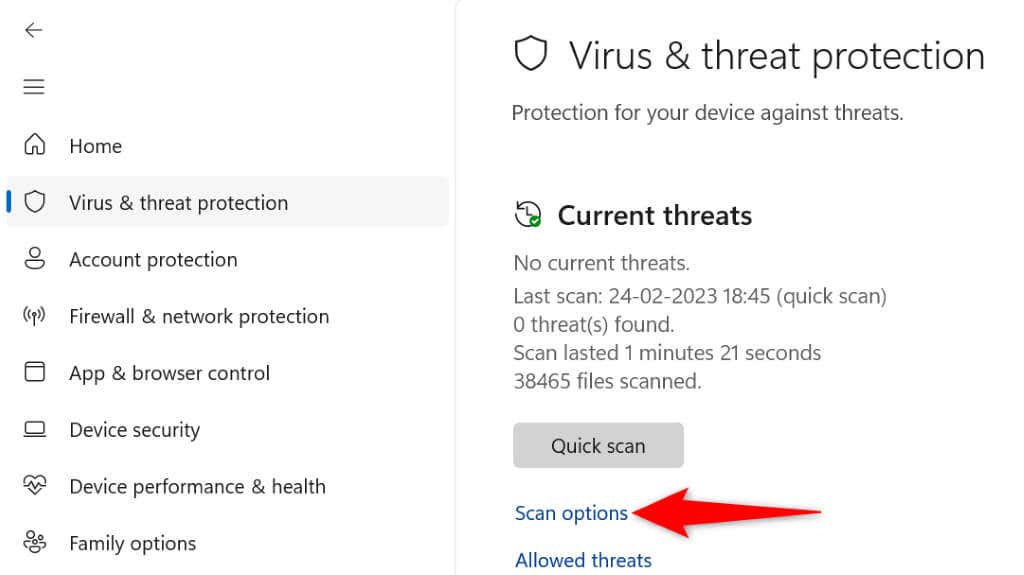
- Seleccionar Análisis completo y elige Escanear ahora en el fondo.
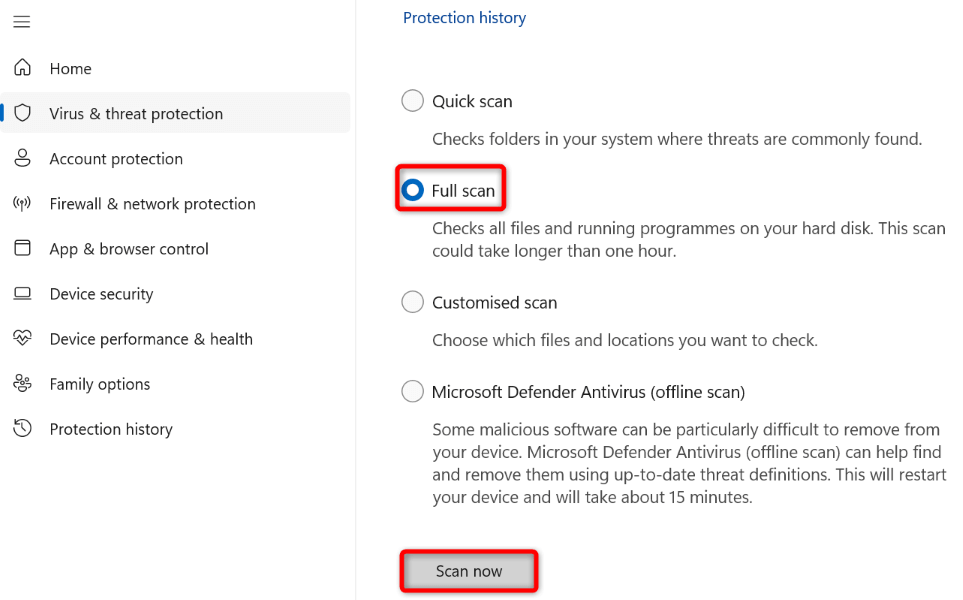
- Espere a que su antivirus escanee su sistema, encuentre cualquier amenaza y elimine esas amenazas de sus archivos.
Utilice la herramienta de reparación de Office para reparar la aplicación de Word
Una de las razones por las que Word se congela al guardar un documento es que la configuración de la aplicación tiene un problema. En este caso, puede usar la herramienta de reparación integrada de Microsoft Office para encontrar y solucionar problemas con su programa.
La herramienta de reparación de aplicaciones viene incluida con todas las instalaciones de Office, y puede usar la herramienta para encontrar y resolver problemas con todas sus aplicaciones de Office, incluido Word.
- Abierto Comenzarencontrar Panel de controly ejecute la utilidad.
- Seleccionar Desinstalar un programa en la siguiente pantalla.
- Escoge tu MS Office instalación en la lista y seleccione Cambiar en la cima.
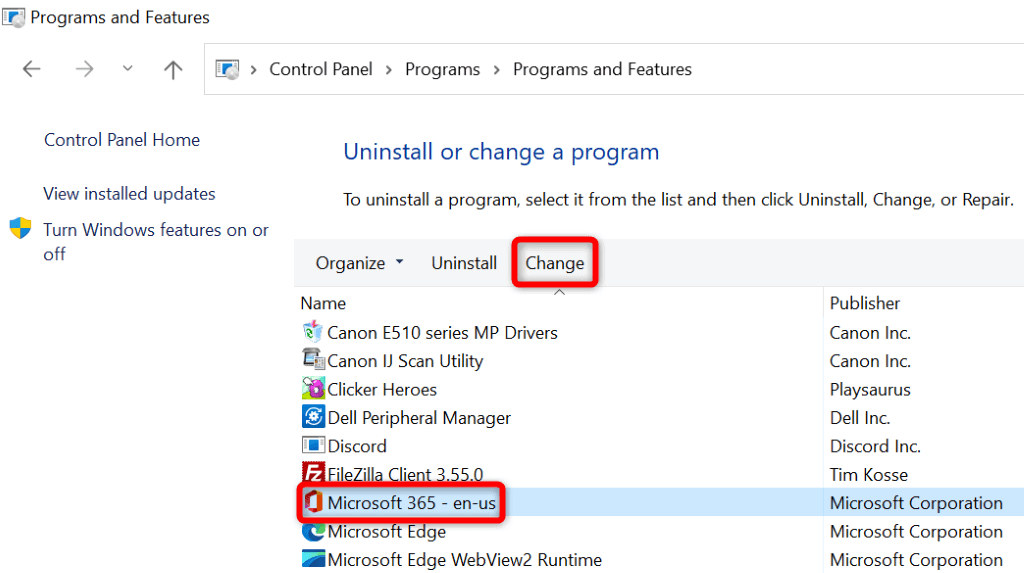
- Seleccionar Sí en el Control de cuentas del usuario inmediato.
- Elegir Reparación Rápida y seleccione Reparar.
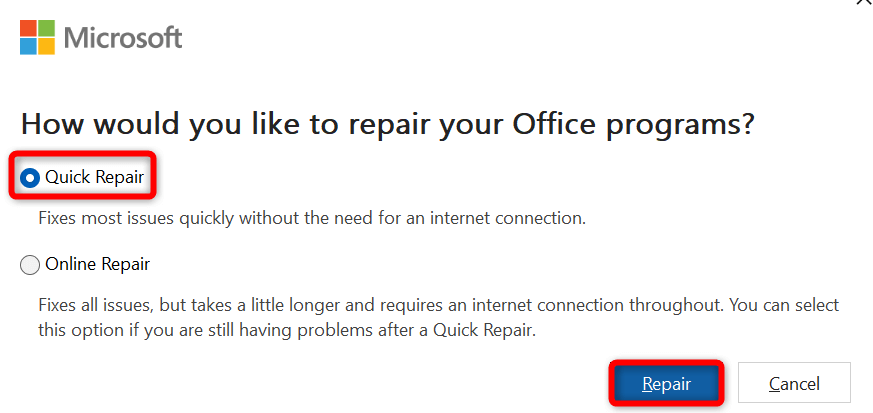
- Si Word continúa congelándose, seleccione el Reparación en línea opción y elegir Reparar en la herramienta de reparación.
Cambie su impresora predeterminada
Su computadora puede tener una impresora problemática configurada como predeterminada, lo que hace que las aplicaciones habilitadas para imprimir, como Word, no funcionen correctamente. En este caso, cambie la impresora predeterminada de su máquina para resolver su problema de bloqueo de Word.
en ventanas
- Abierto Ajustes presionando ventanas + I.
- Seleccionar Bluetooth y dispositivos en la barra lateral izquierda.
- Elegir Impresoras y escáneres A la derecha.
- Apagar Permitir que Windows administre mi impresora predeterminada.
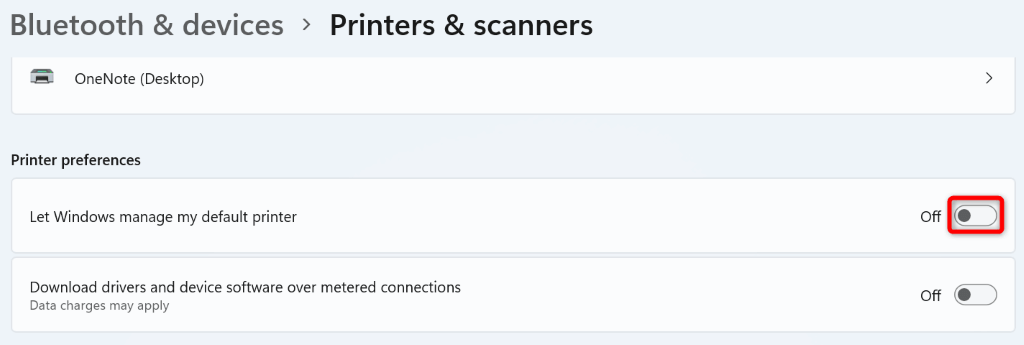
- Seleccione su nueva impresora en la lista.
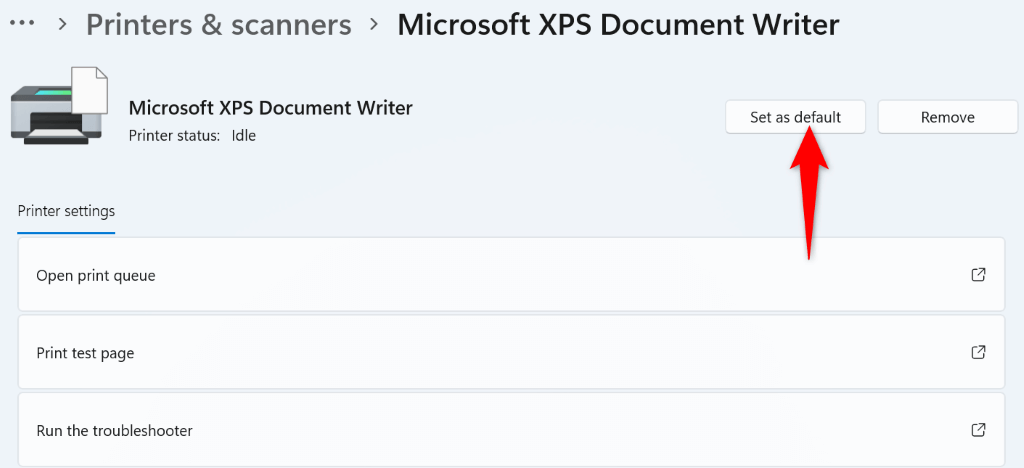
- Elegir Establecer por defecto en la página de la impresora.
- Inicie su documento con Palabrarealice los cambios deseados e intente guardar el archivo.
en mac OS
- Seleccione el menú Apple en la esquina superior izquierda de su Mac y elija Preferencias del Sistema.
- Elegir Impresoras y escáneres en el panel siguiente.
- Selecciona el Impresora predeterminada menú desplegable y elija una nueva impresora predeterminada.
- Intente guardar los cambios en su documento de Word.
Desinstalar y reinstalar Microsoft Word
Si su problema de bloqueo de Word sigue sin resolverse, es probable que los archivos principales de su aplicación estén corruptos. No puede reparar estos archivos usted mismo, por lo que tendrá que desinstalar y volver a instalar la aplicación para solucionar su problema.
Reinstalar la aplicación elimina todos los archivos antiguos y dañados y trae nuevos archivos de trabajo. Esto resuelve todos sus problemas con la aplicación.
en ventanas
- Abierto Panel de control en tu computadora
- Seleccionar Desinstalar un programa.
- Elegir oficina de microsoft en la lista y seleccione Desinstalar en la cima.
- Seleccionar Desinstalar en la ventana abierta.
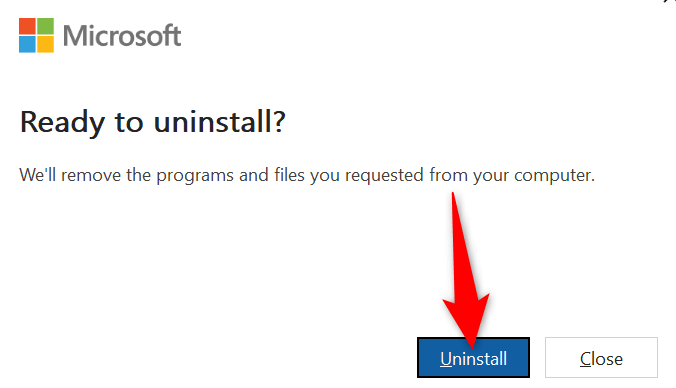
- Vuelva a instalar Office ejecutando su archivo de instalación de Office.
en mac OS
- Abierto Descubridor y seleccione Aplicaciones en la barra lateral izquierda.
- Seleccionar todo Oficina aplicaciones a la derecha, haga clic con el botón derecho en una aplicación seleccionada y elija Mover a la papelera.
- Seleccionar Ir > Ir a la carpeta en Descubridoringrese la siguiente ruta y presione Ingresar: ~/Biblioteca/
- Abre el Contenedores y elimine las siguientes carpetas:Informe de errores de MicrosoftMicrosoft ExcelCom.microsoft.netlib.shipassertprocesscom.microsoft.Office365ServiceV2Microsoft OutlookMicrosoft PowerPointcom.microsoft.RMS-XPCServiceMicrosoft Wordmicrosoft una nota
- Regresa a la carpeta, abre Contenedores de grupoy copie las siguientes carpetas a una ubicación segura en su Mac. Luego, elimine las carpetas de su ubicación original:UBF8T346G9.msUBF8T346G9.OficinaUBF8T346G9.OfficeOsfWebHost
- Eliminar Palabra desde su Dock haciendo clic derecho en el icono de la aplicación en el Muelle y eligiendo Opciones > Quitar del Muelle.
- Reinicia tu Mac.
- Vuelva a instalar Microsoft Office usando el archivo de instalación.
Evitar que Word se congele al guardar cambios en un documento
El problema de bloqueo de Word puede hacer que pierda los cambios que ha realizado en su documento. Esto puede costarle bastante dependiendo del tipo de trabajo que haga con sus documentos.
Afortunadamente, existen algunas formas fáciles de resolver el problema y guardar sus documentos en Word con éxito. Esperamos que la guía anterior lo ayude a solucionar su problema de Word.
También te puede interesar
- Cómo arreglar “La URL solicitada fue rechazada. Consulte con su administrador” Error del navegador
- Cómo desinstalar y eliminar completamente McAfee de Windows 11
- Por qué Microsoft Word es negro en su PC (y cómo solucionarlo)
- 7 formas de reparar el error "El controlador no está disponible" de las impresoras HP en PC con Windows
- 11 Estrategias Efectivas para Acelerar la Velocidad de Internet en Tu Hogar
¿Te gustó este artículo?
Suscribite para recibir más contenido como este.