Cómo arreglar una carpeta que sigue volviendo a solo lectura en Windows
¿Tiene una carpeta en su PC con Microsoft Windows que sigue volviendo al modo de solo lectura? Lo más probable es que haya instalado una aplicación de bloqueo de carpetas que esté causando este problema. Otros elementos también pueden causar este problema. Aquí hay algunas formas de solucionar el problema, para que pueda comenzar a hacer cambios en su carpeta.
Windows le impide realizar cambios en su carpeta porque usted u otra persona ha habilitado la opción de solo lectura para la carpeta, no tiene los permisos necesarios para modificar la carpeta, una actualización de Windows está causando el problema y más.
Deshabilitar los atributos de carpeta de solo lectura de Windows
Una manera fácil de hacer que se pueda escribir en su carpeta es desactivar la opción de solo lectura de Windows para su carpeta. Puede realizar este cambio utilizando la ventana Propiedades de la carpeta.
- Haga clic derecho en la carpeta en el Explorador de archivos y elija Propiedades en el menú abierto.
- Limpiar el Solo lectura casilla de verificación en el Atributos sección. Esto borra el atributo de solo lectura.
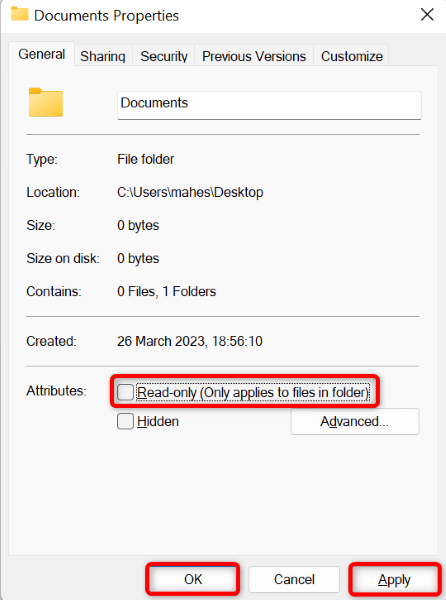
- Seleccionar Aplicar seguido por DE ACUERDO.
Inicie sesión en una cuenta de administrador en su PC con Windows 10/11
Una de las razones por las que no puede realizar cambios en su carpeta es que está utilizando una cuenta normal (que tiene permisos básicos) en su PC. Puede iniciar sesión en una cuenta de administrador en su PC e intentar realizar cambios en su carpeta.
- Abre el Comenzar menú usando el ventanas seleccione su nombre de cuenta y elija desconectar.
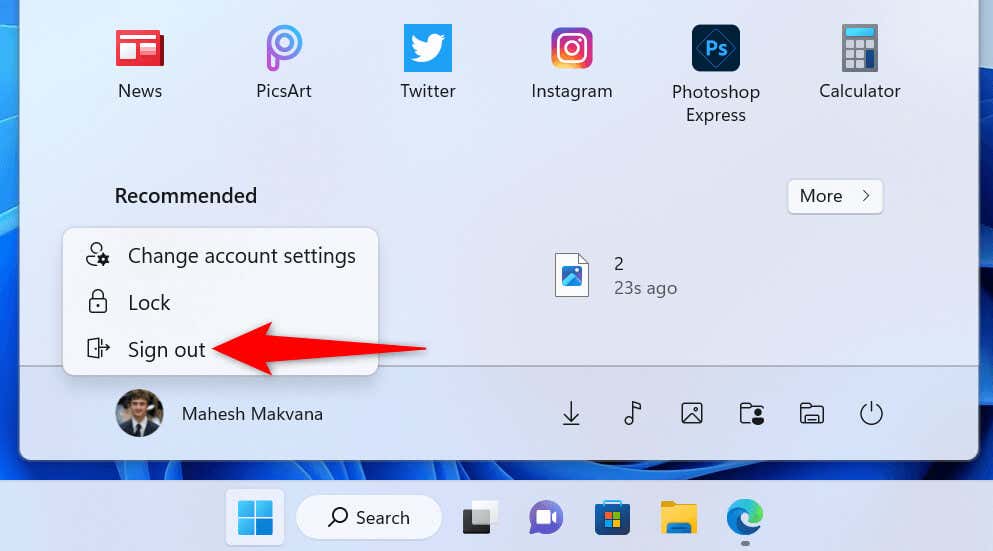
- Elija una cuenta de administrador para iniciar sesión.
- Realice los cambios deseados en su carpeta.
Asegúrese de tener el acceso requerido para la carpeta
Windows le permite establecer varios permisos para sus carpetas y archivos. Es posible que alguien haya revocado el acceso de edición para esta carpeta en su sistema, lo que le impide realizar cambios en la carpeta.
Puede revisar los permisos de su cuenta de la siguiente manera:
- Haga clic derecho en su carpeta y seleccione Propiedades.
- Abre el Seguridad pestaña.
- Seleccione su nombre de cuenta en el Nombres de grupos o usuarios sección.
- Revisa los permisos que tienes para tu carpeta en el permisos para [Account Name] sección.
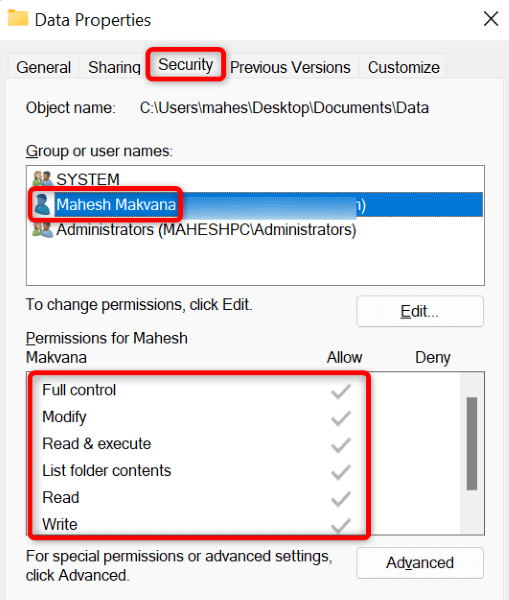
Si no tiene los permisos para editar la carpeta, solicite los permisos al titular de una cuenta de administrador en su PC. Esto es lo que debe hacer un administrador para cambiar los permisos:
- Haga clic derecho en su carpeta, elija Propiedadesy abra el Seguridad pestaña.
- Elija el nombre de su cuenta en la lista y seleccione Editar.
- Seleccione su nombre de cuenta y habilite el Control total atributo del sistema.
- Elegir Aplicar seguido por DE ACUERDO.
Retire las aplicaciones de bloqueo de carpetas de su PC
Es posible que haya instalado una aplicación que le permite bloquear carpetas en su PC. Es posible que esta aplicación haya revocado el acceso de edición de su carpeta, lo que le impide modificar la carpeta o su contenido.
En este caso, elimine la aplicación de bloqueo de carpetas de su PC y su problema se resolverá.
- Abierto Ajustes presionando ventanas + I o utilizando el cuadro de búsqueda en el Comenzar menú.
- Seleccionar aplicaciones en la barra lateral izquierda y Aplicaciones y características en el panel derecho.
- Busque su aplicación de bloqueo de carpetas en la lista, seleccione los tres puntos al lado de la aplicación y elija Desinstalar.
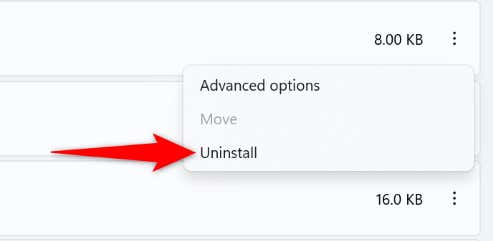
- Seleccionar Desinstalar en el aviso para confirmar su elección.
- Reinicie su PC e intente hacer cambios en su carpeta.
Administre el acceso controlado a carpetas en su PC con Windows
La aplicación de seguridad de Windows de su PC ofrece una opción que le permite bloquear cualquier cambio que se realice en sus carpetas. Es posible que usted u otra persona haya activado esta opción, lo que provocó su problema.
En este caso, desactive la función en la aplicación y su problema se solucionará.
- Buscar y abrir Seguridad de Windows utilizando la búsqueda de Windows.
- Seleccionar Protección contra virus y amenazas en la aplicación para acceder a la configuración de seguridad.
- Elegir Administrar la protección contra ransomware y apague el Acceso controlado a carpetas palanca.
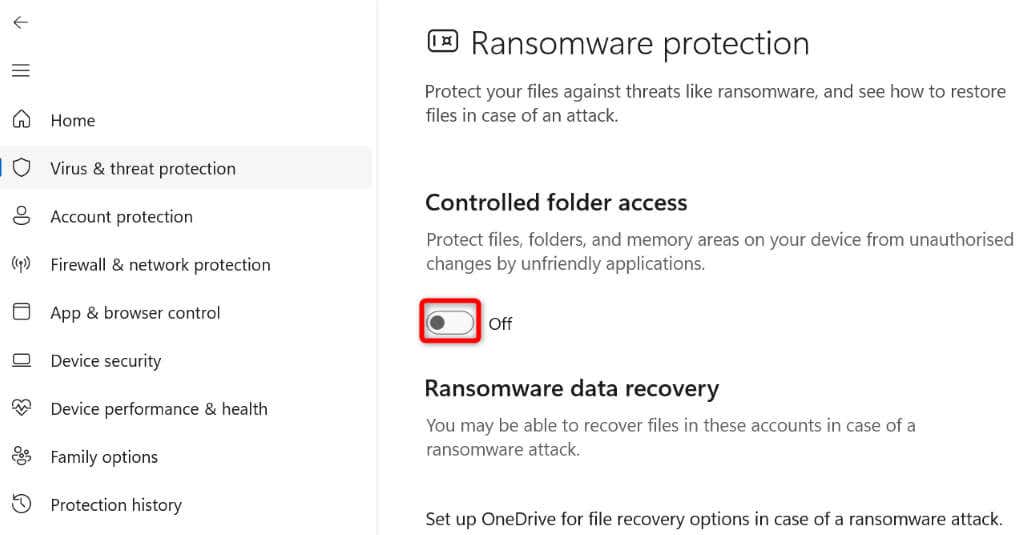
Si desea mantener la función habilitada, puede eliminar su carpeta de la lista restringida. De esta manera, puede realizar cambios en su carpeta mientras mantiene habilitada la función de Seguridad de Windows.
- Adentrarse en Seguridad de Windows > Protección contra virus y amenazas > Administrar la protección contra ransomware en tu computadora
- Seleccionar carpetas protegidas en el Acceso controlado a carpetas sección.
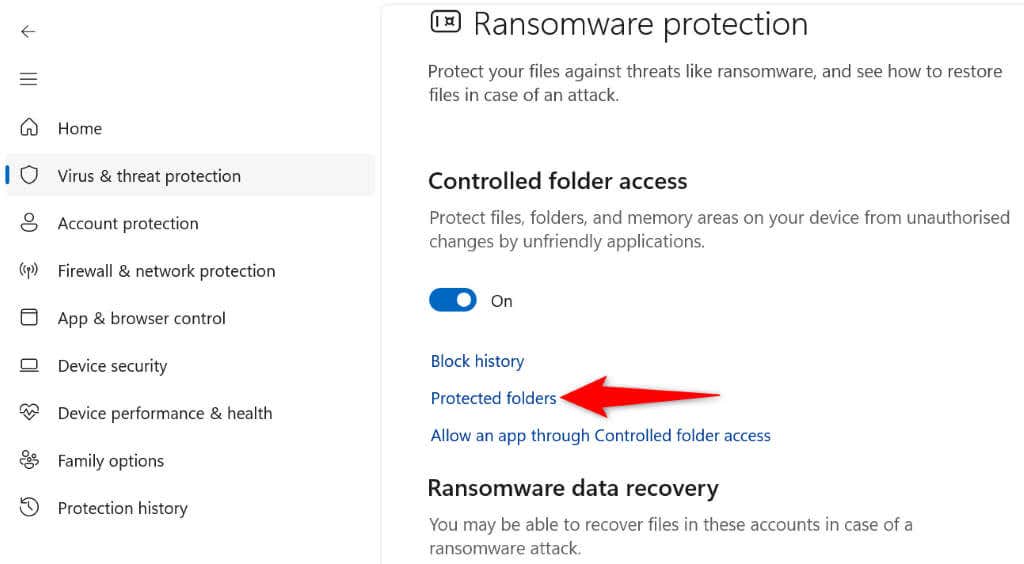
- Elegir Sí en el Control de cuentas del usuario inmediato.
- Seleccione su carpeta en la lista y elija Eliminar.
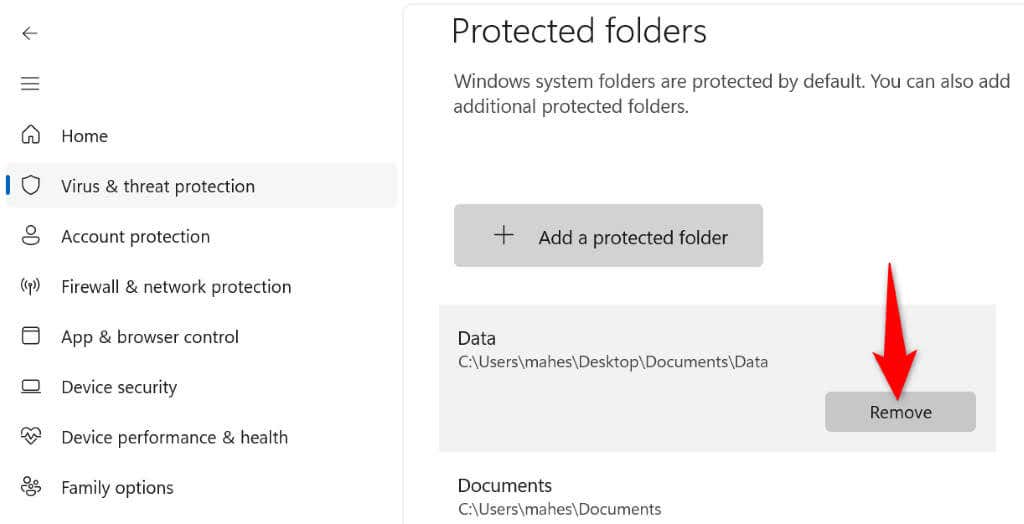
- Hacer clic DE ACUERDO en el aviso.
Desinstalar una actualización de Windows defectuosa
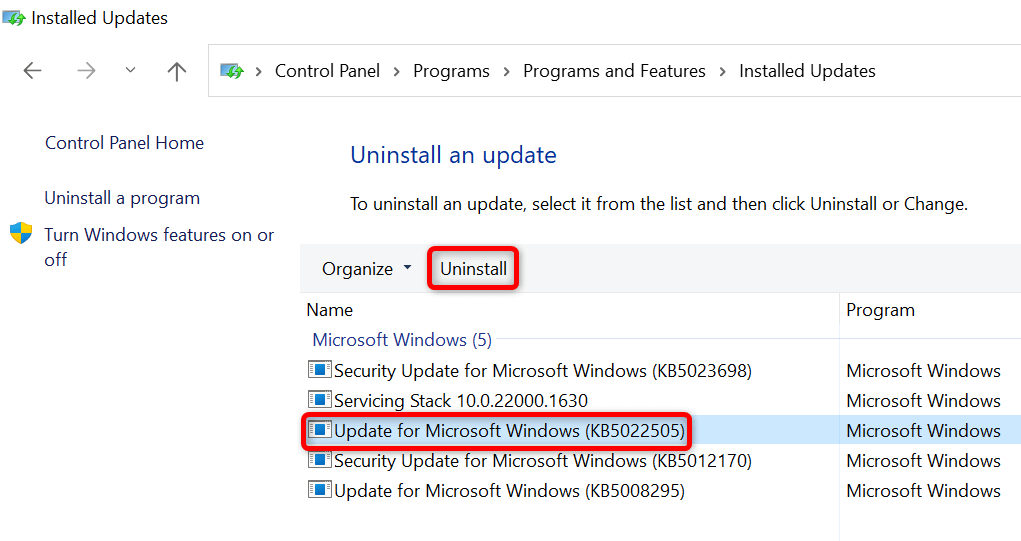
Si su carpeta comenzó a volver al modo de solo lectura después de instalar una actualización específica de Windows, esa actualización podría ser la culpable. En este caso, puede revertir la actualización para solucionar su problema.
- Abierto Comenzarencontrar Panel de controly ejecute la utilidad.
- Seleccionar Desinstalar un programa en Panel de control.
- Elegir Ver actualizaciones instaladas en la barra lateral izquierda.
- Seleccione la actualización de Windows más reciente a la derecha y elija Desinstalar en la cima.
- Seleccionar Sí en el aviso.
- Reinicie su PC después de desinstalar la actualización.
Ejecute Restaurar sistema en su PC con Windows
Si realizó ciertos cambios en su PC y perdió la capacidad de realizar cambios en su carpeta, puede revertir los cambios de su sistema y solucionar su problema. Puede hacerlo restaurando un punto de restauración del sistema en su PC.
- Abierto Comenzarencontrar Recuperacióny seleccione Recuperación.
- Elegir Abrir recuperación del sistema en la página siguiente.
- Seleccionar Próximo en la página principal de Restaurar sistema.
- Elija el punto de restauración más reciente de la lista y seleccione Próximo.
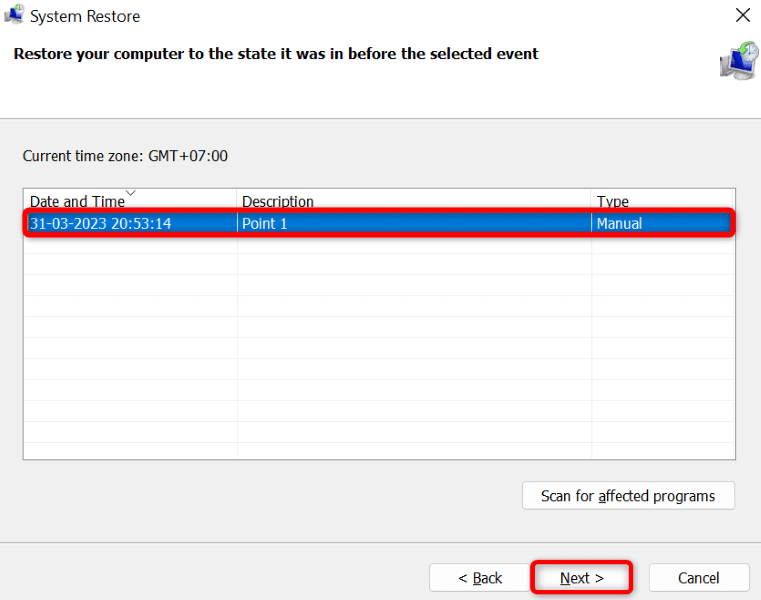
- Seleccionar Finalizar para comenzar a restaurar su PC al punto de restauración elegido.
Evite que su carpeta de Windows vuelva al modo de solo lectura
Hay varias razones por las que su carpeta de Windows sigue volviendo al estado de solo lectura. Si ha realizado algún cambio en su sistema últimamente o ha instalado una aplicación de bloqueo de carpetas, esa puede ser la razón por la que tiene el problema.
Utilice los métodos descritos anteriormente y su problema se solucionará. Luego puede comenzar a hacer los cambios que desee en su carpeta. ¡Buena suerte!
También te puede interesar
- Cómo arreglar “La URL solicitada fue rechazada. Consulte con su administrador” Error del navegador
- Cómo desinstalar y eliminar completamente McAfee de Windows 11
- Por qué Microsoft Word es negro en su PC (y cómo solucionarlo)
- 7 formas de reparar el error "El controlador no está disponible" de las impresoras HP en PC con Windows
- 11 Estrategias Efectivas para Acelerar la Velocidad de Internet en Tu Hogar
¿Te gustó este artículo?
Suscribite para recibir más contenido como este.