Cómo aumentar la VRAM dedicada en Windows 11
Si experimenta errores cuando ejecuta aplicaciones con muchos gráficos, como las que se requieren para la edición de videos o el modelado 3D, es posible que no tenga suficiente VRAM. Afortunadamente, hay algunas cosas que puede hacer para aumentar su VRAM antes de desembolsar el dinero para actualizar su tarjeta gráfica.
Este tutorial le dirá todo lo que necesita saber sobre cómo aumentar la VRAM en su PC con Windows.
¿Qué es VRAM?
La memoria de acceso aleatorio de video (VRAM) es lo que usa su PC para almacenar datos de imagen. Esto, junto con su procesador GPU, representa los píxeles en su monitor de pantalla.
Esta es una de las razones por las que las tarjetas gráficas integradas no son muy potentes: no tienen su propia VRAM dedicada. En su lugar, tienen que compartir la memoria RAM del sistema para funcionar. Las GPU dedicadas, por otro lado, tienen su propia VRAM.
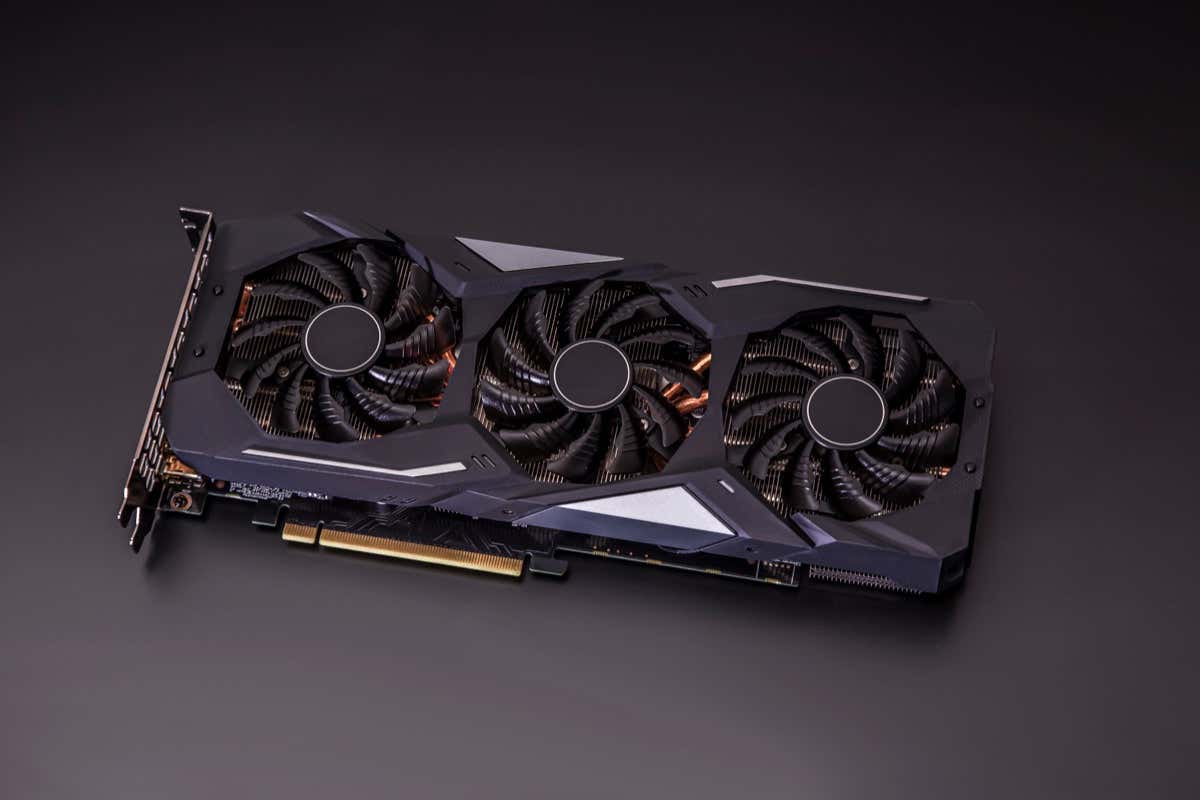
Pueden ocurrir muchos errores si no tiene suficiente VRAM para los programas que está ejecutando. El enfoque más sencillo para esto es comprar una nueva tarjeta gráfica dedicada de gama alta con una mayor cantidad de VRAM que la actual. Esta no siempre es una opción para los usuarios con gráficos integrados y puede ser muy costosa.
Afortunadamente, puede aumentar su VRAM a través de la configuración de Windows. Sin embargo, es importante tener en cuenta que es posible que aumentar su VRAM no solucione sus problemas. Del mismo modo, debe tener cuidado con la cantidad que asigna.
¿Existen riesgos al aumentar la RAM de video dedicada?
Cuando aumenta su VRAM, reasigna la RAM del sistema a VRAM. Si la memoria RAM de su sistema es demasiado baja, encontrará problemas aleatorios de congelación y bloqueo. Esto significa que al aumentar la VRAM a través de su sistema, debe asegurarse de que haya suficiente memoria del sistema para que su PC siga funcionando.
Cómo aumentar la VRAM dedicada en Windows 10 y 11
Hay algunas formas de aumentar la VRAM dedicada en su PC. Sin embargo, antes de continuar, debe verificar la cantidad de VRAM y la memoria gráfica total disponible que ya tiene en el sistema. Ya sea que intente aumentar la VRAM en Windows 10 o Windows 11, el proceso es el mismo.
- Abre el Menu de inicio y navegar a Ajustes.
- Ir a Sistema.
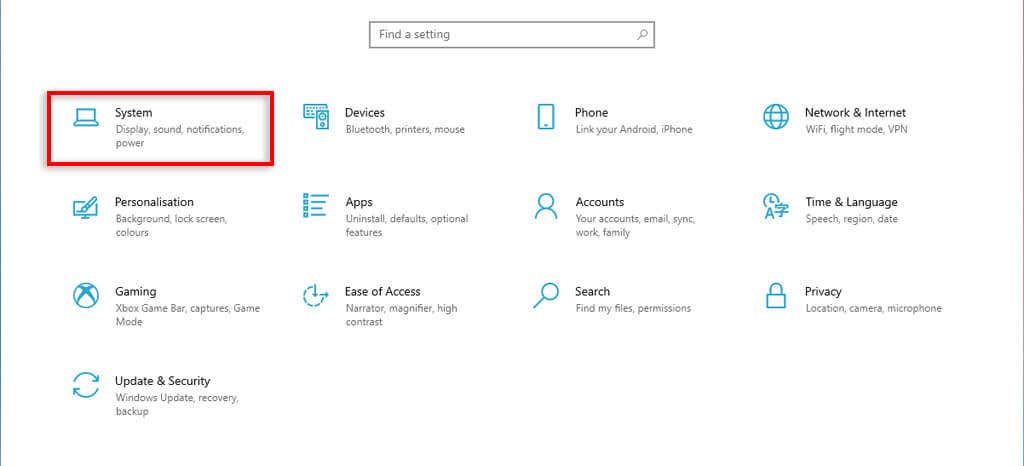
- En Mostrardesplácese hasta la parte inferior de la página y seleccione Configuración de pantalla avanzada.
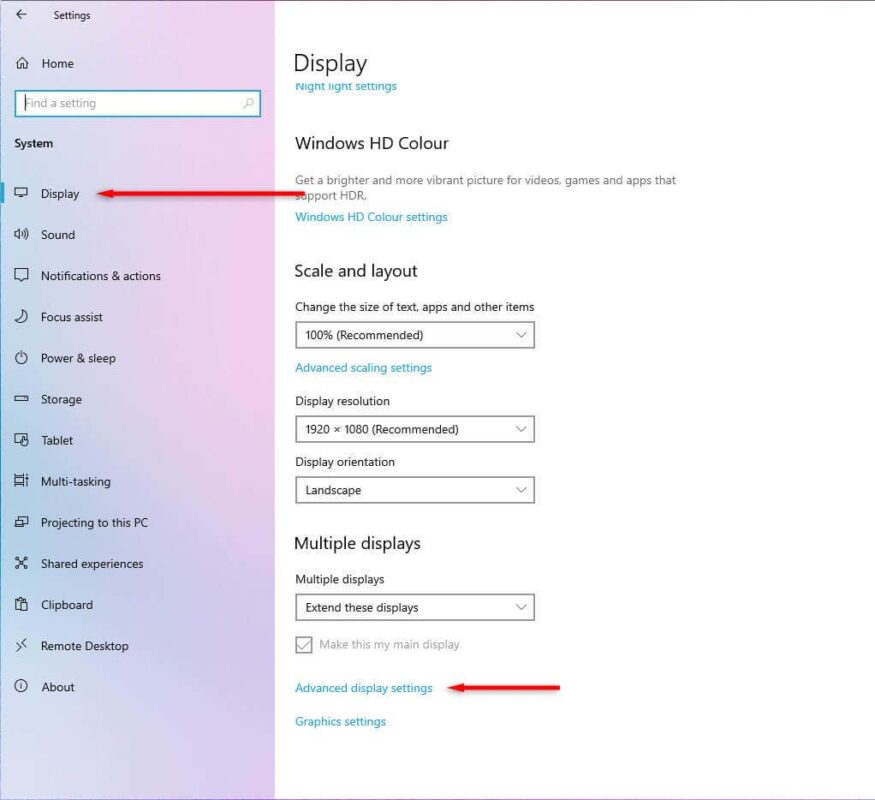
- Seleccionar Propiedades del adaptador de pantalla Para pantalla 1.
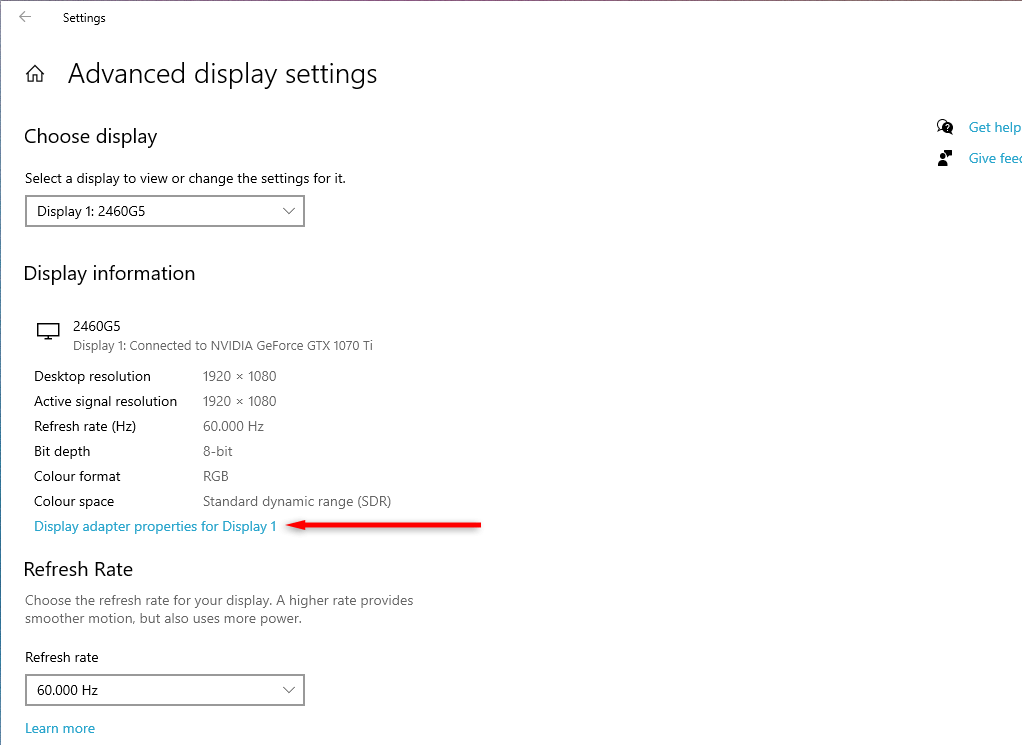
- En la ventana emergente, mira cuánta VRAM (memoria de video dedicada) y memoria compartida del sistema tienes.
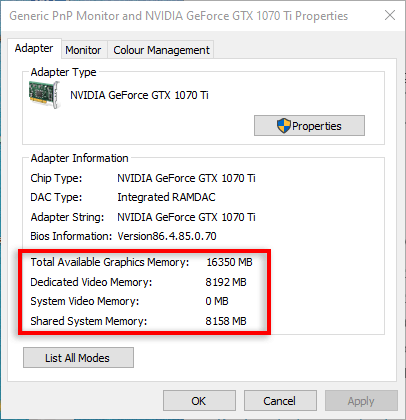
Si no tiene mucha memoria de sistema compartida disponible, no es aconsejable modificar la asignación de memoria para aumentar su VRAM.
Cómo aumentar su VRAM desde la configuración del BIOS de la placa base

El BIOS es el firmware que inicializa su hardware y proporciona servicios de tiempo de ejecución a su sistema operativo Windows. Aquí encontrará la configuración básica que le permite cambiar la VRAM.
- Para acceder al BIOS, debe reiniciar su computadora.
- Mientras se reinicia, espere a que aparezca el logotipo de Windows. Luego, presione la tecla F2, F5, F8 o Supr repetidamente hasta que ingrese a la configuración del BIOS.
Nota: Si esto no funciona para usted, su placa base puede usar diferentes teclas para abrir la configuración del BIOS. Vaya al sitio web del fabricante o busque en línea las claves de su BIOS.
- En el menú del BIOS, busque una opción nombrada a lo largo de las líneas de Configuración de gráficos, Ajustes de video, DVMT pre-asignación, Avanzado conjunto de chips Características, Tamaño del búfer de cuadro UMA, o Tamaño de memoria compartida VGA. El nombre específico cambiará según el fabricante de la placa base.
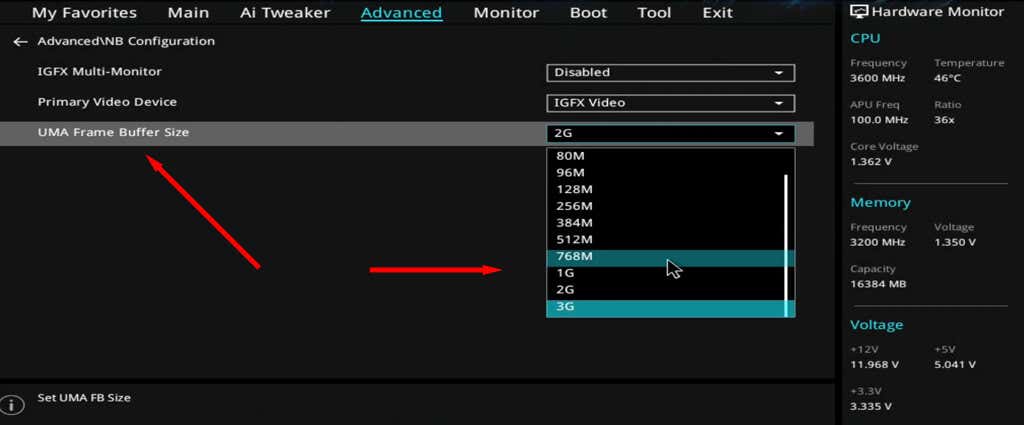
- En el menú desplegable, aumente la cantidad de VRAM preasignada asignada, luego guarde y salga. Asegúrese de reiniciar su computadora para permitir que los cambios surtan efecto.
Cómo aumentar su VRAM a través del Editor del Registro
También puede aumentar su VRAM usando el Editor del Registro de Windows. Así es cómo:
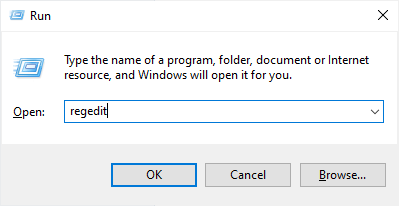
- En el teclado, presione la tecla ventanas tecla + R para abrir el cuadro de diálogo Ejecutar.
- Tipo regeditar y seleccione Aceptar.
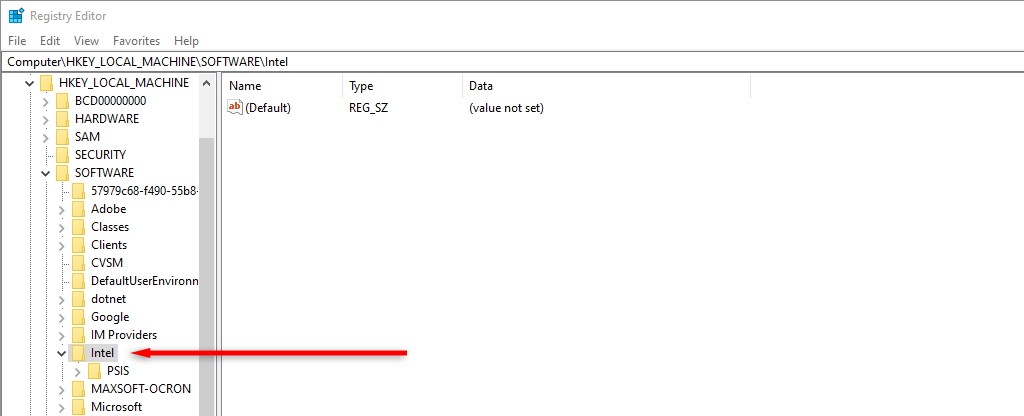
- En el menú del lado izquierdo, navegue a la siguiente ruta: HKEY_LOCAL_MACHINESOFTWAREIntel.
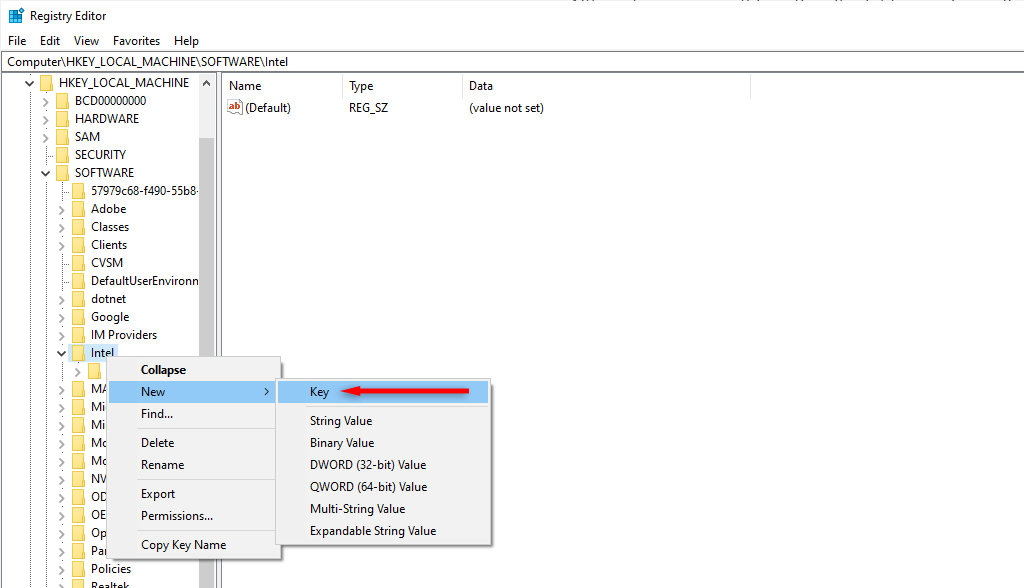
- Haga clic derecho en el Intel carpeta, luego elija NuevoLlave.
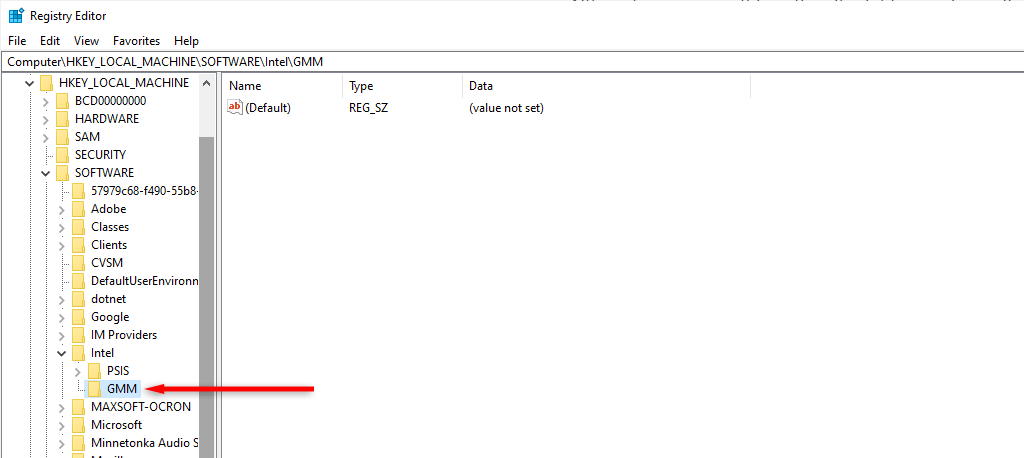
- Nombra la nueva carpeta "GMM".
- Asegúrese de estar en la nueva carpeta GMM. Luego, haga clic derecho en el espacio libre en el panel derecho. Seleccionar Nuevo > Dword (32 bits) Valor.
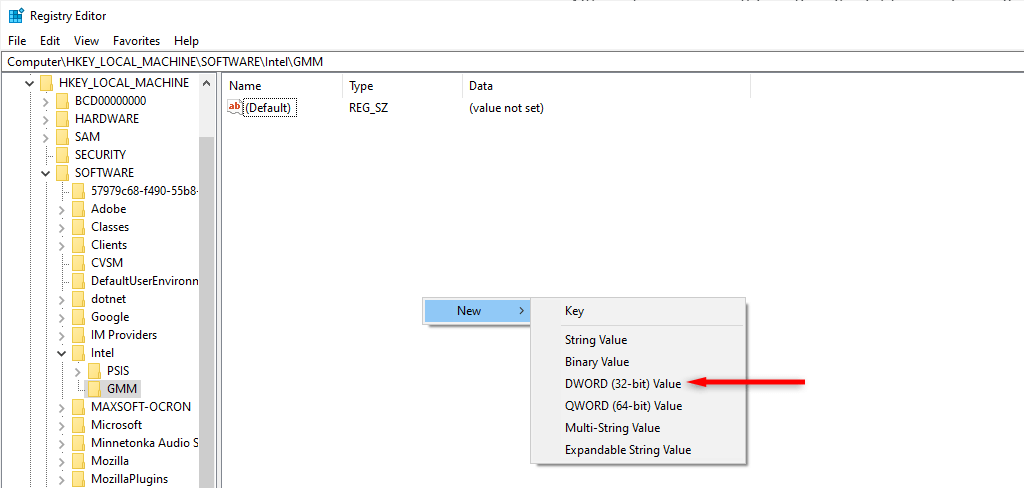
- Nómbrelo como "Tamaño de segmento dedicado".
- Haga doble clic Tamaño de segmento dedicado. En Base, seleccione Decimal y escriba "512" en el cuadro Información del valor. Hacer clic DE ACUERDO.
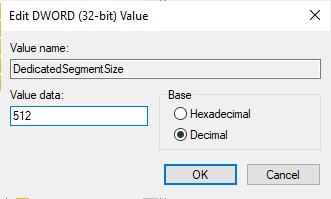
- Reinicie su computadora para permitir que los cambios surtan efecto.
Si desea deshacer esta configuración en cualquier momento, simplemente regrese al editor de registro y elimine la carpeta GMM en Intel.
Actualice su tarjeta gráfica
Si su PC con Windows aún no funciona de manera eficiente, deberá actualizar su tarjeta gráfica. Si desea una computadora que pueda manejar gráficos avanzados, lo mejor es buscar computadoras con buenas unidades de procesamiento de gráficos.
Las tarjetas de video de las marcas de PC para juegos, como NVIDIA y AMD Radeon, están diseñadas para manejar gráficos más intensos que los gráficos Intel HD integrados que suelen venir con una PC estándar.
Aumento de VRAM en Windows
Ahora sabe cómo aumentar la VRAM en Windows 11. Si los métodos del software no funcionan para usted, una PC con más capacidades gráficas mejorará su experiencia más de lo que cree.
También te puede interesar
- Cómo arreglar “La URL solicitada fue rechazada. Consulte con su administrador” Error del navegador
- Cómo desinstalar y eliminar completamente McAfee de Windows 11
- Por qué Microsoft Word es negro en su PC (y cómo solucionarlo)
- 7 formas de reparar el error "El controlador no está disponible" de las impresoras HP en PC con Windows
- 11 Estrategias Efectivas para Acelerar la Velocidad de Internet en Tu Hogar
¿Te gustó este artículo?
Suscribite para recibir más contenido como este.