Cómo cambiar la resolución de pantalla en Windows 11
Si acaba de comprar un monitor nuevo o algo no se ve bien, es posible que la resolución de su pantalla sea defectuosa. Ocasionalmente, Windows establecerá una resolución incorrecta para su monitor, lo que hará que su pantalla se vuelva borrosa.
En este tutorial, explicaremos cómo cambiar la resolución de pantalla en Windows 11.
¿Por qué importa la resolución de pantalla?
La resolución de su pantalla determina la cantidad de píxeles en su pantalla. Por lo tanto, afecta la nitidez de su pantalla. Por ejemplo, con resoluciones más bajas, notará que cosas como el tamaño del texto se verán afectadas. Si la resolución de su pantalla es incorrecta, su pantalla puede verse borrosa.
Por lo general, esto no es un problema porque Windows establece automáticamente la resolución nativa a la de su monitor. Sin embargo, puede equivocarse. Y si está jugando o viendo videos, es posible que desee cambiar la resolución de su pantalla manualmente.
Con eso fuera del camino, así es como puede cambiar su resolución en Windows 11 de Microsoft.
Cómo cambiar la resolución de pantalla en Windows 11
El menú de configuración de Windows es la mejor manera de cambiar la resolución de su pantalla. Aquí, puede cambiar fácilmente las resoluciones de pantalla y cambiar otras configuraciones de pantalla, como la frecuencia de actualización de su monitor.
Cómo cambiar la resolución de pantalla a través de la aplicación de configuración de Windows 11
La sección Pantalla de Configuración de Windows le permite configurar la resolución para uno o varios monitores.
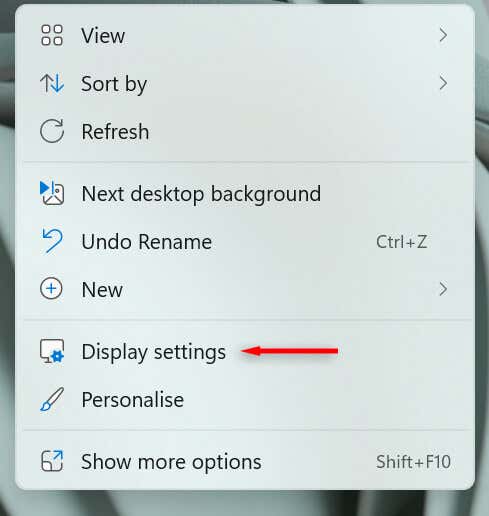
- Vaya al escritorio y haga clic derecho en un espacio vacío. Luego, seleccione Configuración de pantalla del menú desplegable.
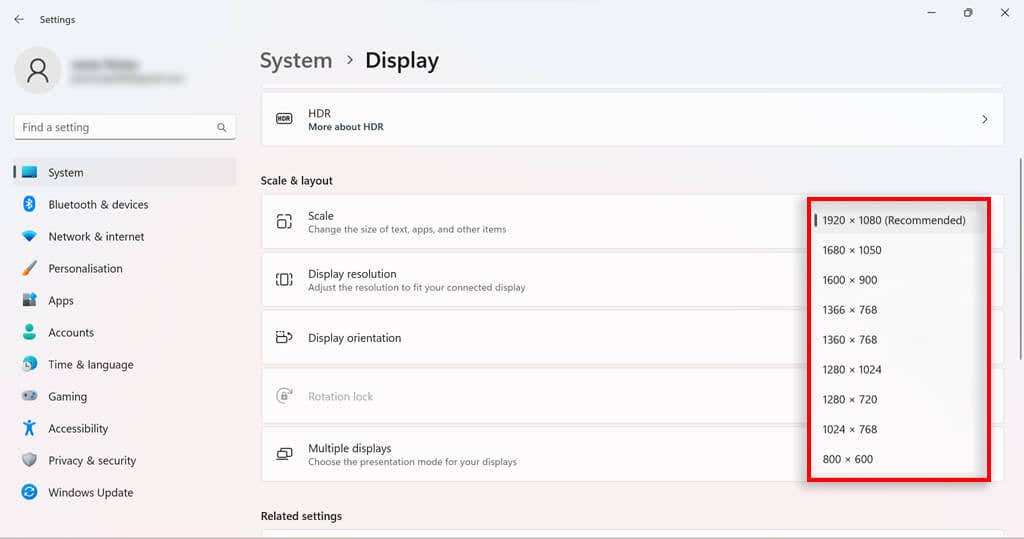
- En la nueva ventana, desplácese hacia abajo hasta la Escala & sección de diseño. Seleccione el cuadro desplegable en el lado derecho de la Resolución de pantallacaja.
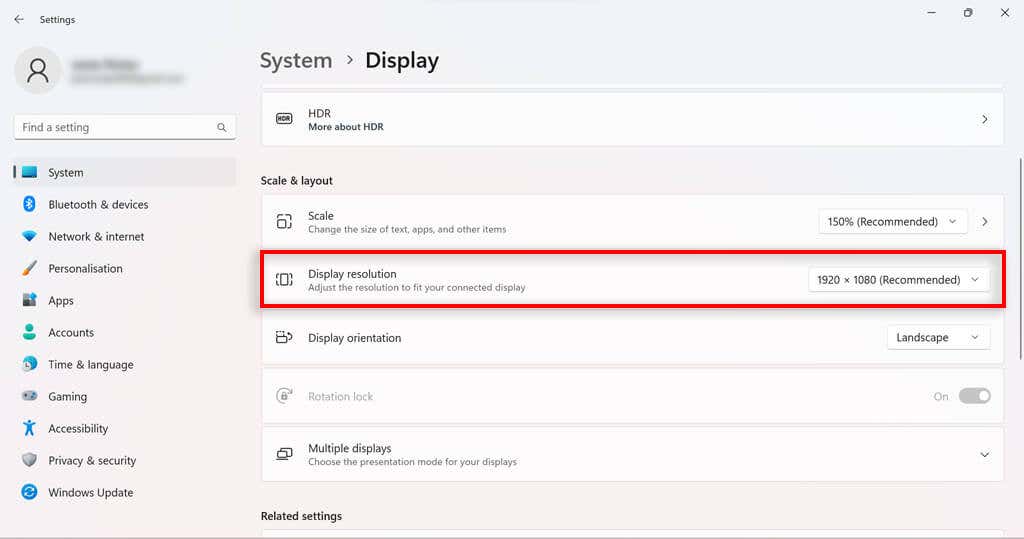
- Debe averiguar la resolución nativa que admiten su monitor y su tarjeta gráfica. Si cambia a una resolución superior a la que admite su monitor, puede causar problemas de visualización. La resolución que Windows considere mejor aparecerá con una etiqueta recomendada (por ejemplo, 1920 x 1080 (recomendado)).
- Seleccione la resolución deseada de la lista. La pantalla le mostrará cómo se verá la nueva resolución.
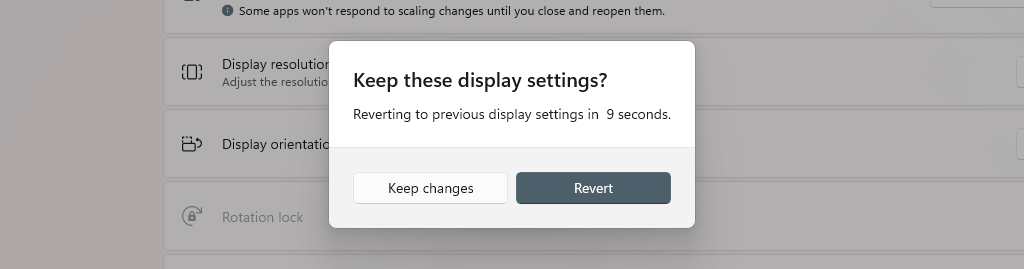
- Si desea mantenerlo, seleccione Mantener cambios. Si desea volver a la resolución de pantalla actual, seleccione Revertir.
Cómo cambiar la resolución de pantalla a través de las propiedades del adaptador de pantalla en Windows 11
Si el enfoque de Configuración no es para usted, también puede cambiar la resolución de pantalla en Windows 11 usando el menú de propiedades del adaptador de pantalla.
- presione el tecla de Windows para abrir el Menu de inicio.
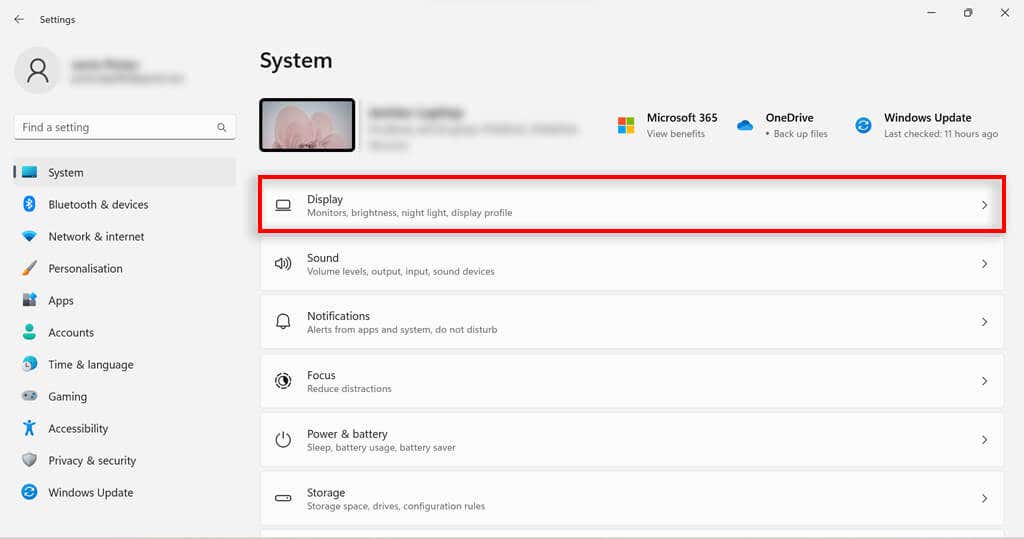
- Abierto Ajustesy haga clic Mostrar.
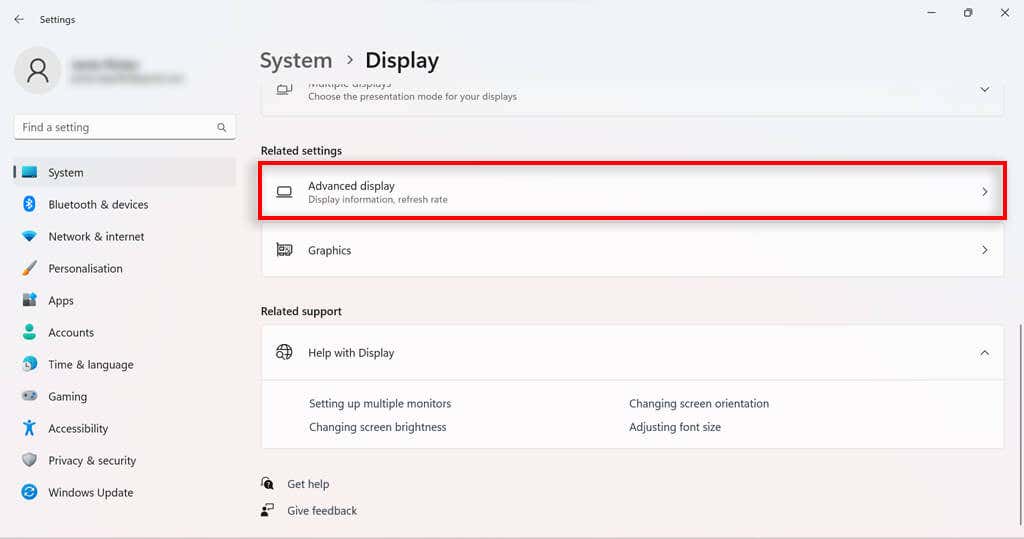
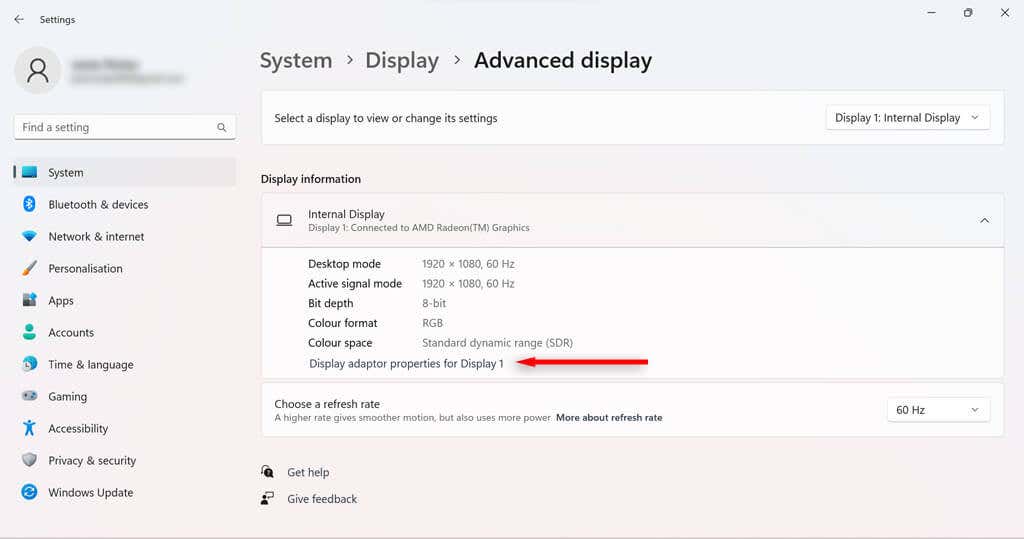
- Desplácese hacia abajo hasta llegar a la Configuraciones relacionadas sección. Seleccionar Pantalla avanzada.
- En el Mostrar información sección, seleccione Propiedades del adaptador de pantalla.
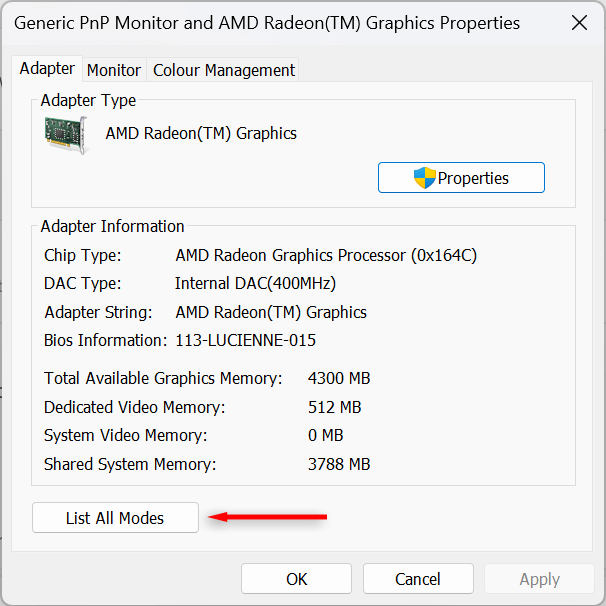
- Seleccionar Listar todos los modos.
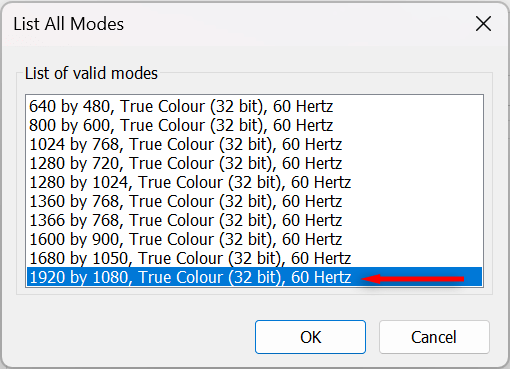
- Elija la resolución deseada de la lista y seleccione DE ACUERDO.
- Hacer clic Aplicaro DE ACUERDO en la ventana de propiedades de Gráficos.
Cómo cambiar la resolución de pantalla a través del centro de comando de gráficos Intel
Si su PC tiene una tarjeta gráfica Intel, puede usar la aplicación Intel Graphics Command Center para cambiar la resolución de la pantalla.
- Escriba "Gráficos Intel" en la barra de búsqueda de la barra de tareas. Selecciona el Gráficos Intel aplicación del centro de comando.
- Seleccionar Mostrar del menú de la izquierda.
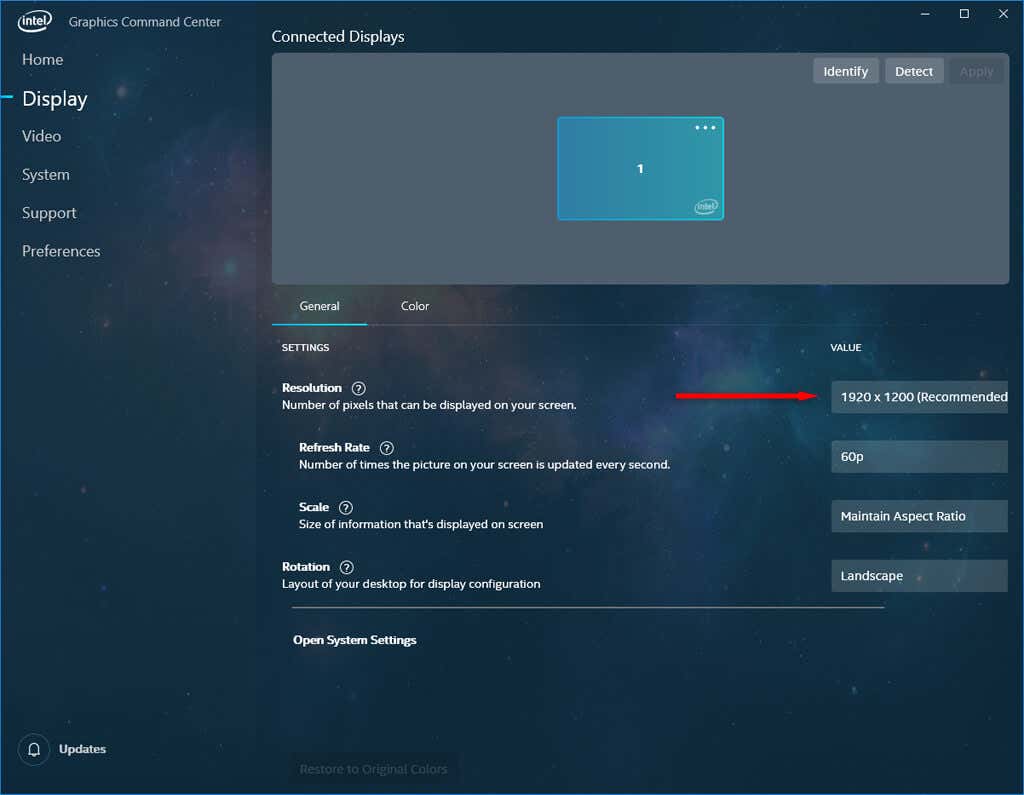
- En la pestaña General, seleccione el Resolución Menú desplegable.
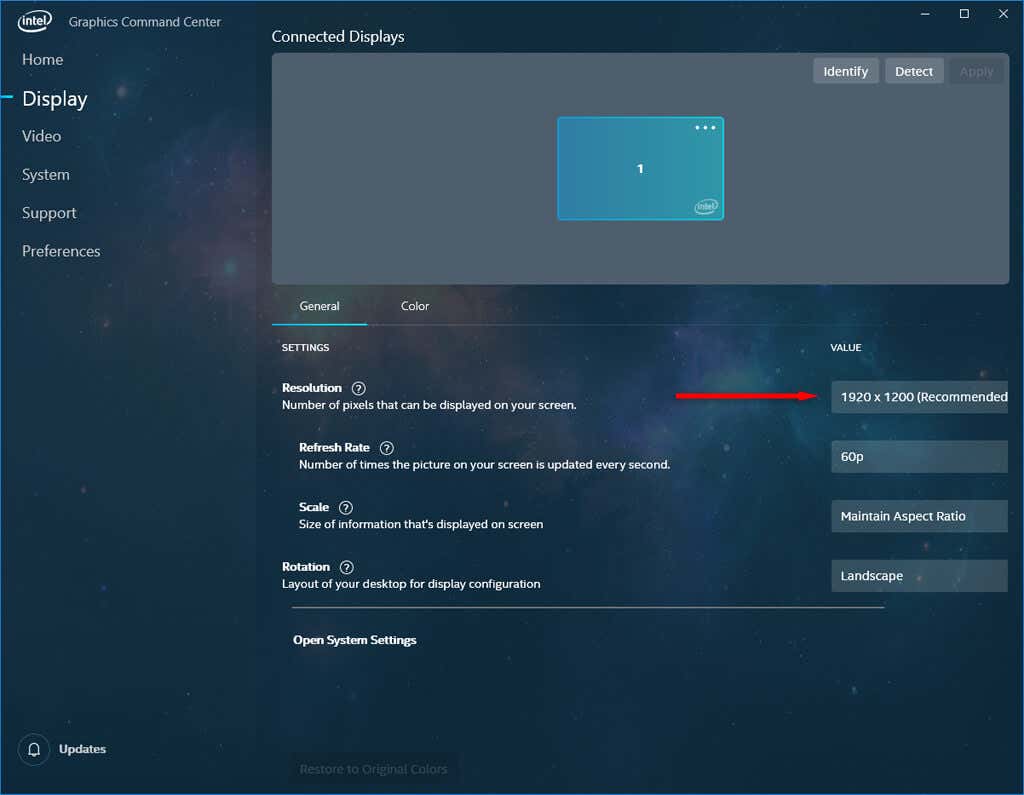
- Seleccione la resolución deseada que desea usar para su pantalla.
Cómo cambiar la resolución de pantalla a través del panel de control de NVIDIA
Si su PC usa una GPU NVIDIA para sus gráficos, puede usar el Panel de control de NVIDIA para cambiar la configuración de resolución de la pantalla.
- Escriba "nvidia" en la barra de búsqueda de la barra de tareas. Selecciona el NVIDIAPanel de control.
- En Mostrar en la lista de tareas de la izquierda, seleccione Cambiar resolución.
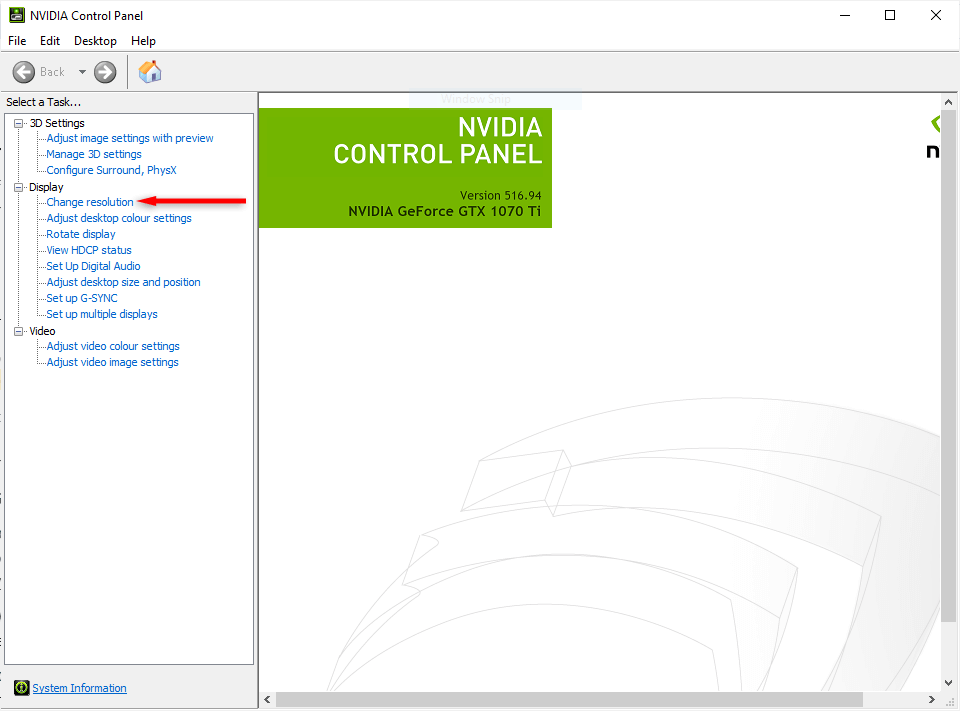
- Seleccione el monitor que desea modificar y elija la resolución de pantalla que desea utilizar. Si desea probar una resolución personalizada, seleccione Personaliza.
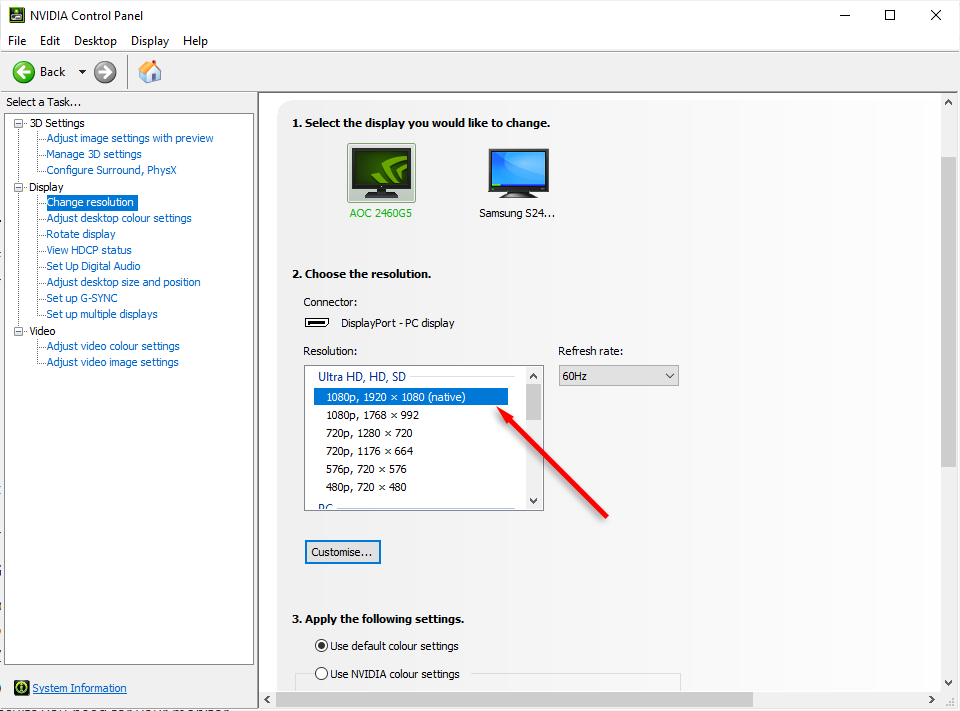
- Seleccionar Aplicar.
Encuentre la resolución adecuada para usted
Dependiendo de cómo utilices tu PC, en ocasiones la resolución nativa de tu pantalla no es la más adecuada. Tanto si es un jugador que busca obtener los mejores gráficos como si simplemente quiere descansar la vista, ajustar la resolución de su monitor puede marcar la diferencia.
Si ha cambiado la resolución de su pantalla y algo aún no está bien, intente ajustar otros aspectos de su pantalla, como el tamaño de fuente, el brillo y la frecuencia de actualización.
También te puede interesar
- Cómo arreglar “La URL solicitada fue rechazada. Consulte con su administrador” Error del navegador
- Cómo desinstalar y eliminar completamente McAfee de Windows 11
- Por qué Microsoft Word es negro en su PC (y cómo solucionarlo)
- 7 formas de reparar el error "El controlador no está disponible" de las impresoras HP en PC con Windows
- 11 Estrategias Efectivas para Acelerar la Velocidad de Internet en Tu Hogar
¿Te gustó este artículo?
Suscribite para recibir más contenido como este.