Cómo corregir el error "No tiene permiso para acceder a este servidor"

Si se pregunta por qué su navegador web muestra el error "No tiene permiso para acceder a este servidor" en lugar de su sitio o página web, ha venido al lugar correcto. Hay algunas razones, tanto del lado del usuario como del servidor, que causan este problema. Le mostraremos algunas formas de solucionar el problema para que pueda acceder al sitio deseado.
La razón más común por la que obtiene el error anterior es que el servidor de su sitio ha restringido su acceso al sitio. Otras causas incluyen un navegador web defectuoso, VPN o proxy bloqueado, datos corruptos del navegador web y más.

Vuelva a iniciar su navegador web para corregir el error de acceso denegado
Cuando obtenga el error anterior, primero debe cerrar y reiniciar su navegador web. Esto soluciona cualquier problema menor con su navegador que pueda estar causando el problema.
Puede cerrar una aplicación de navegador en Windows seleccionando X en la esquina superior derecha de la ventana.
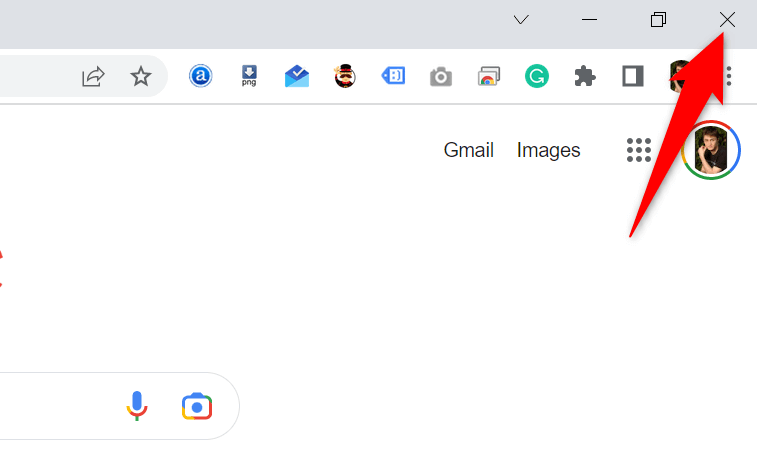
Puede salir de un navegador en Mac eligiendo el nombre del navegador y seleccionando Abandonar en la barra de menú del navegador.
Cuando haya hecho eso, abra su navegador web e intente acceder a su sitio.
Reinicie su computadora con Windows o Mac
Si su problema persiste después de reiniciar el navegador, su máquina Windows o Mac puede tener un problema menor. En este caso, reinicie su computadora para solucionar esos problemas menores.
Puede reiniciar una PC con Windows abriendo el Comenzar menú, seleccionando el Fuerza icono y seleccionando Reanudar.
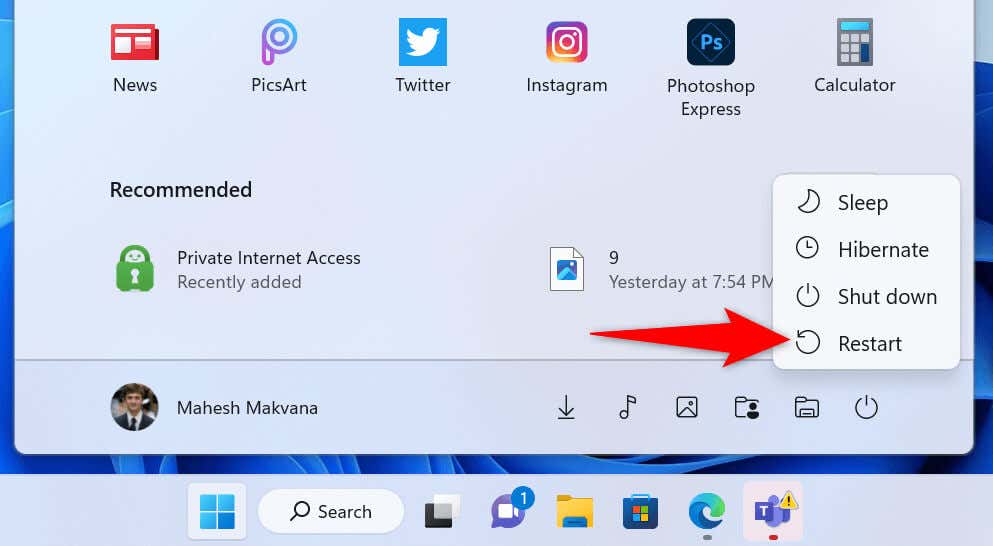
Para reiniciar una Mac, abra el menú Apple en la esquina superior izquierda de su Mac y elija Reanudar.
Inicie su navegador web y abra su sitio cuando su máquina se vuelva a encender.
Verifique los problemas del servidor web del sitio
Su sitio web puede estar experimentando un problema en sus servidores, lo que hace que su navegador muestre el error "No tiene permiso para acceder a este servidor". Normalmente, este error aparece cuando el servidor restringe tu acceso al sitio, pero puede haber otras causas.
En este caso, comuníquese con el webmaster del sitio para obtener una solución. Si eso es imposible, espere hasta que el administrador del sitio resuelva el problema. No puedes hacer nada cuando el problema está en el extremo del servidor.
Apague su VPN
Su aplicación VPN enruta sus datos de Internet a través de un servidor de terceros, lo que a veces puede ser problemático. Esta puede ser la razón por la que está experimentando el error anterior en su navegador web.
En este caso, apague su VPN y vea si su problema está resuelto. Puede deshabilitar su software VPN iniciando su aplicación y desactivando el interruptor en la pantalla principal. Luego, inicie su navegador web e intente acceder a su sitio.
Si su sitio se abre después de deshabilitar la VPN, cambie su región VPN y vea si eso ayuda. Comuníquese con su proveedor de VPN u obtenga una nueva aplicación de VPN si eso no funciona.
Deshabilite su servidor proxy
Al igual que una VPN, su servidor proxy transmite sus datos de Internet a través de un servidor de terceros. Esto puede ser problemático en algunos casos, como el tuyo. Puede apagar el servidor proxy en su computadora con Windows o Mac para ver si eso resuelve el problema.
Más tarde, puede volver a activar su servidor proxy si lo desea.
en ventanas
- Abierto Ajustes presionando ventanas + I.
- Seleccionar red e internet en la barra lateral izquierda.
- Elegir Apoderado en el panel derecho.
- Deshabilitar el Detectar automáticamente la configuración opción.
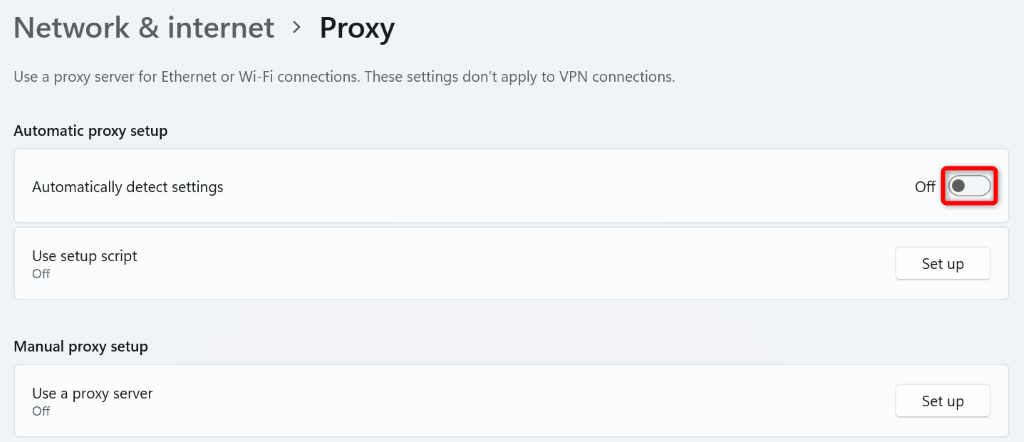
- Seleccionar Configuración junto a Usar un servidor proxy.
- Apaga el Usar un servidor proxy opción y seleccione Ahorrar en el fondo.
en mac OS
- Abre el menú Apple de tu Mac y elige Preferencias del Sistema.
- Seleccionar Red en la página siguiente.
- Elegir Wifi en la barra lateral izquierda y Avanzado en el panel derecho.
- Acceder al apoderados pestaña.
- Borre todas las casillas de verificación en el Seleccione un protocolo para configurar sección y elige DE ACUERDO en el fondo.
Apague su Firewall de Windows o Mac
El cortafuegos de su computadora garantiza que sus conexiones de red salientes y entrantes sean seguras. Sin embargo, su firewall puede haber reconocido erróneamente su conexión a su sitio como una amenaza potencial, bloqueando la conexión.
En este caso, deshabilite su firewall y vea si su sitio se abre. Puede volver a activar su cortafuegos más tarde.
en ventanas
- Abierto Comenzarencuentra el Panel de controly seleccione la utilidad.
- Elegir Sistema y seguridad en Panel de control.
- Seleccionar Cortafuegos de Windows Defender en la página siguiente.
- Elegir Activar o desactivar el Firewall de Windows Defender en la barra lateral izquierda.
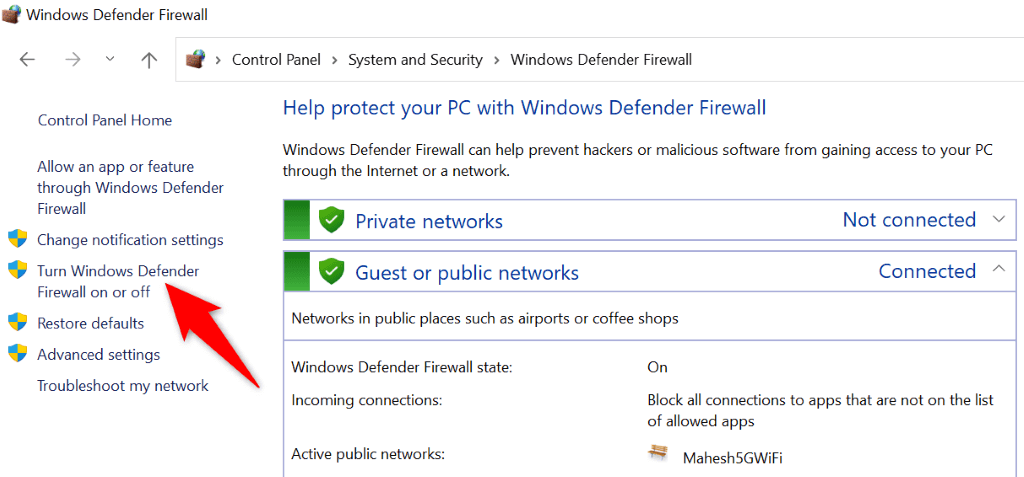
- Habilitar el Desactivar el Firewall de Windows Defender (no recomendado) opción tanto en el Configuración de red privada y Configuración de la red pública secciones.
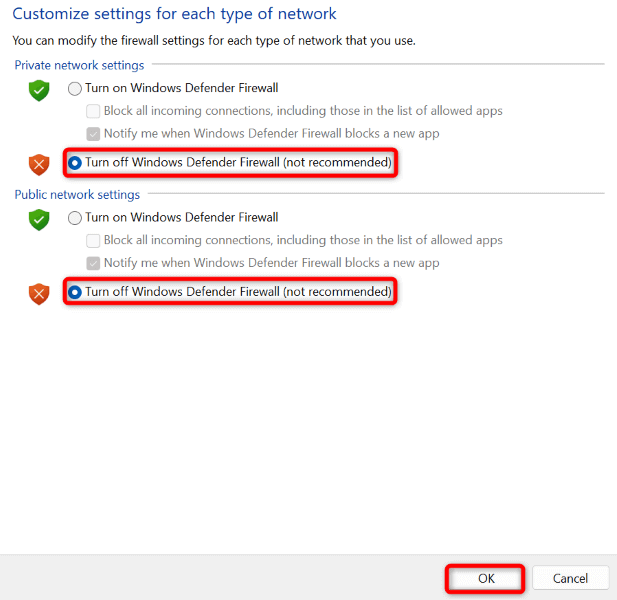
- Elegir DE ACUERDO en el fondo.
en mac OS
- Abre un Terminal ventana en tu Mac.
- Escriba el siguiente comando en el Terminal ventana y presione Ingresar:sudo por defecto escribe /Library/Preferences/com.apple.alf estado global -int 0
- Escribe tu contraseña de Mac y presiona Ingresar. Su firewall ahora está deshabilitado.
- Para volver a activar su firewall en el futuro, use el siguiente comando:sudo por defecto escribe /Library/Preferences/com.apple.alf estado global -int 1
Cambie el servidor DNS de su Windows o Mac
Los servidores DNS de su computadora ayudan a los navegadores web a traducir nombres de dominio a direcciones IP. Estos servidores pueden sufrir una interrupción, lo que hace que sus navegadores muestren un mensaje de error.
En este caso, puede usar servidores DNS alternativos para resolver su problema. Estos servidores funcionan de la misma manera que los originales, sin causar ninguna diferencia en el funcionamiento de sus aplicaciones habilitadas para Internet.
en ventanas
- Lanzamiento Ajustes presionando ventanas + I.
- Seleccionar red e internet en la barra lateral izquierda.
- Elegir Wifi o ethernet, dependiendo de su tipo de red a la derecha. seleccionaremos Wifi.
- Elegir Propiedades de hardware en la página siguiente.
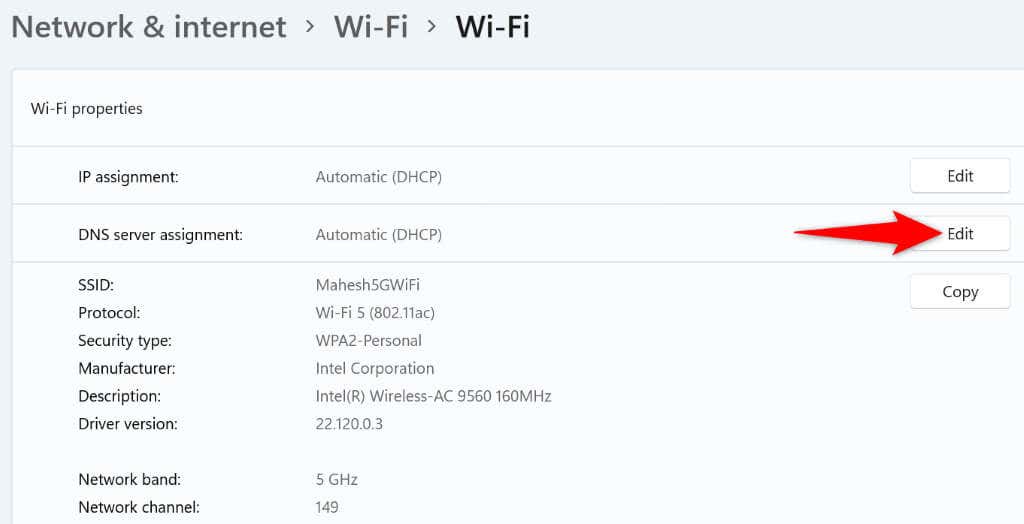
- Seleccionar Editar junto a asignación de servidor DNS.
- Seleccionar Manual en el menú desplegable y habilite IPv4.
- Ingresar 8.8.8.8 en el DNS preferido campo y 8.8.4.4 en el DNS alternativo campo.
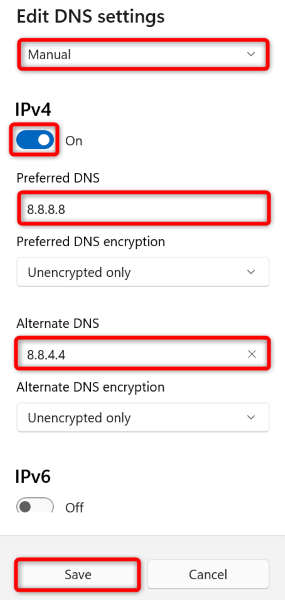
- Seleccionar Ahorrar en el fondo.
en mac OS
- Abierto Preferencias del Sistema en tu Mac y selecciona Red.
- Seleccione su conexión de red a la izquierda y elija Avanzado A la derecha.
- Abre el DNS pestaña, seleccione los servidores existentes y elija el – (menos) para eliminar los servidores.
- Selecciona el + (más) firma e ingresa 8.8.8.8. Luego, seleccione el mismo signo nuevamente e ingrese 8.8.4.4.
- Seleccionar DE ACUERDO en la parte inferior, luego elige Aplicar en la siguiente pantalla.
Eliminar el historial de navegación de su navegador web
Su navegador web guarda datos de navegación, como cookies y datos del sitio, para que pueda volver a sus elementos anteriores. A veces, estos datos se corrompen, lo que hace que su navegador sea inestable. Esta puede ser la razón por la que está experimentando un problema de "No tiene permiso para acceder a este servidor" en la aplicación de su navegador.
En este caso, borre los datos del navegador y su problema se solucionará.
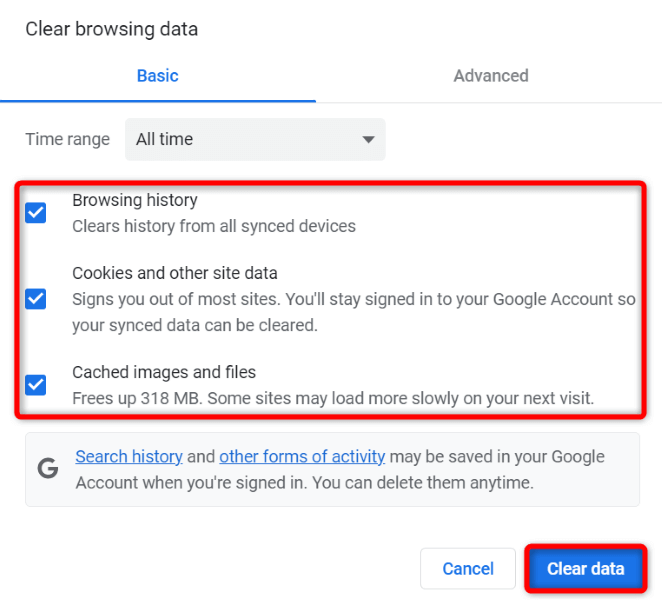
si eres un Google Chrome usuario, abra su navegador Ajustes ventana y elige Privacidad y seguridad > Eliminar datos de navegación. A continuación, seleccione los elementos que desea eliminar y elija el Borrar datos botón.
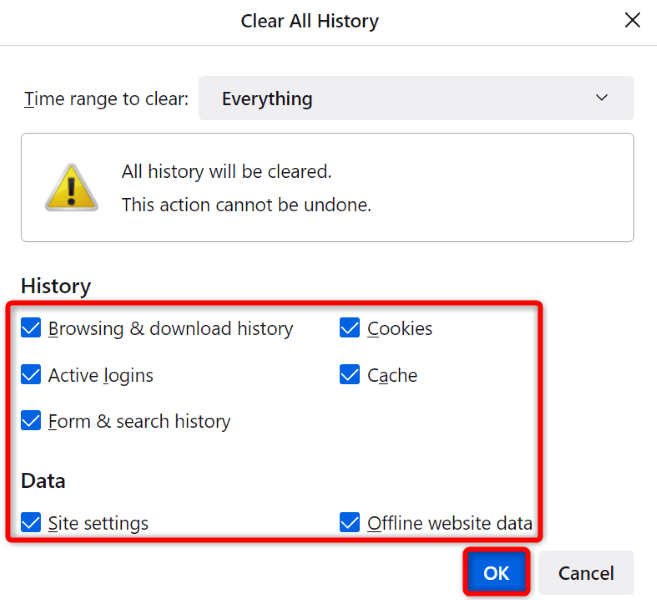
Lanzamiento Ajustes en el navegador Firefox y seleccione Privacidad y seguridad > Borrar historial. Elija los elementos que desee eliminar y seleccione DE ACUERDO.
En Borde de Microsoftabre el Ajustes menú y seleccione Privacidad, búsqueda y servicios > Elige qué borrar. Seleccione los elementos a eliminar y elija Despejado ahora.
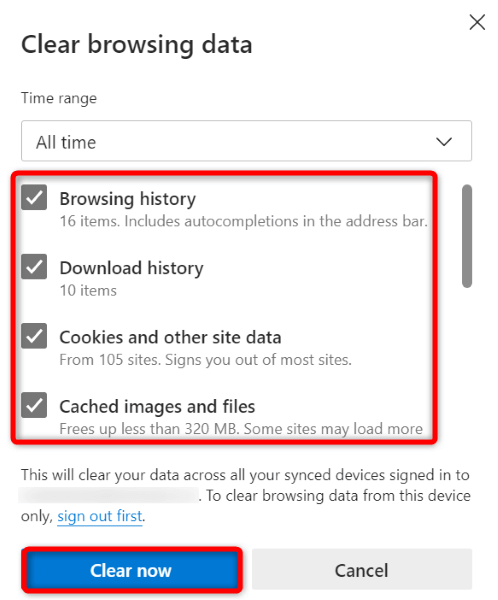
Y ha borrado con éxito la memoria caché, las cookies y otros elementos de su navegador.
Restablecer la configuración en su navegador web a los valores predeterminados originales
Si su problema sigue sin resolverse, lleve su navegador web a la configuración de fábrica, solucionando los problemas con la configuración de la aplicación. Es posible que usted u otra persona haya personalizado incorrectamente una opción de configuración en su navegador web, lo que provocó que la aplicación mostrara un mensaje de error.
Ya hemos escrito una guía sobre cómo restablecer varios navegadores web, así que acceda a esa guía y siga las instrucciones para su navegador. Tenga en cuenta que perderá todos los datos guardados en su navegador web al reiniciar.
Apertura de sitios inaccesibles en los navegadores web de Windows y Mac
Sus navegadores web de Windows y Mac muestran el mensaje "No tiene permiso para acceder a este servidor" por varios motivos. Siempre que el problema no se cree en el extremo del servidor, puede usar los métodos anteriores para resolver su problema.
Una vez que haya solucionado el elemento que causa el problema, su sitio o página web se abrirá como debería, lo que le permitirá continuar navegando.
También te puede interesar
- Cómo arreglar “La URL solicitada fue rechazada. Consulte con su administrador” Error del navegador
- Cómo desinstalar y eliminar completamente McAfee de Windows 11
- Por qué Microsoft Word es negro en su PC (y cómo solucionarlo)
- 7 formas de reparar el error "El controlador no está disponible" de las impresoras HP en PC con Windows
- 11 Estrategias Efectivas para Acelerar la Velocidad de Internet en Tu Hogar
¿Te gustó este artículo?
Suscribite para recibir más contenido como este.