Cómo degradar el kernel en Linux

Linux vive y muere por el kernel. Si está familiarizado con el funcionamiento de GNU / Linux, Linux es el núcleo. Todo lo demás son solo herramientas que interactúan con él. Estas herramientas le permiten realizar un trabajo real, pero no podrían hacer nada sin el kernel.
El núcleo de un sistema operativo es como su sistema cardiovascular. Suele olvidarse de él hasta que algo sale mal. No es tan frecuente, pero las actualizaciones del kernel pueden salir mal y lo hacen. Cuando el kernel actualizado no le permita usar su computadora, es hora de degradar.
Arrancar en un kernel más antiguo
La buena noticia si ha actualizado recientemente su kernel es que este proceso casi nunca elimina el kernel antiguo. El único caso en el que eso puede suceder es si desinstaló inmediatamente el kernel anterior, lo cual no es una gran idea.
Para arrancar en una computadora más antigua, deberá reiniciar su computadora. Cuando la computadora carga GRUB, es posible que deba presionar una tecla para seleccionar opciones no estándar. En algunos sistemas, los núcleos más antiguos se mostrarán aquí, mientras que en Ubuntu, deberá seleccionar "Opciones avanzadas para Ubuntu" para encontrar los núcleos más antiguos.
Una vez que seleccione el kernel anterior, iniciará su sistema. Todo debería funcionar como solía hacerlo. Si aún tiene problemas, es posible que el kernel no sea el problema.
Eliminar el núcleo del problema
Si ha arrancado en su computadora y todo funciona según lo previsto, es probable que el kernel actualizado sea el problema. Técnicamente, podría hacer esto cada vez que inicie su computadora, pero tiene más sentido eliminar el kernel problemático.
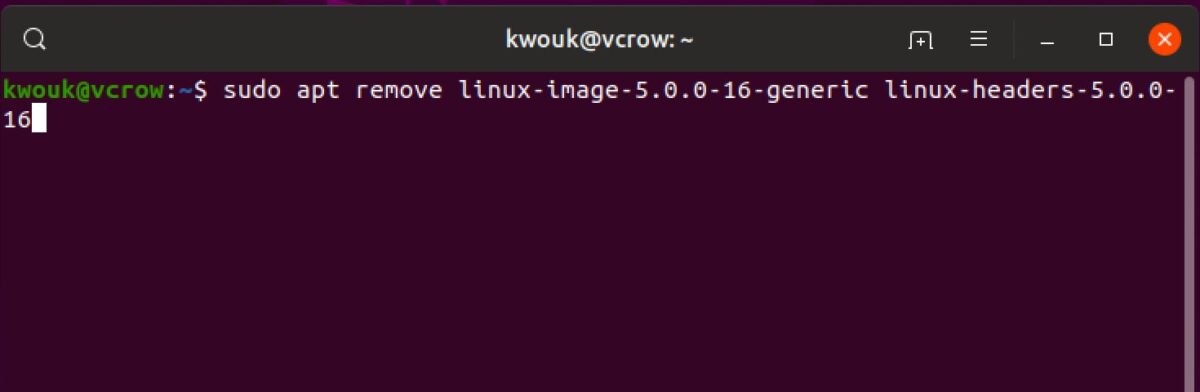
Puede hacer esto usando las herramientas de administración de paquetes de su distribución. Esto diferirá según el sistema que esté utilizando. También necesitará saber la versión del kernel que desea eliminar. Esto se puede encontrar durante el arranque en la pantalla de GRUB. Para Ubuntu y otras distribuciones basadas en apt, puede usar un comando como el siguiente:
sudoapt remove linux-image-VERSION-generic linux-headers-VERSION-genericNecesitarás reemplazar VERSION arriba con el número de versión exacto del kernel problemático que está buscando eliminar. Si solo desea retenerlos por un tiempo, puede usar el siguiente comando:
sudoapt-mark hold linux-image-generic linux-headers-generic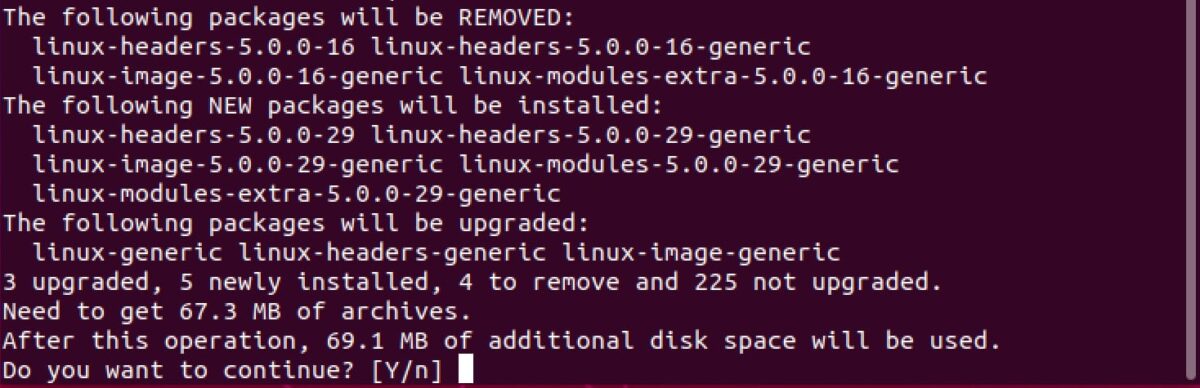
Evitar problemas futuros
Una de las formas más fáciles de evitar este tipo de problema es evitar la actualización de inmediato. Esto le dará la oportunidad de ver si aparecerá algún informe de usuarios que tengan problemas con el kernel. Debería estar especialmente atento a los usuarios con hardware similar al suyo.
Si la estabilidad es clave para usted, también puede optar por utilizar distribuciones LTS. Estos se actualizan con menos frecuencia, además de las actualizaciones de seguridad. Esto significa que puede contar con que estos serán más estables que su distribución promedio.
Preguntas frecuentes
1. ¿La degradación de mi kernel romperá algo?
Cuando se trata de una parte tan fundamental del sistema operativo, esto siempre es una posibilidad. Dicho esto, si solo ha actualizado, volver a un kernel anterior no debería causar demasiados problemas.
Los controladores y otro software que interactúe directamente con el kernel pueden tener errores. Si las versiones anteriores de este software se han eliminado o actualizado, es posible que también deba degradarlo.
2. ¿Puedo saber si una actualización del kernel funcionará en mi sistema?
Como se mencionó anteriormente, siempre es útil verificar los informes de los usuarios antes de realizar una actualización importante. Asegúrese de consultar los foros de usuarios basados en la distribución de Linux que utiliza para ver si hay algún usuario que experimente problemas importantes. Si observa que un número significativo de usuarios tiene problemas, es posible que desee esperar hasta que se resuelvan antes de actualizar.
3. ¿Cómo puedo comprobar los núcleos instalados en mi sistema?
Hay varios comandos para ver qué kernels están instalados, dependiendo de la distribución de Linux que esté ejecutando. Lo siguiente funcionará en la mayoría de las versiones:
find/boot/vmli*En Arch Linux y distribuciones basadas en Arch, puede usar lo siguiente:
pacman -Q linuxEn Ubuntu, Debian y sistemas basados en cualquiera de ellos, puede usar el siguiente comando:
dpkg--list|grep linux-imageEn Red Hat, Fedora y otras distribuciones similares, puede usar el siguiente comando:
rpm -qa kernelEsta no es una lista exhaustiva, pero cubre un buen número de distribuciones. Si usa otra distribución, consulte la documentación.
4. ¿Cómo puedo saber qué kernel estoy usando actualmente?
Puede lograr esto con un simple comando. Abra una terminal y escriba el siguiente comando.
uname-rsVerá una cadena con la información de la versión del kernel en ejecución. Se verá algo como esto:
Linux 5.11.0-41-genericUna mirada debajo del capó
Si bien la degradación es la forma más fácil de tratar los problemas relacionados con el kernel, no es la única. El kernel no es la única parte del sistema que puede causar problemas al arrancar. Si su sistema no se inicia, puede ser increíblemente frustrante.
Buscar sus problemas en Internet puede ser útil, pero ayuda si comprende lo que está sucediendo bajo el capó, por así decirlo. Para tener una mejor idea de lo que sucede cuando inicia su sistema, consulte nuestra guía para comprender el proceso de inicio de Linux.
Nunca te pierdas
Reciba actualizaciones de nuestros últimos tutoriales.
Regístrese para recibir todos los boletines.
Me gustaría recibir boletines por correo electrónico. No compartiremos sus datos y puede darse de baja en cualquier momento.
Suscribir
Al registrarse, acepta nuestra Política de privacidad y los usuarios europeos aceptan la política de transferencia de datos.
También te puede interesar
- Cómo arreglar “La URL solicitada fue rechazada. Consulte con su administrador” Error del navegador
- Cómo desinstalar y eliminar completamente McAfee de Windows 11
- Por qué Microsoft Word es negro en su PC (y cómo solucionarlo)
- 7 formas de reparar el error "El controlador no está disponible" de las impresoras HP en PC con Windows
- 11 Estrategias Efectivas para Acelerar la Velocidad de Internet en Tu Hogar
¿Te gustó este artículo?
Suscribite para recibir más contenido como este.