Cómo deshabilitar o desinstalar Xbox Game Bar en Windows 11
Xbox Game Bar es una gran característica de Windows 11 que permite a los jugadores acceder rápidamente a funciones relacionadas con el juego desde el escritorio. Puede usar sus widgets para grabar clips de juegos, tomar capturas de pantalla, chatear con sus amigos jugadores y monitorear el rendimiento.
Aunque es útil, Xbox Game Bar puede ralentizar tu PC. Si nota que el rendimiento de su computadora se ve afectado o que no está utilizando la función en absoluto, debería considerar desactivarla o desinstalarla. En esta publicación de blog, discutiremos cómo puede deshabilitar o desinstalar Xbox Game Bar sin afectar otros programas en su computadora y obtener más control sobre su PC.
¿Qué es la barra de juegos de Xbox?
Xbox Game Bar es una superposición de juegos personalizable con varias funciones. No necesitarás salir del juego para comenzar a grabar el juego o iniciar una transmisión en vivo. Incluso te permitirá reproducir Spotify en el juego y disfrutar de buena música durante esas largas sesiones de juego.
Sin embargo, muchos usuarios prefieren usar alternativas o herramientas separadas para transmitir, grabar o chatear. Dicho esto, la barra de juegos de Xbox no es fácil de desinstalar, e incluso si la desactivas, seguirá ejecutándose en segundo plano. Esto puede causar problemas y fallas en la PC.
¿Por qué no puedes desinstalar Xbox Game Bar?
Xbox Game Bar es una aplicación integrada en el sistema Windows. Es por eso que si intentas desinstalarlo a través de Añadir o eliminar programas, notará que su botón de desinstalación está atenuado. Como aplicación del sistema, no se puede eliminar rápidamente.
Afortunadamente, puedes deshabilitar la barra de juegos de Xbox e incluso evitar que funcione en segundo plano. También puede desinstalarlo, pero le llevará más tiempo y esfuerzo que un simple clic.
Desinstalar Xbox Game Bar con PowerShell
PowerShell es su mejor opción para eliminar por completo la aplicación Xbox Game Bar de su PC con Windows. Pero antes de comenzar a desinstalar Game Bar con él, cree un punto de restauración del sistema en caso de que algo salga mal.
Luego, siga estos pasos para desinstalar Xbox Game Bar con PowerShell:
- Vaya a la barra de búsqueda de Windows y escriba "PowerShell" para encontrarlo.
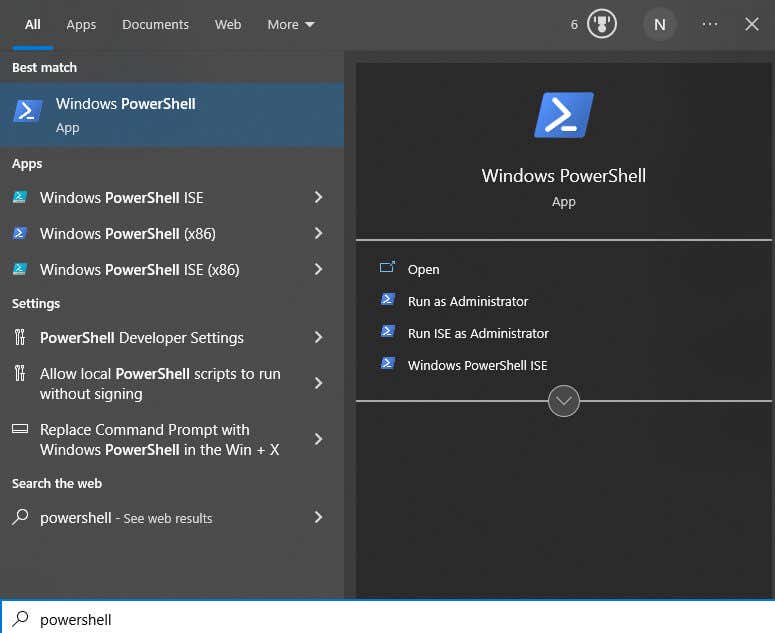
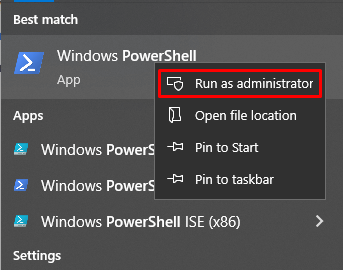
- Haga clic derecho en la aplicación y seleccione Ejecutar como administrador para abrir PowerShell.
- Se abrirá la barra de comandos de Windows PowerShell, escriba el siguiente comando: dism /Online /Get-ProvisionedAppxPackages | Nombre del paquete de cadena de selección | Seleccione-String xbox y presione enter.

- Este comando mostrará los paquetes de su sistema. Para eliminar la barra de juegos de Xbox, puede hacerlo mediante DISM (Servicio y administración de imágenes de implementación) o comandos de cmdlet.
Uso del comando DISM
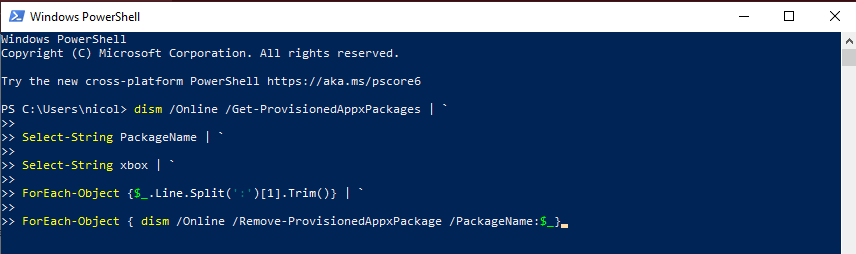
Aquí se explica cómo usar el método DISM. Simplemente escriba los siguientes comandos, presionando Ingresar después de cada uno:
Dism /Online /Get-ProvisionedAppxPackages | '
Nombre del paquete de cadena de selección | '
Seleccionar cadena xbox | '
Para cada objeto {$_.Line.Split(':')[1].Recortar()} | '
ForEach-Object { dism /Online /Remove-ProvisionedApxPackage /PackageName:$_}
Uso del comando cmdlet
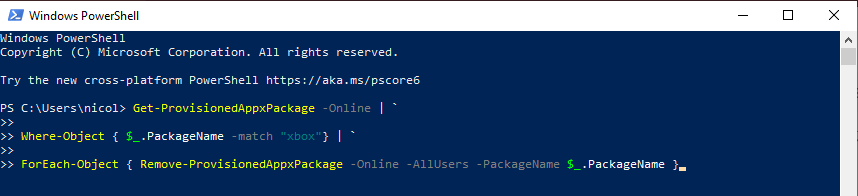
Aquí se explica cómo usar la opción cmdlet:
Get-ProvisionedAppxPackage -En línea | '
Where-Object { $_.PackageName -match “xbox”} | '
ForEach-Object { Remove-ProvisionedAppexPackage -Online -PackageName$_.PackageName}
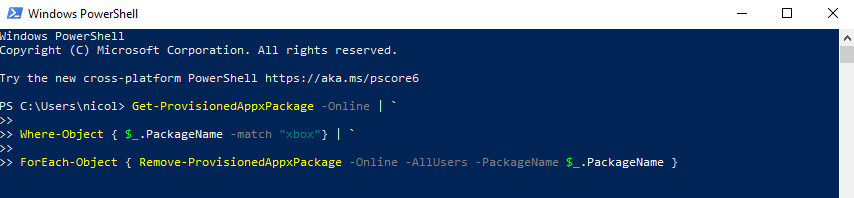
Si desea eliminar la barra de juegos de Xbox para todos los usuarios, use estos comandos en su lugar:
Get-ProvisionedAppxPackage -En línea | '
Where-Object { $_.PackageName -match “xbox”} | '
ForEach-Object { Remove-ProvisionedAppexPackage -Online -AllUsers -PackageName$_.PackageName }
Para verificar si los paquetes de Xbox se eliminaron correctamente, escriba esto en el símbolo del sistema: dism /Online /Get-ProvisionedAppxPackages | Nombre del paquete de cadena de selección | Seleccionar cadena xbox
Si PowerShell no muestra ningún resultado, ha eliminado correctamente la barra de juegos de Xbox de su dispositivo con Windows 11 o 10.
Desinstalar la barra de juegos de Xbox con programas de terceros
Si PowerShell es demasiado complicado y no quiere meterse con él, puede usar aplicaciones de desinstalación para eliminar Xbox Game Bar de su PC. Estas aplicaciones están diseñadas para eliminar aplicaciones vinculadas al sistema que su sistema Windows no le permitirá desinstalar. Hay muchas aplicaciones de este tipo en el mercado, y todas funcionan de manera similar.
Tendrás que:
- Encuentre una aplicación de desinstalación en Microsoft Store para descargarla e instalarla en su PC.
- Ábrelo y encuentra la barra de juegos de Xbox.
- Hacer clic Eliminar o Desinstalardependiendo de la aplicación que elijas.
- Reinicie su computadora para implementar el cambio.
Si no desea eliminar permanentemente la barra de juegos de Xbox de su dispositivo, no tiene que hacerlo. En ese caso, continúa leyendo para saber cómo desactivarlo correctamente.
Deshabilitar la barra de juegos de Xbox con el Editor de registro
Si PowerShell es demasiado complicado y no quiere meterse con él, puede desactivarlo.
Puede usar el Editor del registro para eliminar la barra de juegos de Xbox. Recuerda que no desinstalarás la barra de juegos de Xbox con este método; solo lo deshabilitarás. Esto es lo que debe hacer:
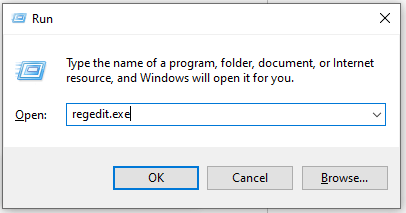
- presione el tecla de Windows + R método abreviado de teclado para abrir el cuadro de diálogo Ejecutar. A continuación, escriba regedit.exe para abrir el Editor del Registro. También puede usar la función de búsqueda y escribir Editor del Registro para encontrarlo y ejecutarlo como administrador.
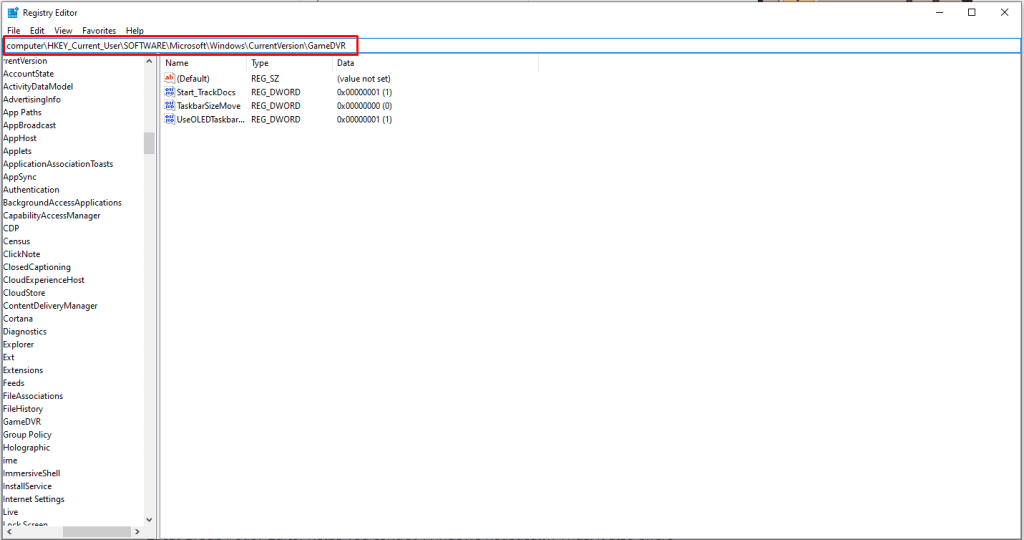
- Escriba la siguiente línea en la barra de direcciones superior: computadoraHKEY_Current_UserSOFTWAREMicrosoftWindowsCurrentVersionGameDVR. Presiona enter para ir a la dirección. También puede navegar manualmente a esta sección.
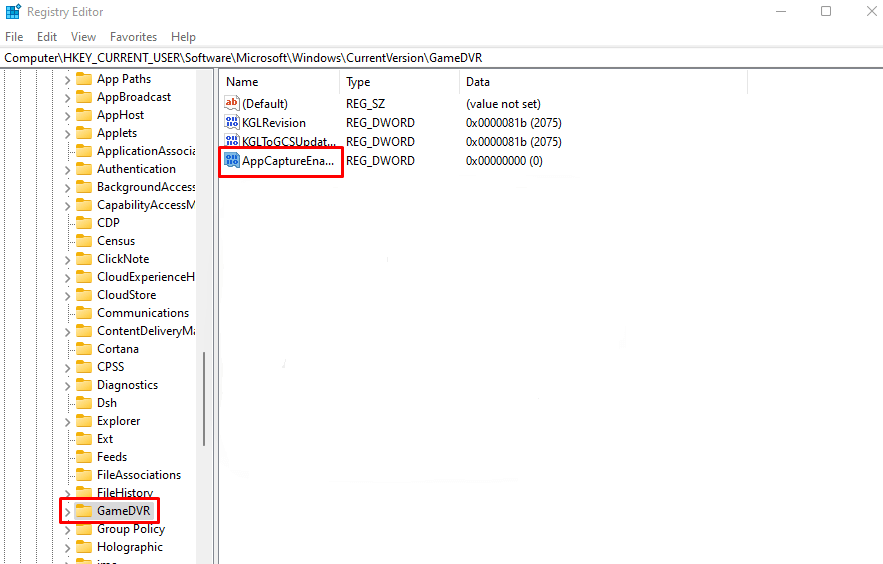
- Encuentra el JuegoDVR carpeta en el menú del lado izquierdo y selecciónelo. Luego haga doble clic en el AppCaptureEnabled opción en el panel derecho.
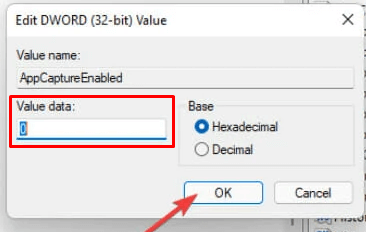
- Cuando se abra el indicador, escriba 0 bajo Datos de valor y presiona DE ACUERDO.
Tendrá que reiniciar su PC para implementar estos cambios. Y eso es todo lo que hay que hacer. Ha deshabilitado con éxito Xbox Game Bar desde su PC. Este método funciona tanto en Windows 11 como en Windows 10.
Cómo deshabilitar la barra de juegos de Xbox en Windows 10
Deshabilitar la barra de juegos de Xbox en Windows 10 no es suficiente. Continuará ejecutándose en segundo plano y afectará el rendimiento de su computadora. Tendrás que deshabilitar tanto la barra de Xbox como su acceso en segundo plano. Así es cómo:
- Ir a Windows Ajustes presionando el botón tecla de Windows + i en tu teclado. Alternativamente, escriba Configuración en la barra de búsqueda en el menú Inicio.
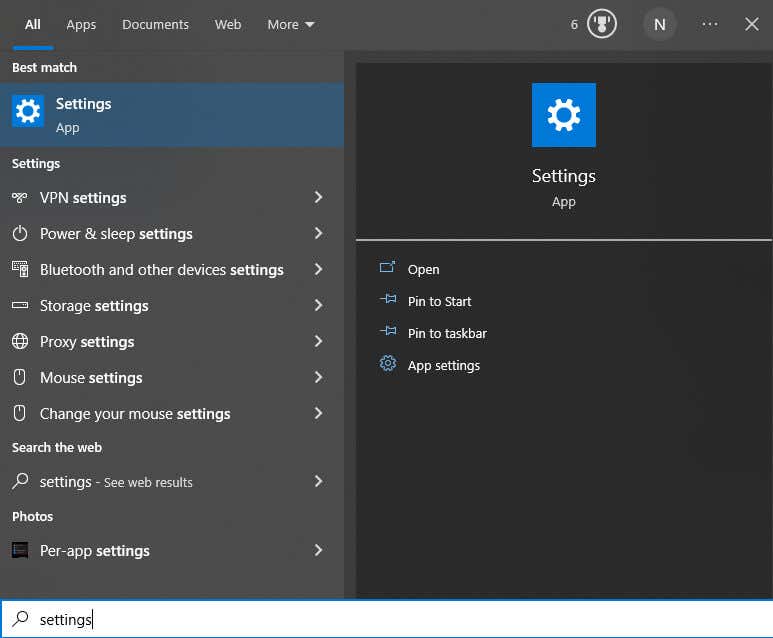
- Tipo Barra de juegos de Xbox en el cuadro de búsqueda en la parte superior de la ventana y presione enter.
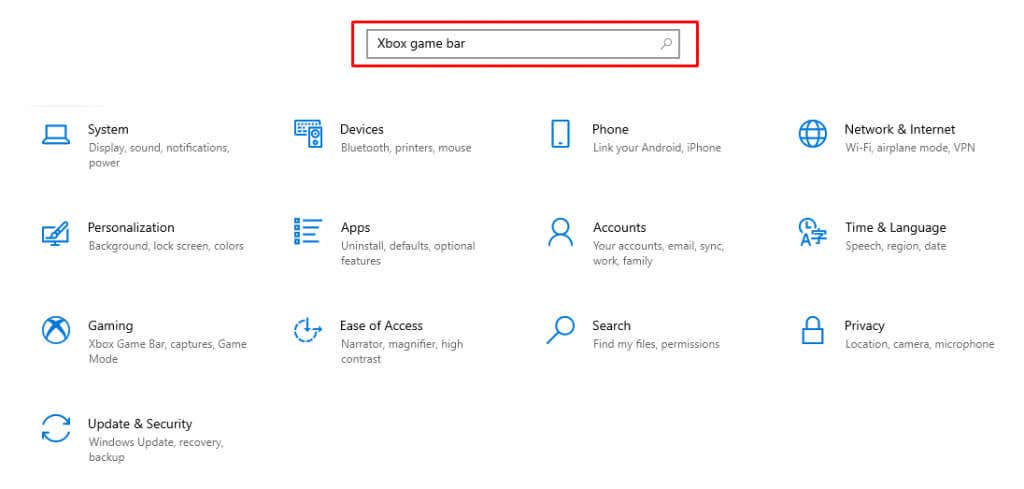
- Esto abrirá la configuración de la barra de juegos de Xbox, donde puedes desactivarla.
- Encontrar Abra Xbox Game Bar con este botón en un controlador opción y desmarque la casilla junto a ella.
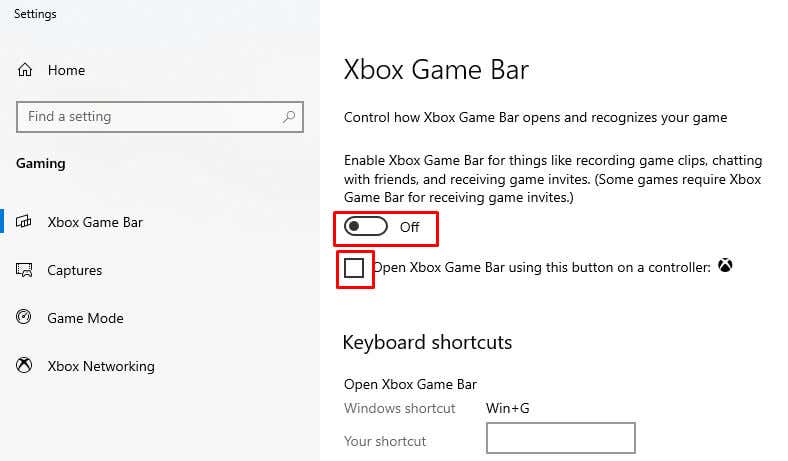
Ahora, puede estar seguro de que la barra de juegos no obstaculizará su trabajo.
Cómo deshabilitar la barra de juegos de Xbox en Windows 11
Deshabilitar Xbox Game Bar es bastante sencillo en dispositivos con Windows 11, pero existen algunas diferencias con respecto a Windows 10. Entonces, si eres usuario de Windows 11, sigue estos pasos:
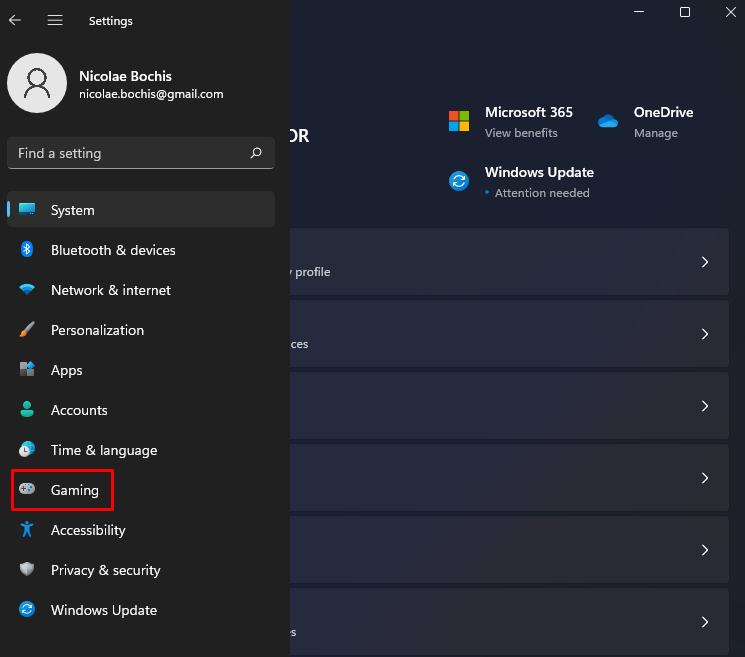
- Abre el Ajustes menú.
- Ir a Juego de azar ubicado en la columna de la izquierda.
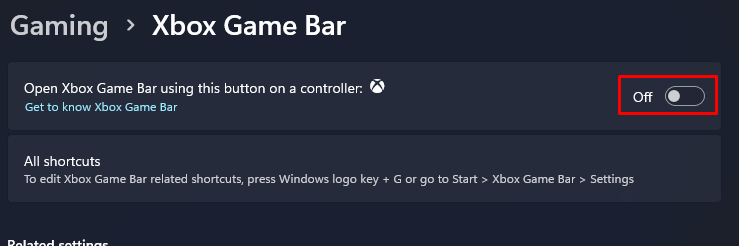
- Seleccionar Barra de juegos de Xbox.
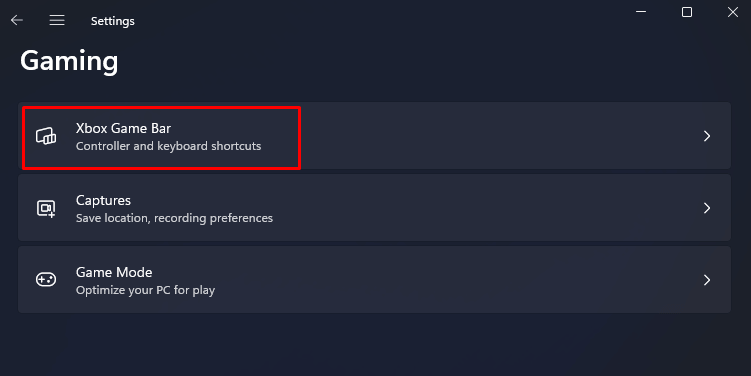
- Mueva el interruptor para apagarlo.
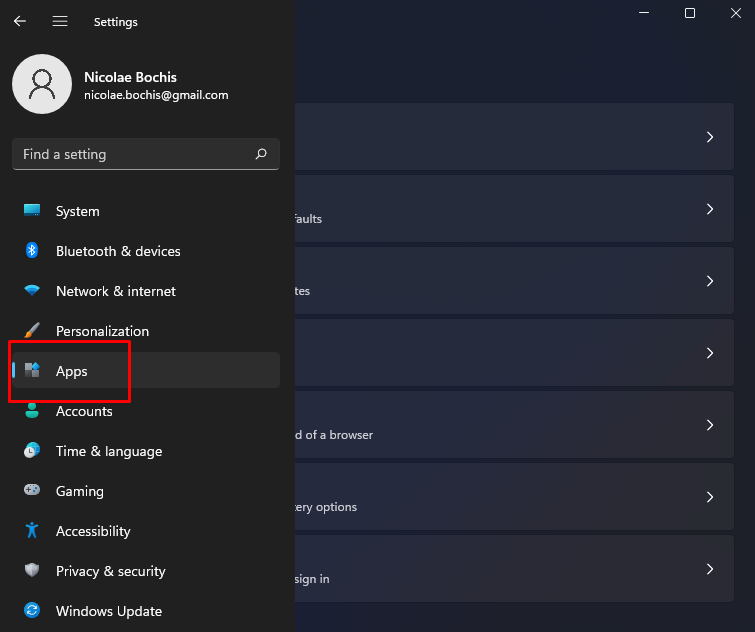
- En el panel izquierdo, busque aplicaciones.
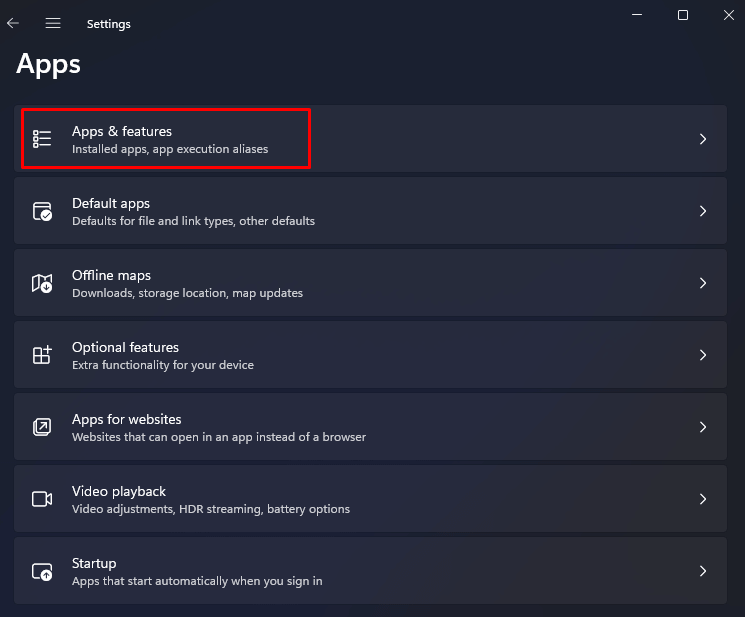
- Selecciona el Aplicaciones y características opción.
- En el campo de la lista de aplicaciones, escriba xbox para encontrar la barra de juegos.
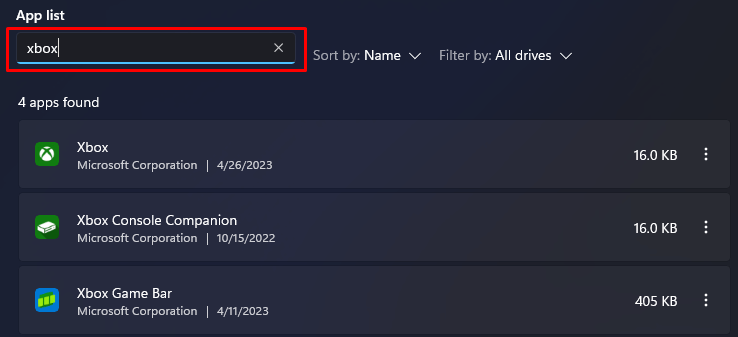
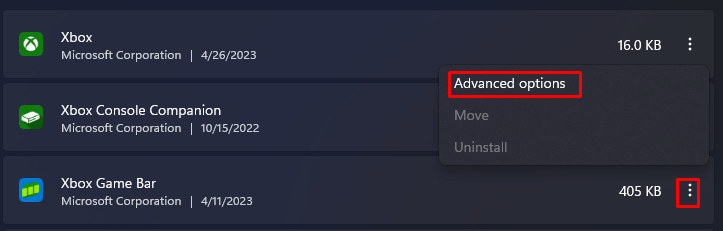
- Haga clic en el menú de tres puntos junto a él y seleccione el Avanzado opción.
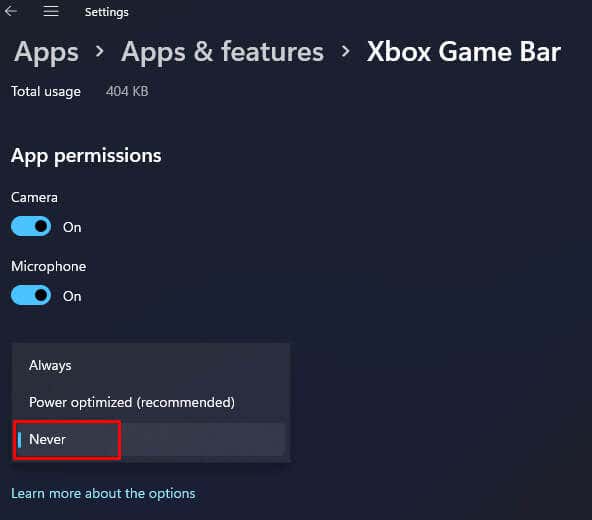
- Desplácese hacia abajo hasta encontrar Permisos de aplicaciones en segundo planoy seleccione Nunca del menú desplegable.
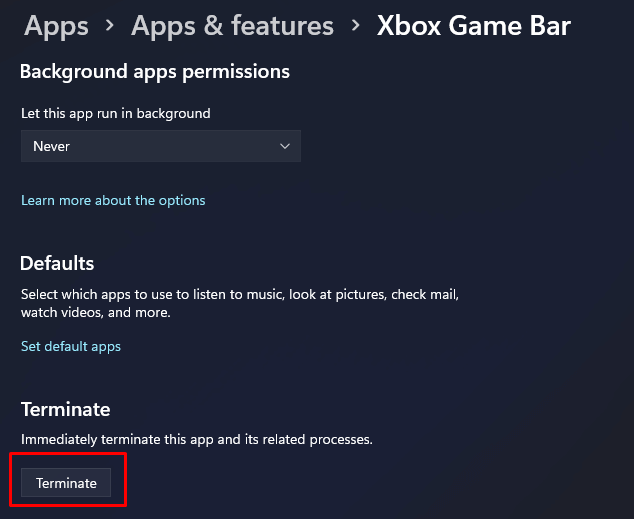
- Desplácese hacia abajo para encontrar Terminar. Esto evitará que la aplicación se ejecute en segundo plano.
¡Felicitaciones! Desactivó con éxito Xbox Game Bar en su PC con Windows 11.
En general, deshabilitar o desinstalar la aplicación Xbox en Windows 11 es fácil. Recuerda crear un punto de restauración antes de desinstalar la barra de juegos. Aparte de esto, no tienes que preocuparte por nada.
También te puede interesar
- Cómo arreglar “La URL solicitada fue rechazada. Consulte con su administrador” Error del navegador
- Cómo desinstalar y eliminar completamente McAfee de Windows 11
- Por qué Microsoft Word es negro en su PC (y cómo solucionarlo)
- 7 formas de reparar el error "El controlador no está disponible" de las impresoras HP en PC con Windows
- 11 Estrategias Efectivas para Acelerar la Velocidad de Internet en Tu Hogar
¿Te gustó este artículo?
Suscribite para recibir más contenido como este.