Cómo eliminar saltos de página en documentos de Microsoft Word
Los saltos de página son útiles para insertar una nueva página. Sin embargo, puede llegar un momento en el que desee eliminar un descanso que haya agregado. Le mostraremos cómo eliminar saltos de página en Word en Windows, Mac y la web.
Junto con los saltos de página manuales, están aquellos que Word agrega automáticamente. Aunque no puede eliminar los saltos de página automáticos, puede decidir dónde o cómo se colocan al final de cada página.
Cómo quitar saltos de página manuales en Word
Puede insertar un salto de página en casi cualquier lugar de su documento yendo a la Disposición pestaña y seleccionando descansos > Página. Desafortunadamente, no hay una opción en el menú para eliminar un salto de página.
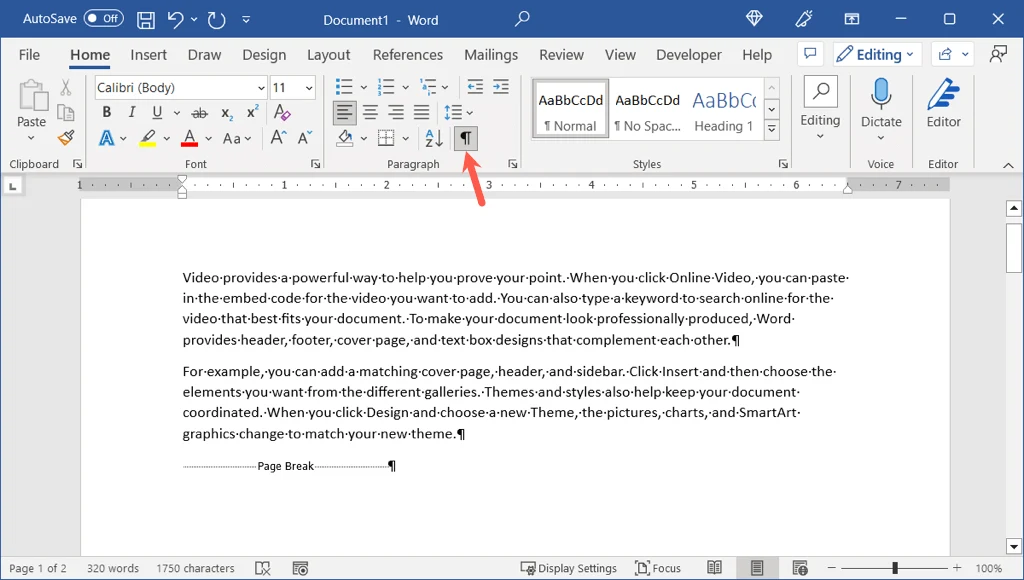
Debido a que puede ser difícil ver dónde coloca los saltos de página en su documento, siga estos pasos para mostrar y luego eliminar los saltos de página manuales.
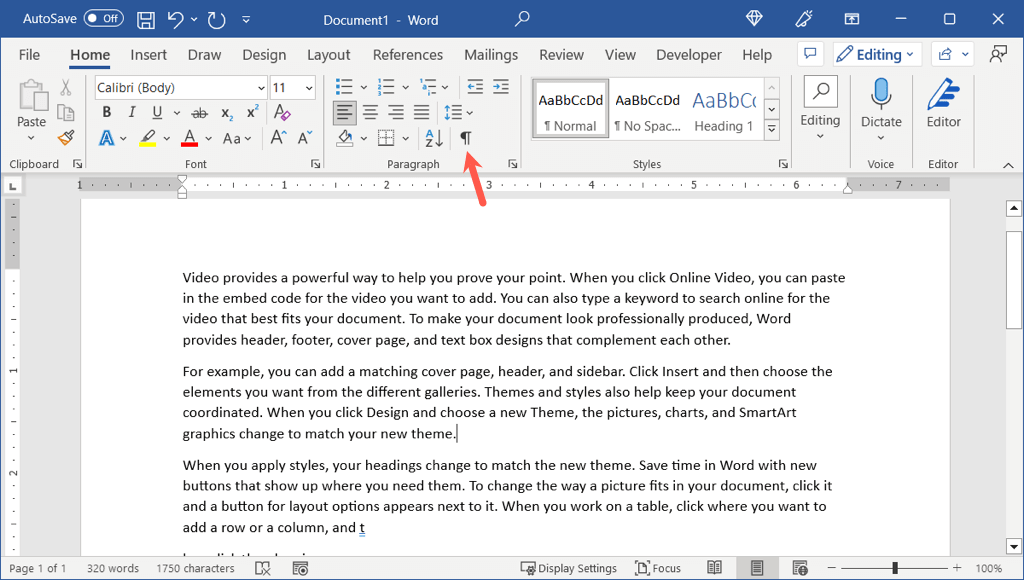
- Ve a la Hogar pestaña y seleccione la Mostrar ocultar en la sección Párrafo de la cinta.
- Luego verá que aparecen todas las marcas de formato de párrafo en su documento, incluidos los saltos de página.
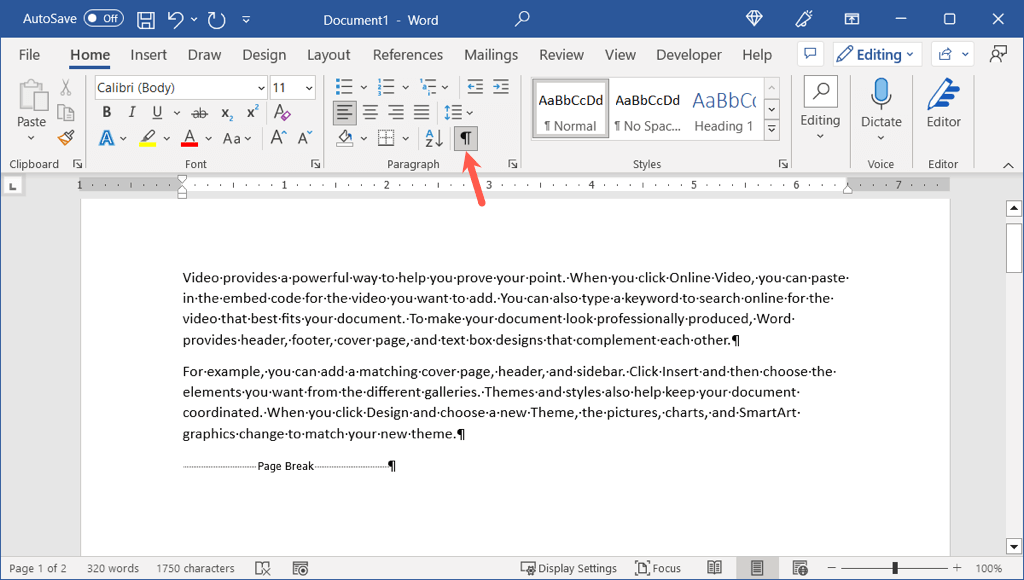
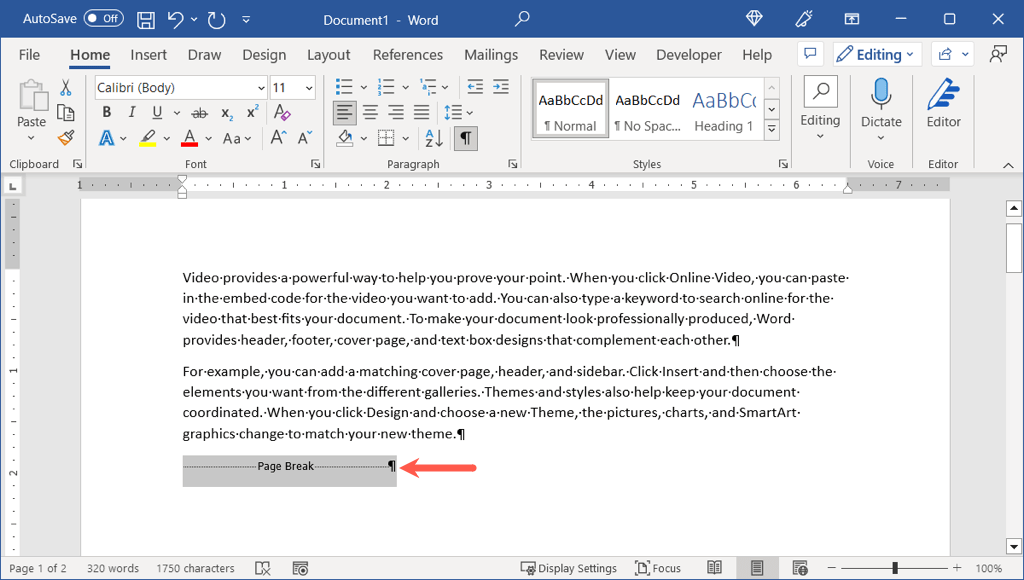
- Seleccione el salto de página arrastrando el cursor a través de él o haciendo doble clic en él.
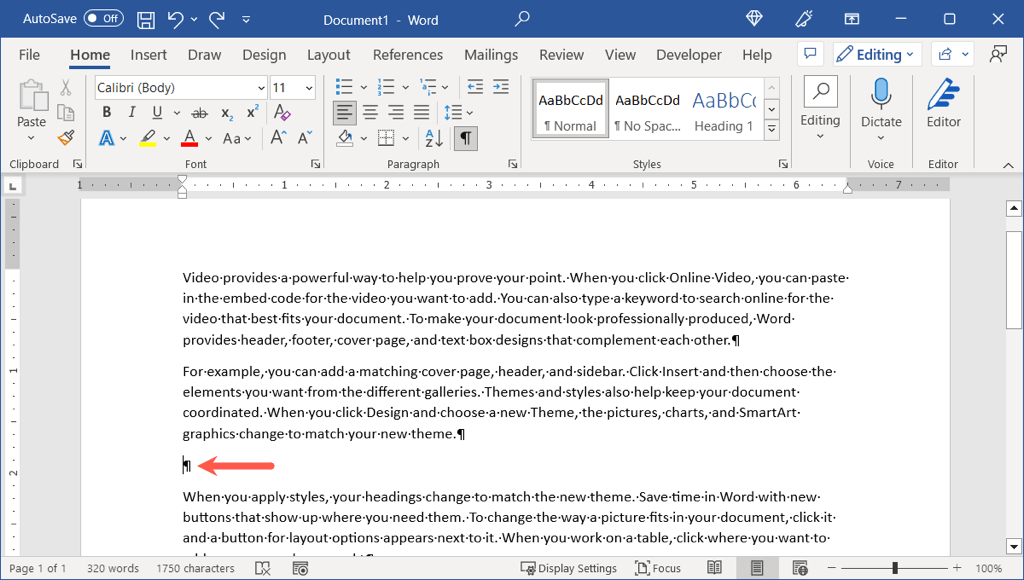
- Entonces, usa tu Borrar tecla para eliminar el salto de página.
- Puedes volver a la Hogar pestaña y anule la selección de la Mostrar ocultar botón si desea ocultar las marcas de párrafo una vez más.
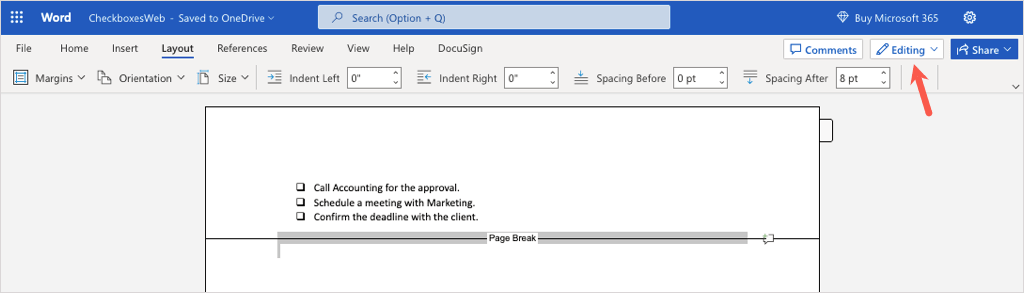
En Word en la web, simplemente asegúrese de estar en Edición o Revisando usando el cuadro desplegable en la parte superior derecha. Luego, seleccione y elimine el salto de página de la misma manera.
Cómo encontrar saltos de página en Word
Si tiene un documento con varios saltos de página manuales, puede usar la herramienta Buscar en Word para ubicar cada uno. Luego, elimine los que ya no desee como se describe anteriormente.
Nota: Al momento de escribir este artículo, este método de búsqueda no funciona en Word en la web.
- Abra la herramienta Buscar en Word de una de estas maneras.
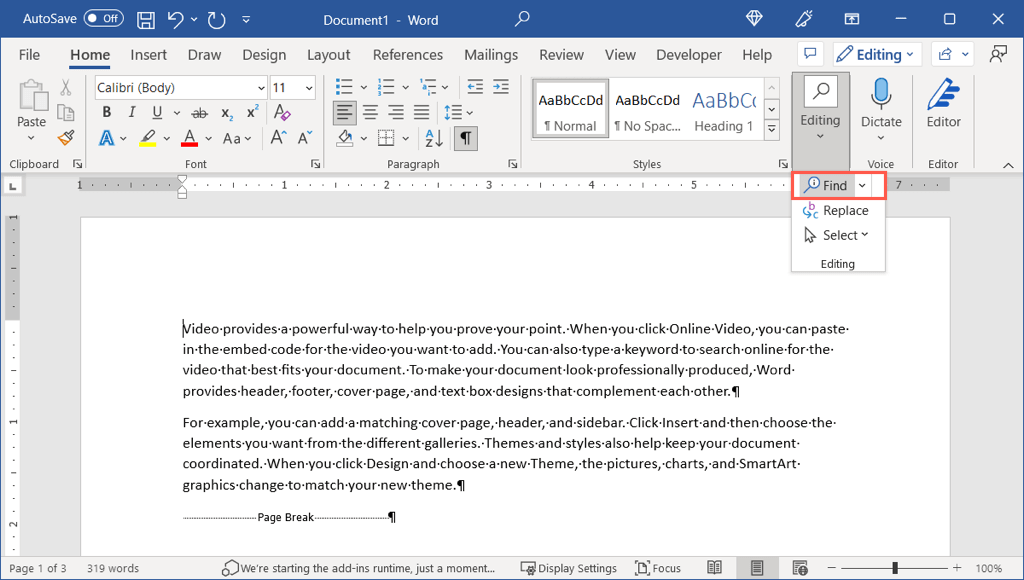
- En Windows, presione Control + F o ir a la Hogar pestaña y seleccione Encontrar en el grupo Edición.
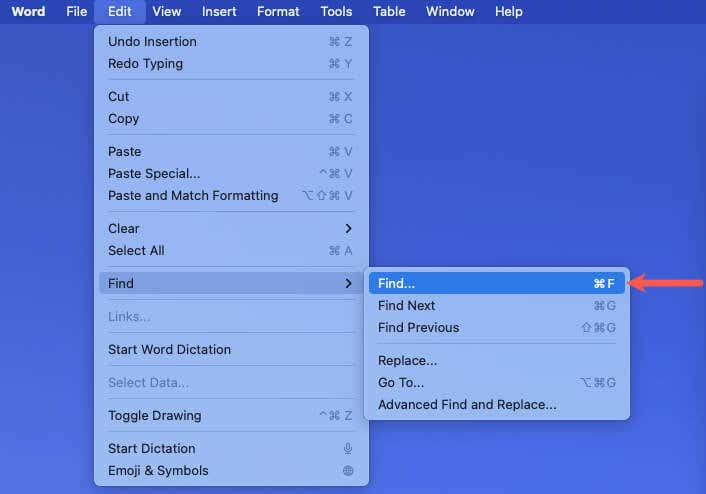
- En Mac, presione Comando + F o seleccione Editar > Encontrar > Encontrar en la barra de menú.
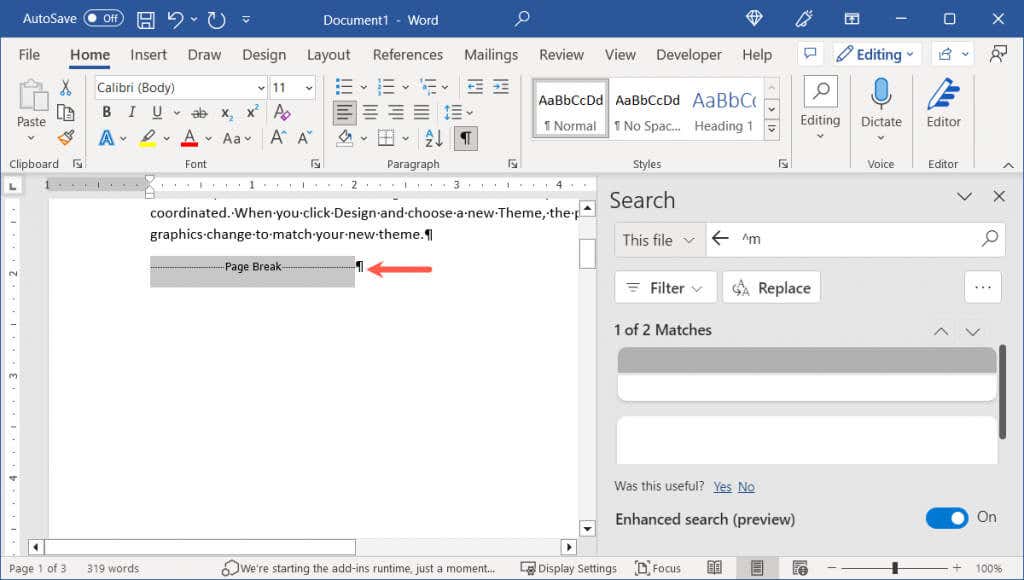
- Cuando se abra la herramienta Buscar, introduzca ^m (signo de intercalación seguido de la letra "m") y use Ingresar o Devolver para iniciar la búsqueda.
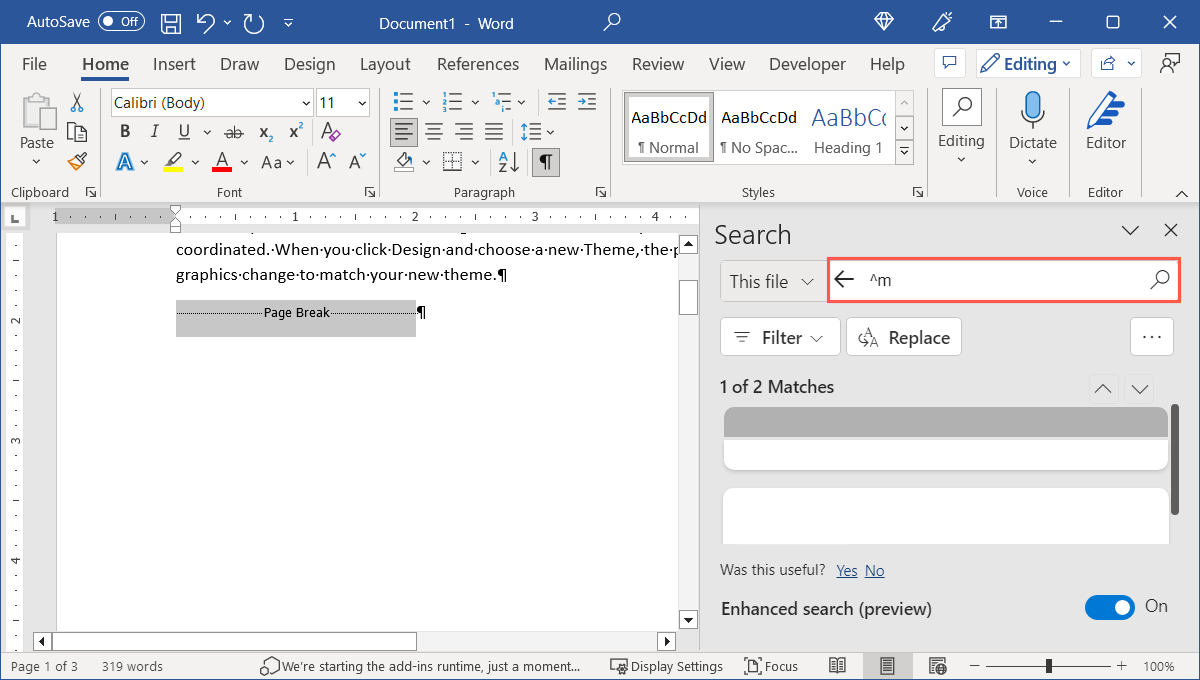
- A medida que la herramienta localiza cada salto de página, lo resalta para usted. Seleccione el descanso, presione Borrary luego continúe buscando y eliminando saltos de página adicionales.
Cómo ajustar los saltos de página automáticos en Word
Como se mencionó, Microsoft Word agrega saltos de página automáticos al final de cada página. A continuación, le mostramos cómo ajustar dónde debe aterrizar un descanso en sus páginas.
En Word en Windows o Mac
Tiene algunas opciones sobre cómo aparecen los saltos de página al final de las páginas de su documento en Windows y Mac.
- Comience abriendo el Párrafo caja de diálogo.
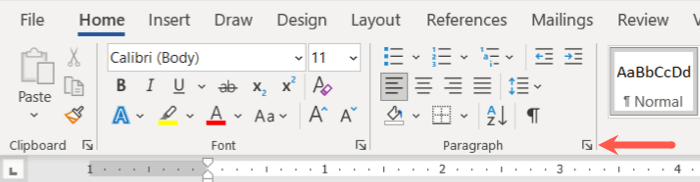
- En Word en Windows, vaya a la Hogar o Disposición pestaña y usa el pequeño flecha en la esquina inferior de la sección Párrafo.
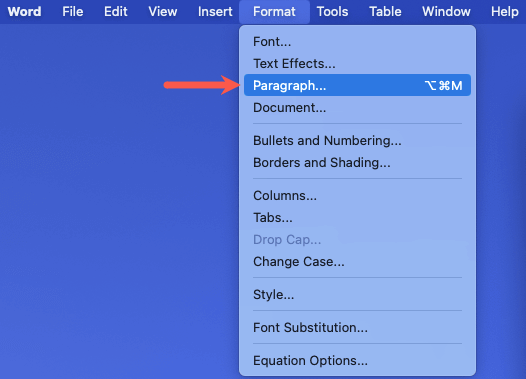
- En Word en Mac, seleccione Formato > Párrafo en la barra de menú.
- Ve a la Saltos de línea y de página en la pestaña Párrafo que aparece.
- Elija una o más opciones en el Paginación sección en la parte superior de la ventana.
- Control de viudas/huérfanos: esta configuración evita que aparezcan líneas de texto individuales en la parte superior (viuda) o inferior (huérfana) de una página. En su lugar, verá al menos dos líneas de un párrafo.
- Seguir con el siguiente: esta configuración evita un salto de página entre párrafos que desea mantener juntos.
- Mantener líneas juntas: Esta configuración evita un salto de página en medio de un párrafo.
- Salto de página antes: Esta configuración agrega un salto de página antes de un párrafo en particular.
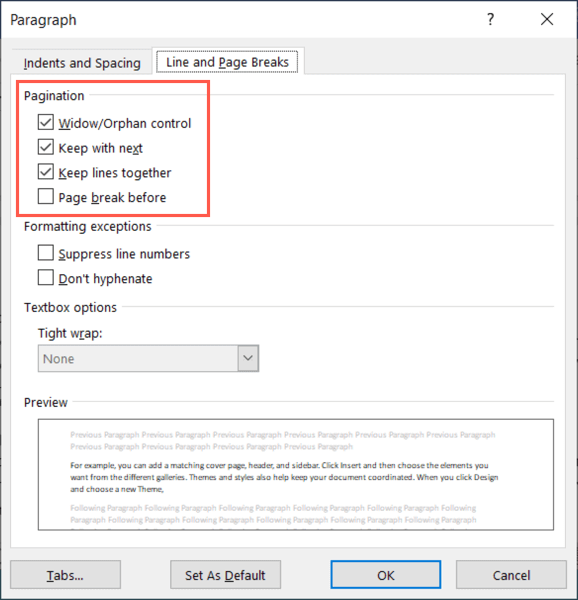
- Utilizar el DE ACUERDO botón en la parte inferior para guardar su cambio.
A continuación, debería ver aparecer los saltos de página automáticos según la configuración que haya seleccionado.
En Word en la Web
También puede elegir cómo funcionan los saltos de página automáticos en Word en la web.
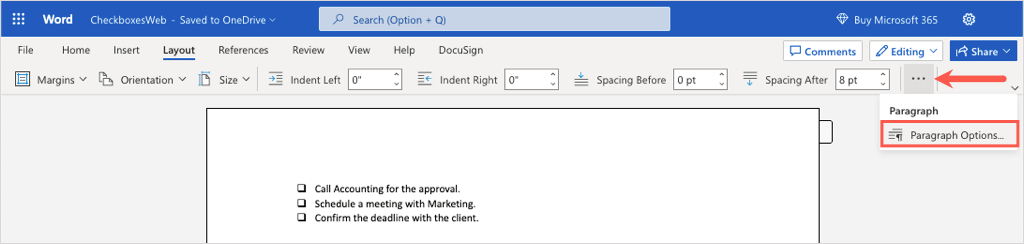
- Ve a la Disposición pestaña y seleccione Mas opciones (tres puntos) en el lado derecho de la cinta.
- Elegir Opciones de párrafo.
- En la parte inferior derecha, verá el Paginación sección. Notará que todas las opciones excepto "Salto de página anterior" están disponibles.
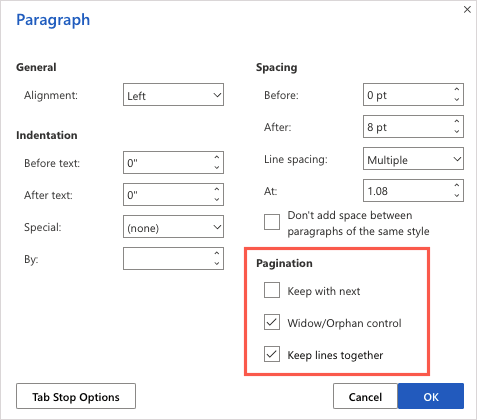
- Marque las casillas de las opciones que desea utilizar y seleccione DE ACUERDO para guardar el cambio.
Si bien eliminar saltos de página en un documento de Word puede no ser obvio, solo lleva unos segundos. Ahora que sabe cómo eliminar saltos de página en Word, eche un vistazo a un tutorial relacionado sobre cómo eliminar una página en Word.
También te puede interesar
- Cómo arreglar “La URL solicitada fue rechazada. Consulte con su administrador” Error del navegador
- Cómo desinstalar y eliminar completamente McAfee de Windows 11
- Por qué Microsoft Word es negro en su PC (y cómo solucionarlo)
- 7 formas de reparar el error "El controlador no está disponible" de las impresoras HP en PC con Windows
- 11 Estrategias Efectivas para Acelerar la Velocidad de Internet en Tu Hogar
¿Te gustó este artículo?
Suscribite para recibir más contenido como este.