Cómo encontrar la contraseña de Wi-Fi en Windows 11
El sistema operativo Windows almacena las contraseñas de cada red Wi-Fi a la que se conecta. Esto facilita la recuperación de cualquier contraseña de red que haya olvidado, siempre y cuando su computadora aún esté conectada a Internet.
En este tutorial, explicaremos cómo encontrar su contraseña de Wi-Fi en Windows 11.
Nota: Si ha perdido su contraseña de Wi-Fi y usa un dispositivo Apple o Android (como un iPad, iPhone o teléfono Samsung), no se preocupe. Consulte las siguientes guías para ver cómo puede encontrar su contraseña en Android, Mac OS, iOS y Windows 10.
Verifique (y cambie) la contraseña predeterminada de su enrutador
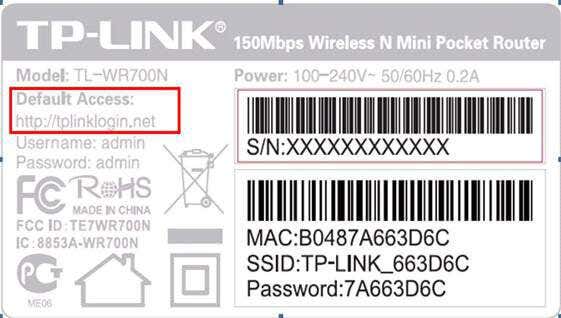
Si nunca ha cambiado su contraseña de Wi-Fi, es probable que sea la contraseña predeterminada que viene con su enrutador de Wi-Fi. Afortunadamente, encontrar la contraseña de su enrutador es sencillo ya que está en la parte inferior del enrutador.
Simplemente tome su enrutador y mire la etiqueta en la parte posterior: la etiqueta mostrará la frase de contraseña de Wi-Fi junto a un encabezado como "Clave de seguridad de red" o "Clave de red". También verá el SSID (o Identificador de conjunto de servicios), que es el nombre predeterminado de la red inalámbrica.
Si prueba esta contraseña y no funciona, es posible que usted (u otra persona) la haya cambiado en algún momento. Para encontrarlo, tendrás que ser un poco más técnico.
Nota: Si no ha cambiado la contraseña predeterminada de su enrutador, le recomendamos que lo haga. Una contraseña predeterminada es una vulnerabilidad de seguridad masiva, ya que se descubren fácilmente. Para cambiarlo, debe iniciar sesión en el software de administración de su enrutador.
Escriba la dirección IP del enrutador en la barra de búsqueda de su navegador web e inicie sesión con el nombre de usuario y la contraseña predeterminados. Luego, encuentre la configuración donde puede cambiar la contraseña y crear algo único y difícil de adivinar.
Cómo encontrar mi contraseña Wi-Fi en Windows 11
En Windows 11, las contraseñas de la red Wi-Fi se almacenan en el panel Propiedades de la red inalámbrica. Se puede acceder a esta configuración de Wi-Fi a través del Panel de control, desde la aplicación Configuración o desde el cuadro Ejecutar comando.
Encuentre su contraseña de Wi-Fi usando el panel de control
A continuación, le mostramos cómo encontrar la configuración de su adaptador Wi-Fi desde el Panel de control:
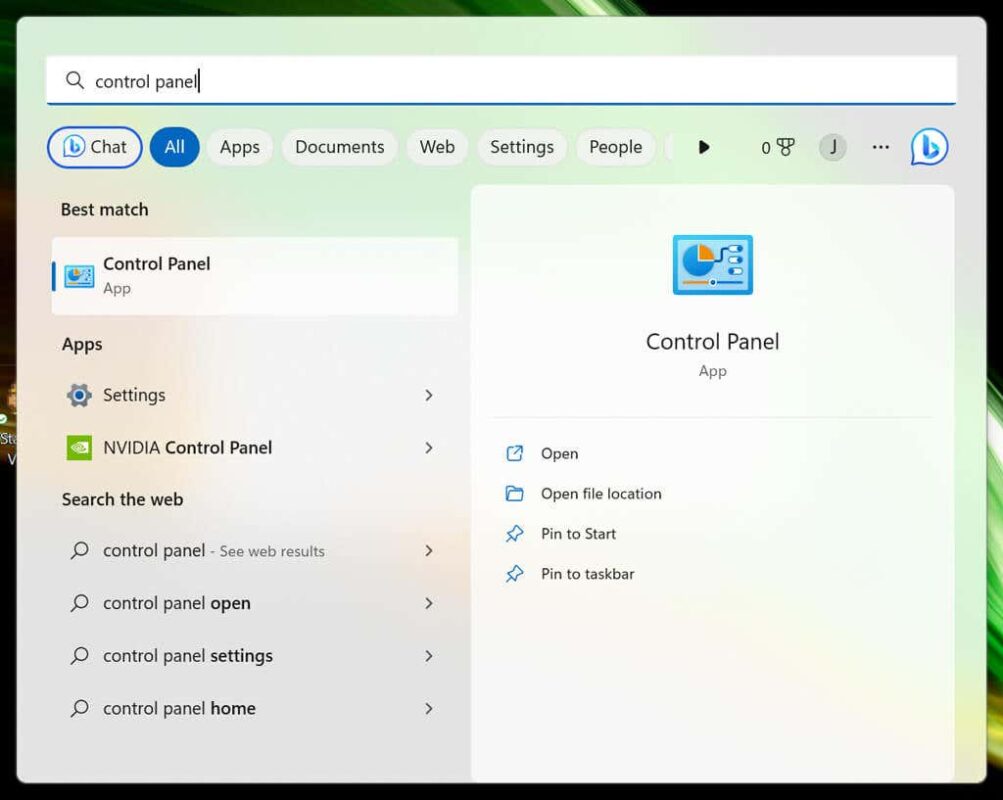
- presione el tecla de Windows para abrir el Menu de inicio.
- Tipo Panel de control y seleccione el resultado superior.
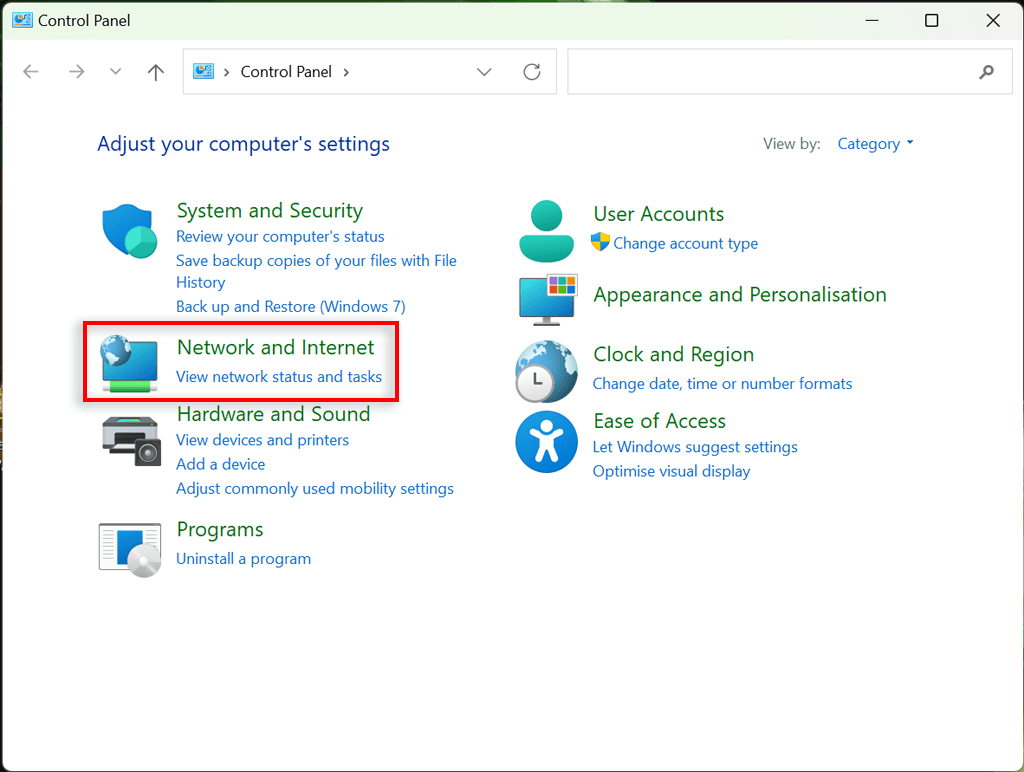
- Seleccionar Redes e Internet.
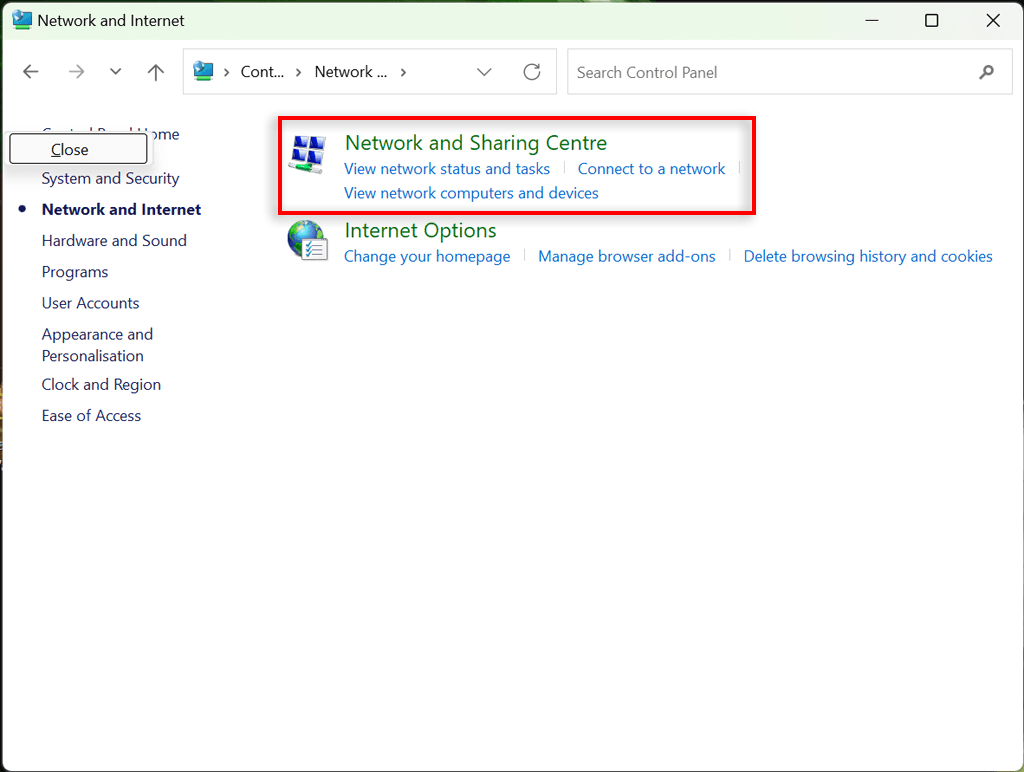
- Seleccionar Redes y recursos compartidos.
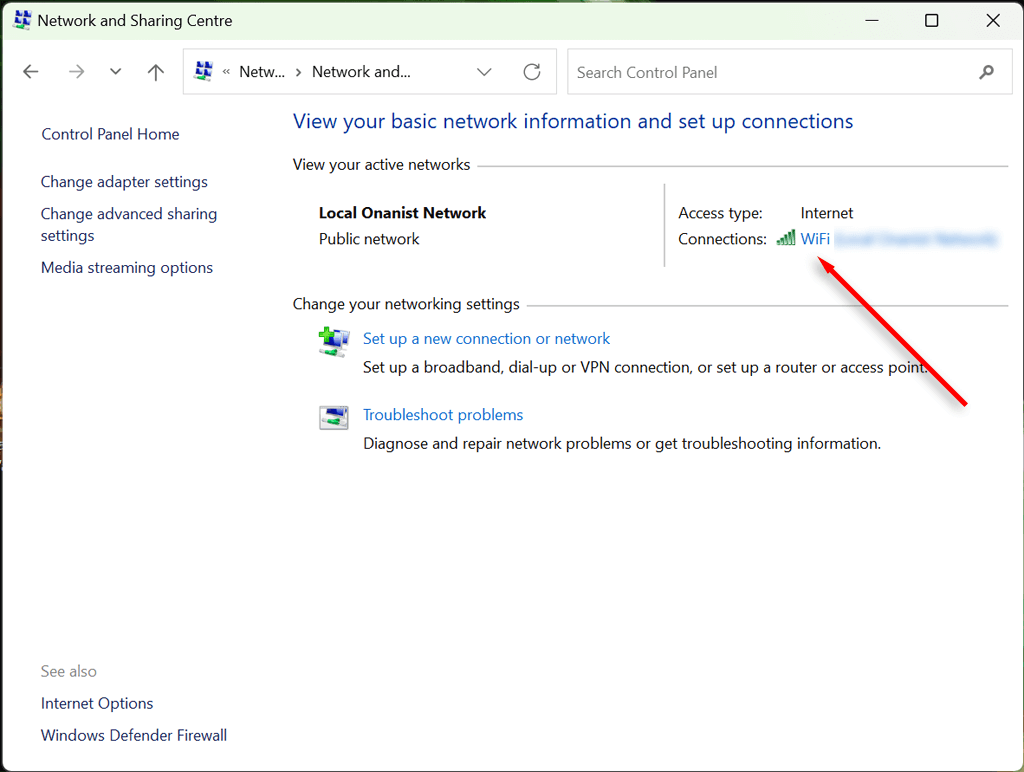
- Aquí, selecciona tu nombre de la red wifi. Esto debería aparecer junto a "Conexiones".
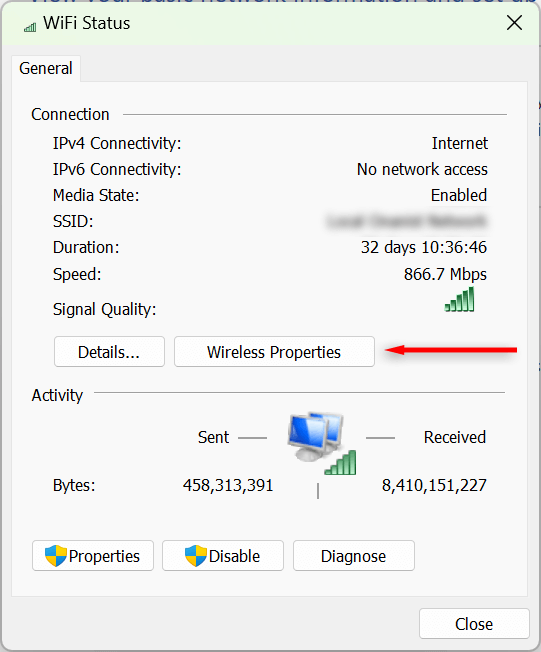
- Seleccionar Propiedades inalámbricas.
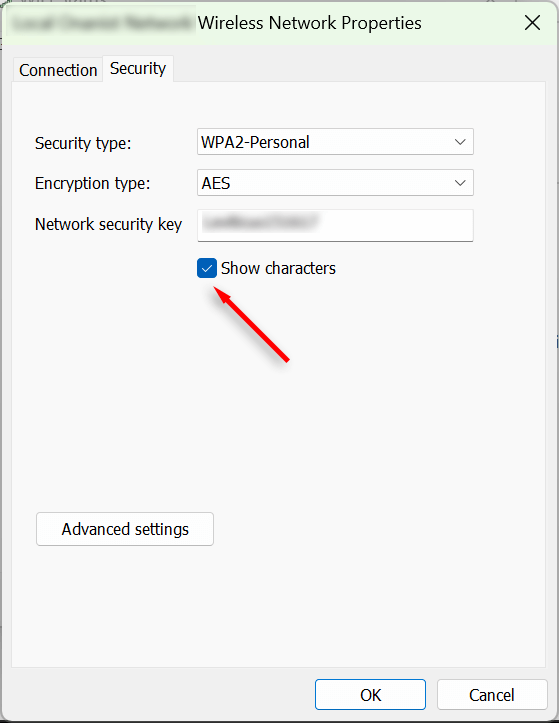
- Elegir el Pestaña de seguridadluego marque la Muestra caracteres caja. Su contraseña de Wi-Fi ahora debería estar visible.
Encuentre su contraseña de Wi-Fi usando la aplicación de configuración
También puede acceder a su contraseña de Wi-Fi a través de la aplicación Configuración de Windows. Así es cómo:
- Haga clic con el botón derecho en el menú Inicio y seleccione Ajustes.
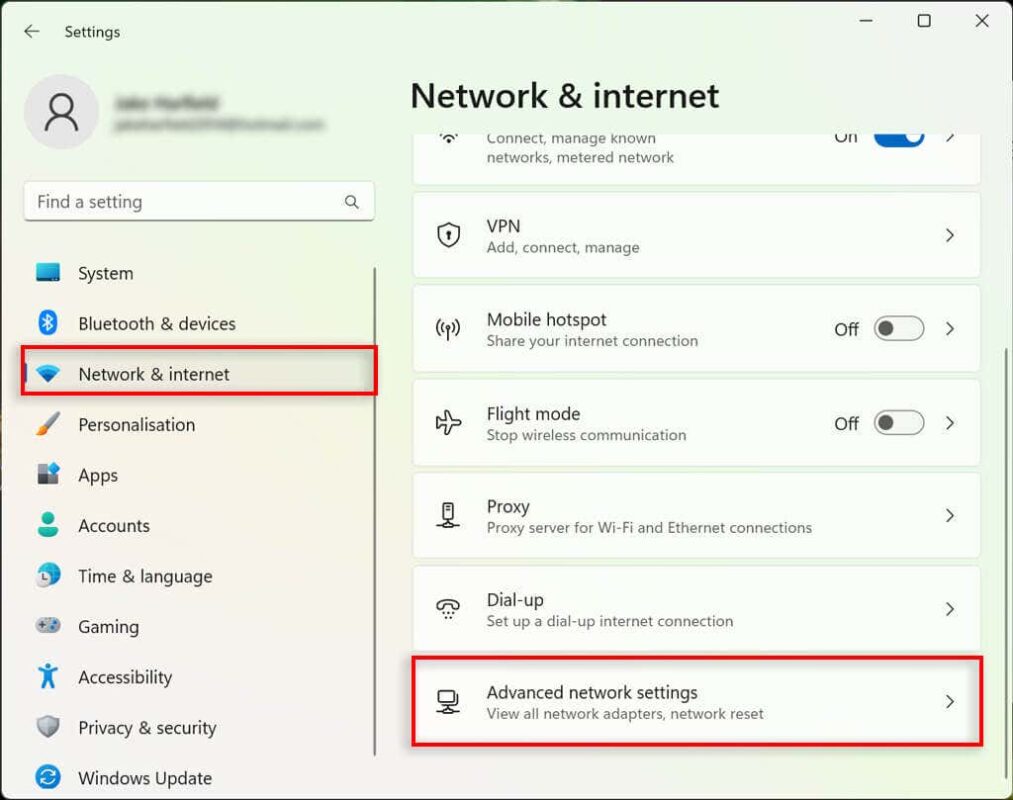
- Seleccionar red e internet de la barra lateral izquierda. Desplácese hacia abajo y seleccione Configuración de red avanzada.
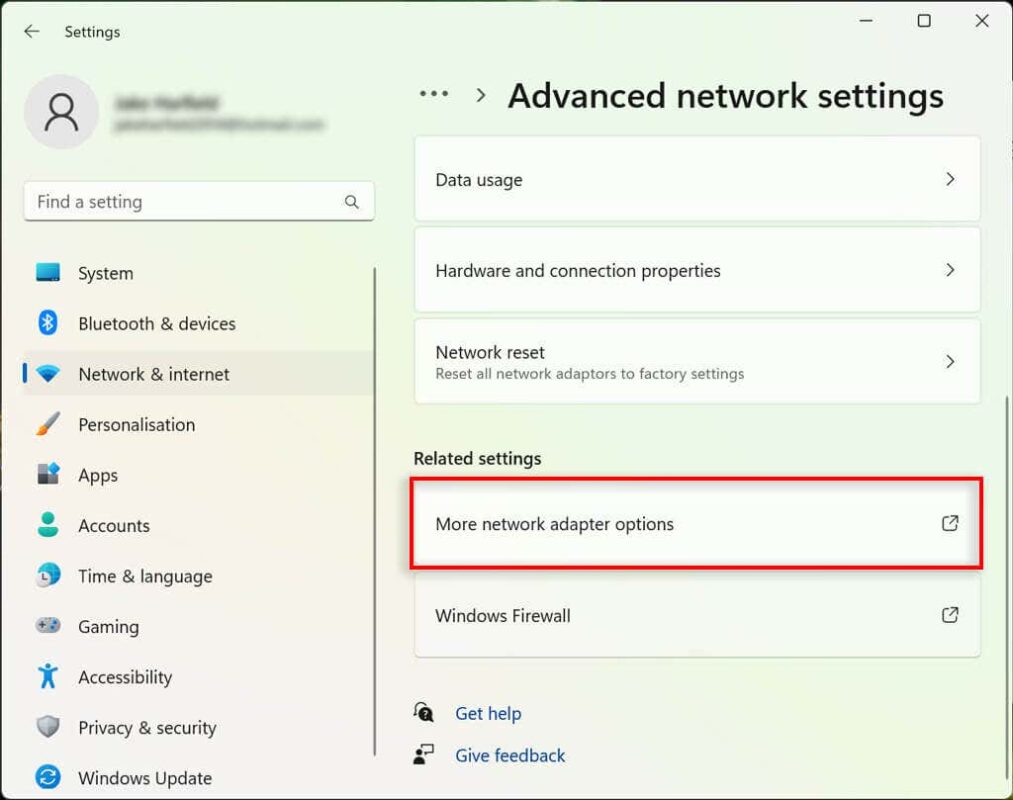
- Bajo Configuraciones relacionadasseleccionar Más opciones de adaptador de red. Esto hará que aparezca la ventana Conexiones de red.
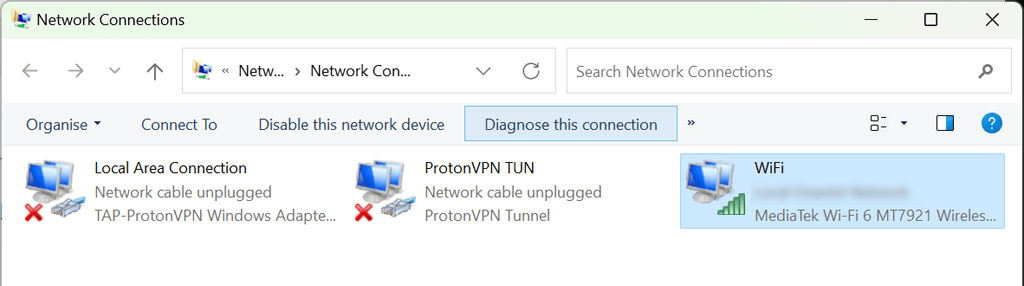
- Haga doble clic en su Red Wi Fi.
- Seleccionar Propiedades inalámbricas.
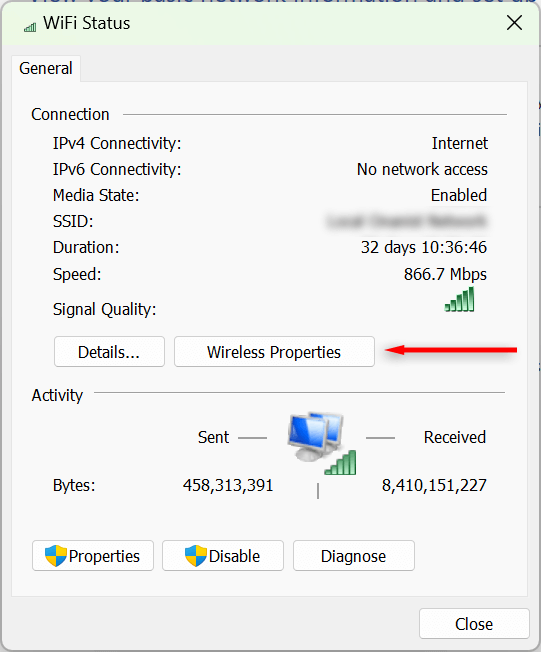
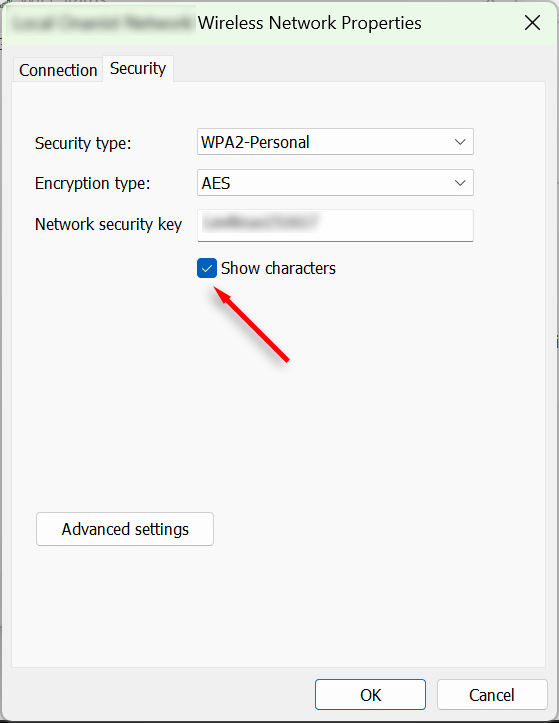
- Selecciona el Pestaña de seguridad y marque el Muestra caracteres caja. Su contraseña de conexión Wi-Fi ahora debería estar visible.
¿Cómo ver todas las contraseñas de Wi-Fi guardadas en mi PC?
Puede usar la herramienta Símbolo del sistema para mostrar las contraseñas de todas las redes Wi-Fi actuales y anteriores utilizadas en su PC con Windows 11.
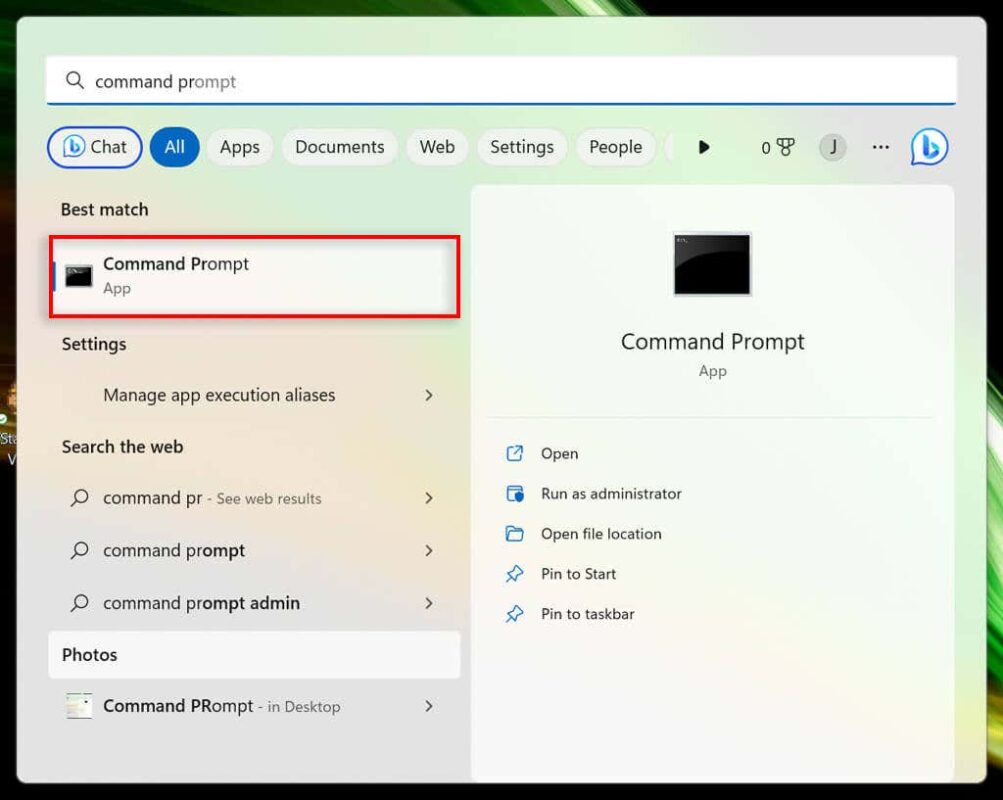
- Abra el menú Inicio y escriba "Símbolo del sistema". Haga clic derecho en el resultado superior y seleccione Ejecutar como administrador.
- En la ventana del símbolo del sistema, escriba el siguiente comando y presione Ingresar:
netsh wlan mostrar perfiles
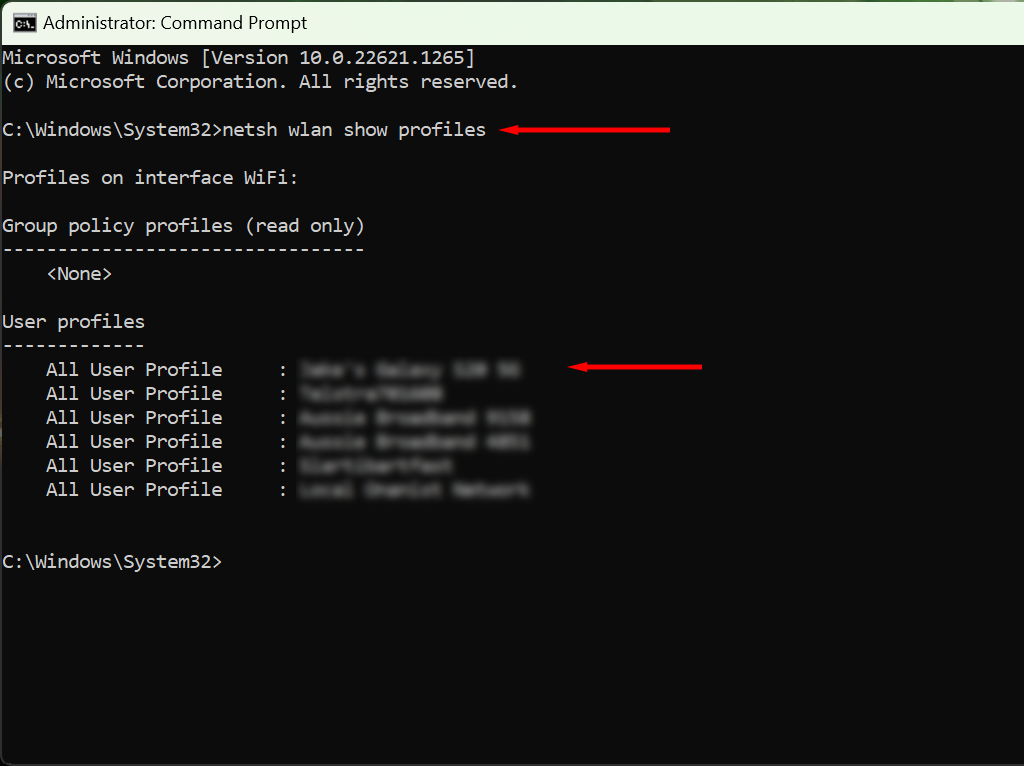
- Esto le mostrará todos los nombres de red guardados en su PC. Para ver todas las contraseñas Wi-Fi guardadas, escriba lo siguiente y presione Ingresarreemplazando "WifiConnectionName" con el nombre de la red para la que desea encontrar la contraseña (manteniendo las comillas).
netsh wlan show profile name=”WifiConnectionName” key=clear
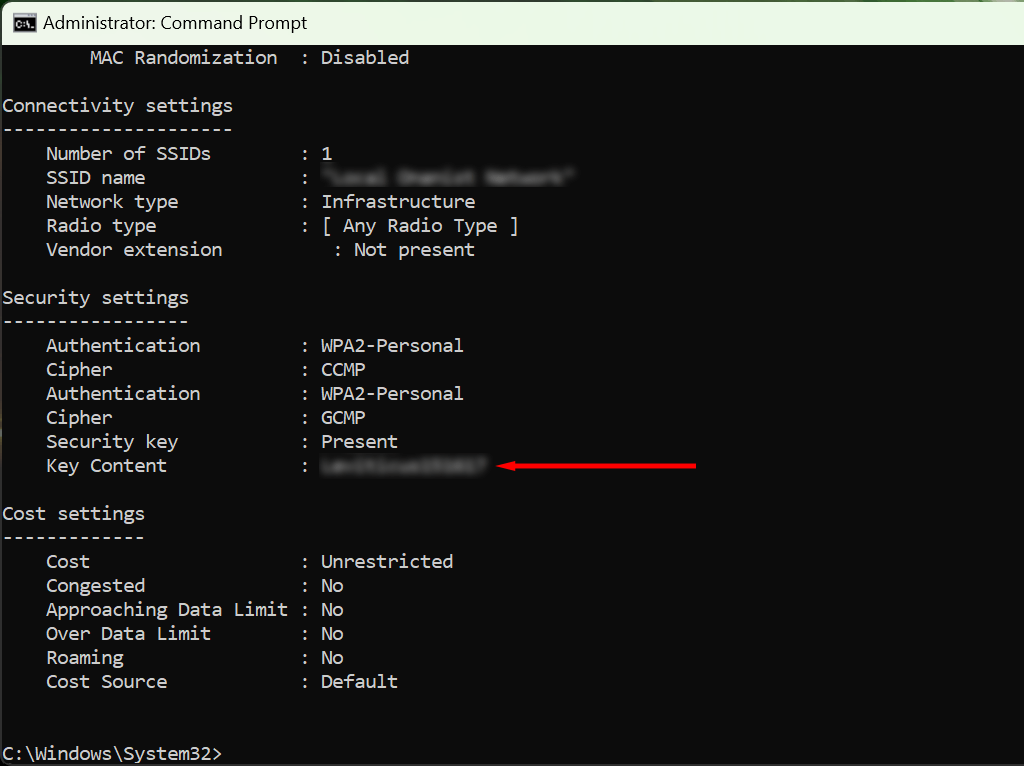
- Busque donde dice "Contenido clave": el valor aquí es su contraseña de Wi-Fi.
Deje de olvidar sus contraseñas
Debe invertir en un administrador de contraseñas si olvida sus contraseñas con frecuencia. Estos programas seguros lo ayudan a guardar todas sus contraseñas para un acceso rápido y fácil. De esta manera, cuando conecte un nuevo dispositivo a su punto de acceso Wi-Fi, no tendrá que volver a sumergirse en su configuración de seguridad para encontrarlo.
También te puede interesar
- Cómo arreglar “La URL solicitada fue rechazada. Consulte con su administrador” Error del navegador
- Cómo desinstalar y eliminar completamente McAfee de Windows 11
- Por qué Microsoft Word es negro en su PC (y cómo solucionarlo)
- 7 formas de reparar el error "El controlador no está disponible" de las impresoras HP en PC con Windows
- 11 Estrategias Efectivas para Acelerar la Velocidad de Internet en Tu Hogar
¿Te gustó este artículo?
Suscribite para recibir más contenido como este.