Cómo hacer transparente la barra de tareas de Windows
Windows 11 y Windows 10 de Microsoft le permiten crear un entorno único al personalizar la apariencia del sistema operativo. Puede personalizar el sistema operativo, ya sea que use su PC para entretenimiento o trabajo.
Una de esas personalizaciones es la barra de tareas transparente. De hecho, puede elegir entre sólido, translúcido o completamente transparente. La elección también influirá en el menú de inicio. Este artículo le mostrará cómo hacer que su barra de tareas sea más atractiva, utilizando métodos nativos de Microsoft Windows y algunos no nativos.
Hacer que la barra de tareas sea transparente desde la configuración de Windows
Cambiar la transparencia de su barra de tareas desde la aplicación Configuración es tan fácil como activarla o desactivarla. Además, los pasos son muy similares para Windows 10 y 11. Sin embargo, la diferencia puede ser sutil, así que aprendamos a controlar la transparencia para cada sistema operativo por separado.
Personalización de la barra de tareas en Windows 10
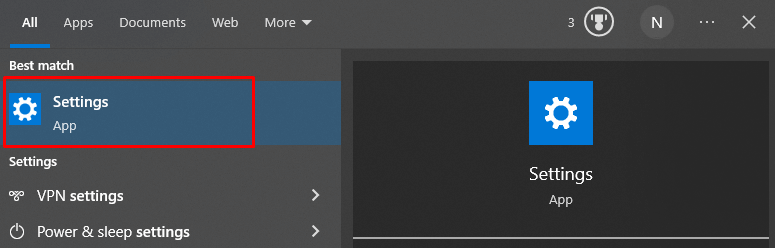
- Navegar a la Ajustes aplicación Puede usar la función de búsqueda para encontrarlo y abrirlo rápidamente.
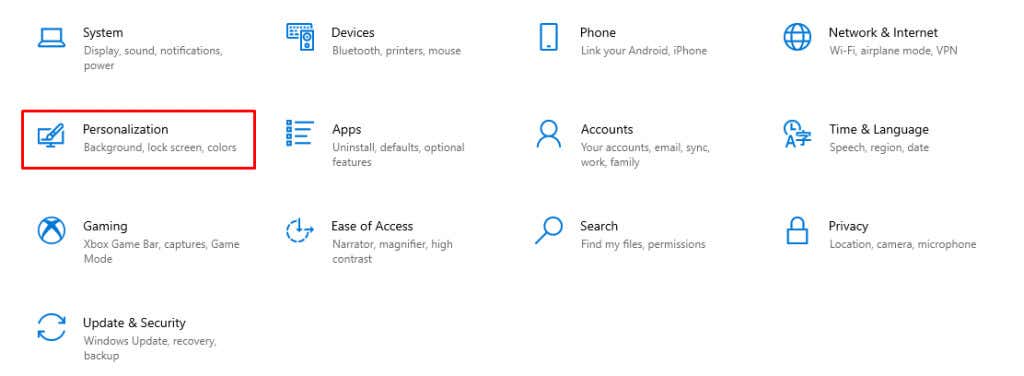
- Selecciona el Personalización opción.
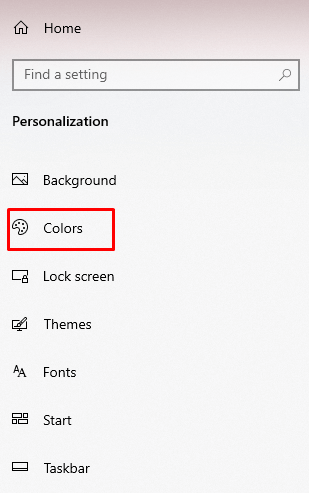
- Elegir Colores del menú del lado izquierdo.
- En la ventana principal busque el Transparencia y actívelo.
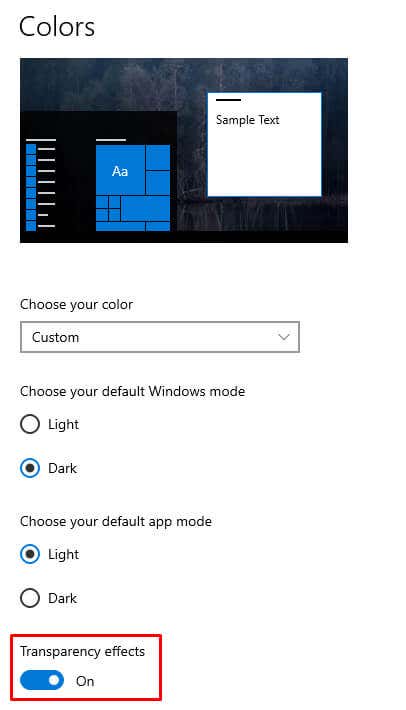
¡Eso es todo! Su barra de tareas debe ser transparente. Ahora, echemos un vistazo a Windows 11.
Personalización de la barra de tareas en Windows 11
- Navegar a Ajustesentonces Personalización.
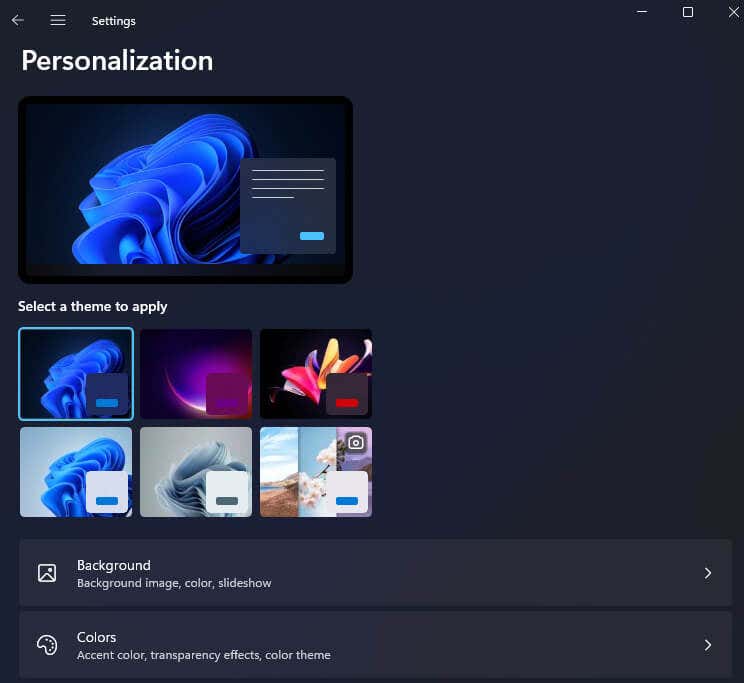
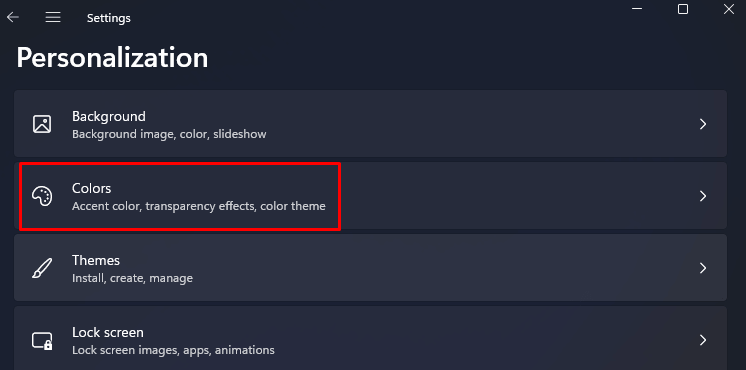
- Selecciona el Colores opción.
- Encontrar Efectos de transparencia y encienda el interruptor.
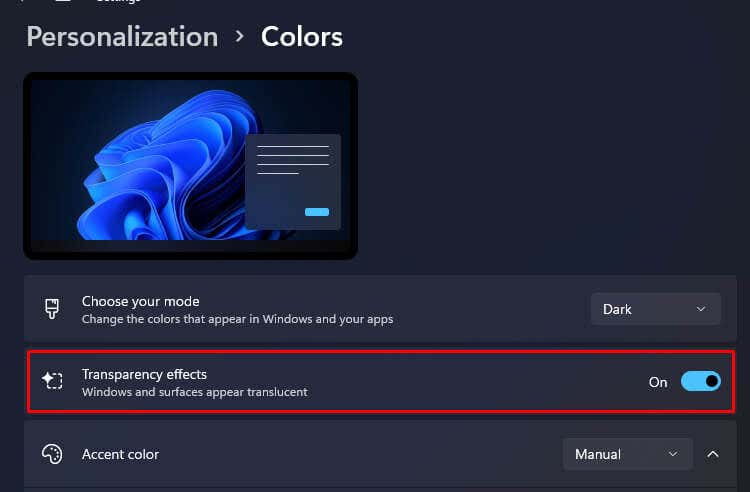
Y eso es. Si desea devolver la barra de tareas a un estado sólido, simplemente desactive esta misma opción.
Si desea continuar personalizando su barra de tareas, puede agregarle una superposición de color. Esto le dará a la barra de tareas un ligero matiz de un color de su elección, y puede hacer algunas configuraciones interesantes con él.
Agregar una superposición de color en Windows 10
- Ir a Ajustesy seleccione Personalizar.
- Ir a Colores en el menú del lado izquierdo.
- Desplácese hacia abajo para Elija su sección de color de acento. Elija un color haciendo clic en el que le guste y marque la casilla delante de Inicio, barra de tareas y centro de acción.
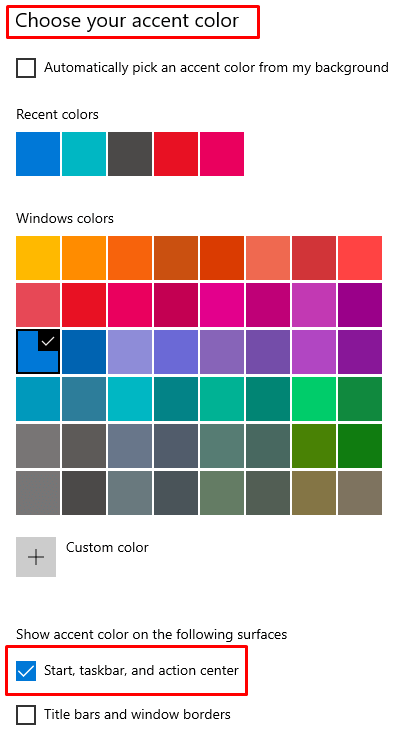
Notará que el color se agrega inmediatamente a la barra de tareas.
Agregar una superposición de color en Windows 11
- Navegar a Ajustes, Personalizacióny finalmente Coloresal igual que en el paso anterior.
- Seleccione el color que desea agregar a la barra de tareas, de la cuadrícula de colores que se ofrece.
- Desplácese hacia abajo hasta encontrar Mostrar colores de énfasis en Inicio y barra de tareas. Activa el interruptor junto a él.
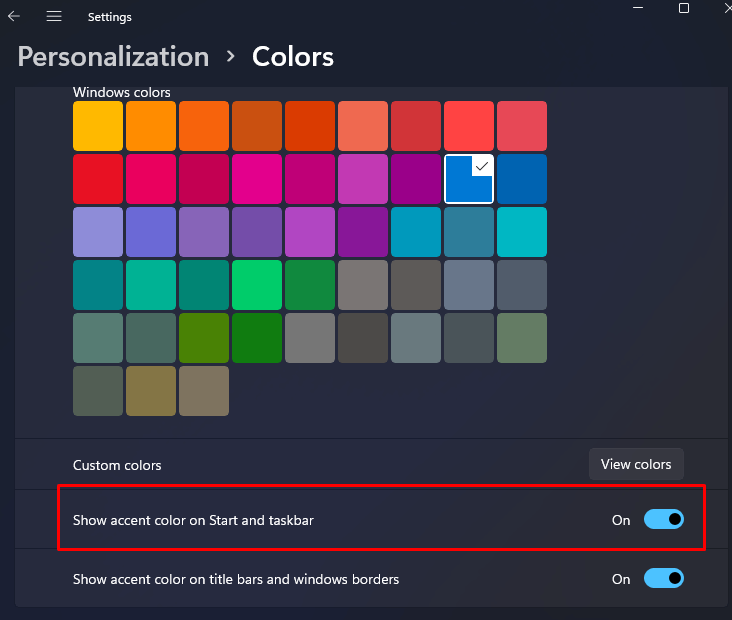
Administrar la Transparencia de la Barra de Tareas desde Accesibilidad
Microsoft también le permite controlar la transparencia de su barra de tareas desde el menú Accesibilidad en la aplicación Configuración. En Windows 10, esta sección se llama "Facilidad de acceso". Veamos los pasos que deberá seguir tanto para Windows 10 como para Windows 11.
Gestión de transparencia en Windows 10
- Ve a la Ajustes aplicación y seleccione la Facilidad de acceso opción.
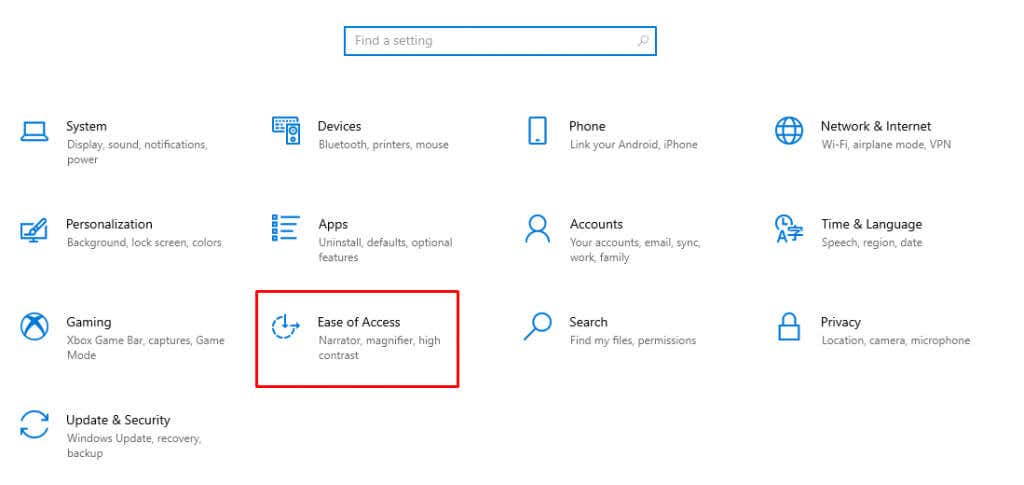
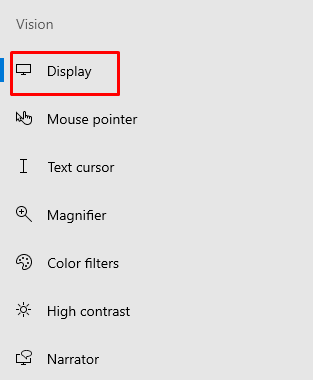
- En el menú del lado izquierdo, seleccione Mostrarbajo la Visión sección.
- En la ventana principal, desplácese hacia abajo hasta que vea Simplifique y personalice Windows sección. Activar la Scómo la transparenciaen Windows opción.
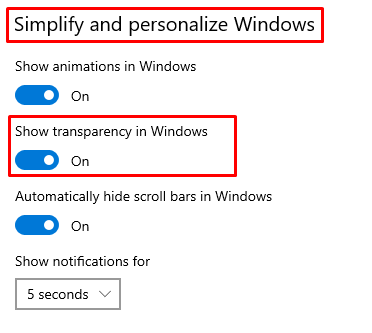
Y así es como se ven estos pasos en Windows 11.
Gestión de transparencia en Windows 11
- Navegar a la Ajustes aplicación y luego seleccione Accesibilidad.
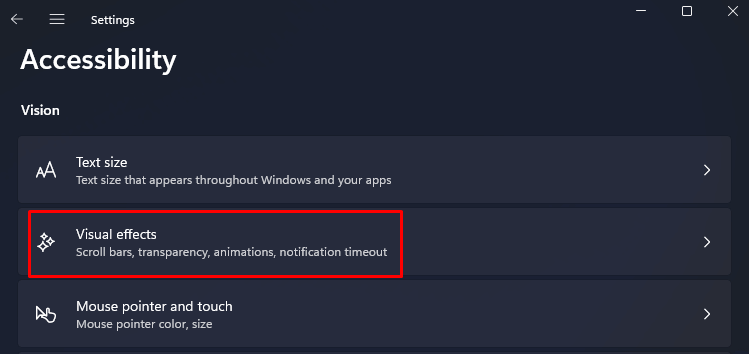
- Selecciona el Efectos visuales sección.
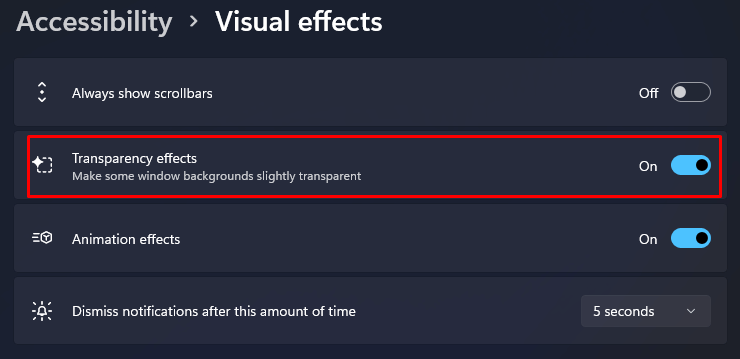
- Encontrar Efectos de transparenciay mueva el control deslizante junto a él.
Administre la transparencia de la barra de tareas a través del registro de Windows
Aunque es posible activar la transparencia de la barra de tareas a través del Registro de Windows, es importante que sepas que cualquier configuración incorrecta en el registro del sistema puede ser fatal para tu sistema operativo. Es por eso que sería prudente crear un punto de restauración del sistema y solo luego intentar los pasos que se describen a continuación.
Realice una copia de seguridad de todos los datos importantes que valora si ya no lo hizo. Deberías estar haciendo esto periódicamente de todos modos. Cambiar la transparencia de la barra de tareas con el registro de Windows es lo mismo para Windows 10 y 11.
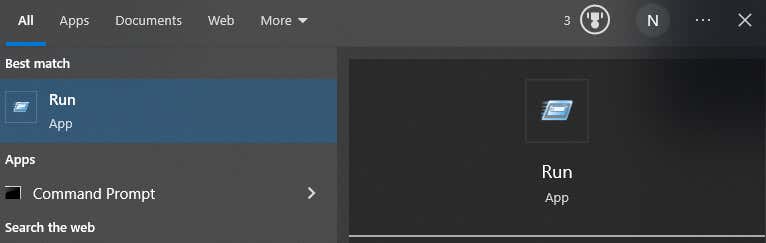
- Tipo correr en la barra de búsqueda y abra el Correr aplicación Alternativamente, presione el botón tecla de Windows + R en tu teclado.
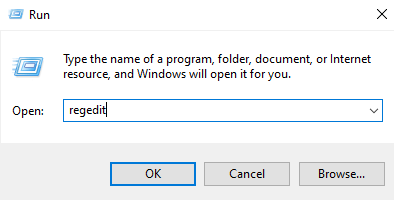
- Tipo regeditar en el cuadro de comando. Esto abrirá el editor de registro.
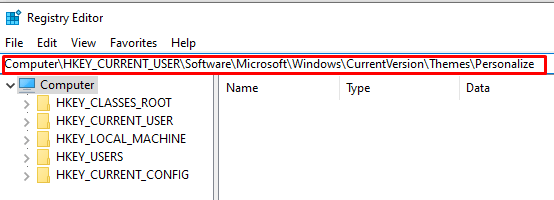
- En la barra de direcciones en la parte superior de la navegación rápida del editor de registro, escriba: EquipoHKEY_CURRENT_USERSoftwareMicrosoftWindowsCurrentVersionThemesPersonalizar
- Haga doble clic en Habilitar transparencia en la ventana principal.
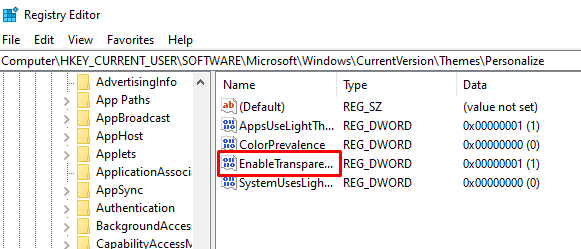
- Cuando aparece una ventana emergente, si el Datos de valor está configurado en 0 (cero), deberá cambiarlo a 1 y presionar DE ACUERDO continuar. Esto cambiará inmediatamente la transparencia de la barra de tareas y no necesitará reiniciar su sistema.
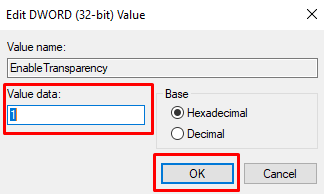
- Si desea que la barra de tareas vuelva a estar sólida, simplemente cambie el valor a 0.
La transparencia añadida con este método es muy ligera. Pero hay una manera de agregar un poco más de transparencia, aunque no hay una forma integrada de hacer que la barra de tareas sea completamente transparente. Para eso, deberá usar una aplicación de terceros.
Uso de TransculentTB
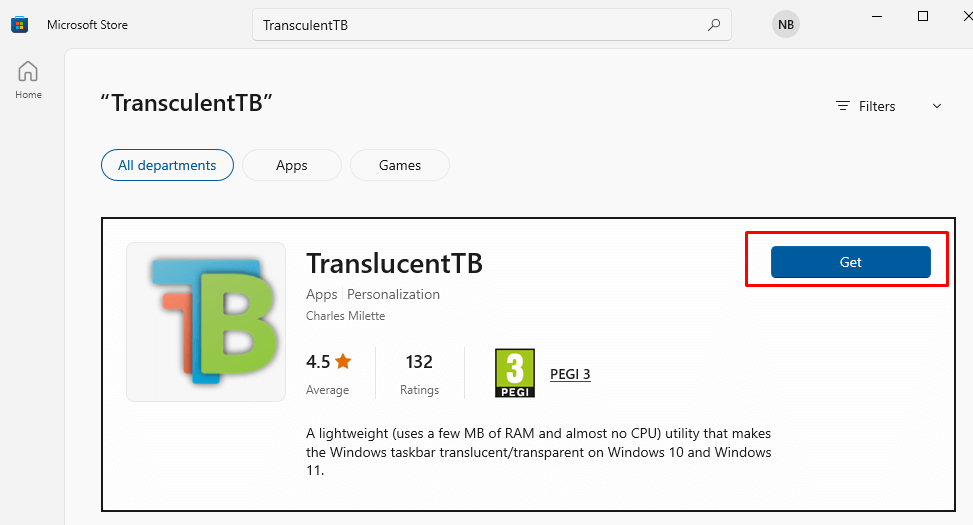
La aplicación TransculentTB está disponible en Microsoft Store y funcionará tanto en Windows 10 como en 11. Esta aplicación para UWP lo ayudará a personalizar y administrar la opacidad de la barra de tareas. Así es como funciona:
- Ve a la Tienda de Microsoft página y tipo Tuberculosis transculenta en la barra de búsqueda. Cuando aparezca la aplicación, haga clic en Consígueloy se instalará en su dispositivo.
- Una vez descargada la aplicación, ábrela. Notarás que tu barra de tareas se volverá transparente inmediatamente.
- La aplicación se ejecutará en la bandeja del sistema. Para cambiar su configuración, haga clic derecho sobre él. Esto le dará acceso a su menú.
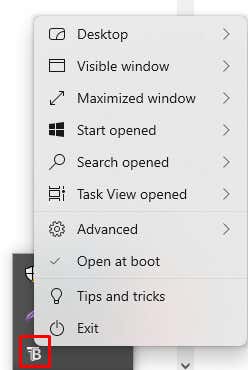
- Selecciona la opción de escritorio y allí encontrarás diferentes opciones de personalización para tu barra de tareas. Elige el que más te atraiga.
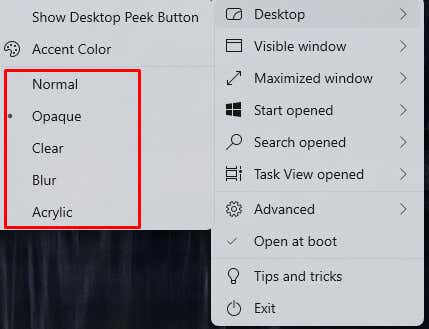
Como puede ver, hay muchas opciones de personalización diferentes en la aplicación TranslucentTB. Le permitirá no solo personalizar su barra de tareas, sino también el menú de búsqueda, el menú de inicio y otras opciones. Esta aplicación también ofrece consejos y trucos sobre cómo personalizar mejor su barra de tareas. Sigue adelante e inténtalo.
Uso de las herramientas de la barra de tareas
TaskbarTools es otra aplicación de terceros que puede usar para personalizar la barra de tareas. También es de uso gratuito y puede instalarlo en tantos dispositivos Windows como desee. Le permitirá administrar la opacidad de la barra de tareas simplemente usando un control deslizante.
- Vaya a la página Github de la aplicación y descargue la última versión de la aplicación.
- Extraiga el contenido del archivo .zip y ejecute la aplicación.

- Cuando se abra la aplicación, seleccione ACCENT_ENABLE_TRANSPARENTGRADIENT en el menú desplegable Estado del acento.
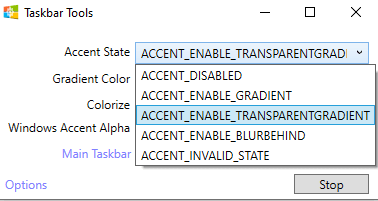
- Vaya a Opciones y verifique Iniciar minimizado, Aplicar la configuración cuando se iniciay Empieza con las ventanas cajas
- Cierre la aplicación y vuelva a ejecutarla.
- Utilizar el Acento alfa de Windows control deslizante para cambiar la opacidad de la barra de tareas.
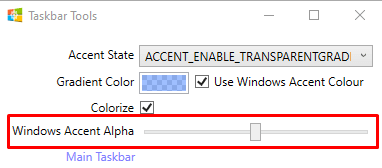
Ahora que sabe cómo hacer que la barra de tareas de Windows sea transparente y personalizarla según sus preferencias, puede disfrutar de una apariencia elegante y moderna para su pantalla. No solo tendrá una estética atractiva, sino que la transparencia brinda una mejor visibilidad para que pueda concentrarse en realizar el trabajo.
Solo tenga cuidado con los posibles problemas de compatibilidad al personalizar y tenga cuidado de no eliminar archivos importantes del sistema.
También te puede interesar
- Cómo arreglar “La URL solicitada fue rechazada. Consulte con su administrador” Error del navegador
- Cómo desinstalar y eliminar completamente McAfee de Windows 11
- Por qué Microsoft Word es negro en su PC (y cómo solucionarlo)
- 7 formas de reparar el error "El controlador no está disponible" de las impresoras HP en PC con Windows
- 11 Estrategias Efectivas para Acelerar la Velocidad de Internet en Tu Hogar
¿Te gustó este artículo?
Suscribite para recibir más contenido como este.