Cómo instalar KDE Plasma Desktop en Linux Mint
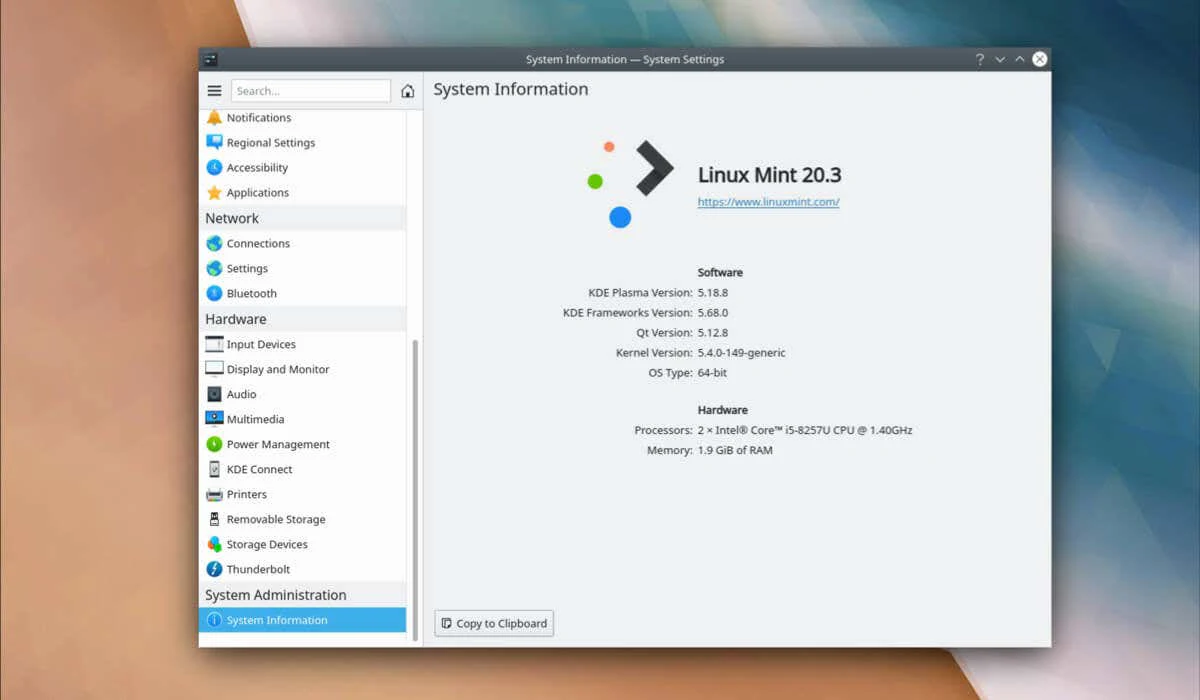
Linux Mint es una distribución de Linux popular y fácil de usar que proporciona una variedad de funciones para que su experiencia informática sea más agradable. Si desea mejorar aún más su experiencia, puede intentar instalar el entorno de escritorio KDE Plasma.
KDE Plasma es conocido por su interfaz moderna y personalizable y su rico conjunto de aplicaciones que pueden atender a diferentes tipos de usuarios. Al instalar KDE Plasma en su sistema Linux Mint, tendrá acceso a un escritorio elegante y poderoso que se puede adaptar a sus preferencias, mientras disfruta de la estabilidad de Linux Mint.
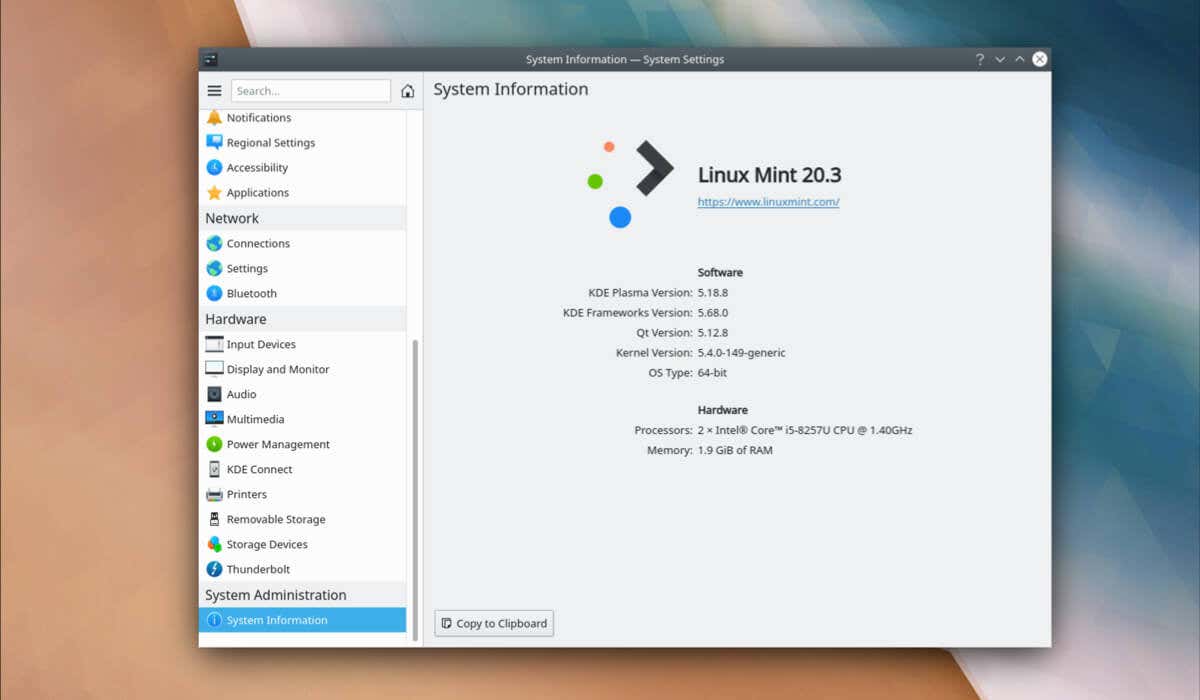
Antes de instalar KDE Plasma Desktop en Linux Mint
Antes de que pueda instalar el escritorio KDE Plasma en Linux Mint, deberá actualizar Linux Mint e importar los PPA de KDE Backport (o Archivos de paquetes personales) que se requieren para la instalación.
Actualizar Linux Mint
Mantener actualizado su sistema Linux Mint es importante para garantizar la estabilidad y la compatibilidad con el nuevo software. Con eso en mente, asegúrese de actualizar su instalación de Linux Mint antes de instalar KDE Plasma.
Para actualizar su sistema Linux Mint:
- Abre una nueva ventana de terminal.
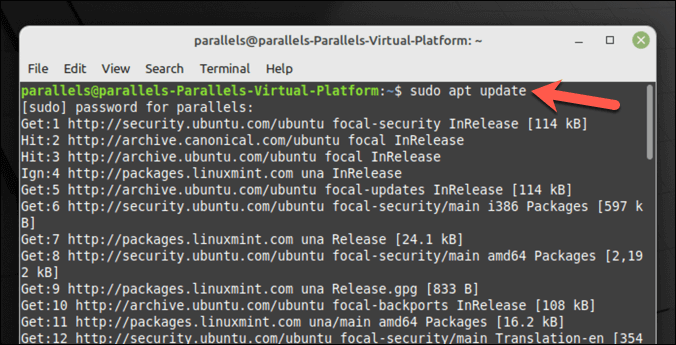
- Tiposudo apt actualizary presiona Ingresar.
- Una vez completada la actualización, escriba sudo apt actualizar y presiona Ingresar. Si se le solicita, confirme presionando Y y Ingresar para instalar cualquier actualización.
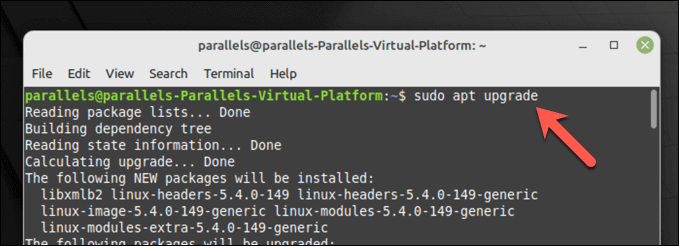
Su sistema ahora está actualizado.
Importación de PPA de KDE Backport
La última versión de KDE Plasma y sus aplicaciones puede requerir que agregue ciertos repositorios PPA de backport a su sistema. Kubuntu Backports y Kubuntu-PPA/Backports-extra son repositorios esenciales que brindan acceso a nuevas versiones de los paquetes de KDE.
Para importar los PPA de KDE Backport:
- Abre una nueva ventana de terminal.
- Tipo sudo add-apt-repositorio ppa:kubuntu-ppa/backports y presiona Ingresar.
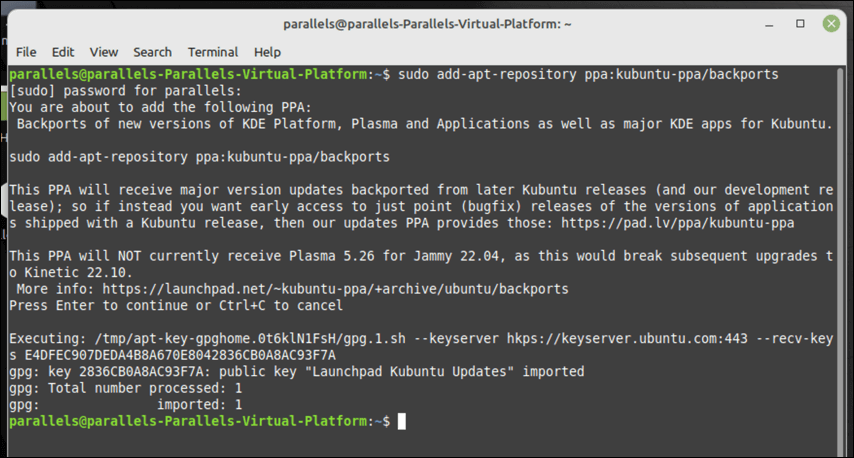
- Actualice su lista de paquetes con los repositorios recién agregados escribiendo sudo apt actualizar y presionando Ingresar.
Los PPA de KDE Backport requeridos ahora se agregaron a su sistema y está listo para continuar con la instalación del escritorio KDE Plasma en Linux Mint.
Instalación de KDE Plasma Desktop en Linux Mint
Una vez que haya actualizado su sistema Linux Mint y agregado los PPA de KDE necesarios, podrá comenzar la instalación de KDE Plasma.
Tienes tres opciones para elegir. puedes instalar kde-plasma-escritorio, que es la instalación mínima requerida para KDE Plasma. Alternativamente, puede elegir kde-estándarque incluye varias aplicaciones de KDE, fondos de pantalla y más.
Para una experiencia de KDE aún más completa, puede utilizar kde-completoque incluye aún más aplicaciones y funciones.
Para instalar KDE Plasma en Linux Mint:
- Abre una nueva ventana de terminal.
- A continuación, elija su paquete KDE preferido:
- Para instalar el paquete mínimo de KDE, escriba sudo apt install kde-plasma-desktop y presiona Ingresar.
- Para instalar KDE Plasma con algunas aplicaciones estándar, escriba sudo apt install kde-estándar y presiona Ingresar.
- Para instalar KDE con todas las aplicaciones predeterminadas, escriba sudo apt install kde-full y presiona Ingresar.
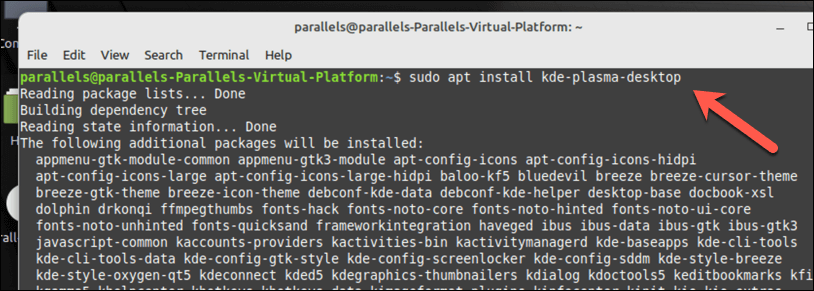
- Cuando se le indique, presione Y y Ingresar para continuar con la instalación.
- Durante la instalación, Linux Mint le pedirá que elija qué gestor de pantalla usar. Este es un componente crítico de Linux que le permite iniciar sesión en su PC, por lo que es importante elegirlo con cuidado. KDE Plasma está repleto de la SDDM administrador de pantalla como estándar, así que seleccione esto para la experiencia estándar de KDE, pero puede optar por usar LuzDM u otro gerente en su lugar.
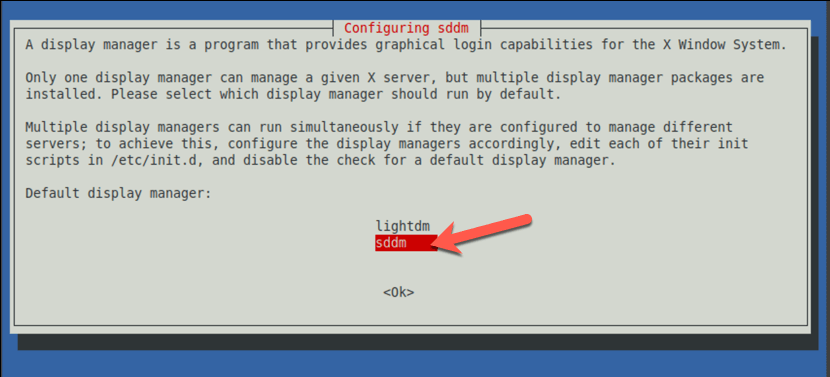
- Siga las instrucciones adicionales en pantalla para completar el proceso. Una vez que se complete la instalación, reinicie su computadora.
- Una vez que se complete el reinicio, debería poder seleccionar el entorno de escritorio KDE Plasma en la pantalla de inicio de sesión. La apariencia de este menú variará, según el administrador de visualización que haya seleccionado, pero asegúrese de elegir Plasma antes de iniciar sesión.
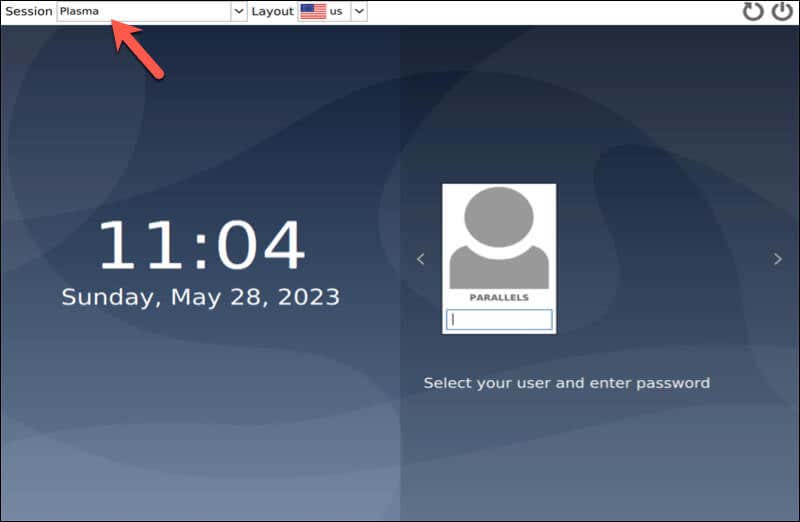
Ahora puede comenzar a disfrutar de la experiencia de escritorio KDE Plasma en Linux Mint.
Configuración del escritorio KDE Plasma en Linux Mint
Una vez que haya instalado el escritorio KDE Plasma en Linux Mint, es posible que desee configurarlo a su gusto. Aquí hay algunos pasos básicos para comenzar.
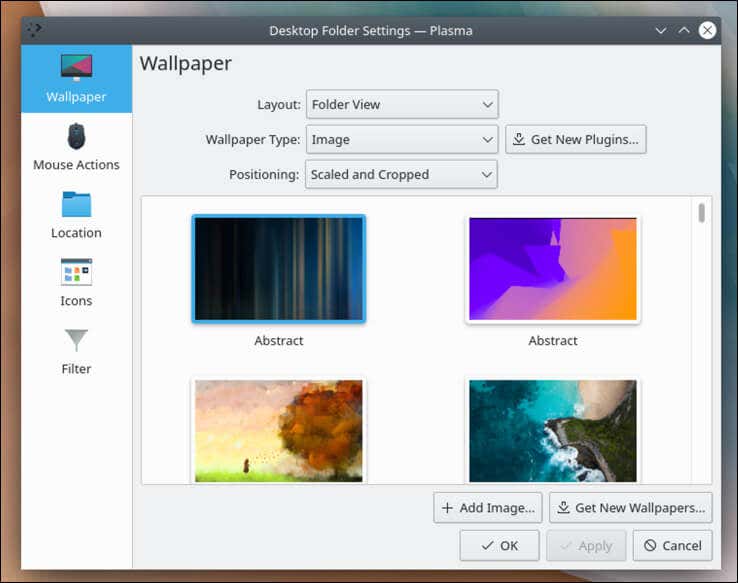
- Cambiar el fondo de escritorio: KDE Plasma viene con fondos de escritorio integrados entre los que puede elegir. Para cambiar el tema y otras configuraciones en pantalla, haga clic derecho en el escritorio y seleccione Configurar escritorio. En la ventana de configuración, seleccione Fondo de pantallaluego elija una nueva foto de las opciones proporcionadas (o cargue la suya propia).
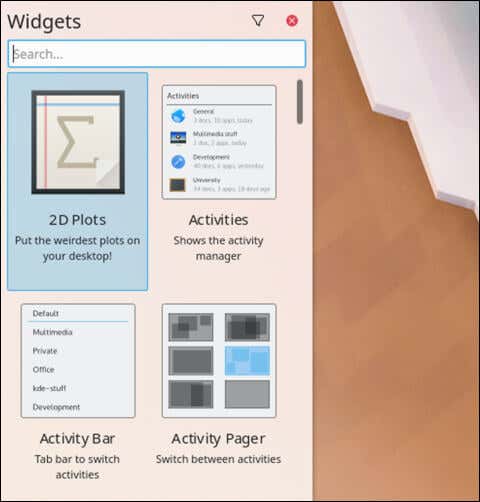
- Agregar widgets: KDE Plasma Desktop le permite agregar widgets a su escritorio, como un reloj o un widget meteorológico. Para agregar un widget, haga clic derecho en el escritorio y seleccione Agregar widgetsluego elija el widget que desea agregar y arrástrelo al escritorio.
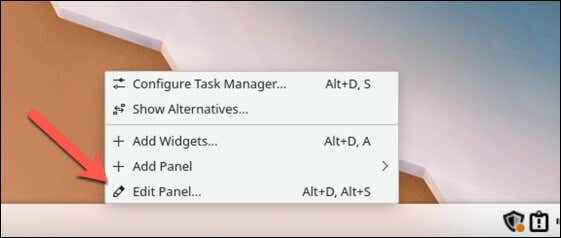
- Configurar el panel predeterminado: El panel predeterminado es la barra en la parte inferior del escritorio que contiene el iniciador de aplicaciones, el administrador de tareas y la bandeja del sistema. Para configurar el panel, haga clic derecho sobre él y seleccione Panel de edición.
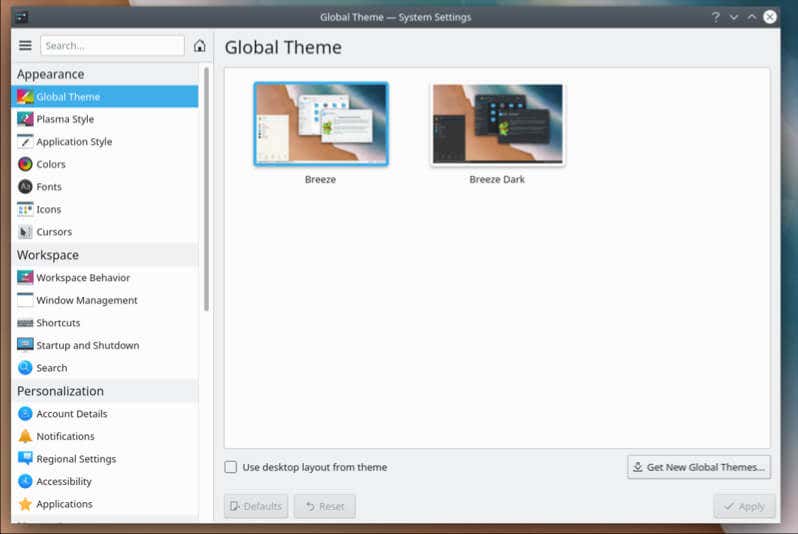
- Cambie temas, íconos, comportamiento de ventanas y más: También puede realizar más cambios en KDE en su instalación de Linux Mint a través de la Ajustes del sistema menú. Desde aquí, puede personalizar su experiencia KDE en Linux Mint configurando un nuevo tema, cambiando cómo windows comportarse, cambiar iconos, fuentes y cursores, y más.
Administrar su PC con Linux Mint
La instalación de KDE Plasma Desktop en Linux Mint presenta una experiencia de escritorio alternativa rica en funciones. Siguiendo los pasos anteriores, puede configurar su PC con Linux Mint para usar KDE con facilidad, pero también puede considerar cambiar a otra distribución de Linux, si lo prefiere.
¿Tuviste problemas con la instalación y quieres empezar de nuevo? Siempre puede intentar reinstalar Linux Mint desde cero sin perder sus datos. También existe la posibilidad de un arranque dual de Linux Mint y Windows; solo asegúrese de particionar su disco duro con cuidado antes de hacerlo.
También te puede interesar
- Cómo arreglar “La URL solicitada fue rechazada. Consulte con su administrador” Error del navegador
- Cómo desinstalar y eliminar completamente McAfee de Windows 11
- Por qué Microsoft Word es negro en su PC (y cómo solucionarlo)
- 7 formas de reparar el error "El controlador no está disponible" de las impresoras HP en PC con Windows
- 11 Estrategias Efectivas para Acelerar la Velocidad de Internet en Tu Hogar
¿Te gustó este artículo?
Suscribite para recibir más contenido como este.