Cómo instalar y usar Microsoft Defender en Linux

Si bien es posible que muchos usuarios de Linux fuera de la empresa no comprendan el sentido de las herramientas de Microsoft en Linux, los de adentro comprenderán que pueden ser invaluables. La capacidad de integrarse con Active Directory y gran parte del ecosistema de Microsoft que se ha apoderado del lugar de trabajo es enorme para Linux de escritorio, y puede hacer que su distribución favorita sea un sistema operativo más viable en el lugar de trabajo. Una de las partes más importantes de la empresa es la seguridad. Este tutorial le muestra cómo instalar y usar Microsoft Defender en Linux para asegurarse de que su departamento de TI pueda escanear su máquina en busca de amenazas.
Cómo instalar Microsoft Defender en Linux
Para instalar Microsoft defender en Linux, las instrucciones difieren de una distribución a otra. Microsoft no ha puesto sus paquetes en el repositorio, por lo que deberá asegurarse de que estén instaladas las dependencias correctas y agregar los repositorios.
Distros basadas en RPM
Necesitarás yum-utils o dnf-utils:
sudodnf instll yum-utils
Para configurar los repositorios de Microsoft, la sintaxis básica de los repositorios de Microsoft es la siguiente:
https://packages.microsoft.com/config/[distro]/[version]/[channel].repoPuedes explorar este espejo para ver lo que querría. Voy a estar usando prod.repo en aras de la coherencia, ya que todas las distribuciones tienen prod.repo o prod.list disponible. Entonces, para mi sistema Fedora, ese comando será el siguiente:
sudo yum-config-manager --add-repo=https://packages.microsoft.com/config/fedora/33/prod.repo
Para el sistema CentOS que estoy usando para modelar, el comando sería el siguiente:
sudo yum-config-manager --add-repo=https://packages.microsoft.com/config/centos/8/prod.repoEstoy usando el yum comando porque está dirigido a RHEL, CentOS y Oracle Linux, pero también puede usar dnf. También deberá importar la clave GPG de Microsoft con el siguiente comando:
sudo rpm --import http://packages.microsoft.com/keys/microsoft.asc
Ejecute una actualización rápida:
sudoyum updateDespués de eso, debería poder instalar el paquete. El nombre es mdatpo Protección contra amenazas avanzada de Microsoft Defender.
sudoyum install mdatp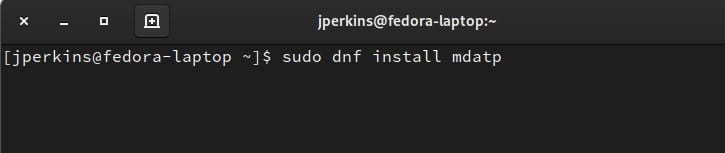
Sistemas Debian / Ubuntu
Necesitará un par de dependencias adicionales:
sudoaptinstall curl libplist-utilsEntonces puedes seguir básicamente el mismo proceso:
curl -o microsoft.list https://packages.microsoft.com/config/ubuntu/20.04/prod.list
sudomv ./microsoft.list /etc/apt/sources.list.d/microsoft-prod.list
sudoaptinstall gpg
curl https://packages.microsoft.com/keys/microsoft.asc |sudoapt-key add -
sudoaptinstall apt-transport-https
sudoapt updatesudoaptinstall mdatp
Instale el repositorio, la clave GPG, cualquier dependencia y mdatp.
Usar Microsoft Defender en Linux
Ejecución de escaneos
Una de las principales cosas que probablemente desee hacer es escanear su sistema en busca de amenazas. Para hacer eso, abres la terminal y escribes el siguiente comando:
mdatp scan full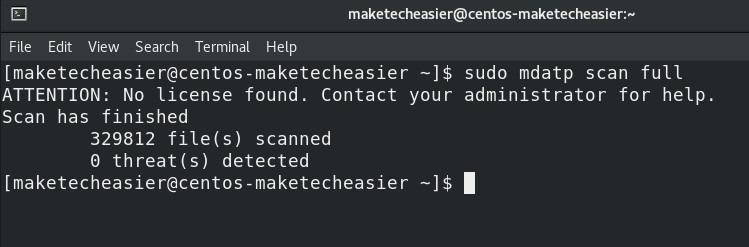
Esto escaneará todos los archivos a los que tenga acceso (en mi caso 329,812) e informará sobre cualquier amenaza que conozca. También puedes correr quick o custom exploraciones. los custom La opción le permite especificar un directorio o un archivo o ignorar las exclusiones que haya establecido anteriormente. Podría ejecutar un escaneo como este:
mdatp scan custom --path/PATH/TO/DIRECTORY --ignore-exclusionsSi ha establecido una exclusión como la que se describe a continuación, puede ejecutar el análisis anterior.
Actualización de firmas
Para actualizar las firmas de virus en Microsoft Defender en Linux, actualícelo como cualquier otro paquete.
sudoyum update mdatp
sudoapt-get upgrade mdatp
Establecer exclusiones
Para crear exclusiones para que los archivos que se sabe que son buenos no se notifiquen, puede hacerlo de varias maneras. Para excluir un tipo de archivo, puede usar un comando como el siguiente:
mdatp exclusion extension add --name .pngEsto tomará todo .png archivos y ponerlos en la lista de exclusión. No necesariamente recomendaría esto, pero si tiene un tipo de archivo en particular que crea que sabe que nunca necesitará ser escaneado, puede usar ese comando para hacerlo.
Para crear una exclusión para un directorio, puede usar un comando muy similar:
mdatp exclusion folder add --path/PATH/TO/DIRECTORY/Ahora, cualquier directorio que acabas de decir mdatp para excluir no se escaneará. Esto es útil si tiene algunas herramientas de prueba de seguridad en su sistema, ya que contienen firmas de virus que pueden dañar el software antivirus.
Espero que haya disfrutado de esta guía sobre la instalación y el uso de Microsoft Defender en Linux. Si no está interesado en usar Microsoft Defender en Linux, consulte algún otro software antivirus para Linux o aprenda a buscar rootkits y virus en Linux.
También te puede interesar
- Guía completa para configurar AWStats en un servidor Ubuntu
- 11 Estrategias Efectivas para Acelerar la Velocidad de Internet en Tu Hogar
- Optimiza el Rendimiento de tu Laptop para Juegos de Última Generación
- Cómo solucionar "Se produjo un error al iniciar Roblox" en Windows
- Los 6 mejores emuladores de Linux para Windows
¿Te gustó este artículo?
Suscribite para recibir más contenido como este.