Cómo reducir el alto uso de la CPU del "Microsoft Windows Search Indexer"

Microsoft Windows Search Indexer, o searchindexer.exe, es un proceso crucial que impulsa la Búsqueda de Windows. Indexa los archivos y carpetas de tu ordenador y, dada su naturaleza, consume mucha CPU en intervalos esporádicos. Sin embargo, si el uso de la CPU sigue siendo alto durante períodos prolongados, puede indicar un problema subyacente que debe solucionarse.
En este tutorial, le mostraremos cómo abordar el uso elevado de CPU y disco causado por Windows Search Indexer con varias sugerencias y soluciones para Windows 10 y 11.

Reinicie el servicio de búsqueda de Windows
Es mejor comenzar reiniciando Windows Search en su computadora. Eso debería resolver problemas técnicos menores y reducir el alto uso de la CPU causado por el proceso searchindexer.exe. Para hacer eso:
- Haga clic derecho en el Botón de inicio y seleccione Correr. O presione ventanas + R.
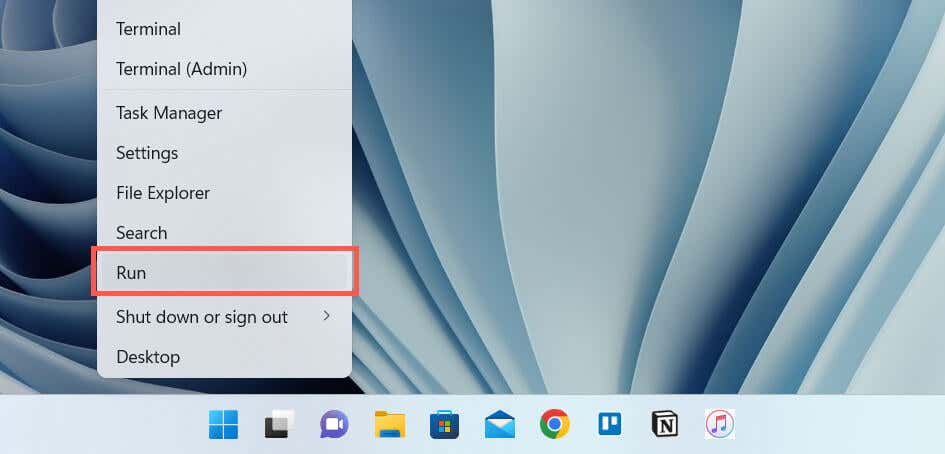
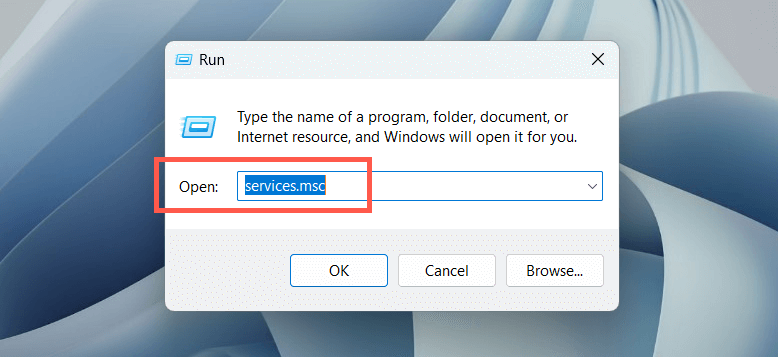
- Tipo servicios.msc en el cuadro de ejecución Abierto campo y seleccione DE ACUERDO.
- Haga clic derecho en el servicio etiquetado Búsqueda de ventanas y seleccione Reanudar.
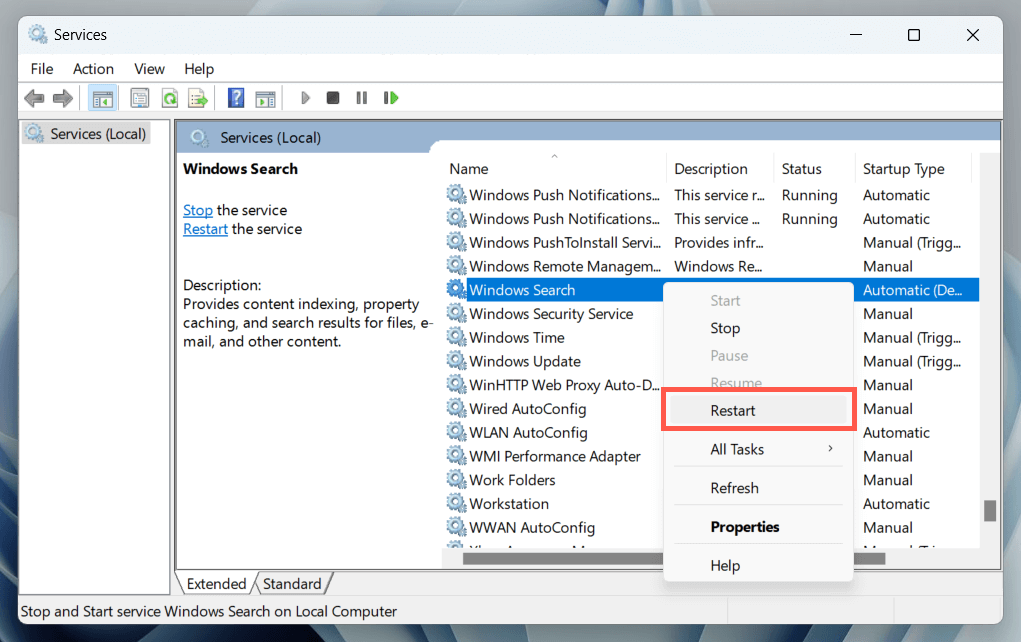
Opcionalmente, haga doble clic Búsqueda de ventanas y asegúrese de que Tipo de inicio se establece en Automático(Comienzo demorado).
Reinicie su PC
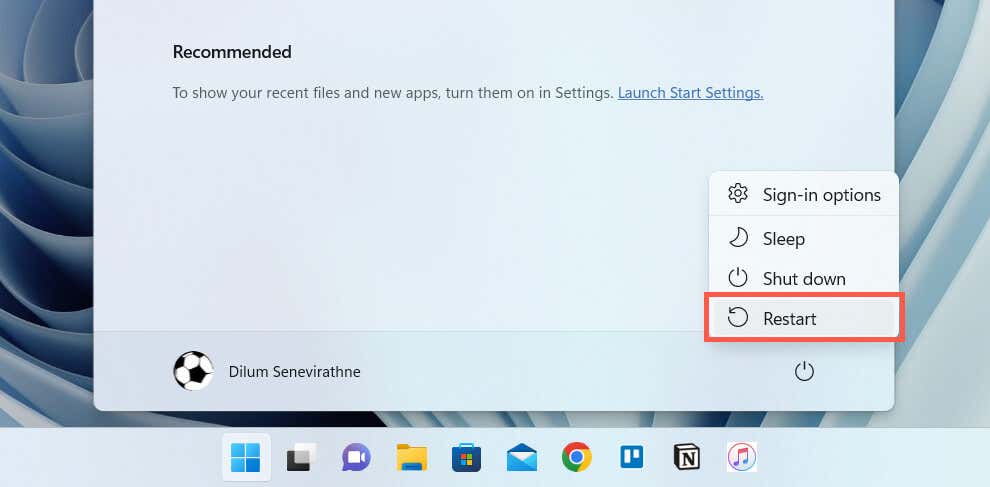
Un reinicio de la PC elimina las anomalías adicionales relacionadas con el software que interfieren con los procesos relacionados con el sistema. Guarde su trabajo, abra el Menu de inicioy seleccione Fuerza > Reanudar. Si eso no hace ninguna diferencia, continúe con el resto de las correcciones.
Ejecutar el Solucionador de problemas de búsqueda e indexación
Windows 11 y 10 tienen un solucionador de problemas integrado que ayuda a diagnosticar y solucionar problemas relacionados con la Búsqueda de Windows. Para ejecutarlo:
- Haga clic derecho en el Botón de inicio y seleccione Ajustes.
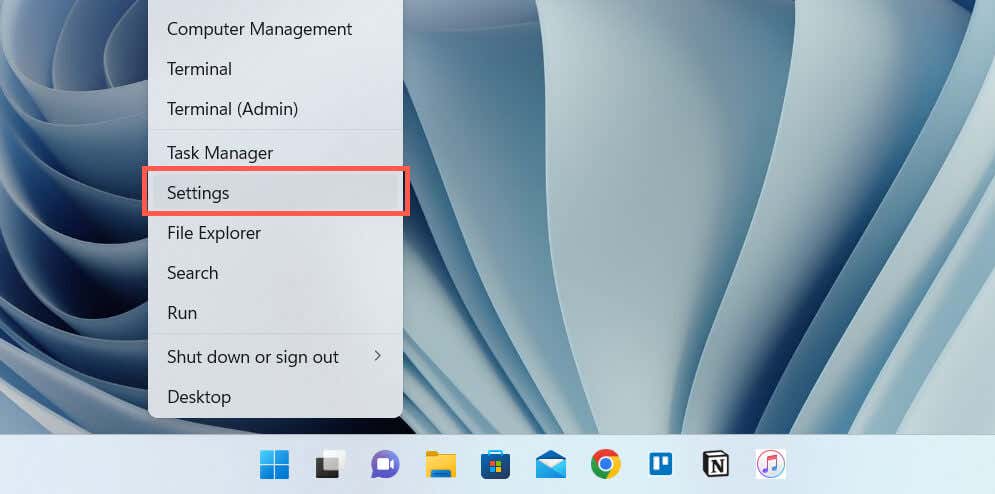
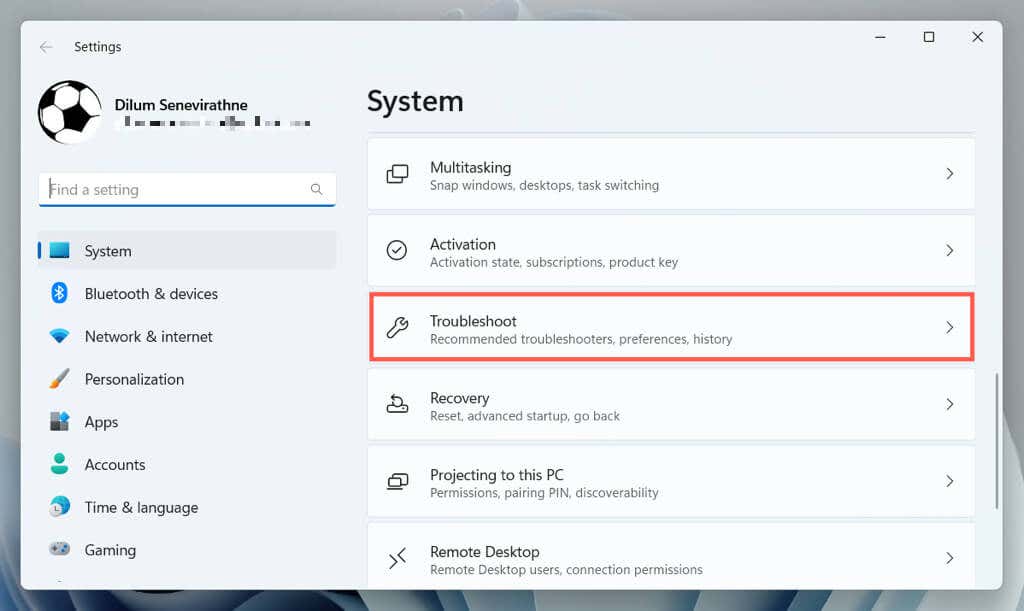
- Ir a Sistema > Solucionar problemas.
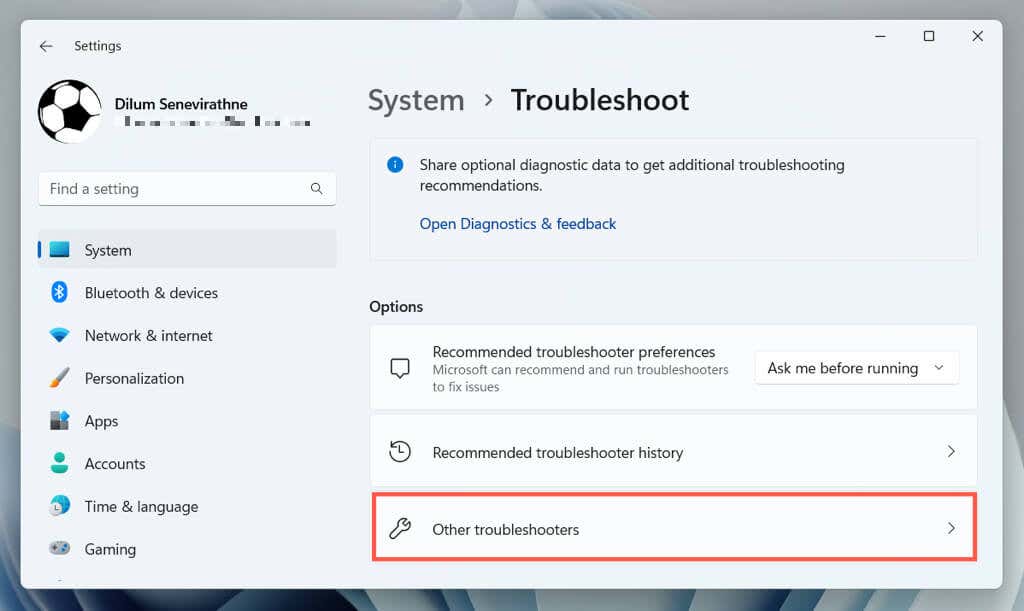
- Seleccionar Otro solucionadores de problemas/Solucionadores de problemas adicionales.
- Seleccionar Correr junto a Búsqueda e indexación.
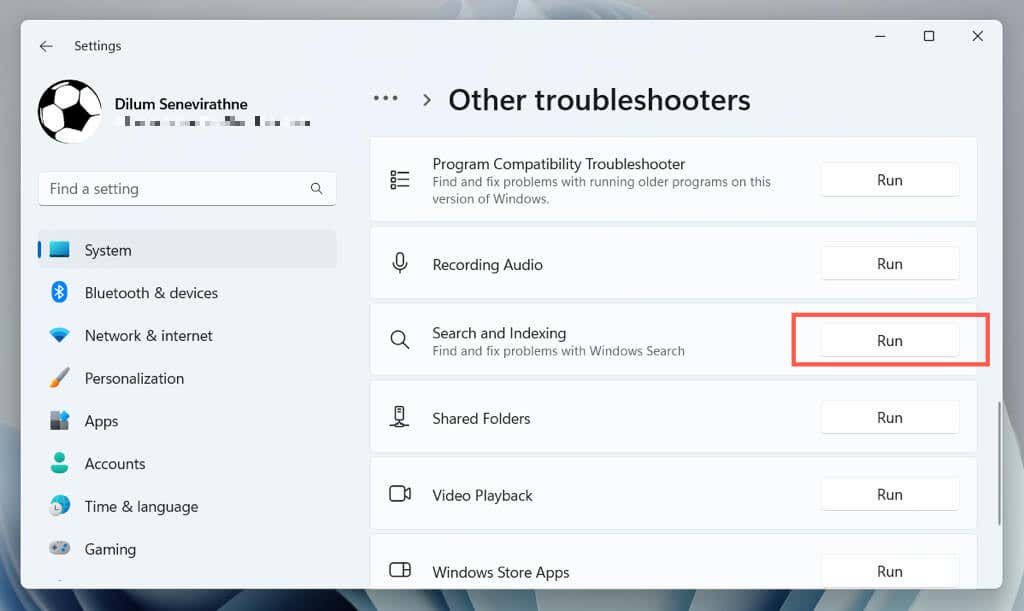
- Siga las indicaciones en pantalla para solucionar problemas con la Búsqueda de Windows.
Índice de reconstrucción
Los problemas de corrupción dentro del índice de búsqueda de Windows a menudo conducen a un comportamiento errático con los procesos relacionados. Utilice la consola Opciones de indexación del Panel de control para reconstruir el índice desde cero.
Nota: Reconstruir el índice de búsqueda lleva tiempo y provoca un uso elevado de la CPU y de la unidad de disco duro/SSD durante la duración del procedimiento.
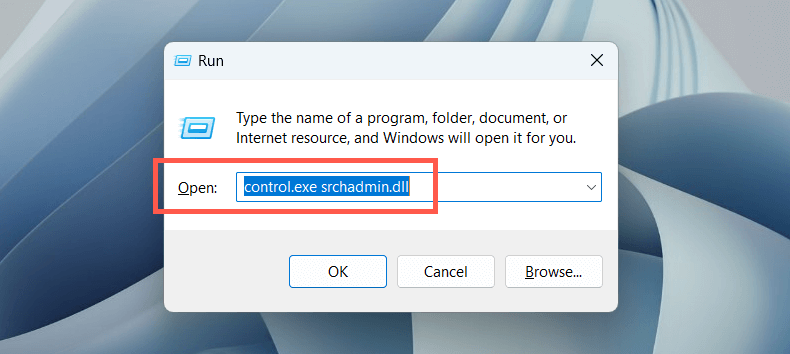
- Abra un cuadro Ejecutar, escriba control.exe srchadmin.dlly seleccione DE ACUERDO.
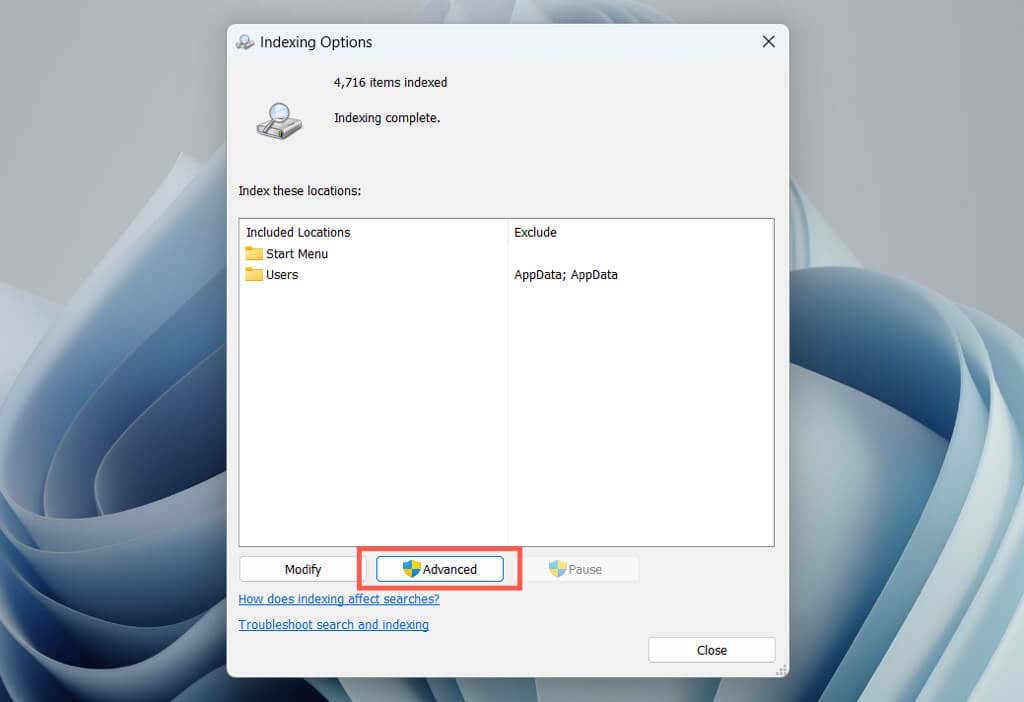
- Selecciona el Avanzado en la parte inferior de la ventana Opciones de indexación.
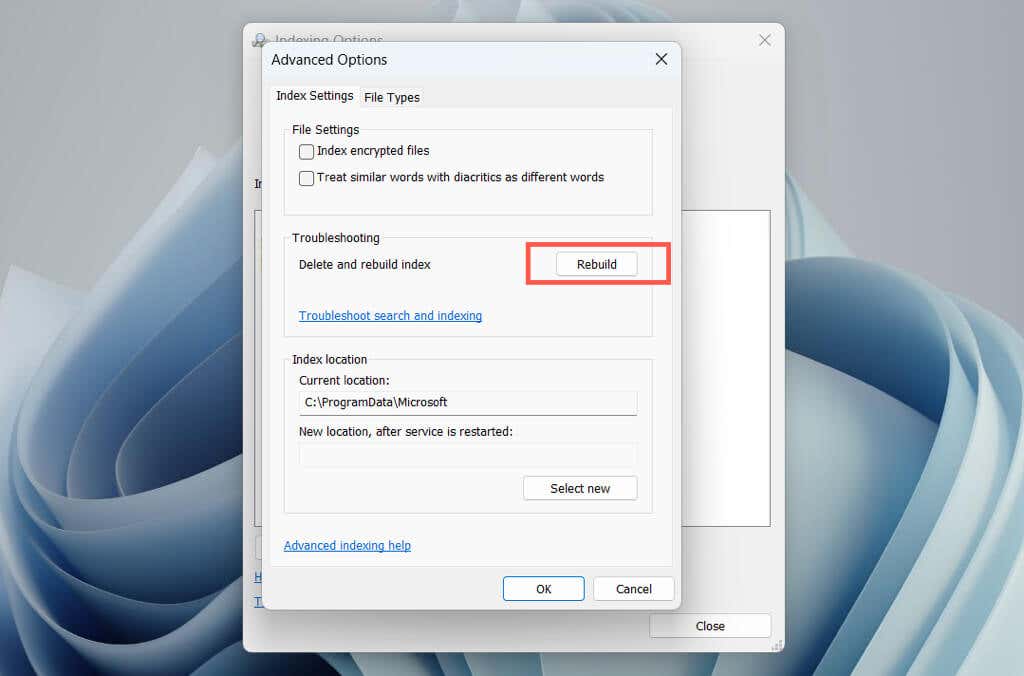
- Seleccionar Reconstruir.
Nota: Eliminar las ubicaciones que no desea incluir en la búsqueda de Windows puede disminuir la carga del proceso searchindexer.exe. Selecciona el Modificar en la consola Opciones de indexación y desmarque las ubicaciones indexadas que desea excluir.
Actualizar Windows
Mantener su sistema operativo Windows actualizado con los últimos parches y actualizaciones puede ayudar a resolver los problemas de alto uso de la CPU con el proceso de Windows Search Indexer. Esto también ayuda a mejorar el rendimiento, la seguridad y la estabilidad del sistema.
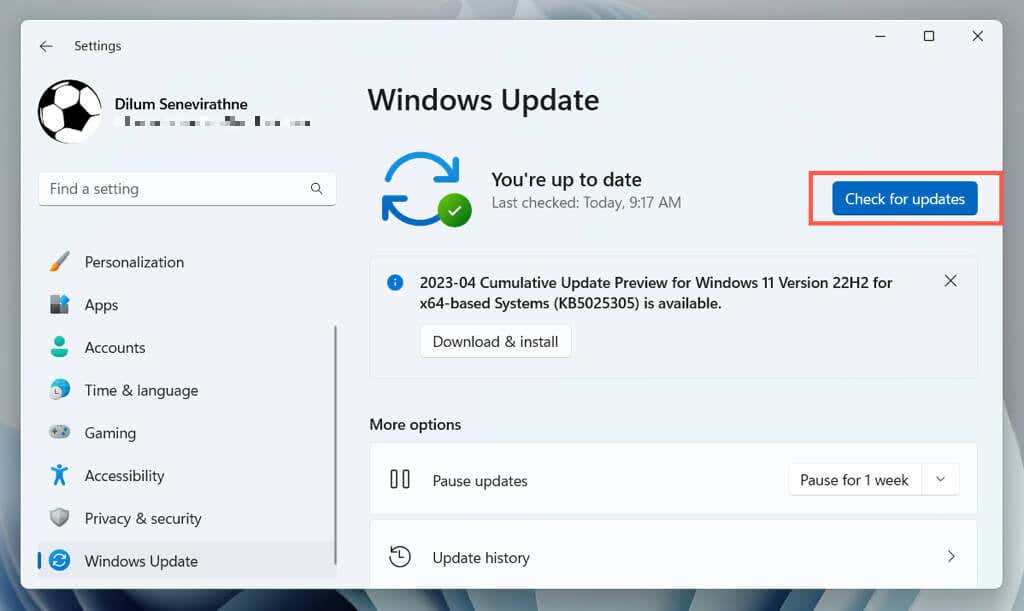
Para actualizar Windows, abra la aplicación Configuración, seleccione actualizacion de Windowsy seleccione Buscar actualizaciones. Si hay actualizaciones pendientes, elija Descargar e instalar.
Ejecutar un escaneo SFC
El Comprobador de archivos del sistema (SFC) es una herramienta de línea de comandos que puede ayudar a solucionar problemas de corrupción de archivos del sistema que causan el mal funcionamiento del Indizador de búsqueda de Windows. Puede ejecutarlo a través de una consola elevada de Windows PowerShell o del símbolo del sistema. Así es cómo:
- Haga clic derecho en el Menu de inicioy seleccione Windows PowerShell/Terminal(Administración). O escriba cmd en el Menu de inicio y elige Ejecutar como administrador.
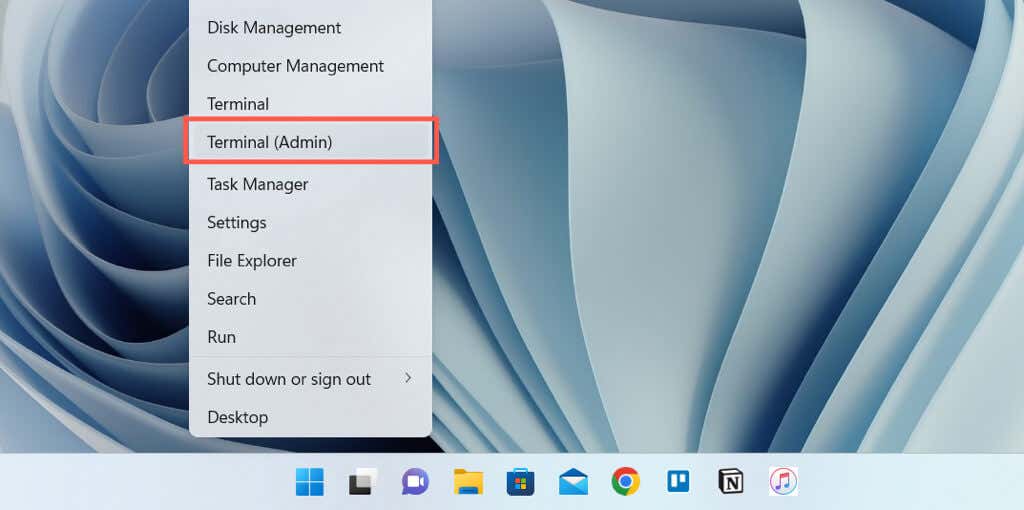
- Ejecute el siguiente comando:
sfc /escanear ahora
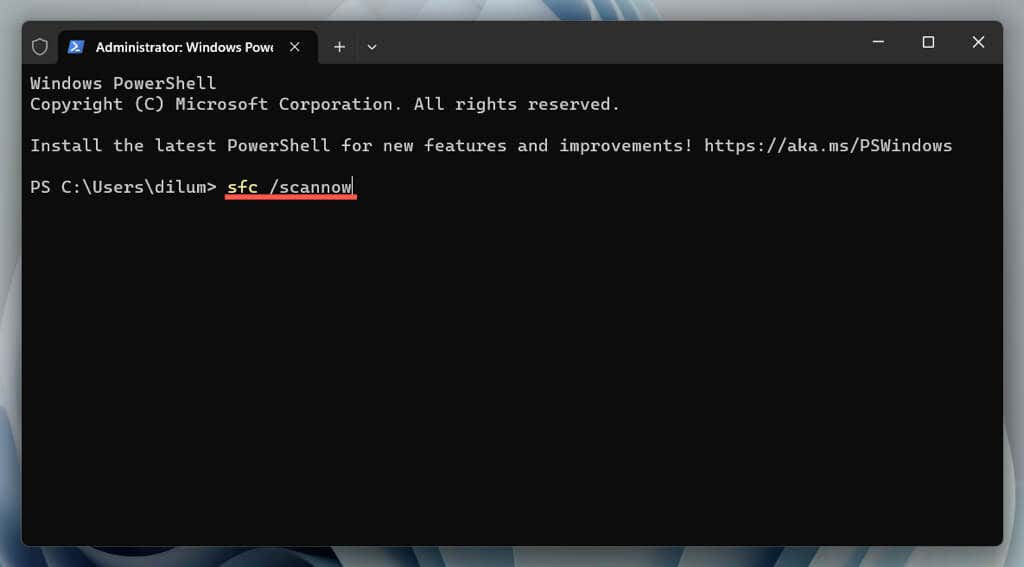
- Espere hasta que el Comprobador de archivos del sistema busque y repare Windows.
Ejecute la herramienta DISM para reparar Windows
A continuación, ejecute la herramienta DISM (Administración y mantenimiento de imágenes de implementación) para resolver problemas con la estabilidad del sistema operativo. Simplemente vuelva a abrir una consola elevada de Windows PowerShell o Símbolo del sistema y ejecute el siguiente comando:
DISM.exe /En línea /Imagen de limpieza /Restaurar salud
Realizar un inicio limpio
El inicio limpio de Windows lo ayuda a identificar aplicaciones o servicios de terceros que causan conflictos con Windows Search Indexer. Para hacer eso:
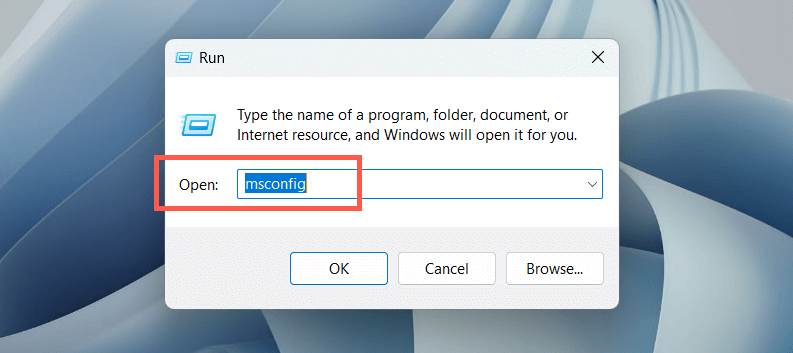
- Abra un cuadro Ejecutar, escriba msconfigy seleccione DE ACUERDO.
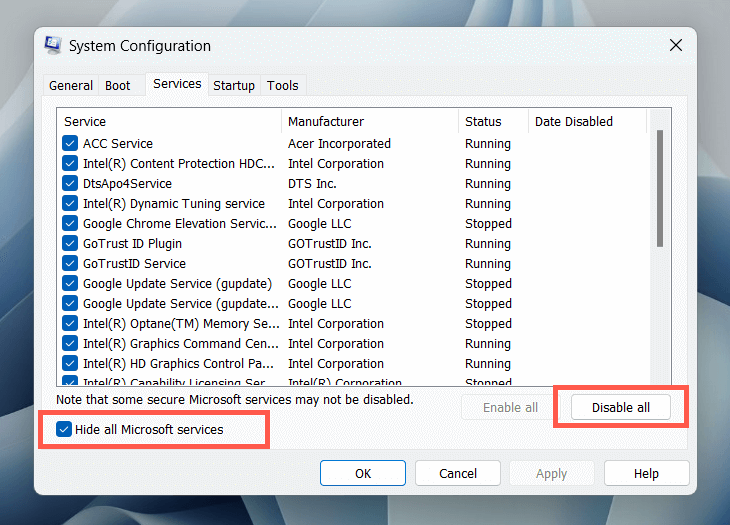
- Cambiar a la Servicios pestaña, seleccione Esconder todos los servicios de Microsofty elige Desactivar todo.
- Reinicia tu computadora. Si el alto uso de CPU de Microsoft Windows Search Indexer deja de ser un problema, vuelva a habilitar los servicios deshabilitados individualmente o en lotes para identificar el elemento en conflicto.
Además, abra el Administrador de tareas, deshabilite cualquier elemento de inicio de sesión que no sea de Microsoft desde el Puesta en marcha pestaña, y verifique si eso ayuda.
Buscar software malicioso
El malware puede secuestrar el indexador de búsqueda de Windows y provocar un alto uso de la CPU. Ejecute un análisis completo del sistema para detectar y eliminar software malicioso de su sistema. Para hacer eso:
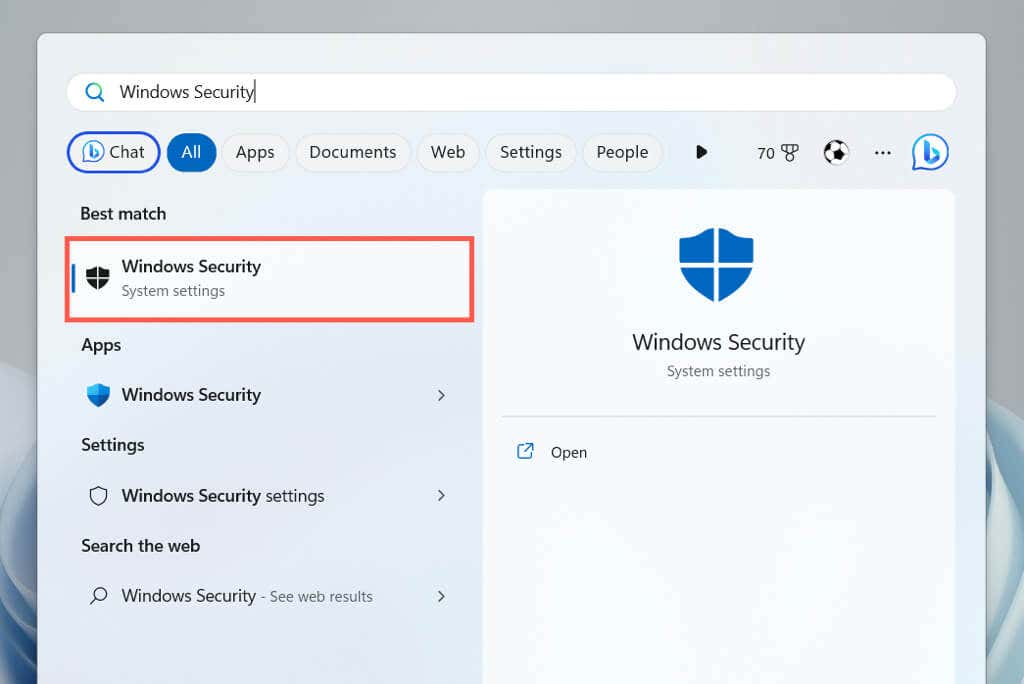
- Abre el Menu de iniciotipo Seguridad de Windows en el cuadro de búsqueda y presione Ingresar.
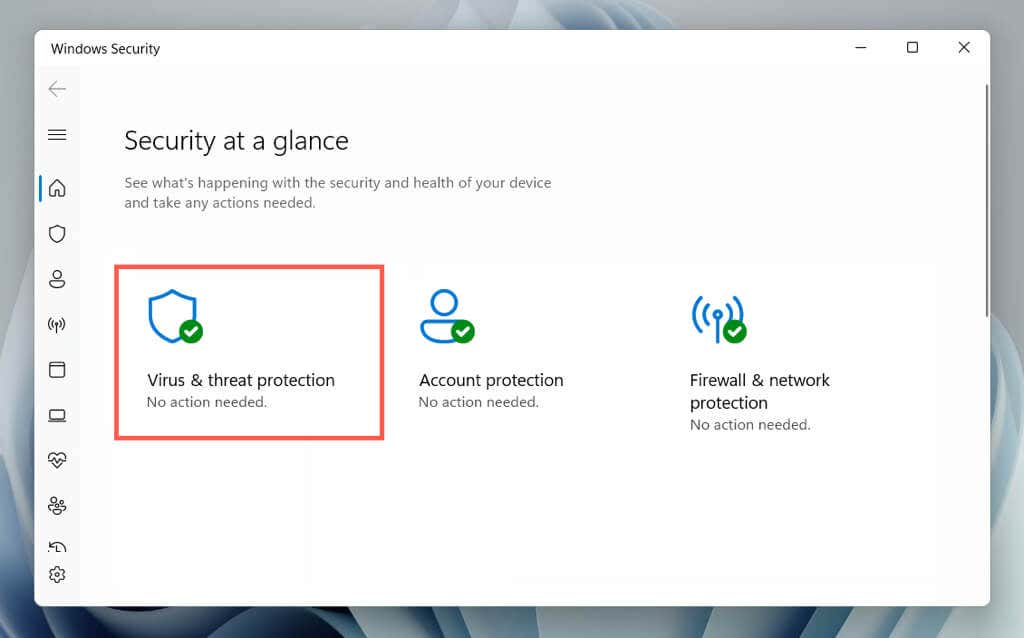
- Seleccionar Protección contra virus y amenazas.
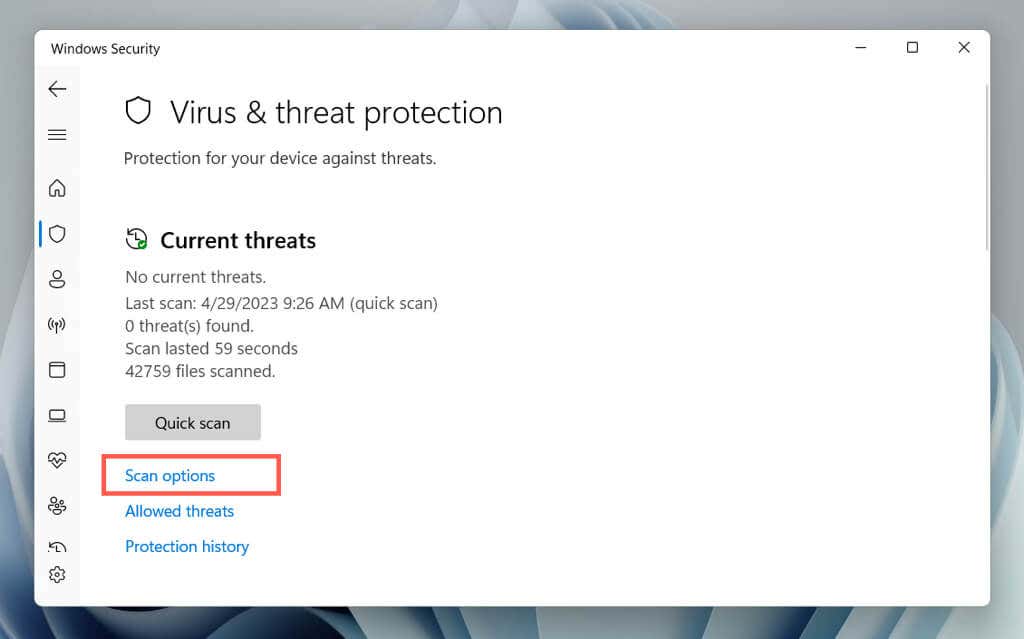
- Seleccionar Opciones de escaneo.
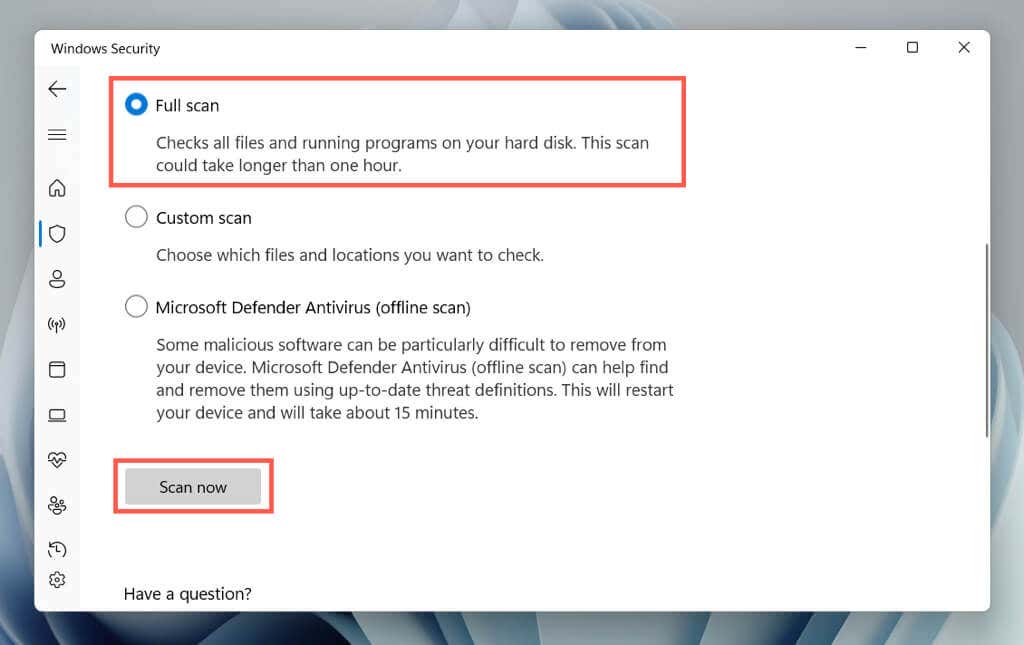
- Seleccione el botón de opción junto a Análisis completo y elige Escanear ahora.
- Espere hasta que Seguridad de Windows escanee su computadora en busca de malware.
Puedes seguir eso con un Antivirus de Microsoft Defender (análisis sin conexión), que analiza minuciosamente su equipo en busca de amenazas ocultas. También puede utilizar programas antivirus de terceros para hacer frente a malware obstinado.
Restablecimiento de fábrica de Windows
Si ninguno de los métodos anteriores funciona, considere restablecer la configuración de fábrica de su PC. Esto borrará todos los datos de su computadora, devolverá el sistema operativo a su estado original y resolverá problemas subyacentes graves con Windows Search Indexer. Antes de continuar, asegúrese de hacer una copia de seguridad de todos los archivos y documentos importantes.
Para iniciar un restablecimiento de fábrica, abra la aplicación Configuración y vaya a Sistema > Recuperación > Restablecer PC. Para obtener instrucciones completas paso a paso, consulte nuestras guías para restablecer Windows 11 y 10 a los valores predeterminados de fábrica.
También te puede interesar
- Cómo arreglar “La URL solicitada fue rechazada. Consulte con su administrador” Error del navegador
- Cómo desinstalar y eliminar completamente McAfee de Windows 11
- Por qué Microsoft Word es negro en su PC (y cómo solucionarlo)
- 7 formas de reparar el error "El controlador no está disponible" de las impresoras HP en PC con Windows
- Cómo monitorear la temperatura de su PC en Linux usando lm-Sensors
¿Te gustó este artículo?
Suscribite para recibir más contenido como este.