Cómo reiniciar Microsoft Outlook (Windows y Mac)
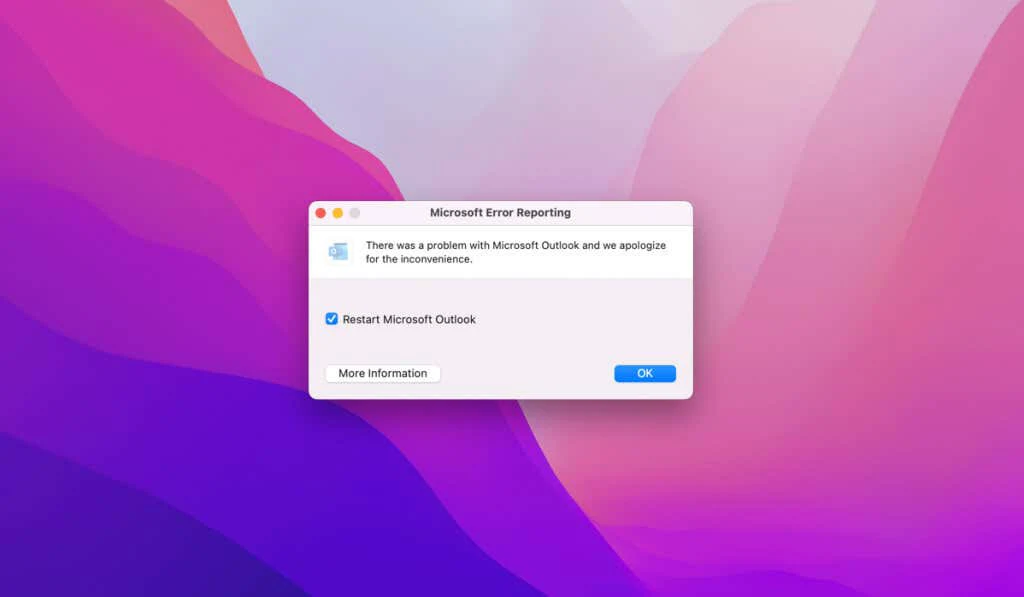
Si usa Microsoft Outlook como su cliente de correo electrónico, sabe lo importante que es mantenerlo funcionando sin problemas. Si Outlook deja de funcionar, es posible que su capacidad para responder a mensajes de correo electrónico importantes de colegas y amigos esté restringida.
Afortunadamente, la mayoría de los problemas menores con Outlook se pueden resolver con un reinicio rápido. A continuación, le mostraremos cómo reiniciar Microsoft Outlook cuando deja de funcionar en Windows y Mac, junto con algunos problemas comunes de Outlook que puede solucionar.
Cómo reiniciar Outlook en Windows
Si Outlook deja de funcionar en su computadora con Windows, lo primero que debe intentar es reiniciarlo. Esto a menudo puede solucionar problemas técnicos y errores menores que hacen que Outlook no funcione correctamente.
Si tiene problemas para reiniciar Outlook, aquí hay algunos métodos diferentes que puede probar en una PC con Windows.
Uso del Administrador de tareas
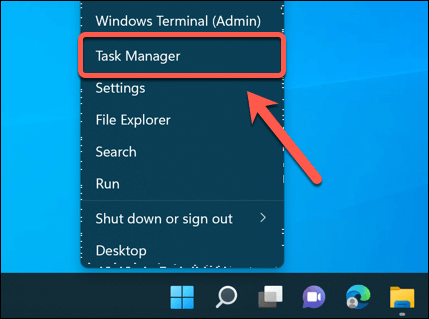
- Haga clic derecho en el menú Inicio y seleccione Administrador de tareas del menú que aparece.
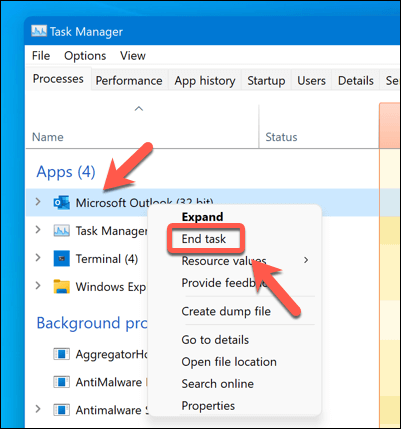
- En el Administrador de tareas ventana, busque Outlook en la lista de procesos y haga clic derecho sobre él.
- Seleccionar Tarea final del menú contextual. Esto cerrará Outlook a la fuerza.
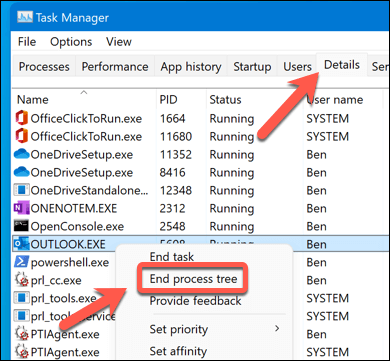
- Si esto no funciona de inmediato, cambie a la Detalles pestaña, busque el Outlook.exe proceso, haga clic con el botón derecho en él y seleccione Árbol de procesos finales en cambio.
- Reinicie Outlook iniciándolo de nuevo a través del menú Inicio.
Usando la terminal de Windows
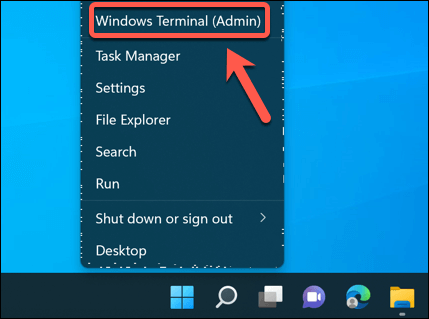
- Haga clic derecho en el menú Inicio y seleccione Terminal de ventana (administrador).
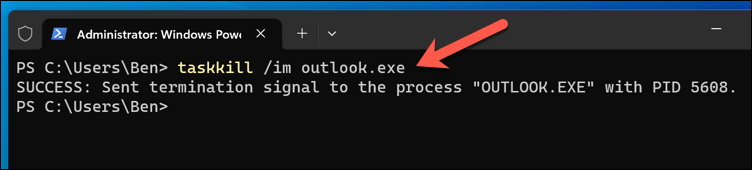
- Tipo taskkill /im Outlook.exe y presiona Ingresar. Esto enviará una señal a Outlook para finalizarlo de inmediato.
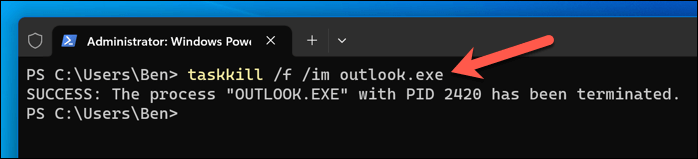
- También puedes usar taskkill /f /im Outlook.exe para forzar el cierre de Outlook sin guardar ningún cambio.
- Una vez que Outlook se haya cerrado, inícielo nuevamente a través del menú Inicio.
Uso de un comando de ejecución
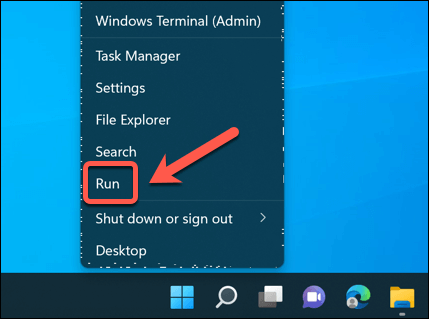
- presione el Tecla de Windows + R en su teclado para abrir el Correr caja de diálogo. Alternativamente, haga clic con el botón derecho en el menú Inicio y seleccione Correr.
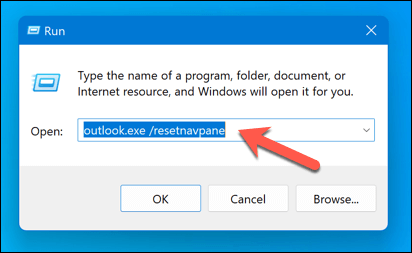
- Tipo Outlook.exe /resetnavpane en el recuadro y presiona DE ACUERDO. Esto restablecerá el panel de navegación de su perfil actual de Outlook, obligando a la aplicación a reiniciarse en el proceso.
Cómo reiniciar Outlook en modo seguro en Windows
El modo seguro es una versión básica de Outlook que puede iniciar si hay un problema. Outlook en modo seguro se cargará sin complementos u otras personalizaciones, lo que le permitirá revertir cualquier cambio que haya realizado anteriormente.
El modo seguro es solo una función disponible para los usuarios de Windows. Para reiniciar Outlook en modo seguro en una PC con Windows, siga estos pasos.
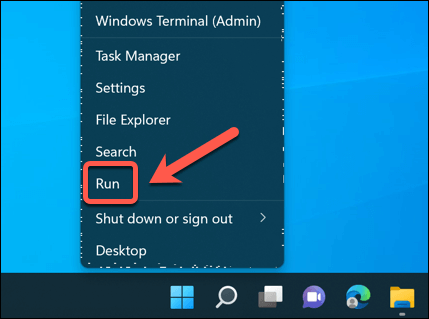
- presione el Tecla de Windows + R en su teclado para abrir el Correr caja de diálogo. Alternativamente, haga clic con el botón derecho en el menú Inicio y presione Correr.
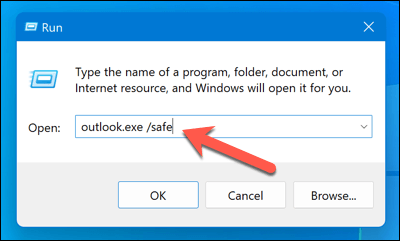
- Tipo Outlook.exe/seguro y presiona DE ACUERDO.
- Verá una ventana que le pedirá que elija un perfil. Seleccione el perfil predeterminado (si funciona) y haga clic en DE ACUERDO.
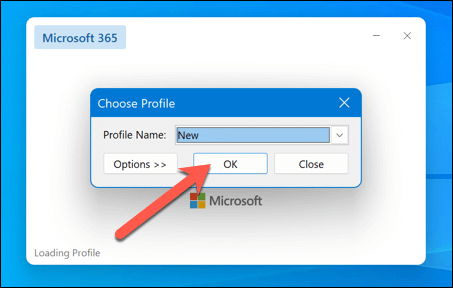
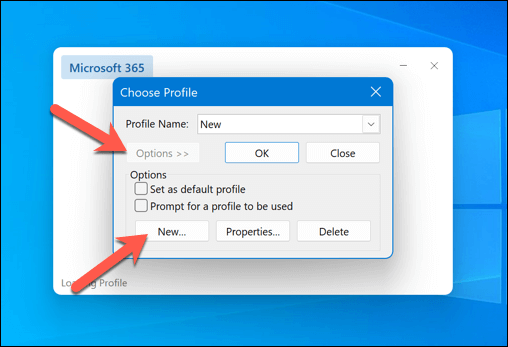
- Si su perfil predeterminado no funciona, presione Opciones > Nuevo y cree un nuevo perfil de usuario para usar en su lugar. Deberá volver a iniciar sesión en su cuenta de correo electrónico durante este proceso.
Outlook se iniciará en modo seguro. Si no está seguro de si Outlook se está ejecutando en este modo o no, consulte la barra de título de Outlook; dirá (Modo seguro) En el título.
Cómo reiniciar Outlook en una Mac
Si Outlook deja de funcionar en su Mac, también puede intentar reiniciarlo usando uno de estos métodos.
Uso de Forzar salida
- Abre el menú de manzana en la esquina superior izquierda de la pantalla de macOS y seleccione Forzar la salida.
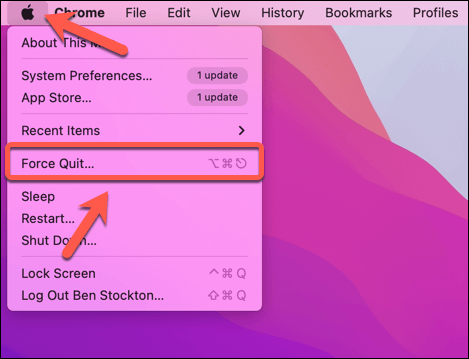
- Alternativamente, presione Opción + Comando + Esc en tu teclado.
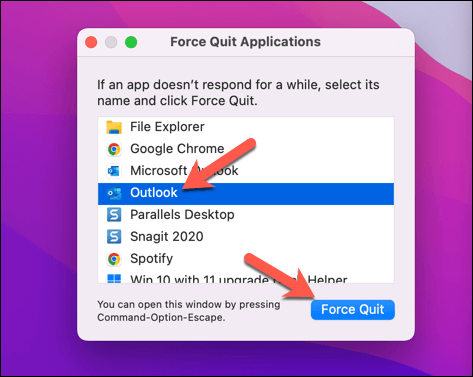
- En el Forzar la salida ventana, encontrar panorama en la lista de aplicaciones y haga clic en él.
- presione el Forzar la salida botón en la parte inferior de la ventana. Como sugiere el nombre, esto obligará a Outlook a cerrarse.
- Reinicie Outlook haciendo clic en su icono en el Muelle o en el Aplicaciones carpeta.
usando la terminal
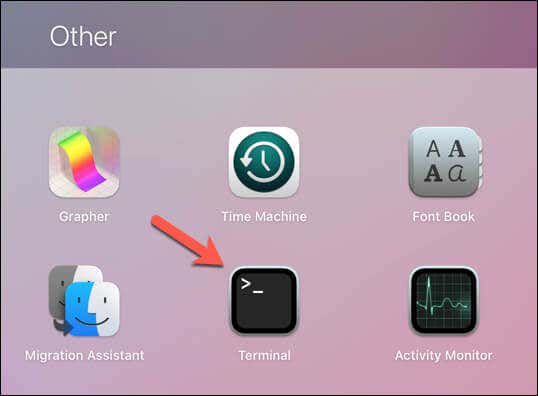
- Abre el Terminal aplicación a través de la Otro carpeta en el Plataforma de lanzamiento o de tu Aplicaciones carpeta en macOS.
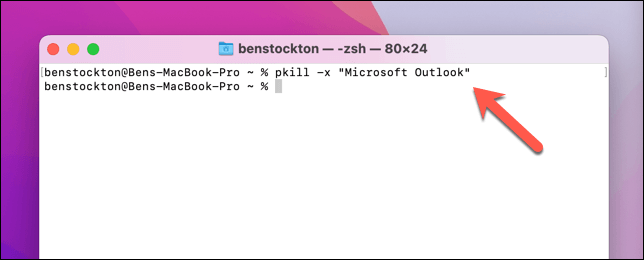
- En Terminaltipo pkill-x "Microsoft Outlook" y presiona Ingresar. Esto enviará una señal a Outlook para finalizarlo.
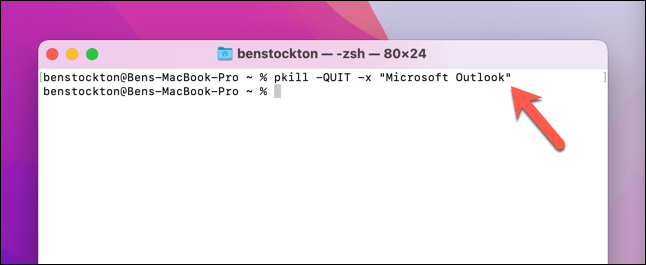
- También puedes usar pkill -QUIT -x "Microsoft Outlook" para enviar una señal más elegante que permita a Outlook realizar algunas tareas de limpieza antes de salir.
- Reinicie Outlook seleccionando el icono correspondiente en la Plataforma de lanzamientode tu Muelle iconos, o a través de la carpeta Aplicaciones en Finder.
Cómo solucionar problemas de Outlook
Si reiniciar Outlook no resuelve su problema, es posible que deba seguir solucionando el problema y descubrir qué está causando que Outlook se bloquee o deje de responder. Estos son algunos pasos comunes de solución de problemas que puede intentar:
- Reinicia tu computadora: A veces, un simple reinicio puede solucionar muchos problemas con Outlook y otros programas. Guarde su trabajo, cierre todas las aplicaciones que esté usando, reinicie su computadora y abra Outlook nuevamente.
- Actualizar perspectiva: Asegúrese de tener instalada la última versión de Outlook en su computadora. Primero deberá verificar su versión actual de Office.
- Deshabilitar complementos: Los complementos a veces pueden causar conflictos o errores con Outlook. Si inicia Outlook en modo seguro, puede determinar si los complementos le están causando problemas y deshabilitarlos. Reinicie Outlook siguiendo los pasos anteriores y vea si el problema persiste después.
- Repare su archivo PST de Outlook: Outlook tiene herramientas integradas para ayudarlo a reparar su archivo PST. Este es el archivo que contiene sus mensajes y configuraciones. Use la herramienta de reparación de la bandeja de entrada de Outlook para ayudarlo a reparar estos archivos, luego reinicie su PC o Mac y vea si el problema está resuelto.
Cómo solucionar problemas de Outlook
Si Outlook no funciona, no estás trabajando. Gracias a los pasos anteriores, puede reiniciar rápidamente Microsoft Outlook en su PC con Windows o Mac para resolver problemas menores.
Sin embargo, si Outlook aún no funciona, deberá analizar más de cerca cualquier problema que tenga. Por ejemplo, un cliente de Outlook de carga lenta podría resolverse deshabilitando complementos y reduciendo el tamaño de su archivo PST.
Un problema con Outlook podría ser un síntoma de problemas más amplios con la instalación de Office. Si ese es el caso, deberá reparar su instalación de Office para resolver el problema.
También te puede interesar
- Cómo arreglar “La URL solicitada fue rechazada. Consulte con su administrador” Error del navegador
- Cómo desinstalar y eliminar completamente McAfee de Windows 11
- Por qué Microsoft Word es negro en su PC (y cómo solucionarlo)
- 7 formas de reparar el error "El controlador no está disponible" de las impresoras HP en PC con Windows
- 11 Estrategias Efectivas para Acelerar la Velocidad de Internet en Tu Hogar
¿Te gustó este artículo?
Suscribite para recibir más contenido como este.