Cómo solucionar el error de Steam "VAC no pudo verificar su sesión de juego"

¿Recibes el error "VAC no pudo verificar tu sesión de juego" cada vez que intentas unirte a un juego de Steam en línea? De vez en cuando, este problema técnico reaparece y evita que los jugadores se unan a juegos de emparejamiento como Counter-Strike: Global Offensive. Pero afortunadamente, por lo general es fácil de arreglar.
En este artículo, explicaremos cómo solucionar este error para que puedas volver a jugar en línea una vez más.

¿Qué significa "VAC no pudo verificar su sesión de juego"?
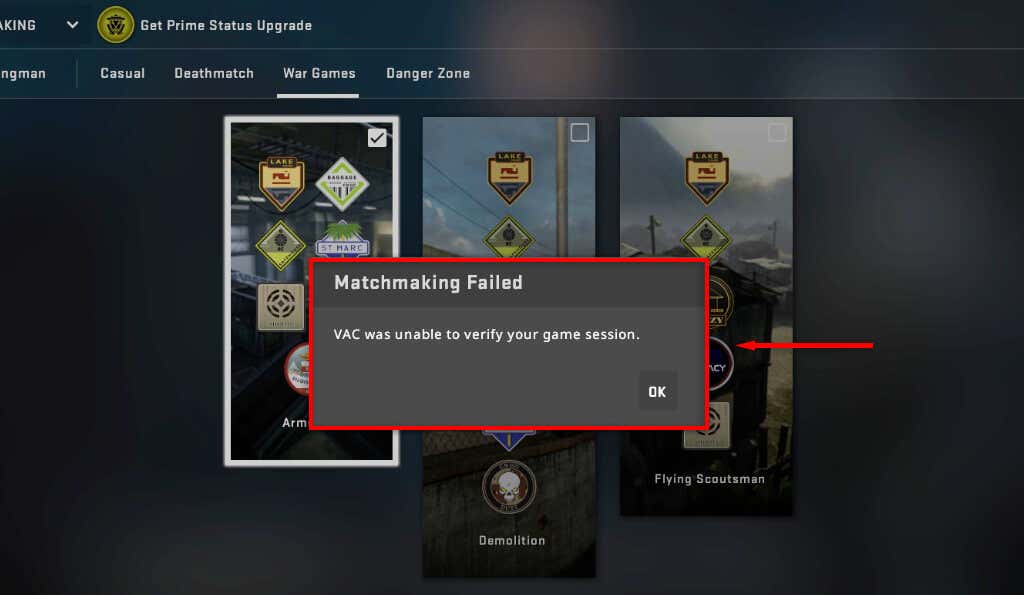
VAC, o Valve Anti-Cheat, es un software desarrollado por Valve para evitar trampas en sus juegos populares. Debido a su popularidad, este error afecta principalmente a los jugadores de CS:GO, lo que les impide emparejar en el juego.
El error "VAC no pudo verificar su sesión de juego" significa que el software VAC no pudo garantizar que los archivos de su juego no hayan sido manipulados. Dado que la manipulación de archivos podría indicar que estás pirateando, el juego no te permite jugar.
Sin embargo, este error a menudo se produce incluso cuando no ha instalado trucos ni ha alterado los archivos del juego. A menudo, ocurre después de una actualización instalada incorrectamente, archivos dañados o una falla aleatoria.
7 formas de arreglar "VAC no pudo verificar su sesión de juego"
Aquí hay 7 formas de solucionar este problema técnico frustrante.
1. Soluciones rápidas
A menudo, este error desaparece con un simple reinicio, así que antes de entrar en las soluciones más complicadas, comencemos con las soluciones rápidas:
- reiniciar vapor. Cierre Steam por completo y luego reinícielo. Cierre sesión y vuelva a ingresar a su cuenta de Steam, luego intente ingresar nuevamente al emparejamiento.
- Reinicia tu computadora.Reinicie su computadora por completo.
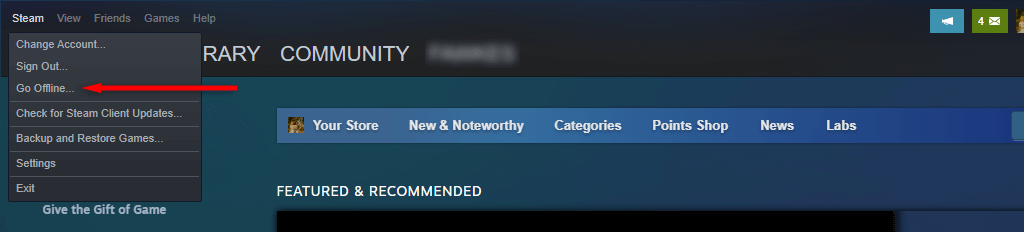
- Encender Modo offline. Alterne entre el modo en línea y el modo fuera de línea seleccionando Vapor > Salir de línea… entonces Ir en línea…
- Apague su VPN y cualquier otro software de modificación de red o dispositivo. Asegúrese de que ningún software (incluido el software de trampa, si lo tiene) esté interactuando con Steam o su juego de Steam. Si sospecha que una aplicación en segundo plano (como un bloqueador de anuncios) interfiere con su juego, desactívela e intente ejecutar su juego nuevamente.
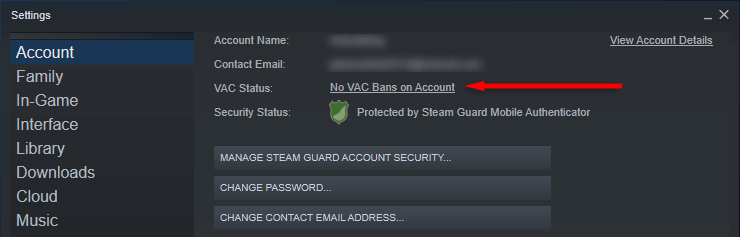
- Comprueba que no estás VAC prohibido. Seleccionar Vapor > Ajustes > Cuenta > VACACIONES Estado. Si dice "No hay prohibiciones de VAC en la cuenta", entonces todo está bien. Si dice prohibido, tendrá que ir al sitio web de VACBanned y averiguar por qué.
- Cambia tu nombre y foto de perfil. Extrañamente, muchos usuarios han informado que cambiar su nombre y foto de perfil elimina este error por completo.
2. Ejecute Steam (y el juego) como administrador
Si Steam no puede acceder a los archivos de su juego por algún motivo, es posible que reciba el error de sesión del juego. Puede omitir este problema ejecutando el cliente Steam en modo administrador. Para hacerlo, haga clic con el botón derecho en el icono de Steam y seleccione Ejecutar como administrador.
Luego, ejecuta el juego también en modo administrador. Para hacerlo, deberá encontrar la ruta del archivo para ese juego.
- En Steam, seleccione Bibliotecaluego haz clic derecho en tu juego y selecciona Administrar > Navegar archivos locales.
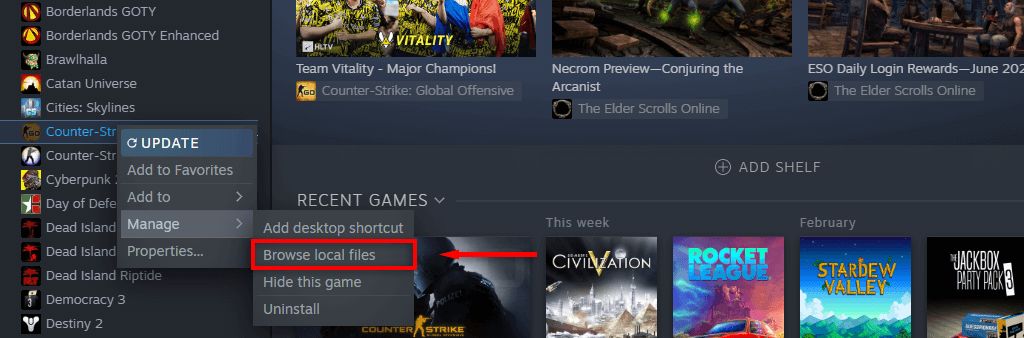
- Encuentra el archivo .exe para tu juego, haz clic derecho y selecciona Ejecutar como administrador.
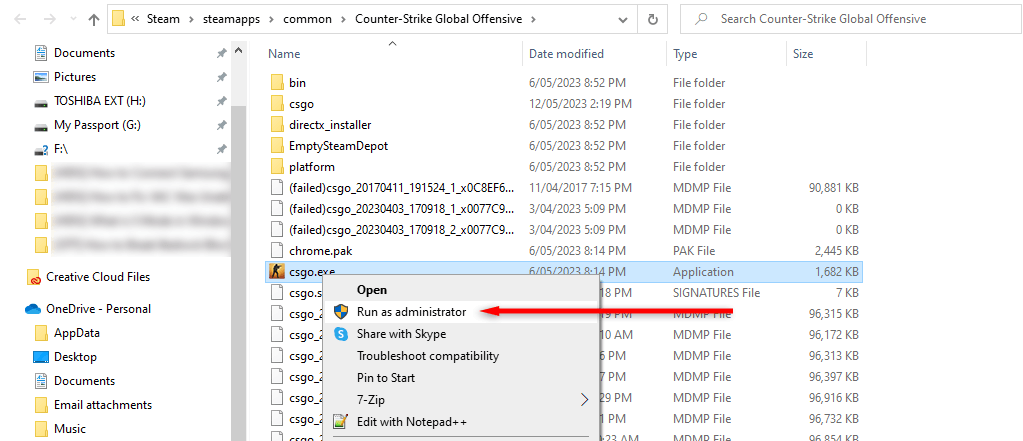
- Intente ingresar a un partido una vez más.
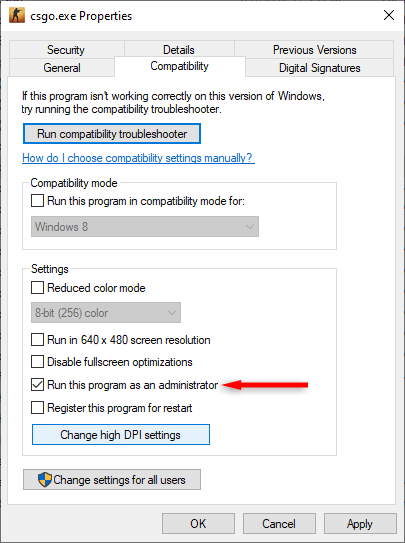
Si esto soluciona el problema, puede indicarle a Steam que se ejecute como administrador haciendo clic derecho en el archivo .exe y seleccionando Propiedades. Aquí, navegue hasta el Compatibilidad y asegúrese de que la casilla de verificación junto a "Ejecutar este programa como administrador" esté marcada.
3. Deshabilite su software antivirus
Ocasionalmente, los programas antivirus pueden interferir con la capacidad de Valve para verificar su sesión de juego. Para descartar esto, desactive temporalmente su antivirus e intente ingresar nuevamente a un juego.
Para deshabilitar Windows Defender:
- presione el tecla de Windows + I abrir Ajustes.
- Seleccionar Seguridad (o Actualización y seguridad).
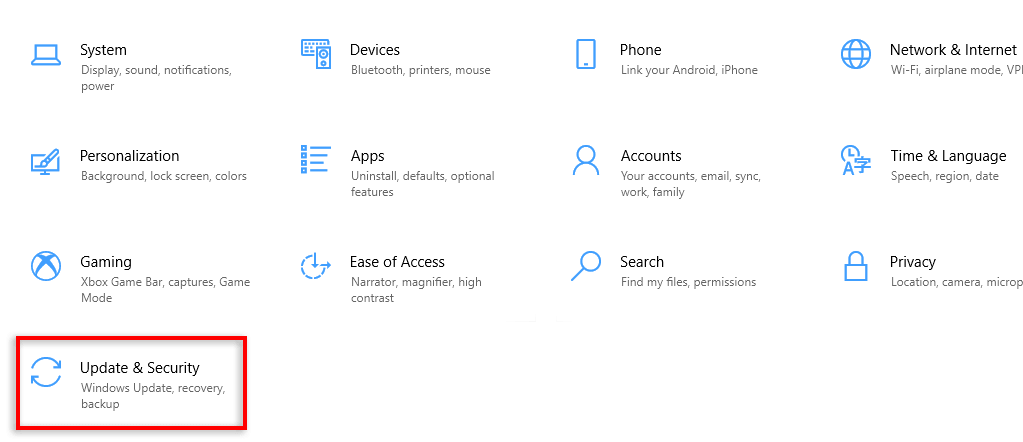
- Seleccionar ventanas Seguridad.
- Elegir Protección contra virus y amenazas.
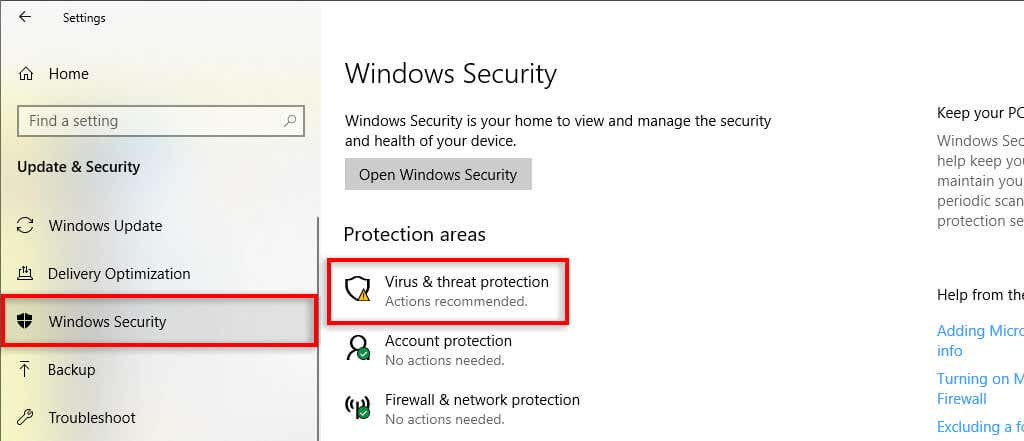
- En la ventana emergente, en "Configuración de protección contra virus y amenazas", seleccione Administrar configuraciones.
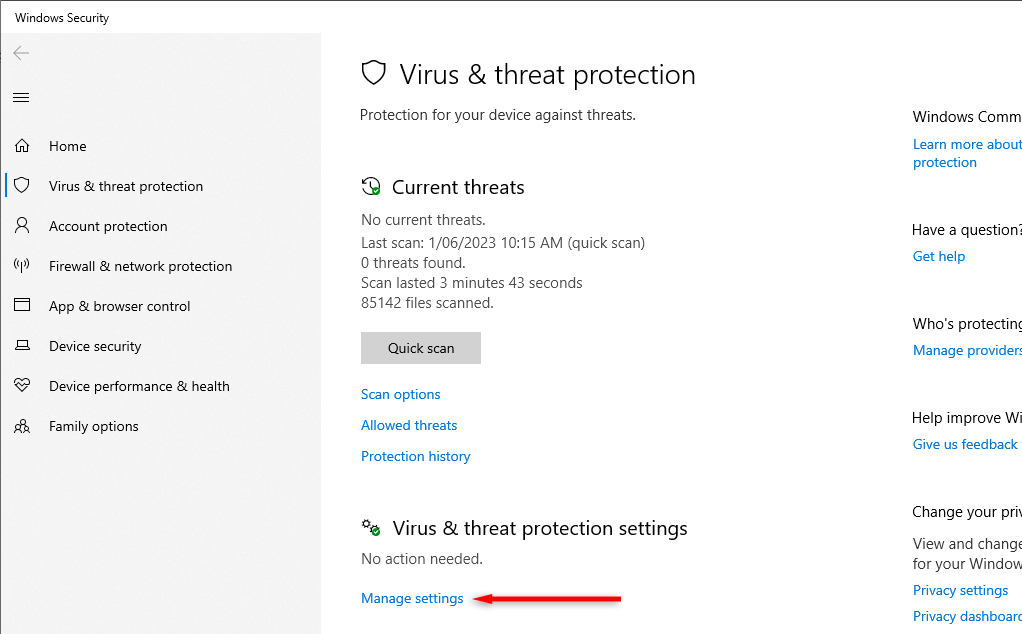
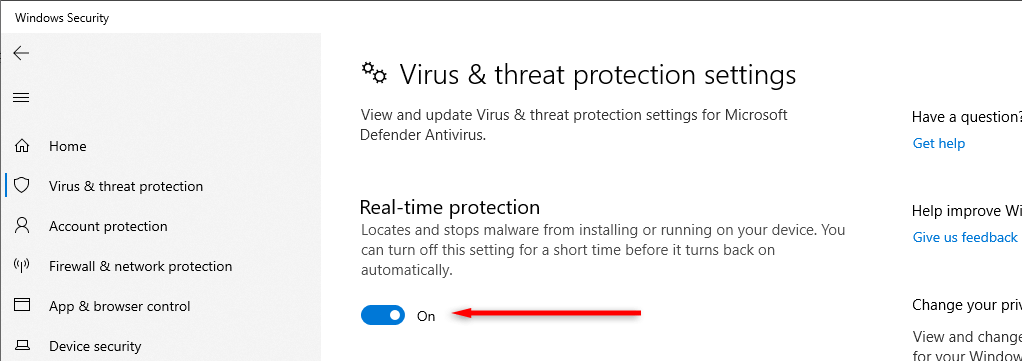
- Desactiva todo, luego intenta ejecutar un juego. Si aún experimenta el error, no olvide volver a activar Windows Defender.
4. Verifica la integridad de tus archivos de juego
La instalación incorrecta de archivos y las fallas durante las descargas de juegos pueden causar la falla "VAC no pudo verificar su sesión de juego". Para verificar si este es el problema, debe verificar la integridad de los archivos de su juego.
Para hacerlo:
- Abre Steam e inicia sesión en tu cuenta de Steam.
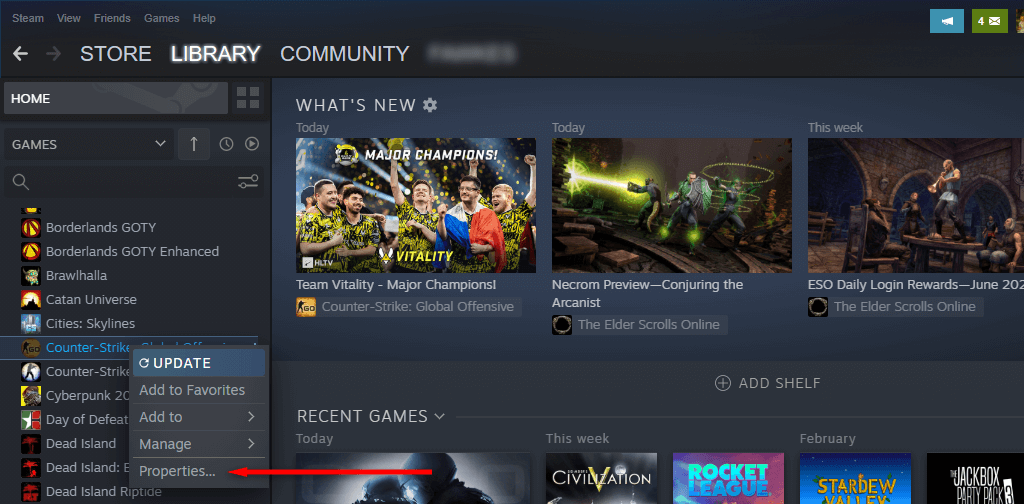
- Ve a la Bibliotecaluego haz clic con el botón derecho en el juego con el que tienes problemas.
- Seleccionar Propiedades.
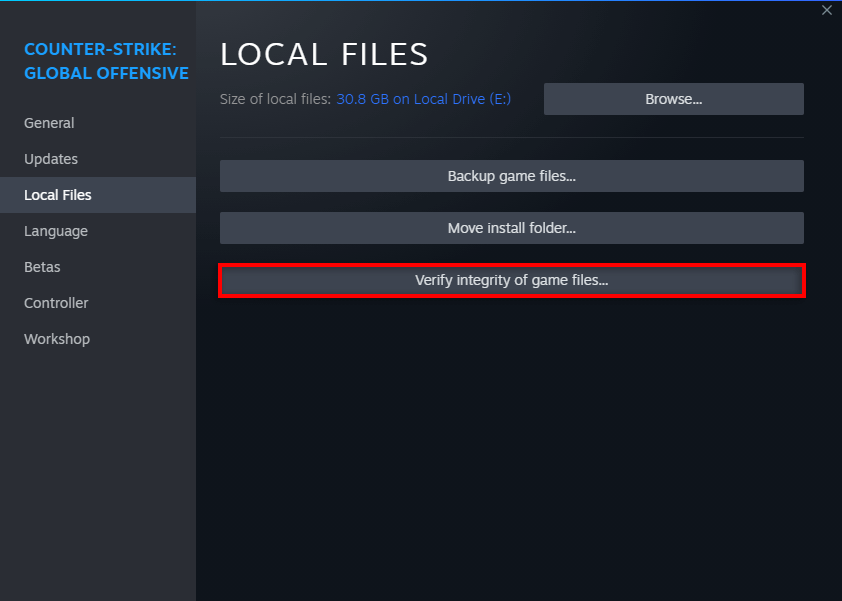
- Selecciona el Archivos locales pestaña.
- En el panel de la derecha, seleccione Verificar la integridad de los archivos del juego.
5. Reparar la carpeta de la biblioteca de Steam
La siguiente solución que debe intentar es reparar la biblioteca de Steam. Para hacerlo:
- Comenzar Vapor.
- Seleccionar Vapor > Ajustes.
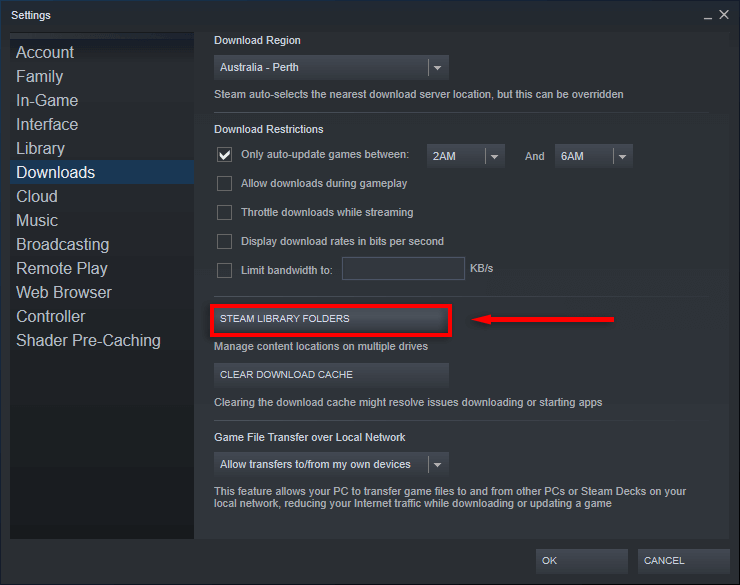
- Selecciona el Descargas pestaña y seleccione Biblioteca de vapor Carpetas.
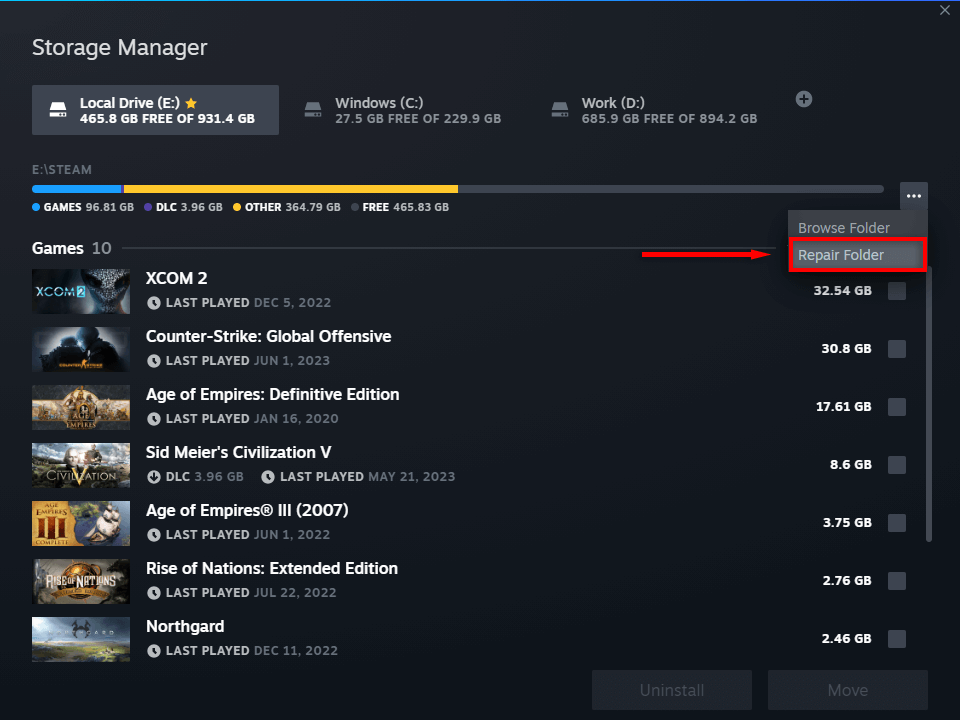
- Selecciona el tres puntos horizontales junto a una ubicación de almacenamiento y presione Carpeta de reparación.
- Reinicie Steam y compruebe si funciona de nuevo.
6. Reparar el Servicio de Steam
También puedes intentar reparar el servicio de Steam. Para hacerlo:
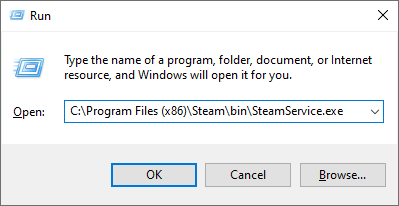
- presione el tecla de Windows + R para abrir el cuadro de diálogo Ejecutar.
- Escriba "C:Program Files (x86)SteambinSteamService.exe" /reparar y presione Ingresar.
- Se abrirá una ventana de terminal. Deje que finalice y cierre, luego reinicie Steam e intente nuevamente.
7. Vuelva a instalar su juego de Steam (o el mismo Steam)
Si nada más ha funcionado, el último recurso es reinstalar el juego que está causando problemas. Para reinstalar CS:GO, simplemente haga clic derecho en su juego en Steam y seleccione Desinstalar. Luego, haga clic derecho nuevamente y seleccione Instalar.
Si esto no funciona, también puede intentar reinstalar Steam.
- Abre el Menu de inicio.
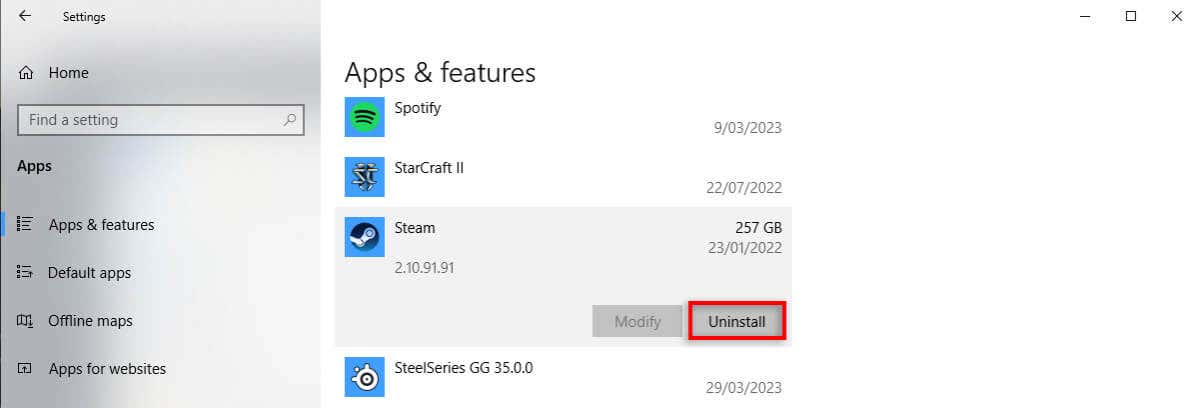
- Escriba "agregar" y seleccione Añadir o eliminar programas.
- Desplácese hacia abajo y busque Steam. Selecciónalo, luego selecciona Desinstalar.
- Descargue el cliente Steam desde el sitio web oficial de Steam para reinstalarlo.
De vuelta al juego
Con suerte, esta guía de resolución de problemas te ha ayudado a solucionar el error CS:GO VAC y puedes volver al juego. Si bien el error de verificación de VAC a menudo es fácil de solucionar, a veces los servidores de Steam simplemente no te dejan entrar. Si sigues recibiendo errores de emparejamiento fallidos, intenta jugar en un dispositivo diferente o espera una nueva actualización para solucionar el problema.
También te puede interesar
- Cómo arreglar “La URL solicitada fue rechazada. Consulte con su administrador” Error del navegador
- Cómo desinstalar y eliminar completamente McAfee de Windows 11
- Por qué Microsoft Word es negro en su PC (y cómo solucionarlo)
- 7 formas de reparar el error "El controlador no está disponible" de las impresoras HP en PC con Windows
- 11 Estrategias Efectivas para Acelerar la Velocidad de Internet en Tu Hogar
¿Te gustó este artículo?
Suscribite para recibir más contenido como este.