Cómo solucionar un error de Windows "Se produjo un error al cargar el solucionador de problemas"
¿Ve el mensaje "Se produjo un error al cargar el solucionador de problemas" al intentar iniciar un solucionador de problemas en su PC? Es probable que la actualización de Windows instalada recientemente esté causando el problema. Le mostraremos cómo solucionarlo y otros elementos para resolver el problema en su PC con Windows 11 o Windows 10. Empecemos.
Hay varias razones por las que su solucionador de problemas no se inicia. Algunas causas son que los servicios de Windows requeridos no se están ejecutando, su sistema tiene archivos dañados, un virus o malware ha infectado su PC y más.
Ejecute el solucionador de problemas desde la aplicación de configuración
Cuando tenga problemas para iniciar su solucionador de problemas desde cualquier otro lugar, use la aplicación Configuración de Windows para ejecutar su solucionador de problemas. Esta es la mejor solución para usar cuando su herramienta se niega a iniciarse desde otros lugares de su computadora.
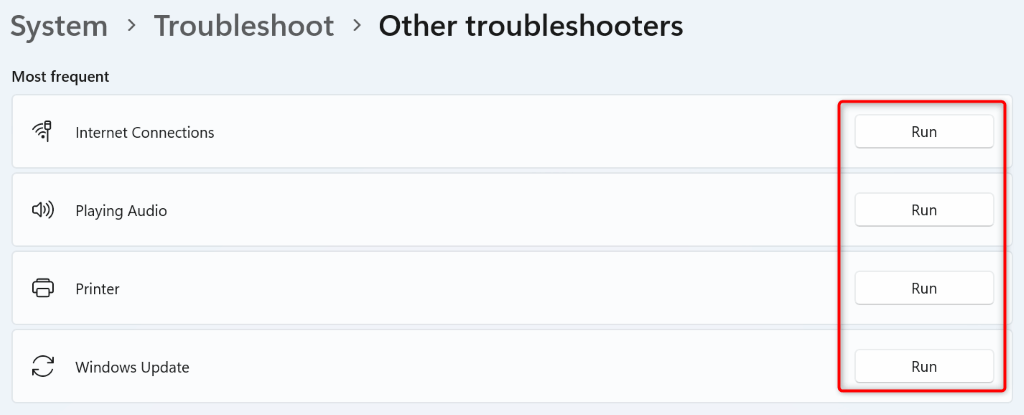
En Windows 11
- Abierto Ajustes presionando ventanas + I.
- Seleccionar Sistema en la barra lateral izquierda.
- Elegir Solucionar problemas > Otros solucionadores de problemas en el panel derecho.
- Seleccionar Correr junto al solucionador de problemas que desea iniciar.
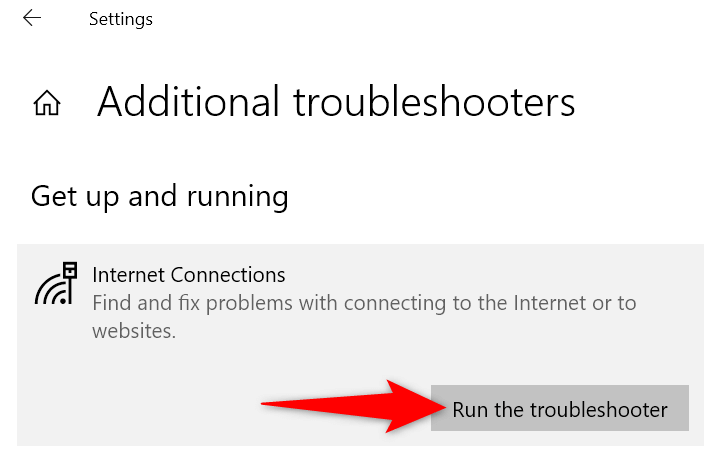
En Windows 10
- Prensa ventanas + I abrir Ajustes en tu computadora
- Seleccionar Actualización y seguridad en la configuración de.
- Elegir Solucionar problemas en la barra lateral izquierda y Solucionadores de problemas adicionales en el panel derecho.
- Seleccione un solucionador de problemas y elija Ejecute el solucionador de problemas.
Reinicie los servicios de Windows requeridos
Una de las razones por las que su solucionador de problemas no se inicia es que los servicios de Windows que requiere esa herramienta no se están ejecutando. En este caso, inicie esos servicios manualmente y su problema se resolverá.
- Abre el Correr cuadro de diálogo presionando ventanas + R.
- Escriba el siguiente comando en Correr y presiona Ingresar:servicios.msc
- Encuentre un servicio llamado Configuración automática con cablehaga clic con el botón derecho en el servicio y seleccione Comenzar (seleccionar Reanudar si el servicio ya se está ejecutando).
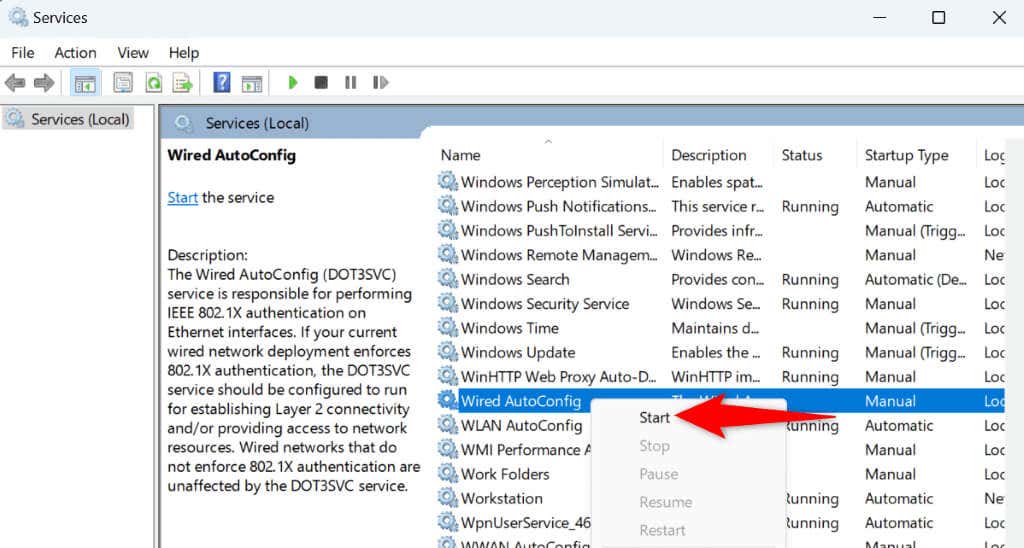
- Haga clic con el botón derecho en cada uno de los servicios enumerados a continuación y elija Comenzar o Reanudardependiendo del estado actual del servicio:Servicios criptográficosServicio de Transferencia Inteligente de Fondoinstalador de ventanasactualizacion de Windows
- Cierra el Servicios y ejecute su solucionador de problemas.
Arreglar archivos de sistema corruptos de Windows
Los solucionadores de problemas integrados son parte del sistema operativo Windows. Si los archivos principales de su sistema están dañados, sus solucionadores de problemas tendrán problemas para iniciarse. Esa puede ser la razón por la que no puede acceder a su solucionador de problemas en su PC.
En este caso, puede usar la herramienta SFC (Comprobador de archivos de sistema) integrada de Windows para encontrar y reparar archivos dañados en su máquina. Esta herramienta se ejecuta desde el símbolo del sistema y detecta y reemplaza los archivos del sistema defectuosos, solucionando los problemas relacionados con el sistema.
- Abre el Comenzar menú, encontrar Símbolo del sistemay seleccione Ejecutar como administrador.
- Elegir Sí en el Control de cuentas del usuario inmediato.
- Escriba lo siguiente en el CMD ventana y presione Ingresar. Este comando descarga el contenido necesario para reparar los archivos corruptos.DISM.exe /En línea /Imagen de limpieza /Restorehealth
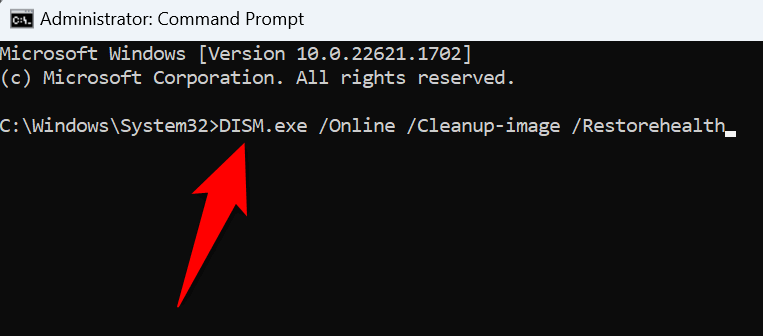
- Ejecute el siguiente comando para comenzar a verificar y reparar los archivos dañados de su PC: sfc /escanear ahora
- Reinicia tu PC cuando hayas arreglado los archivos defectuosos.
Escanee su PC en busca de virus y malware
Los virus y el malware pueden hacer que su PC se comporte de formas inesperadas. Su PC puede estar infectada con dicho elemento, lo que genera el mensaje de error "Se produjo un error al cargar el solucionador de problemas".
En este caso, ejecute un análisis completo de virus y malware para encontrar y eliminar todas las amenazas de su PC. Es probable que su problema con el solucionador de problemas se solucione.
Si usa Microsoft Defender Antivirus, los siguientes pasos le muestran cómo ejecutar un análisis completo con esta herramienta:
- Abre el Comenzar menú, encontrar Seguridad de Windowsy ejecute la aplicación.
- Seleccionar Protección contra virus y amenazas en la aplicación
- Elegir Opciones de escaneo en la página siguiente.
- Seleccionar Análisis completo y elige Escanear ahora en el fondo.
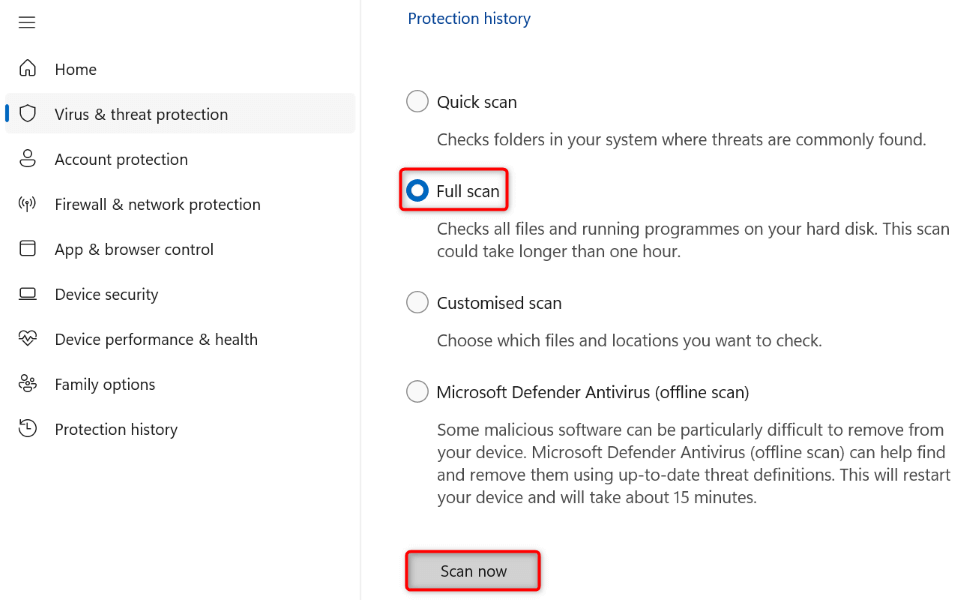
- Deje que el antivirus encuentre y elimine todas las amenazas de su máquina.
- Inicie su herramienta de solución de problemas.
Ejecute su solucionador de problemas en el modo seguro de Windows
Una razón por la que no puede iniciar su solucionador de problemas es que una aplicación de terceros instalada en su PC está causando interferencia. Puede verificar eso iniciando su PC en modo seguro e intentando iniciar su herramienta de solución de problemas.
En Windows 11
- Abierto Ajustes haciendo clic derecho Comenzar y eligiendo Ajustes.
- Seleccionar Sistema en la barra lateral izquierda y elige Recuperación en el panel derecho.
- Seleccionar Reiniciar ahora junto a Inicio avanzado.
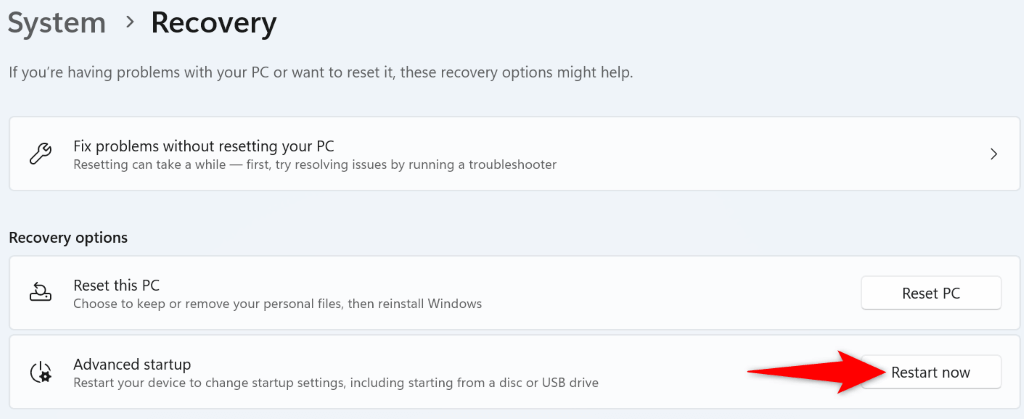
- Elegir Reiniciar ahora en el aviso abierto.
- Navegar a Solucionar problemas > Opciones avanzadas > Configuración de inicio > Reanudar.
- Prensa 4 para iniciar su PC en modo seguro.
- Intente iniciar su solucionador de problemas.
En Windows 10
- Abierto Ajustes usando ventanas + I.
- Seleccionar Actualización y seguridad en la configuración de.
- Elegir Recuperación en la barra lateral izquierda.
- Seleccionar Reiniciar ahora bajo Inicio avanzado A la derecha.
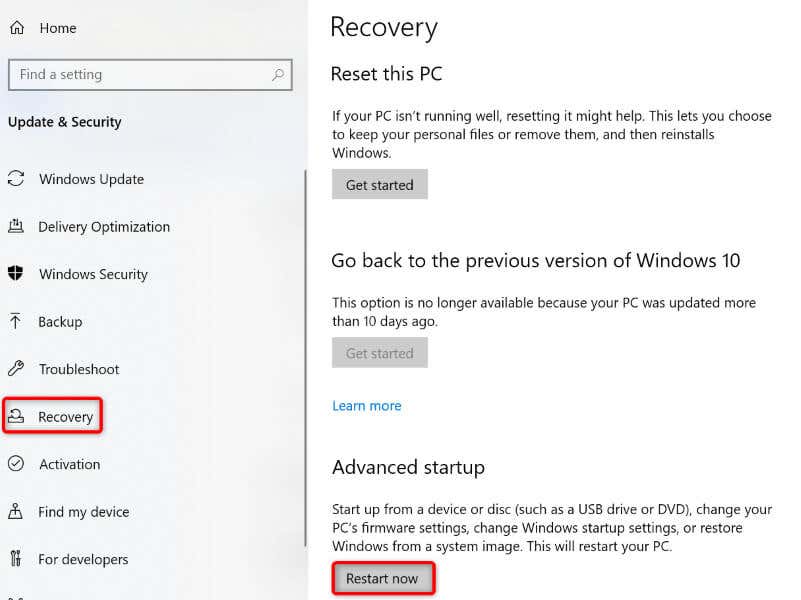
- Adentrarse en Solucionar problemas > Opciones avanzadas > Configuración de inicio > Reanudar.
- Prensa 4 en su teclado para iniciar el modo seguro.
- Abra su solucionador de problemas en modo seguro.
Desinstalar la actualización de Windows instalada recientemente
Si su solucionador de problemas aún no se abre y su problema comenzó después de actualizar Windows, su actualización reciente podría ser la culpable. En este caso, revierta esa actualización y vea si eso resuelve su problema.
- Abre el Comenzar menú, encontrar Panel de controly ejecute la utilidad.
- Seleccionar Desinstalar un programa.
- Elegir Ver actualizaciones instaladas en la barra lateral izquierda.
- Seleccionar Desinstalar junto a la actualización más reciente de Windows.
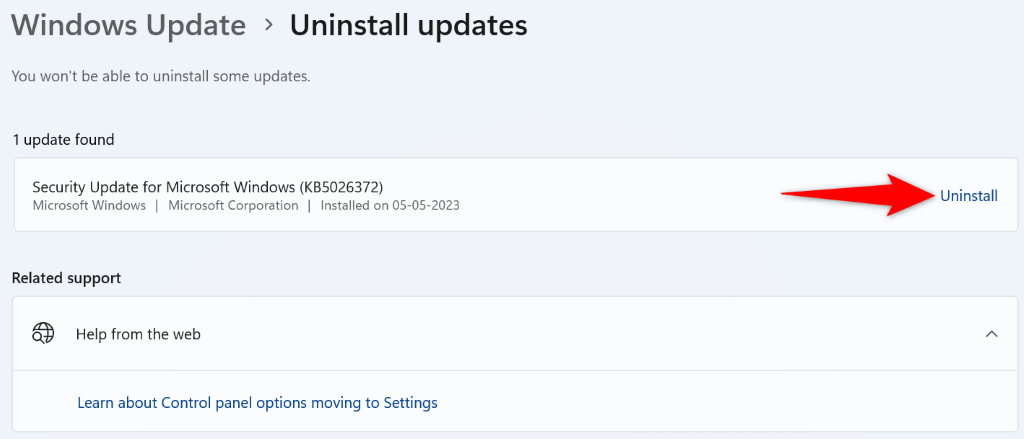
- Elegir Desinstalar en el aviso.
- Reinicie su PC y ejecute su solucionador de problemas.
Restaure su sistema Windows
Si comenzó a recibir el mensaje "Se produjo un error al cargar el solucionador de problemas" después de realizar ciertos cambios en su PC, revierta esos cambios y vea si eso soluciona su problema. Puede hacer esto usando la utilidad Restaurar sistema en su PC.
- Abierto Comenzarencontrar Recuperacióny seleccione el elemento.
- Elegir Abrir recuperación del sistema en la página siguiente.
- Seleccionar Próximo en la primera pantalla de la herramienta.
- Elija el punto de restauración más reciente de la lista y seleccione Próximo.
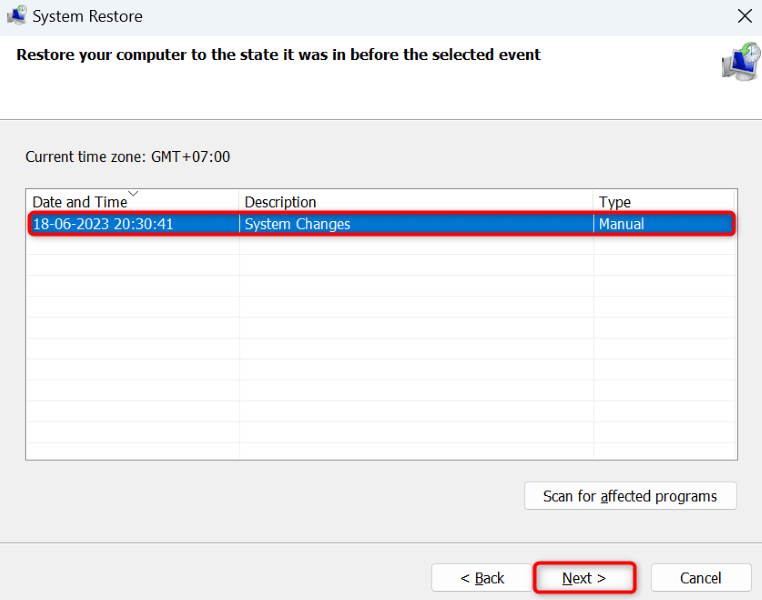
- Elegir Finalizar para comenzar a restaurar su PC.
Reinicie su PC con Windows
Si su problema de inicio del solucionador de problemas sigue sin resolverse, su último recurso es restablecer su PC con Windows a la configuración de fábrica. Al hacerlo, se borran todas las configuraciones personalizadas, algunas de las cuales pueden estar causando el problema.
Tenga en cuenta que puede conservar sus archivos personales mientras reinicia su PC. Sin embargo, perderá las aplicaciones instaladas.
En Windows 11
- Abierto Ajustes presionando ventanas + I.
- Seleccionar Sistema en la barra lateral izquierda y Recuperación en el panel derecho.
- Elegir Restablecer PC junto a Restablecer esta PC.
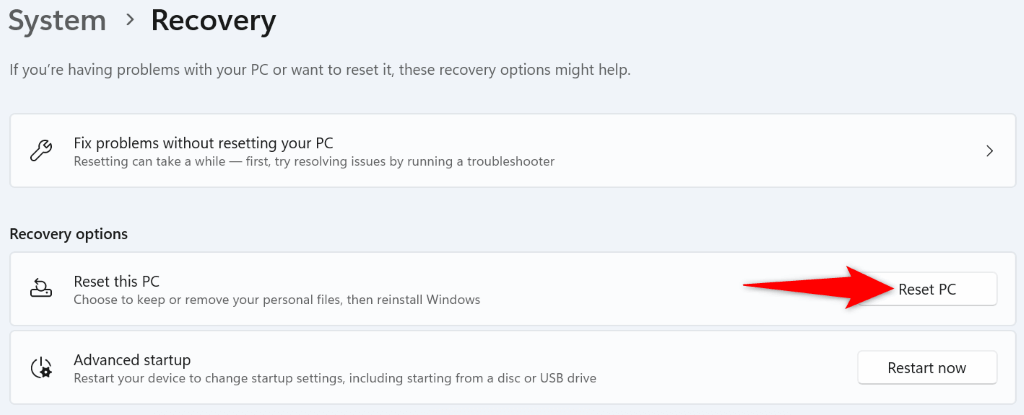
- Seleccionar guardar mis archivos para que Windows conserve sus datos personales.
- Siga las instrucciones de reinicio en pantalla.
- Inicie el solucionador de problemas cuando haya reiniciado su PC.
En Windows 10
- Prensa ventanas + I abrir Ajustes.
- Elegir Actualización y seguridad en la configuración de.
- Seleccionar Recuperación a la izquierda y Empezar bajo Restablecer esta PC A la derecha.
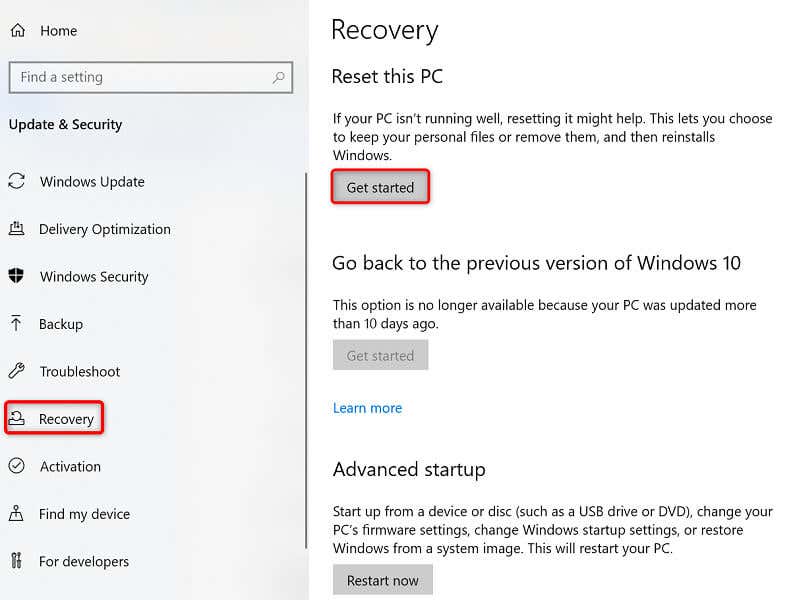
- Seleccionar guardar mis archivos para que Windows no elimine sus archivos personales.
- Siga las instrucciones en pantalla para reiniciar su PC.
- Inicie su solucionador de problemas cuando su PC se reinicie.
Solucione los solucionadores de problemas rotos en su PC con Windows 11 o 10
Es común que las características se descompongan en las PC con Windows y, en la mayoría de los casos, es relativamente fácil reparar esos elementos. Si se encuentra con un problema en el que su solucionador de problemas no se inicia sin importar cuántas veces lo intente, las soluciones descritas anteriormente lo ayudarán.
Una vez que haya seguido los métodos anteriores, verá que todas las herramientas de solución de problemas se inician correctamente y no generan mensajes de error. ¡Disfrutar!
También te puede interesar
- Cómo arreglar “La URL solicitada fue rechazada. Consulte con su administrador” Error del navegador
- Cómo desinstalar y eliminar completamente McAfee de Windows 11
- Por qué Microsoft Word es negro en su PC (y cómo solucionarlo)
- 7 formas de reparar el error "El controlador no está disponible" de las impresoras HP en PC con Windows
- Cómo monitorear la temperatura de su PC en Linux usando lm-Sensors
¿Te gustó este artículo?
Suscribite para recibir más contenido como este.