Cómo usar una pantalla verde con los equipos de Microsoft
Todos hemos estado en el trabajo o en llamadas personales de Microsoft Teams en las que alguien tiene un fondo terrible que está borroso o tiene espacios a su alrededor. No solo distrae, sino que también se ve bastante poco profesional, especialmente si asiste a una reunión importante.
Si quieres cambiar el fondo en Microsoft Teams, es cierto que puedes hacerlo automáticamente aplicando un efecto de fondo. Sin embargo, no se ve muy bien, y es por eso que es posible que desee usar una pantalla verde de Microsoft Teams. Es fácil de configurar utilizando un software gratuito que es fácil de usar. Le mostraremos cómo comenzar con una pantalla verde de Microsoft Teams.
Lo que necesitará para una pantalla verde de Microsoft Teams
Necesitará algunas cosas para comenzar con una pantalla verde en Microsoft Teams. Es posible que ya tenga algunas de estas cosas a mano, pero por si acaso, esto es lo que necesitará obtener. Debería poder encontrar la mayoría de estos artículos en línea en sitios como Amazon:
- Una hoja de pantalla verde con clips (o una pantalla verde en un soporte desplegable)
- Clips (si no vienen incluidos con su hoja de pantalla verde)
- una cámara web
- Iluminación LED
- software OBS
- Software de equipos de Microsoft
La opción más económica para una configuración de pantalla verde es una hoja de pantalla verde con clips, que puede encontrar a un precio asequible en línea. La otra opción es una pantalla verde en un soporte pull-up o uno que va detrás de su silla. Estos le costarán un poco más de dinero, pero si los va a usar regularmente, probablemente valga la pena la inversión, solo para que pueda omitir el paso de planchado.
Si está usando una sábana, deberá plancharla para que no se arrugue por completo, luego colóquela y sujétela en su lugar detrás de su escritorio o en el área donde va a organizar su llamada de Teams. Luego, deberá configurar su iluminación para evitar sombras no deseadas.
Las luces LED que se enganchan en su escritorio se pueden encontrar en línea a un precio relativamente bajo. Asegúrese de elegir luces ajustables para que pueda hacerlas más brillantes o más tenues según sea necesario.
Open Broadcaster Software para Microsoft Teams Green Screen
Ahora es el momento de obtener el software que necesitará para usar una pantalla verde en MS Teams. Open Broadcaster Software (OBS) es gratuito y está disponible para Windows, Mac y Ubuntu. El software agrega un filtro de clave de croma a su cámara web para que pueda usar cualquier imagen que desee como fondo.
- Descargue e instale OBS, luego reinicie su computadora.
- Inicie el software.
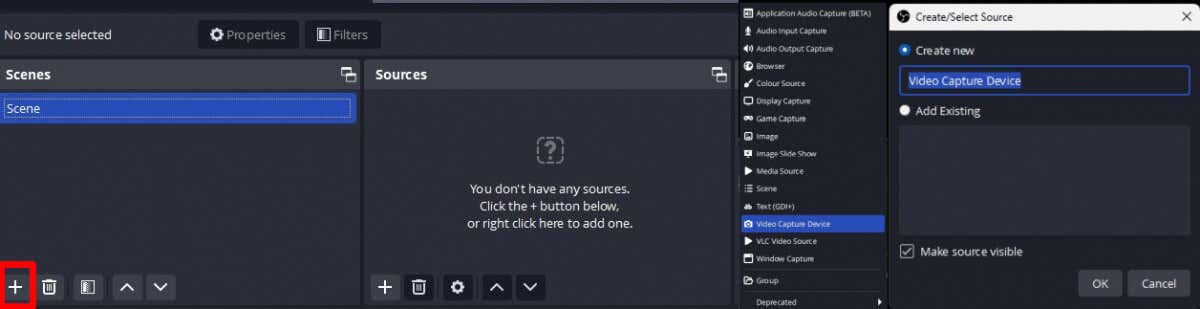
- Bajo Fuentes en la parte inferior de la pantalla, seleccione el + para agregar una nueva fuente, luego elija Dispositivo de captura de video.
- Ingrese un nombre para su dispositivo, luego haga clic en DE ACUERDO.
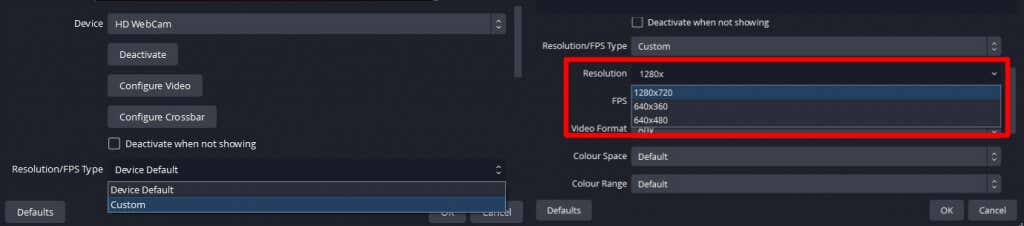
- Puede ajustar la resolución seleccionando Resolución/Tipo de FPS y eligiendo Costumbreluego seleccione 1920 x 1080 en el menú desplegable, o elija la resolución más alta disponible para su cámara web, luego haga clic en DE ACUERDO.
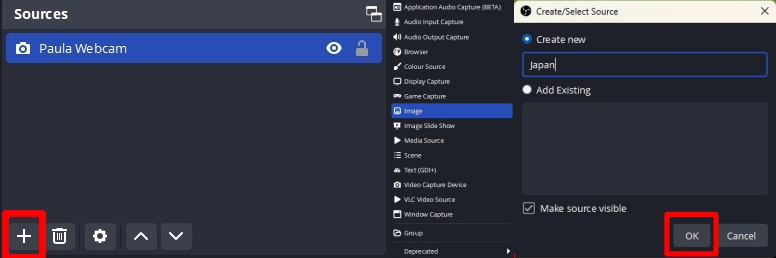
- Para agregar una imagen para probar la pantalla verde, haga clic en Agregue una fuente > Imagen.
- Ingrese un nombre para usar para referirse a la imagen en OBS, luego haga clic en DE ACUERDO.
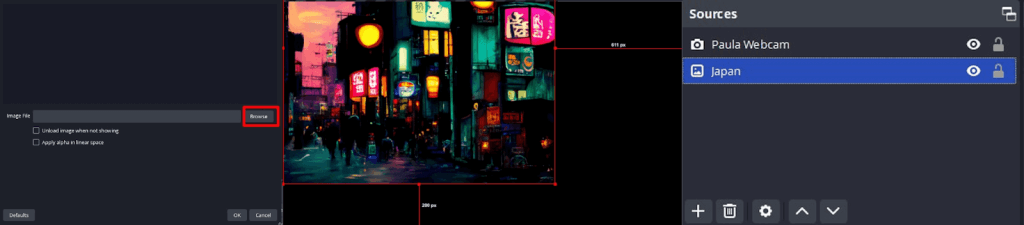
- Hacer clic Navegarbusque la imagen que desea usar y haga clic en DE ACUERDO. Después de importar la imagen, puede cambiar su tamaño usando los controladores en las esquinas, si es necesario.
- Arrastra la fuente de la imagen debajo de la fuente de la cámara.
Agregar el filtro Chroma Key en OBS
El siguiente paso es agregar el filtro de clave de croma, que hará que la pantalla verde sea transparente.
- Haga clic derecho en el Fuente de la cámara y elige filtros.
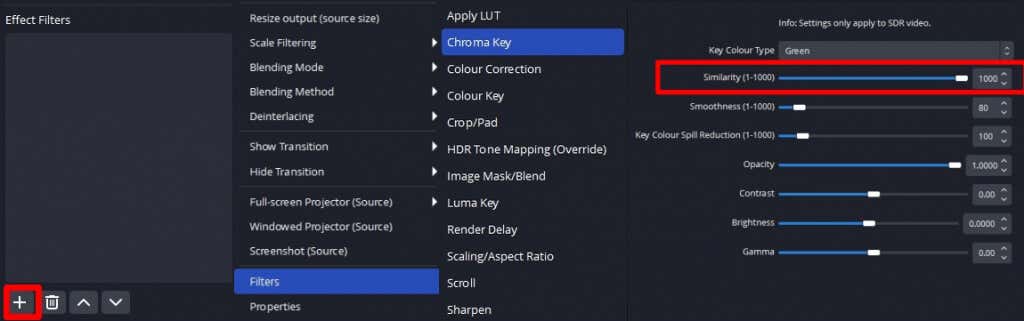
- Bajo Filtros de efectoshaga clic en el + botón para añadir un efecto de filtro.
- Elegir Clave de cromaasigne un nombre al filtro (o déjelo como Chroma Key), yhacer clic DE ACUERDO.
- En su pantalla, verá varios controles deslizantes. Ajuste el Control deslizante de similitud hasta que desaparezca la pantalla verde y pueda ver su fondo. (Nota: es posible que también deba ajustar algunos otros controles deslizantes hasta que esto suceda).
- Una vez que pueda ver su imagen de fondo, eso significa que la clave de croma está funcionando. Hacer clic Cerca.
Uso de su fondo de pantalla verde en los equipos de Microsoft
Ahora es el momento de poner en práctica su nuevo fondo en MS Teams:
- Bajo Control S en la parte inferior derecha de la interfaz OBS, seleccione Iniciar cámara virtual.
- Abra MS Teams y cree una nueva reunión.
- En la parte superior de la pantalla de la reunión, haga clic en Más > Ajustes.

- Seleccionar Configuración de dispositivo.
- Desplácese hacia abajo para Ajustes de video y elige Cámara virtual OBS en el menú desplegable de la cámara.
- Ta-da! Deberías poder ver tu fondo virtual profesional.

Como puede ver, usar una pantalla verde con Microsoft Teams es bastante simple. Si bien podría usar el efecto de fondo en MS Teams si tiene prisa, los resultados que obtendrá no son profesionales y no se ven muy bien para reuniones importantes. Con solo unos pocos equipos asequibles y algún software gratuito, más unos minutos de su tiempo para configurarlo todo, puede lograr resultados de pantalla verde profesionales para su próxima reunión o videollamada. Mientras esté aquí, ¿por qué no echa un vistazo a algunos de los mejores consejos y trucos de Microsoft Teams?
También te puede interesar
- Cómo arreglar “La URL solicitada fue rechazada. Consulte con su administrador” Error del navegador
- Cómo desinstalar y eliminar completamente McAfee de Windows 11
- Por qué Microsoft Word es negro en su PC (y cómo solucionarlo)
- 7 formas de reparar el error "El controlador no está disponible" de las impresoras HP en PC con Windows
- 11 Estrategias Efectivas para Acelerar la Velocidad de Internet en Tu Hogar
¿Te gustó este artículo?
Suscribite para recibir más contenido como este.