Error crítico de Google Chrome: qué significa y cómo solucionarlo

¿Su computadora muestra ocasionalmente una alerta inusual de "Error crítico de Google Chrome" cuando usa Google Chrome? Explicaremos qué significa el mensaje de error y enumeraremos algunos factores responsables del error. También aprenderá a evitar que el mensaje de error aparezca en su computadora de forma permanente.

¿Qué es la alerta de "Error crítico de Google Chrome"?
La alerta anuncia que un "sistema de seguridad" no especificado bloqueó una amenaza de violación de datos en su computadora. También advierte que todavía existe una amenaza grave para sus datos privados y considera que debe comunicarse de inmediato con un número de teléfono específico de soporte de Microsoft.
Una revisión cuidadosa del mensaje de error revela muchas señales de alerta. En primer lugar, ¿por qué ponerse en contacto con el soporte técnico de Microsoft por un error de Google Chrome? Es como visitar una Apple Store para arreglar tu teléfono Samsung. Desafía la lógica y no tiene sentido.
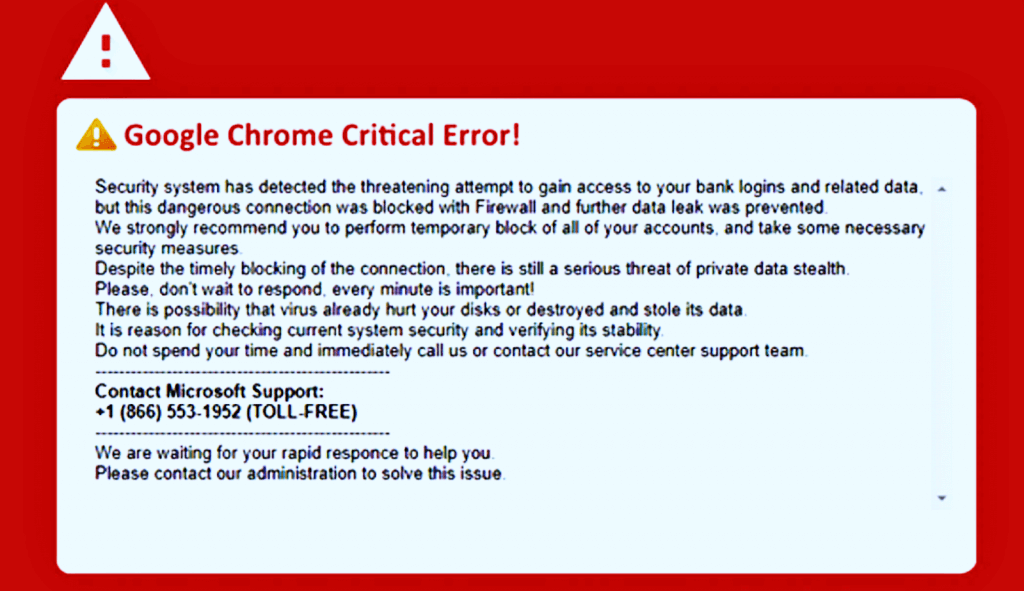
El número de teléfono falso de soporte de Microsoft es la segunda bandera roja. Microsoft mantiene un directorio en línea de las ubicaciones de sus oficinas y los números de teléfono de servicio al cliente global. El número de teléfono de soporte de Microsoft en el mensaje de error crítico de Google Chrome no está en el sitio web de Microsoft.
Puede ejecutar los números de teléfono a través de cualquier aplicación de identificación de llamadas o herramienta de búsqueda de números de teléfono basada en la web. Las herramientas identificarán los números de teléfono en la alerta como estafa o fraude.
Finalmente, la alerta suele tener numerosos errores ortográficos y gramaticales, un atributo común de los sitios web falsos y los ataques de phishing.
Error crítico de Google Chrome: mantenerse seguro en línea
Estas son las cosas que debe y no debe hacer cuando vea la estafa/alerta de pantalla roja de error crítico de Google Chrome.
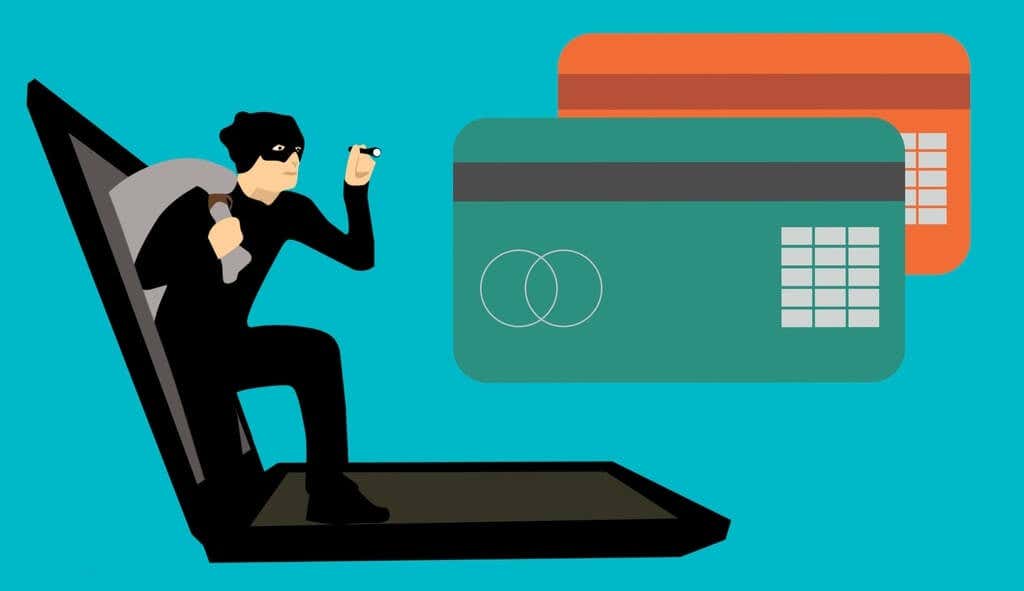
No llame al número de teléfono adjunto
Si se comunica con el ciberdelincuente, lo atraerán para que le otorgue acceso remoto a su computadora. Incluso podrían solicitarle que pague una tarifa de servicio para reparar amenazas de seguridad inexistentes. También podría ser engañado para que instale un keylogger, adware, spyware u otras formas de malware en su computadora.
Los piratas informáticos y los estafadores utilizan registradores de teclas para capturar de forma remota las pulsaciones de teclas y robar sus contraseñas, inicios de sesión bancarios y otra información confidencial. El software espía puede enviar información guardada en su computadora a los ciberdelincuentes.
Navega por Internet de forma segura
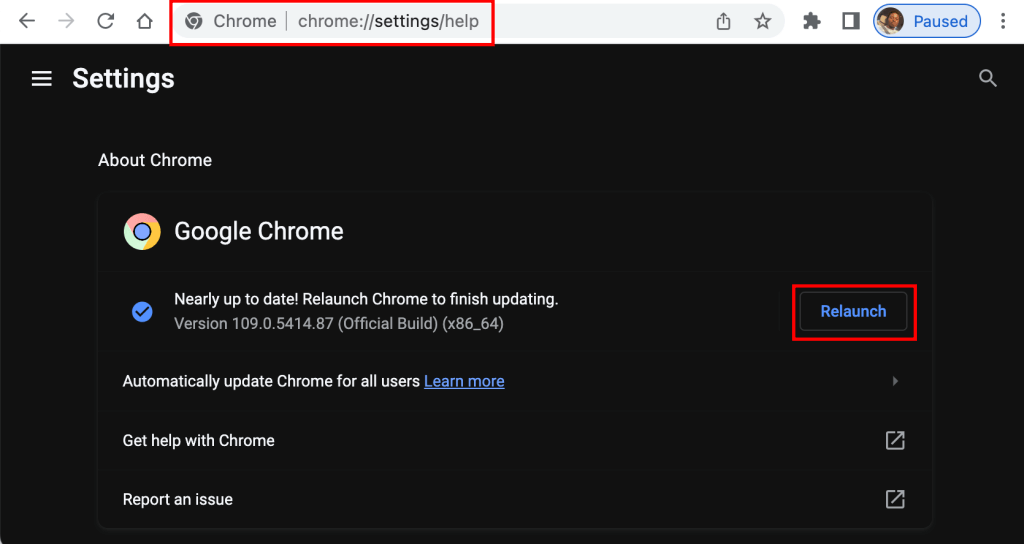
Actualice su navegador web y evite los sitios web que no utilizan el cifrado HTTPS. Google actualiza Chrome con frecuencia para corregir lagunas de seguridad o vulnerabilidades que explotan los ciberdelincuentes. Por lo tanto, es una buena idea mantener Chrome siempre actualizado en su computadora.
Ingresar chrome://configuración/ayuda en la barra de direcciones, espere mientras Chrome descarga cualquier actualización disponible y seleccione Relanzar.
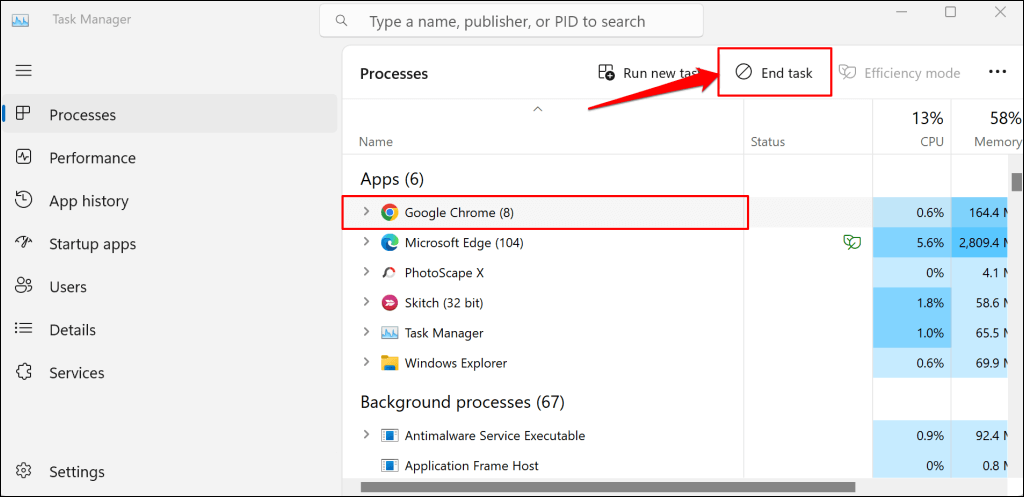
Forzar cierre y reiniciar Google Chrome
En Windows, abra el Administrador de tareas (presione Control + Cambio + Esc), seleccione Google Chrome y seleccione Tarea final.
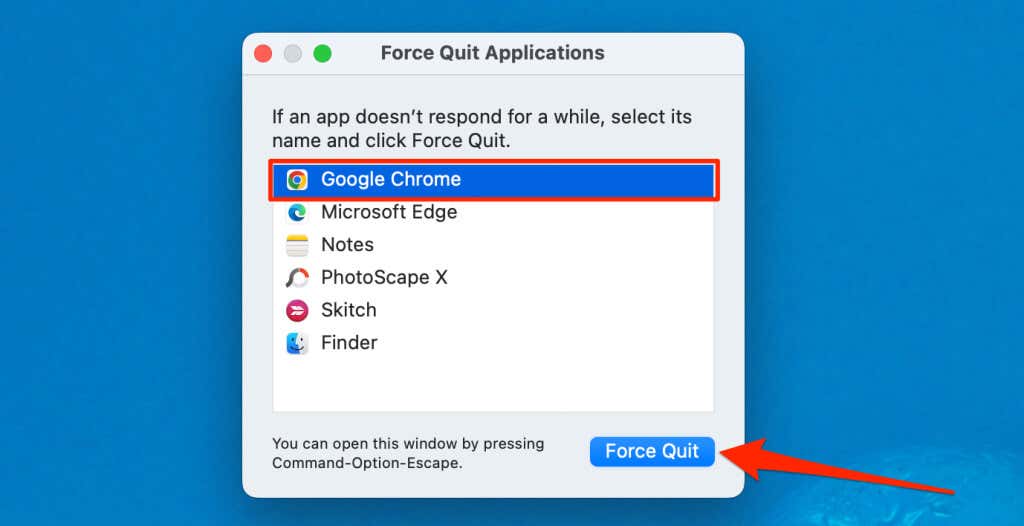
Si usa una Mac, presione Dominio + Opción + Escaparseleccionar Google Chromey seleccione Forzar la salida.
Eliminar datos de navegación
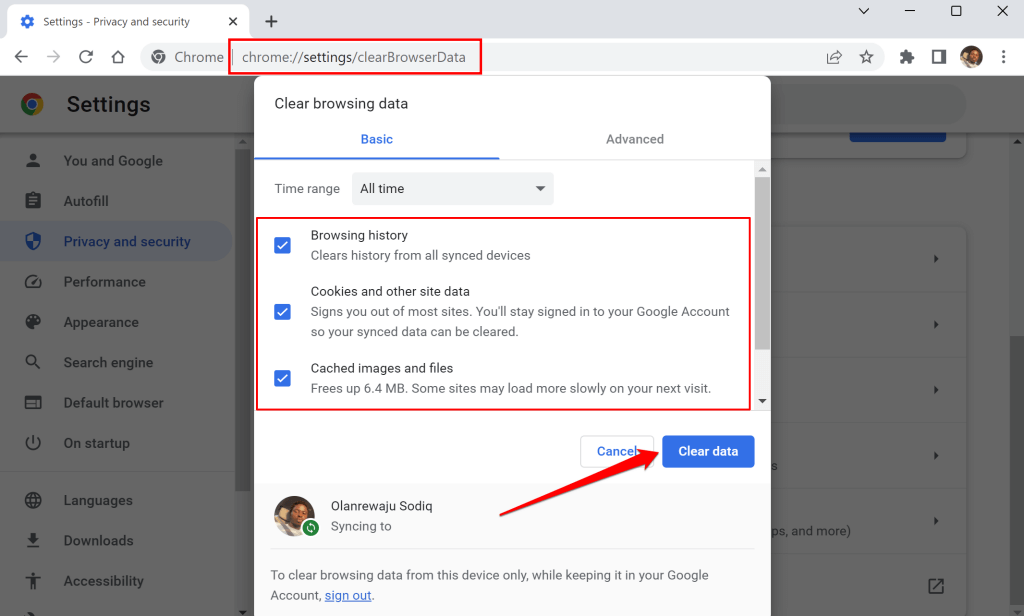
Al eliminar sus datos de navegación, se eliminan los sitios web maliciosos que activan la estafa de soporte técnico de Chrome y los dispositivos sincronizados con su cuenta de Google. Eso eliminará las posibilidades de volver a visitar accidentalmente los sitios web maliciosos.
- Pegar cromo://configuración/clearBrowserData en la barra de direcciones de Chrome y presiona Ingresar o Devolver en tu teclado.
- Selecciona el Historial de navegación, Cookies y otros datos del sitioy Imágenes y archivos en caché casillas de verificación
- Seleccionar Todo el tiempo en el menú desplegable "Rango de tiempo" y seleccione el Borrar datos botón.
Ejecute un escaneo de malware
El software malicioso puede alterar la configuración de su navegador web de muchas maneras a través de un proceso llamado "secuestro del navegador". Es probable que su computadora tenga una infección de malware si Chrome sigue cambiando su motor de búsqueda o redirigiéndolo a páginas de spam.
Utilice un software antivirus para eliminar el malware y los programas potencialmente no deseados (PUP) que provocan el redireccionamiento de anuncios.
Restablecer Google Chrome a la configuración predeterminada
Restablecer el navegador web puede evitar que vuelva a ocurrir el error crítico de Google Chrome.
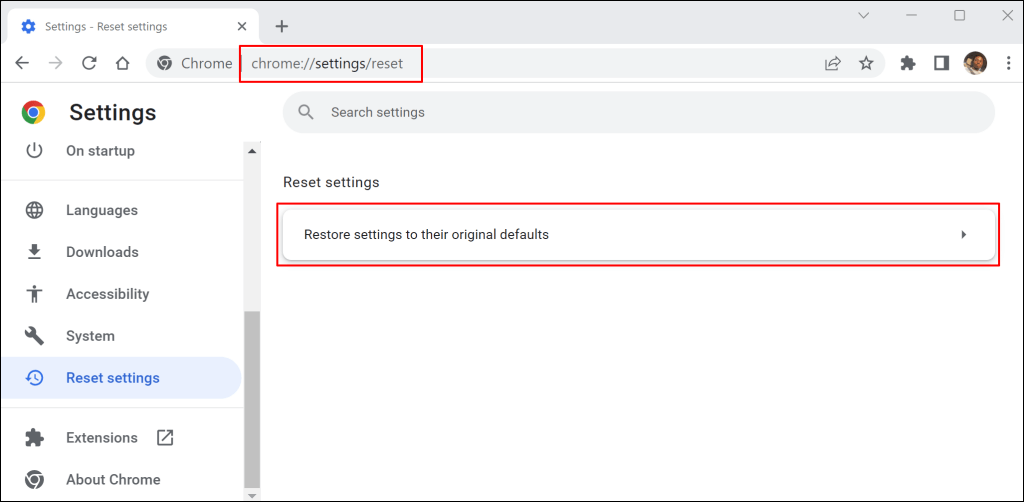
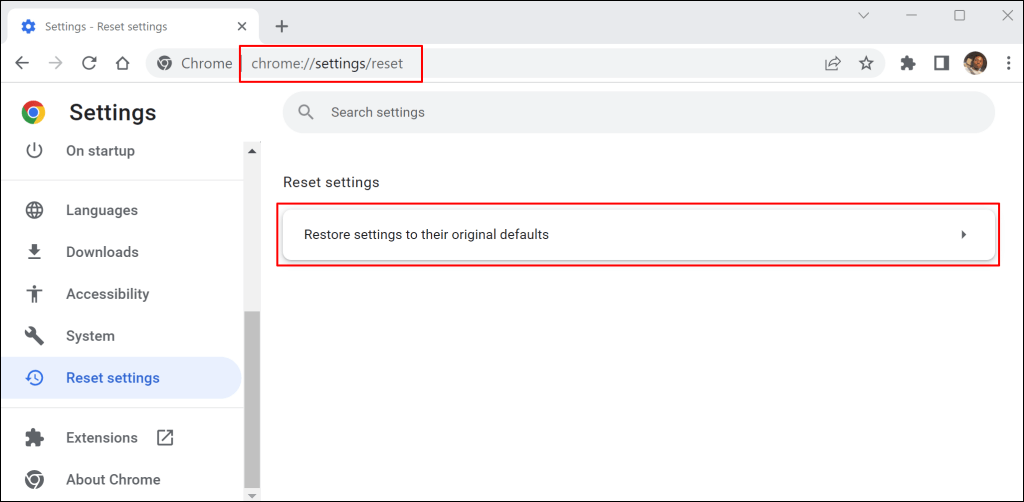
- Pegar cromo://configuración/restablecer en la barra de direcciones de Chrome y presiona Ingresar o Devolver.
- Seleccionar Restaurar la configuración a sus valores predeterminados originales.
- Seleccionar Reiniciar ajustes para proceder.
Restablecer Google Chrome cambiará el motor de búsqueda predeterminado del navegador, deshabilitará las extensiones de terceros y eliminará las cookies del sitio y los datos almacenados en caché. La operación no eliminará las contraseñas o los marcadores guardados.
No seas victima
Ignore el error crítico de Google Chrome cada vez que aparezca en su pantalla. Si la alerta sigue apareciendo, use una herramienta antimalware para buscar (y eliminar) el malware subyacente en su computadora. Nuestra guía completa sobre cómo mejorar la privacidad y la seguridad en línea tiene más consejos prácticos para navegar por Internet de manera segura. Comparta este artículo con sus amigos, familiares y seres queridos para que no sean víctimas de la estafa del error crítico de Google Chrome.
También te puede interesar
- Cómo arreglar “La URL solicitada fue rechazada. Consulte con su administrador” Error del navegador
- Cómo desinstalar y eliminar completamente McAfee de Windows 11
- Por qué Microsoft Word es negro en su PC (y cómo solucionarlo)
- 7 formas de reparar el error "El controlador no está disponible" de las impresoras HP en PC con Windows
- 11 Estrategias Efectivas para Acelerar la Velocidad de Internet en Tu Hogar
¿Te gustó este artículo?
Suscribite para recibir más contenido como este.