¿La aplicación Calendario no funciona en Windows? 9 formas de arreglarlo
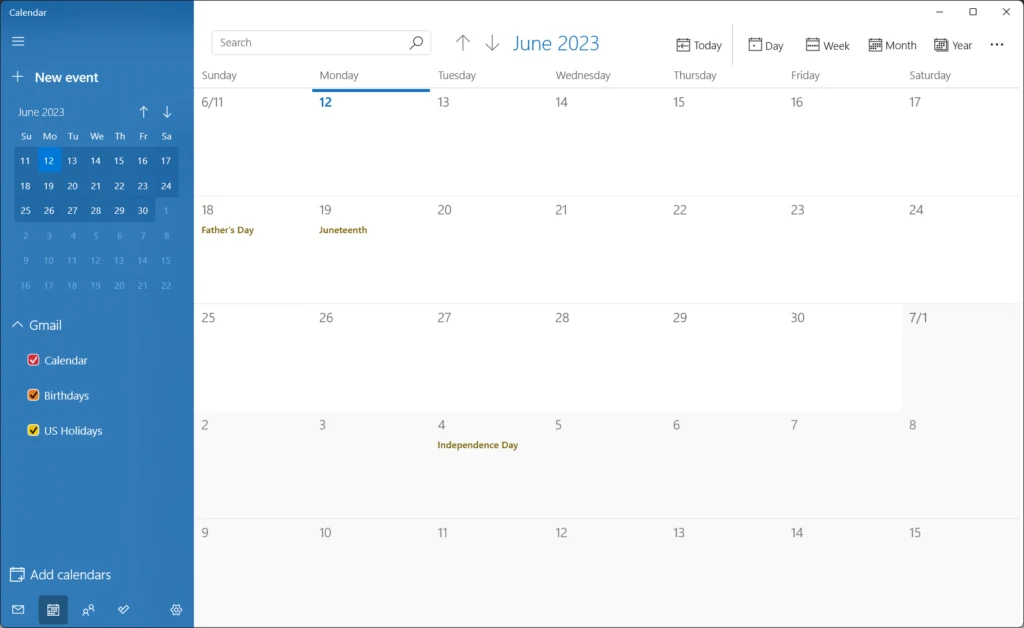
¿Tiene problemas para iniciar o usar la aplicación Calendario en su PC con Microsoft Windows? Varios elementos pueden hacer que no funcione. Tendrá que encontrar el problema subyacente que causa el problema y solucionarlo para que la aplicación Calendario vuelva a funcionar. Le mostraremos cuáles son esos elementos y cómo solucionarlos en su computadora.
Algunas de las razones por las que la aplicación Calendario de Windows se niega a funcionar son que su PC tiene una falla menor, su aplicación Calendario está desactualizada, no ha habilitado la sincronización de calendario para su cuenta, su aplicación Calendario tiene un problema técnico y más.
1. Reinicie la PC con Windows 10/11
Cuando experimenta problemas al usar una aplicación en su PC, el primer paso que debe tomar es reiniciar su PC. Si lo hace, desactivará todas las funciones de su sistema, posiblemente solucionando problemas menores. Asegúrese de guardar su trabajo no guardado antes de apagar su computadora.
Puede reiniciar su PC con Windows abriendo el Comenzar menú, seleccionando el Fuerza icono y seleccionando Reanudar.
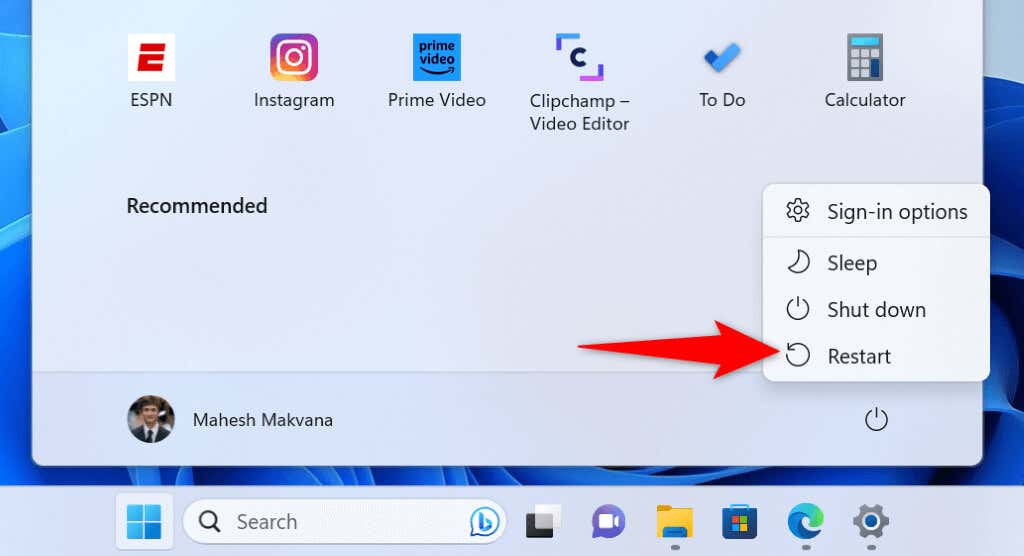
Cuando su PC se vuelva a encender, inicie el Calendario aplicación y ver si la aplicación funciona.
2. Instale la última actualización de Windows
Una razón por la que tiene problemas para usar la aplicación Calendario es que su versión de Windows está desactualizada. Su sistema puede tener errores, lo que hace que su aplicación Calendario no funcione. En este caso, la única solución que debe aplicar es actualizar su versión de Windows.
La actualización de Windows trae las últimas correcciones de errores que resuelven muchos problemas en su sistema operativo. Esto posiblemente puede solucionar su problema de calendario.
- Abierto Configuración de Windows presionando ventanas + I.
- Seleccionar actualizacion de Windows en la barra lateral izquierda.
- Elegir el Buscar actualizaciones botón en el panel derecho.
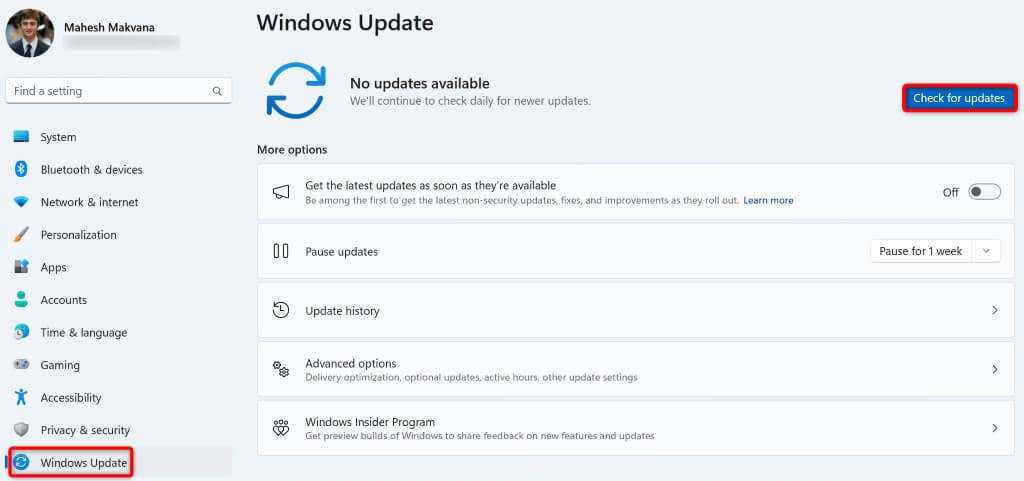
- Descargue e instale las últimas actualizaciones.
- Reinicie su PC.
3. Actualice su aplicación de calendario
Como muchas otras aplicaciones, la aplicación Calendario recibe varias actualizaciones para garantizar que la aplicación tenga la menor cantidad de errores posible. Su problema podría ser el resultado de una versión de la aplicación Calendario desactualizada, y la actualización de la aplicación debería solucionar el problema.
- Abre el Comenzar menú presionando el botón ventanas clave, encontrar Tienda de Microsofty ejecute la aplicación.
- Seleccionar Biblioteca en la barra lateral izquierda de la tienda.
- Elegir Obtener actualizaciones en la parte superior de la lista de aplicaciones para encontrar las actualizaciones de su aplicación.
- Seleccionar Actualizar junto a Correo y Calendario para actualizar su aplicación.
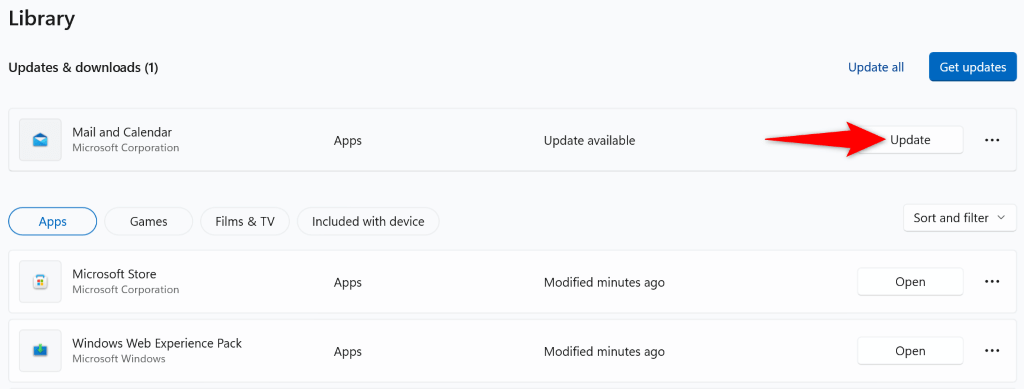
- Inicie la actualización Calendario aplicación
4. Utilice el Solucionador de problemas de aplicaciones de la Tienda Windows
Windows 11 incluye un solucionador de problemas de aplicaciones de la Tienda Windows que le permite encontrar y solucionar problemas con sus diversas aplicaciones de la Tienda. Dado que su aplicación Calendario proviene de MS Store, vale la pena usar esta herramienta para detectar y resolver problemas con su aplicación.
- Abre tu PC Ajustes aplicación presionando ventanas + I.
- Navegar a Sistema > Solucionar problemas > Otros solucionadores de problemas en la configuración de.
- Elegir Correr junto a Aplicaciones de la Tienda Windows bombero.
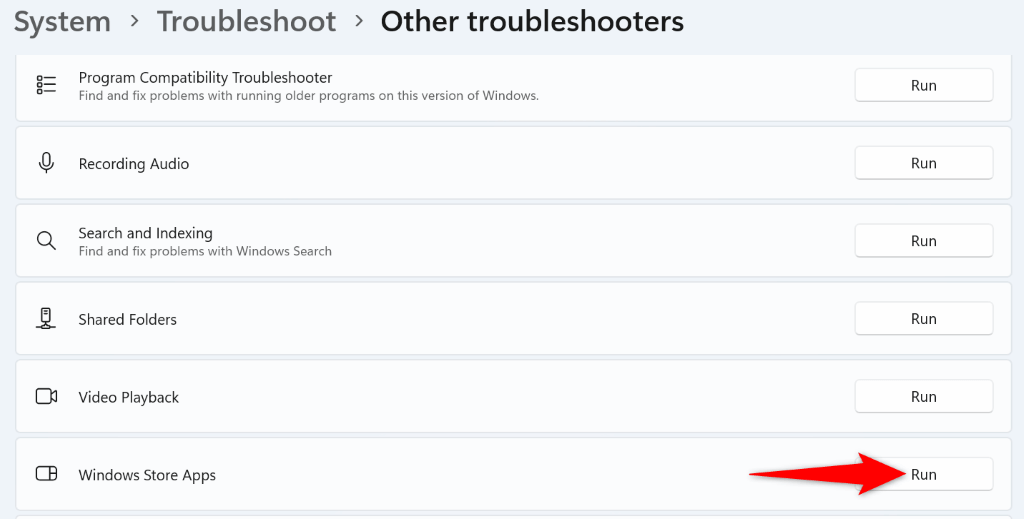
- Espere mientras el solucionador de problemas encuentra problemas con sus aplicaciones.
- Aplique las correcciones que ofrece el solucionador de problemas para resolver su problema.
- Lanza tu reparado Calendario aplicación
5. Habilite Calendar Sync en su PC con Windows
No hace falta decir que debería haber habilitado la opción de sincronización de calendario para su cuenta en línea para ver su calendario en la aplicación Calendario. Es posible que usted u otra persona haya deshabilitado esta opción, lo que hace que Calendar no funcione.
En este caso, acceda a la configuración de su cuenta en su PC y habilite la opción para solucionar su problema.
- Abierto Ajustes en su PC con Windows.
- Navegar a cuentas > Cuentas de correo electrónicoelija su cuenta en la lista y seleccione Administrar.
- Seleccionar Cambiar la configuración de sincronización del buzón.
- Elegir a medida que llegan los artículos en el Descargar contenido nuevo Menú desplegable.
- Enciende el Calendario opción en el Opciones de sincronización sección.
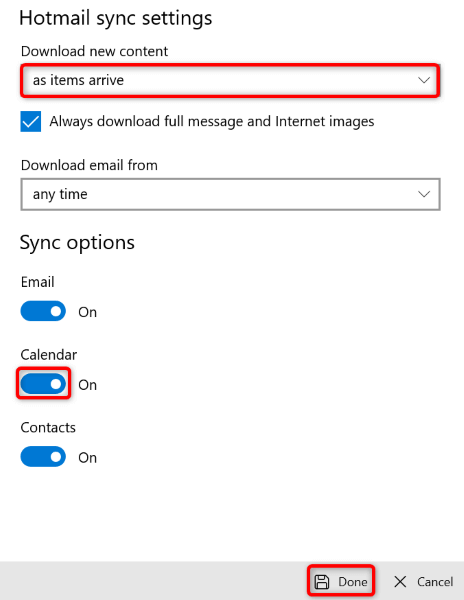
- Seleccionar Hecho en la parte inferior para guardar los cambios.
- Lanza tu Calendario aplicación
6. Permita que la aplicación Calendario acceda a su calendario
La aplicación Calendario necesita acceso al calendario de su cuenta para permitirle ver su agenda. Si usted u otra persona ha deshabilitado este permiso, es posible que esa sea la razón por la que no puede usar la aplicación Calendario en su PC.
En este caso, dé acceso a la aplicación a su calendario y su problema se resolverá.
- Abierto Ajustes en su PC presionando ventanas + I.
- Seleccionar Privacidad y seguridad en la barra lateral izquierda.
- Elegir Calendario en el panel derecho.
- Asegurar la Acceso al calendario alternar está habilitado en el panel derecho.
- Elegir Permite que las aplicaciones accedan a tu calendario y encienda la palanca al lado de Correo y Calendario. Esto le da a la aplicación Calendario acceso al calendario de su cuenta.
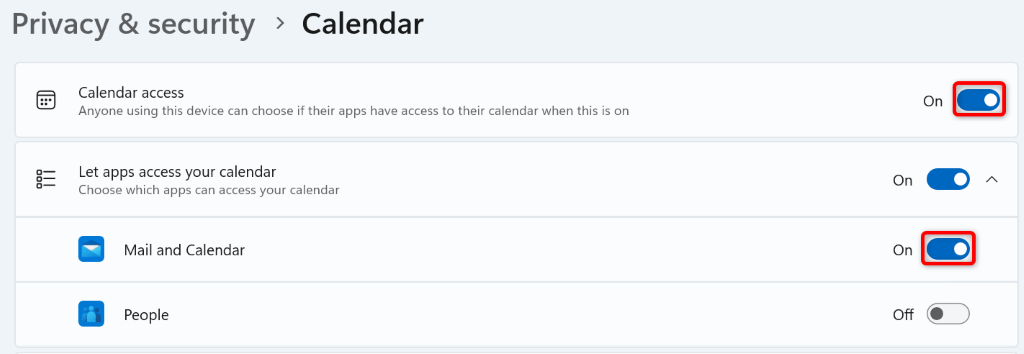
- Cerca Ajustes y lanza tu Calendario aplicación
7. Repara o reinicia tu aplicación de calendario
Si su aplicación Calendario aún no funciona, es posible que su aplicación esté experimentando una falla técnica. En este caso, puede usar la opción de reparación integrada de Windows para reparar su aplicación. Si eso no funciona, puede restablecer la aplicación a la configuración de fábrica para resolver todos sus problemas con la aplicación.
- Prensa ventanas + I para abrir tu Ajustes aplicación
- Navegar a aplicaciones > aplicaciones instaladas en la configuración de.
- Encuentra el Correo y Calendario aplicación, seleccione los tres puntos junto a la aplicación y elija Opciones avanzadas.
- Desplácese hacia abajo hasta el Reiniciar sección y elige Reparar.
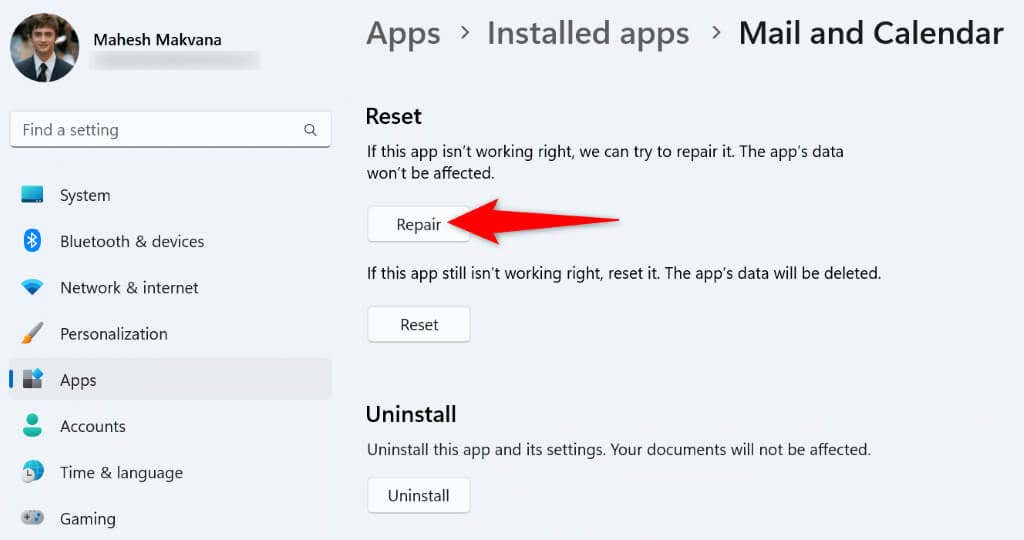
- Lanza tu Calendario aplicación y ver si la aplicación funciona.
- Si su aplicación no funciona, seleccione el Reiniciar opción en el Reiniciar para llevar su aplicación a la configuración de fábrica.
8. Permita que su aplicación de calendario atraviese su firewall de Windows
La aplicación Calendario necesita acceso a Internet para sincronizar los eventos de su calendario. Si su firewall ha bloqueado la conexión de su aplicación a Internet, esa puede ser la razón por la que no puede usar la aplicación.
En este caso, agregue la aplicación a la lista blanca de su firewall para que su firewall siempre permita que la aplicación realice conexiones entrantes y salientes.
- Abre el Comenzar menú, encontrar Seguridad de Windowsy ejecute la aplicación.
- Seleccionar Cortafuegos y protección de red en la pantalla principal.
- Elegir Permitir una aplicación a través del firewall.
- Seleccionar Cambiar ajustes en la cima.
- Encontrar Correo y Calendario en la lista y habilite ambos Privado y Público casillas de verificación junto a la aplicación.
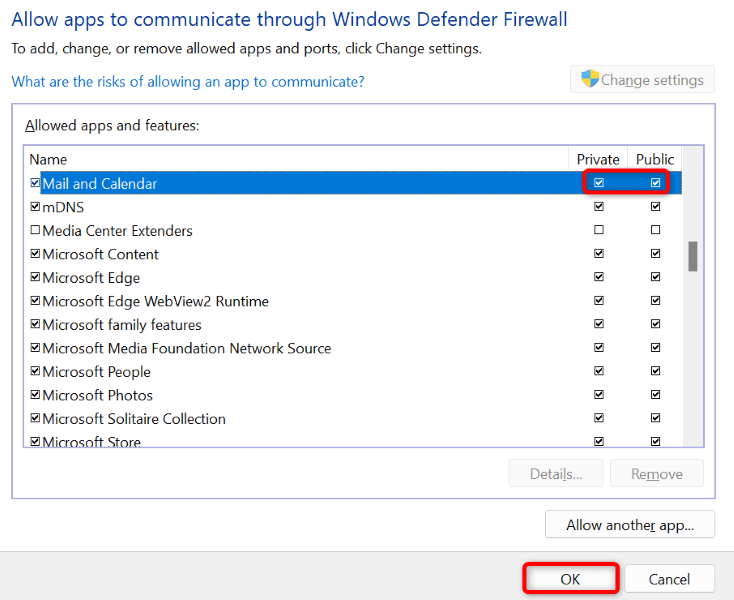
- Elegir DE ACUERDO en la parte inferior para guardar los cambios.
- Lanza tu Calendario aplicación
9. Desinstale y vuelva a instalar su aplicación de calendario de Windows
Si no ha tenido suerte resolviendo su problema con los métodos anteriores, elimine y vuelva a instalar la aplicación Calendario completa para resolver su problema. Hacer esto elimina la aplicación y todos los archivos de la aplicación de su máquina, algunos de los cuales pueden estar causando su problema.
Luego obtiene una copia nueva de la aplicación Calendario, que puede personalizar como desee.
- Abre el Ajustes aplicación en su PC.
- Acceso aplicaciones > aplicaciones instaladas en la configuración de.
- Encontrar Correo y Calendarioseleccione los tres puntos junto a la aplicación y elija Desinstalar.
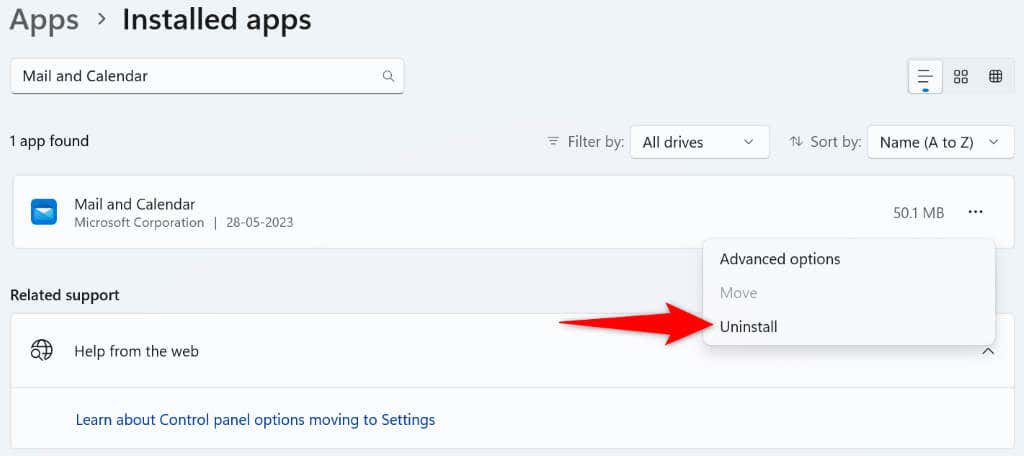
- Seleccionar Desinstalar en el aviso para eliminar la aplicación.
- Abierto Tienda de Microsoft en su PC y busque Correo y Calendario.
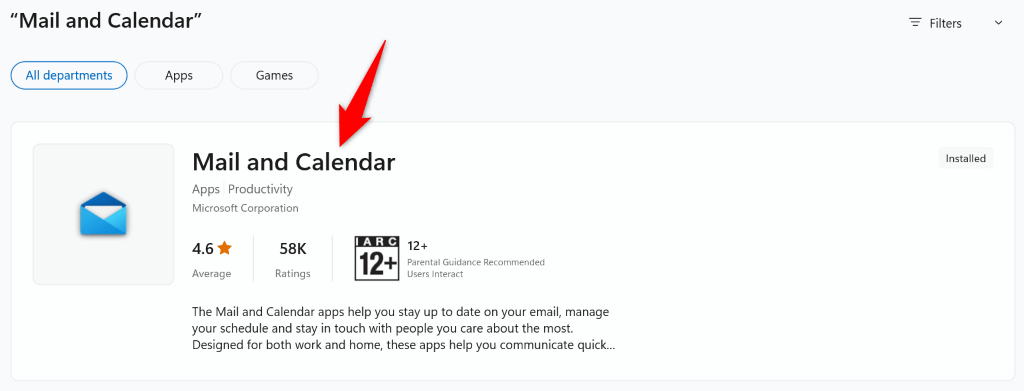
- Instale una copia nueva de la aplicación en su PC.
Haga que la aplicación Calendario funcione en su computadora con Windows
Si usa la aplicación Calendario como su principal herramienta de programación, la aplicación que no funciona puede ser extremadamente frustrante. Afortunadamente, su frustración no tiene por qué durar, ya que existen algunas formas sencillas de lidiar con los problemas de su aplicación.
Una vez que haya aplicado las soluciones antes mencionadas, su aplicación Calendario debería estar reparada, lo que le permitirá ver, crear y administrar todos sus eventos.
También te puede interesar
- Cómo arreglar “La URL solicitada fue rechazada. Consulte con su administrador” Error del navegador
- Cómo desinstalar y eliminar completamente McAfee de Windows 11
- Por qué Microsoft Word es negro en su PC (y cómo solucionarlo)
- 7 formas de reparar el error "El controlador no está disponible" de las impresoras HP en PC con Windows
- 11 Estrategias Efectivas para Acelerar la Velocidad de Internet en Tu Hogar
¿Te gustó este artículo?
Suscribite para recibir más contenido como este.