¿La cámara de Microsoft Surface no funciona? 7 correcciones para probar
¿Tiene problemas para usar la(s) cámara(s) integrada(s) de Microsoft Surface? Este tutorial cubre varias soluciones de solución de problemas para problemas de cámara en dispositivos Surface.
Antes de continuar, verifique que nada cubra la cámara de su Surface. Si su Surface tiene dos cámaras o usa una cámara web externa, verifique que haya seleccionado la cámara correcta en su aplicación.
1. Vuelva a habilitar o reinicie su cámara
La aplicación Cámara y algunas aplicaciones de videoconferencia muestran el error "No podemos encontrar su cámara" o "No se encontró ninguna cámara" cuando no pueden detectar su cámara. Esto suele suceder cuando la cámara integrada está deshabilitada, defectuosa o no funciona.
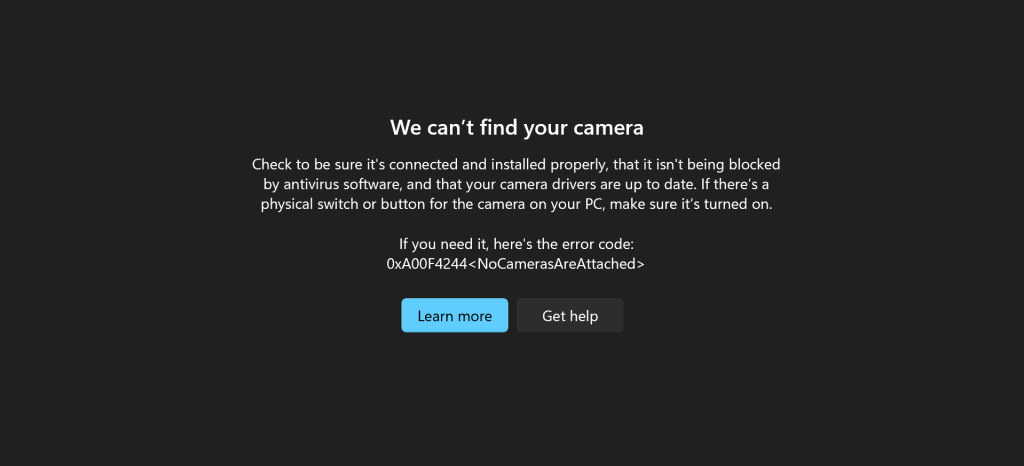
Verifique el estado de la cámara de su Surface en el menú Configuración de Windows o en el Administrador de dispositivos y enciéndalo si está deshabilitado. Deshabilite y vuelva a habilitar la cámara si está habilitada pero no funciona. Cierre las aplicaciones afectadas y siga los pasos a continuación.
Vuelva a habilitar la cámara de superficie en la configuración de Windows
- Ir a Ajustes > Bluetooth y dispositivos y seleccione su cámara Surface en la sección "Cámaras conectadas".
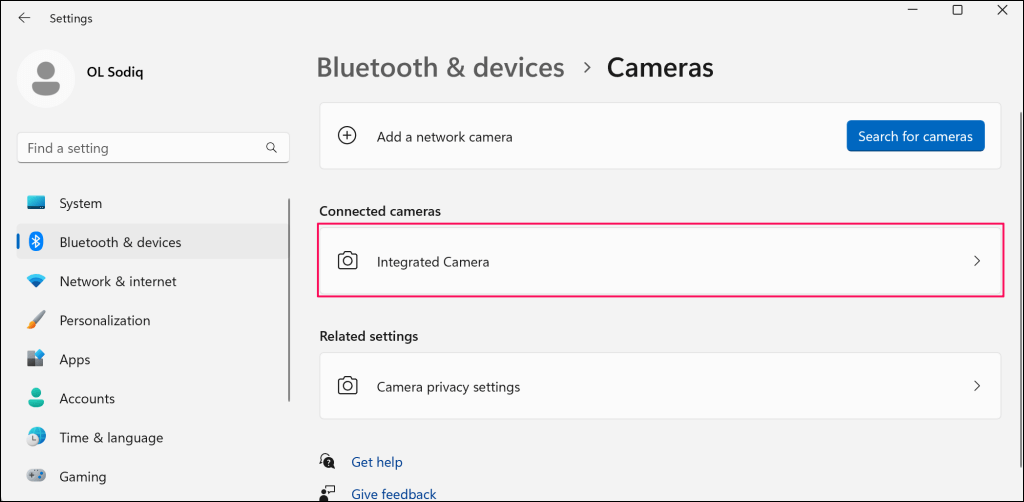
Si la cámara está deshabilitada, toque el botón Permitir botón para volver a encenderlo.
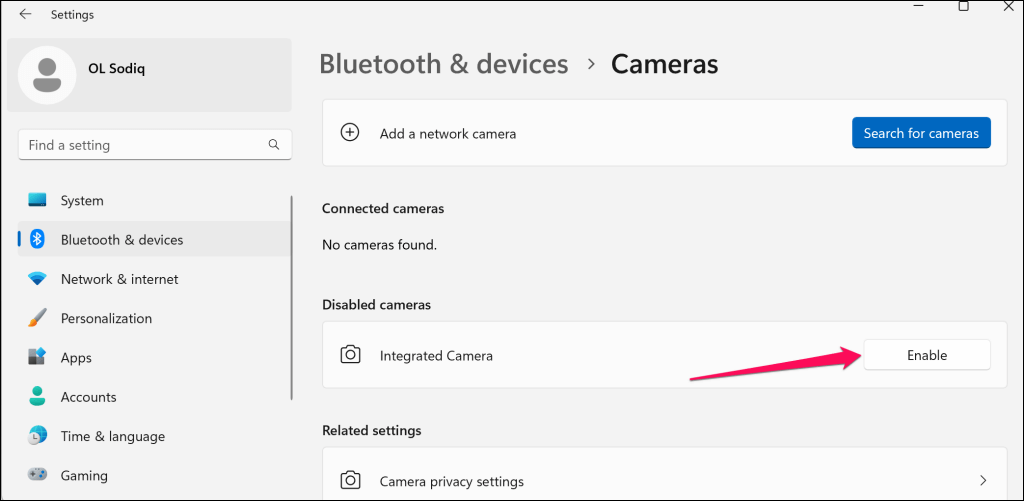
En Windows 10, vaya a Ajustes > Dispositivos > Cámaras para acceder a la configuración de la cámara de tu Surface.
- Debería ver una vista previa de su cámara Surface en el visor. Desactive y vuelva a activar la cámara si no funciona. Selecciona el Desactivar botón y Sí en la ventana emergente.
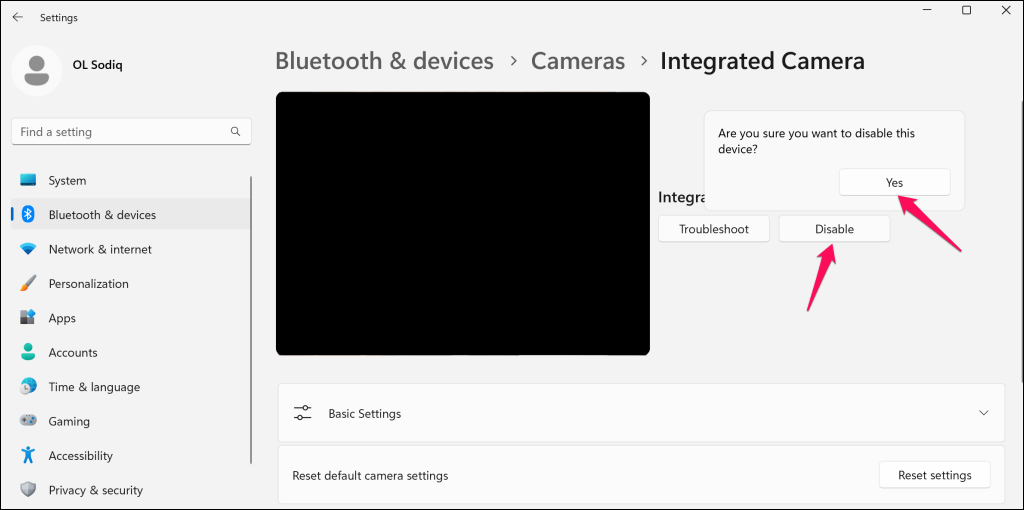
Vuelva a habilitar la cámara (vea el paso 1), abra las aplicaciones afectadas y verifique si la cámara ahora funciona.
Vuelva a habilitar la cámara de superficie en el Administrador de dispositivos
El controlador de su cámara y su ubicación en el Administrador de dispositivos pueden variar según el modelo de Surface, la configuración de la cámara o el sistema operativo.
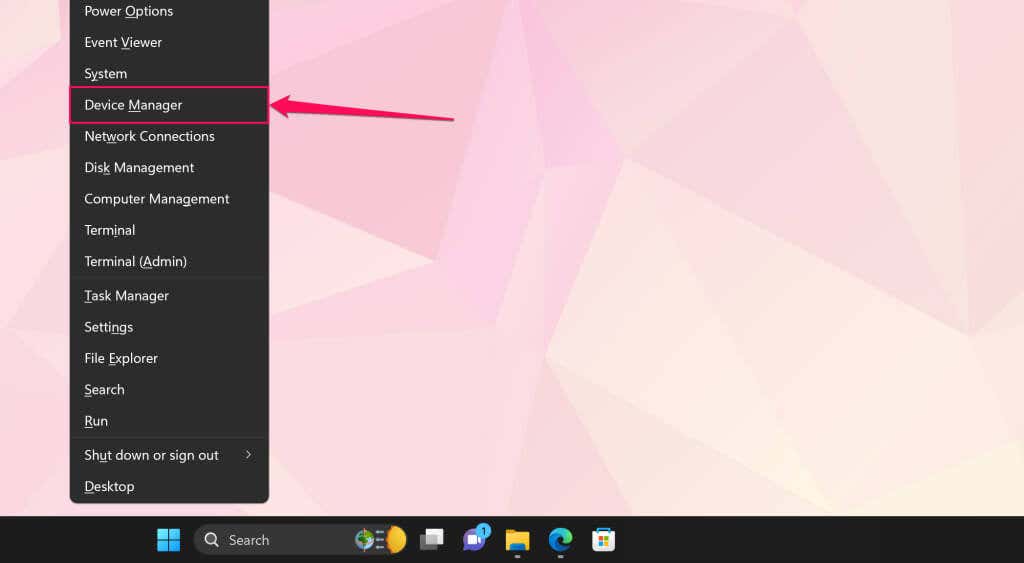
- Haga clic derecho en el Menu de inicio (o tecla de Windows + X) y seleccione Administrador de dispositivos en el menú Enlace rápido.
- Ampliar la Cámaras categoría, haga clic con el botón derecho en el controlador de la cámara y seleccione Deshabilitar controlador.
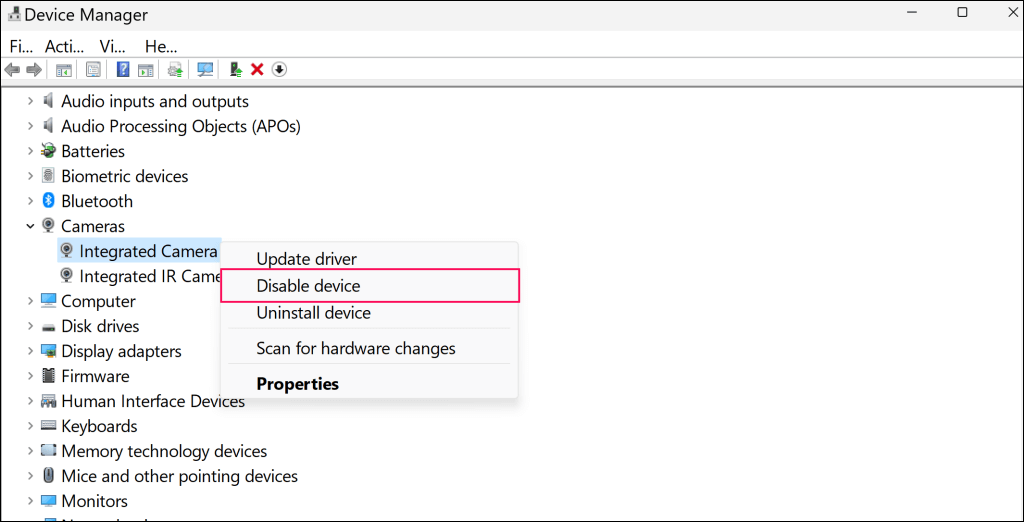
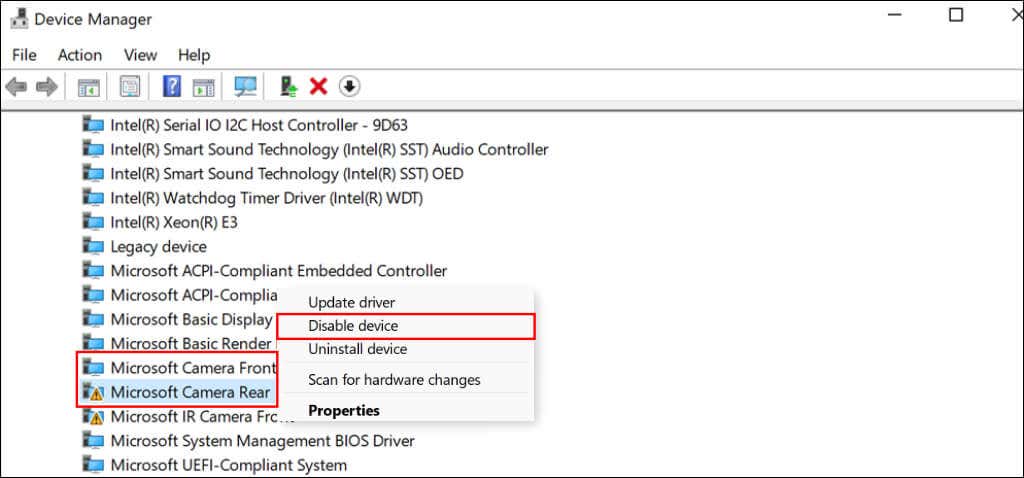
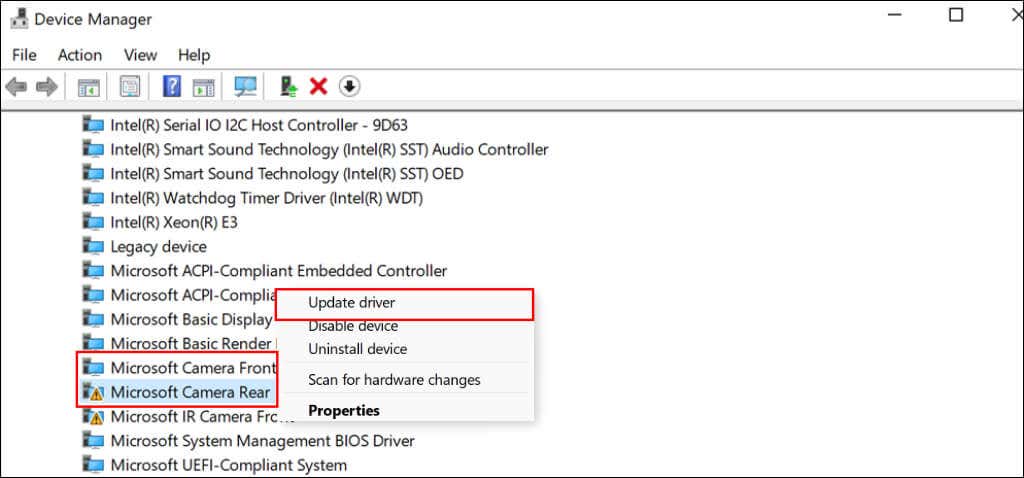
Encontrará los controladores de la cámara en la Dispositivos de sistema categoría en algunos modelos de Surface con cámaras duales. Botón derecho del ratón Parte trasera de la cámara de Microsoft y seleccione Deshabilitar dispositivo para desactivar la cámara trasera. De lo contrario, haga clic derecho Frente de la cámara de Microsoft y seleccione Deshabilitar dispositivo para desactivar la cámara frontal.
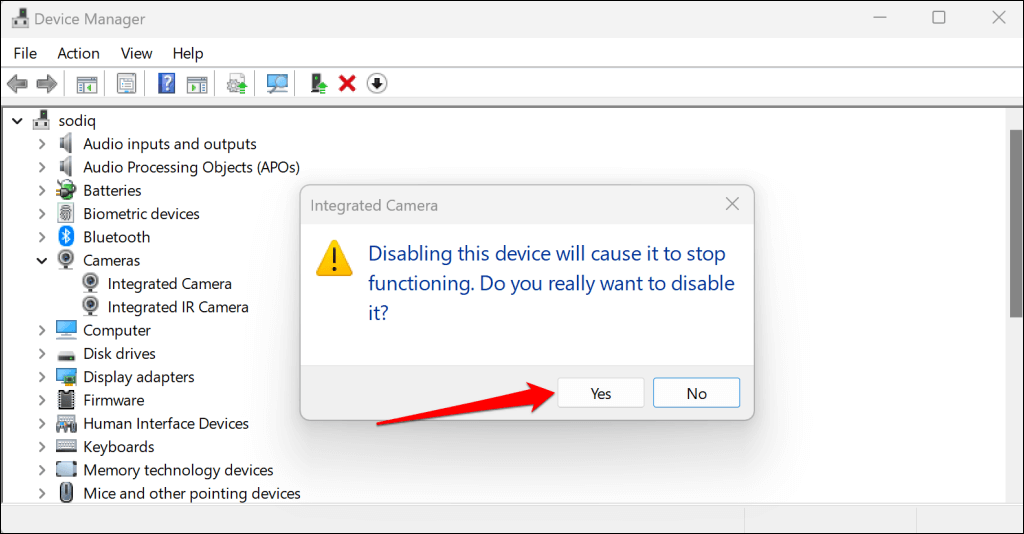
- Seleccionar Sí en la ventana emergente.
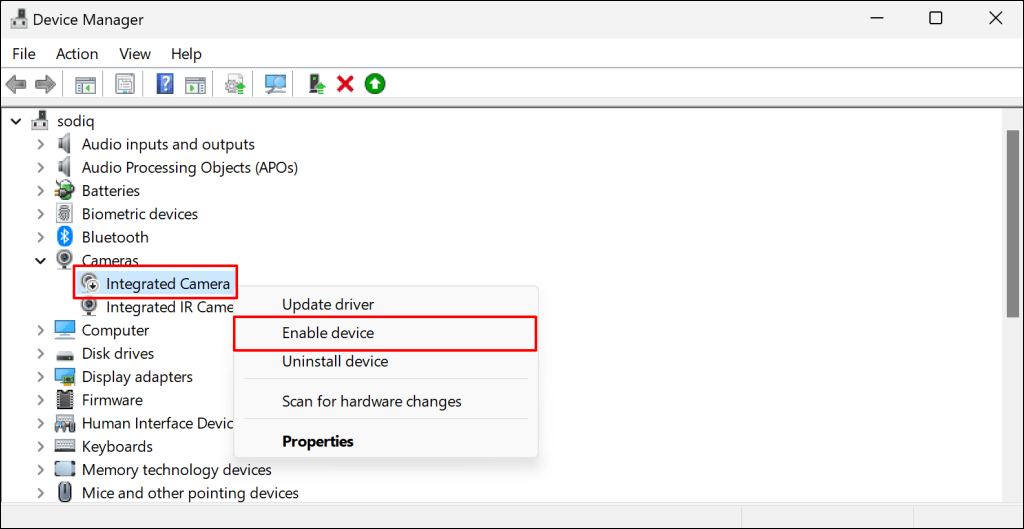
- Haga clic derecho en el controlador de la cámara nuevamente y seleccione Habilitar dispositivo.
Luego, abra las aplicaciones afectadas y verifique si su cámara Surface funciona.
2. Active el acceso a la cámara en la configuración de Windows
Si usa un dispositivo Surface con una cuenta estándar o de invitado y la cámara no funciona, probablemente se deba a que el administrador deshabilitó el acceso a la cámara para los usuarios no administrativos.
Póngase en contacto con el administrador del dispositivo, inicie sesión en una cuenta de administrador y cambie la configuración de acceso a la cámara.
En Windows 11, dirígete a Ajustes > Privacidad y seguridad > Cámara y activar Acceso a la cámara.
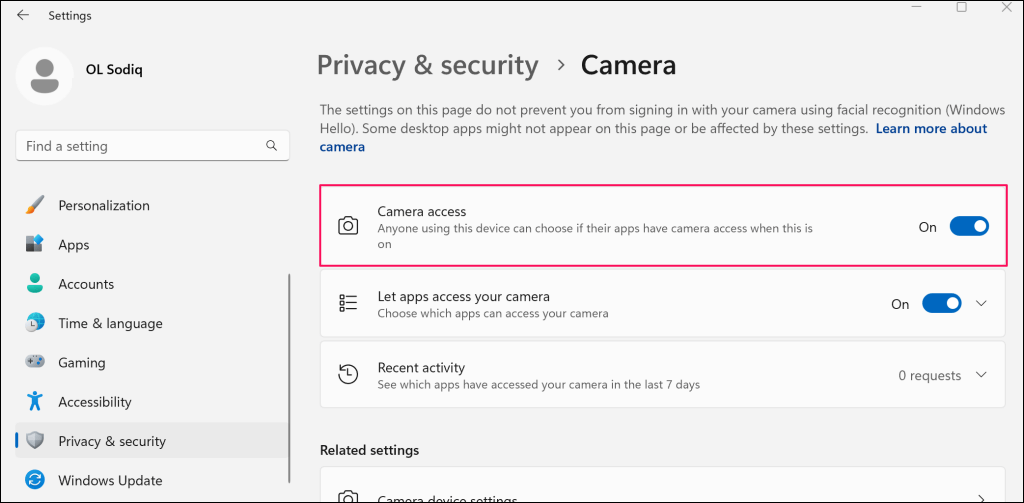
Si su Surface ejecuta Windows 10, vaya a Ajustes > Privacidad y seleccione Cámara. Selecciona el Cambiar botón y encender Acceso a la cámara para este dispositivo.
Luego, desplácese hacia abajo en la página y active Permita que las aplicaciones accedan a su cámara.
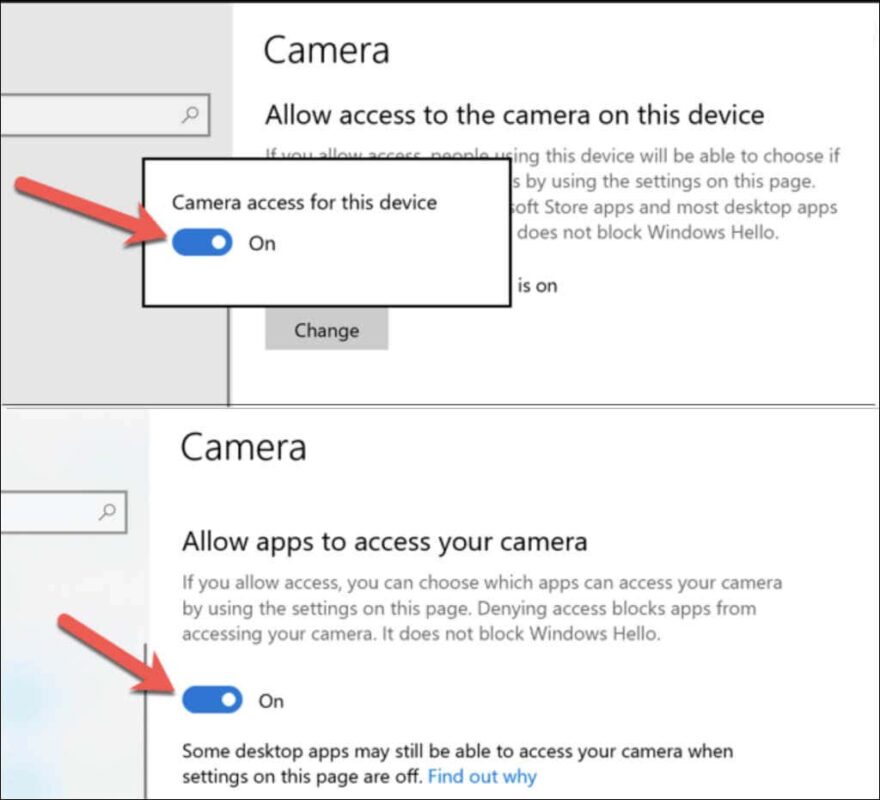
Su cámara Surface ahora debería funcionar cuando use una cuenta de invitado o estándar.
3. Verifique la configuración de permisos de la aplicación
Si su cámara no funciona en una aplicación específica, asegúrese de que la aplicación tenga acceso a la cámara en la configuración de privacidad de Windows.
- Ir a Ajustes > Privacidad y seguridad > Cámara y activar Permite que las aplicaciones accedan a tu cámara.
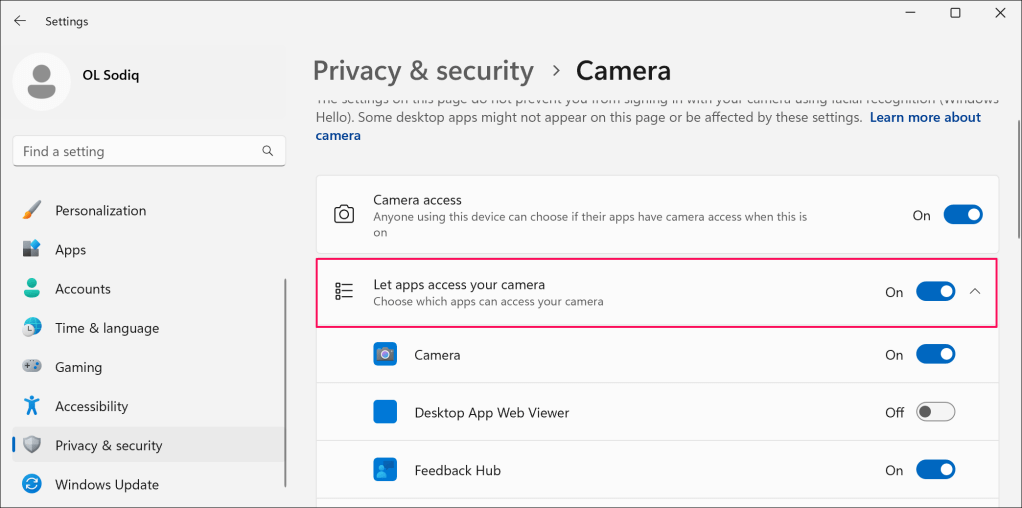
- Revise la lista de aplicaciones en la sección "Permitir que las aplicaciones accedan a su cámara" y active el acceso a la cámara para la aplicación afectada.
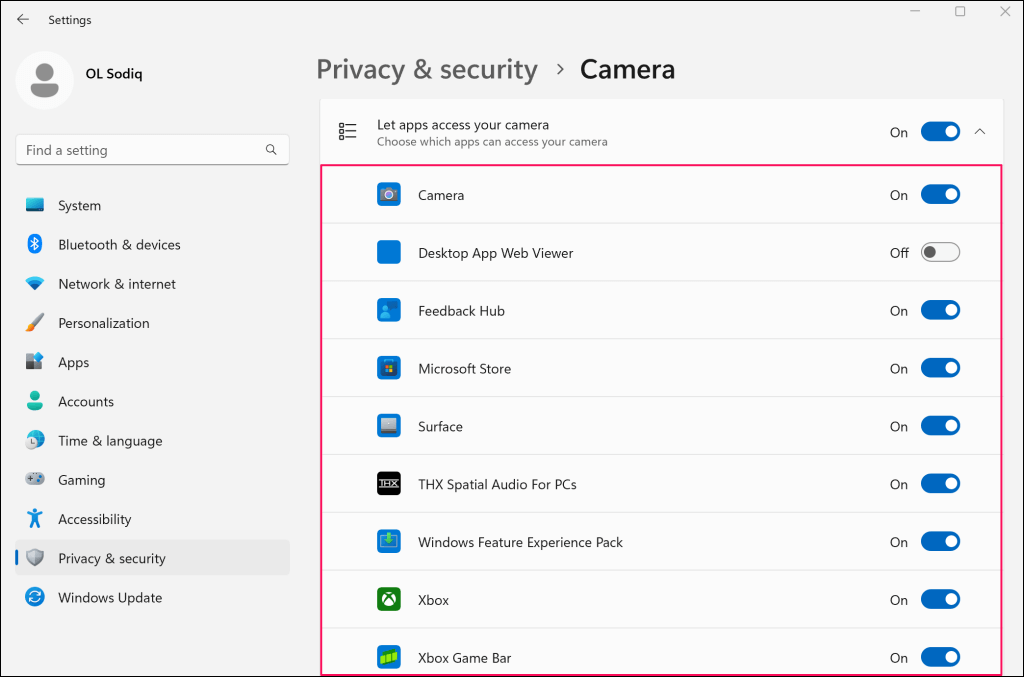
- Finalmente, desplácese hacia abajo en la página y active el Permita que las aplicaciones de escritorio accedan a su cámara opción.
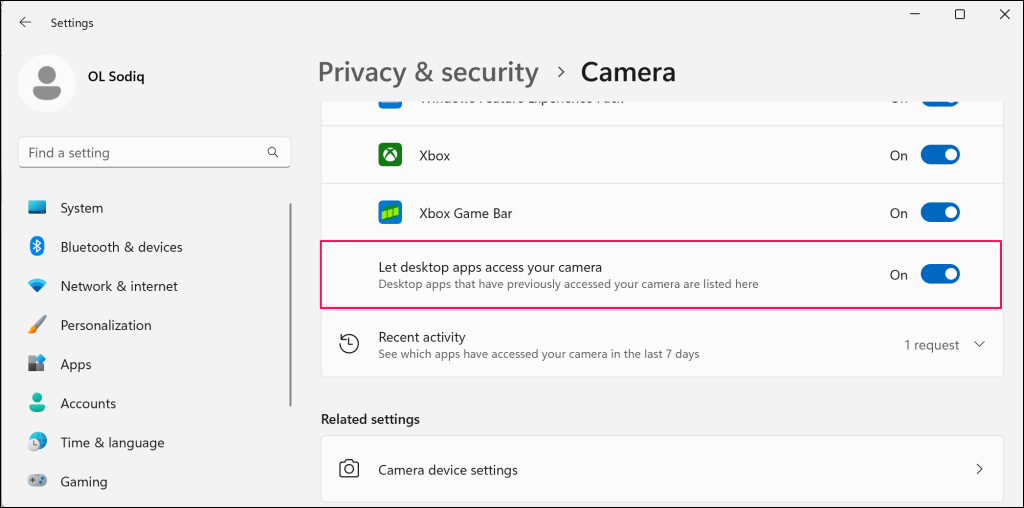
Habilitar esta opción otorga acceso a la cámara a las aplicaciones instaladas fuera de Microsoft Store.
4. Verifique la configuración de su software antivirus
Algunos programas antivirus o de protección contra malware de terceros tienen configuraciones que pueden bloquear el acceso a la cámara web de una aplicación. Si usa un antivirus, revise su configuración y asegúrese de que no impida que las aplicaciones accedan a la cámara de su Surface. Puede desactivar temporalmente el antivirus, solo para estar seguro.
5. Forzar el apagado y reiniciar su superficie
Apagar a la fuerza tu Surface puede resolver problemas con componentes de hardware que funcionan mal: cámara, micrófono, puertos USB, etc. Cierra todas las aplicaciones abiertas para no perder los datos no guardados.
Los pasos para forzar un apagado varían según el modelo de Surface.
Forzar apagado de modelos de superficie más nuevos
Este método se aplica a Surface Pro 5 (o posterior), Surface Book 2 (o posterior) y cualquier modelo de Surface Laptop, Surface Go o Surface Studio.
Mantén presionado el de tu Surface botón de encendido durante unos 20 segundos. Suelte el botón de encendido cuando aparezca la pantalla con el logotipo de Microsoft.
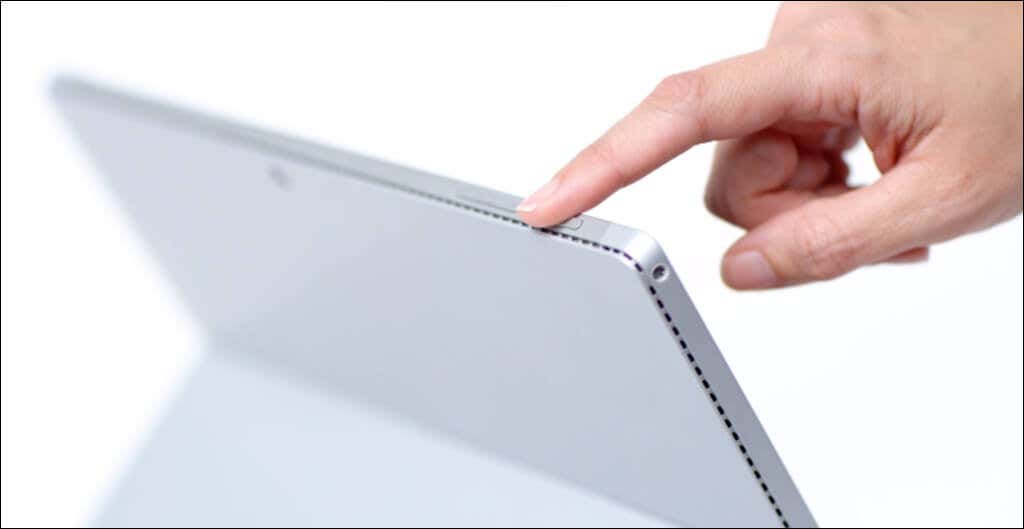
Forzar apagado de modelos de superficie anteriores
Este método se aplica a Surface Pro 4 (o anterior), Surface Book, Surface 2, Surface 3 y Surface RT.
- Mantenga presionado el botón botón de encendido durante unos 30 segundos y suelte el botón cuando su Surface se apague.
- A continuación, mantenga presionado el botón de su Surface sube el volumen y fuerza botones durante al menos 15 segundos.
- Suelte ambos botones, espere al menos 10 segundos y presione el botón de encendido para encender tu Surface.
6. Haga retroceder el controlador de la cámara de su superficie
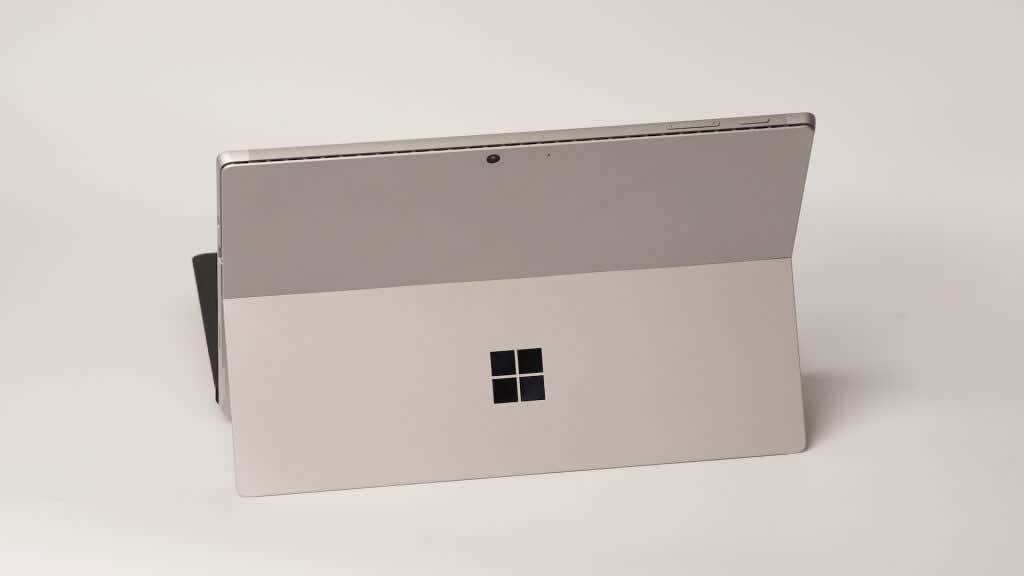
¿Tu cámara dejó de funcionar después de actualizar los controladores de Surface, o específicamente el controlador de la cámara? En caso afirmativo, es probable que el controlador de la cámara recién instalado tenga errores, sea inestable o incompatible con su Surface.
Revierta el controlador de la cámara a su versión anterior y verifique si eso resuelve el problema.
- Haga clic derecho en el Menu de inicio (o tecla de Windows + X) y seleccione Administrador de dispositivos.
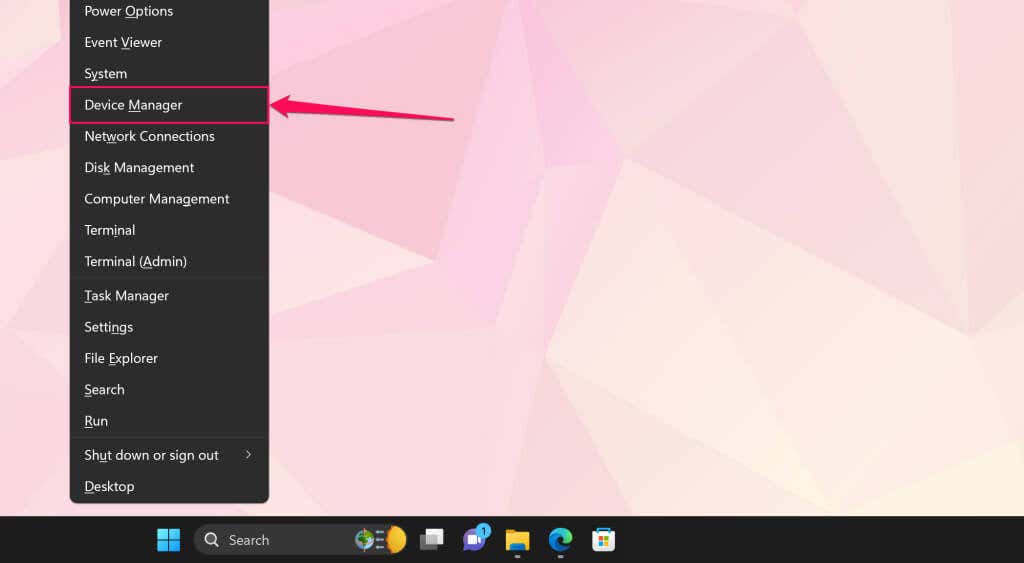
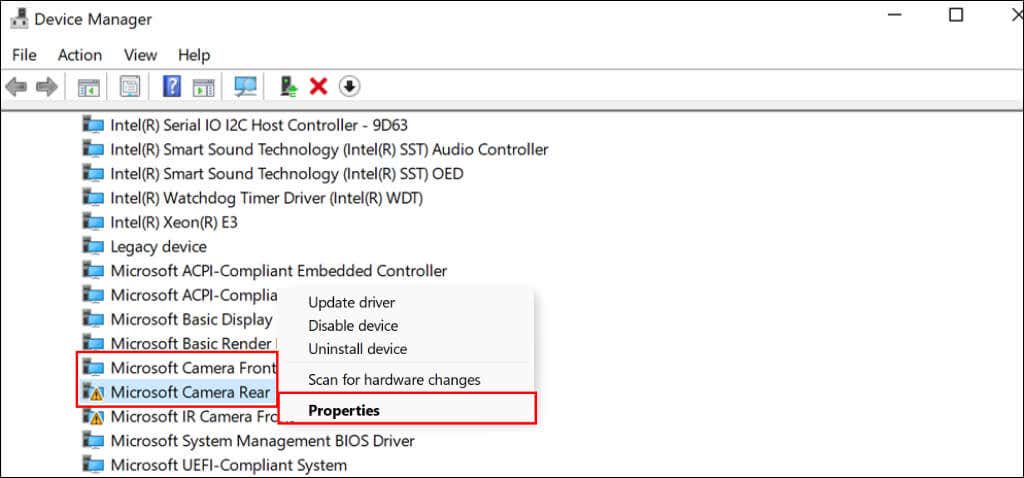
- Ampliar la Cámaras categoría, haga clic con el botón derecho en el controlador de la cámara de Surface y seleccione Propiedades.
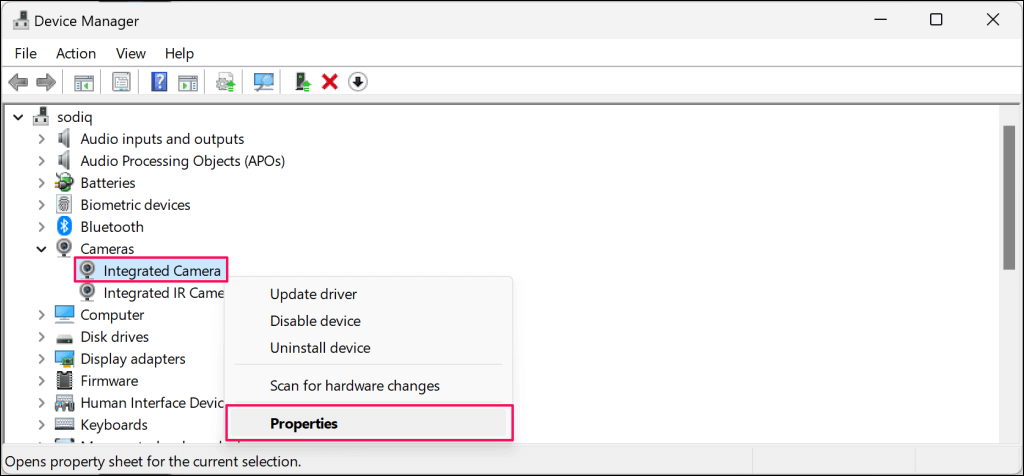
Si su Surface tiene dos cámaras, expanda la Dispositivos de sistema categoría, clic derecho Frente de la cámara de Microsoft o Parte trasera de la cámara de Microsofty seleccione Propiedades.
- Abre el Conductor pestaña, toca la Conductor retroceder y siga las instrucciones.
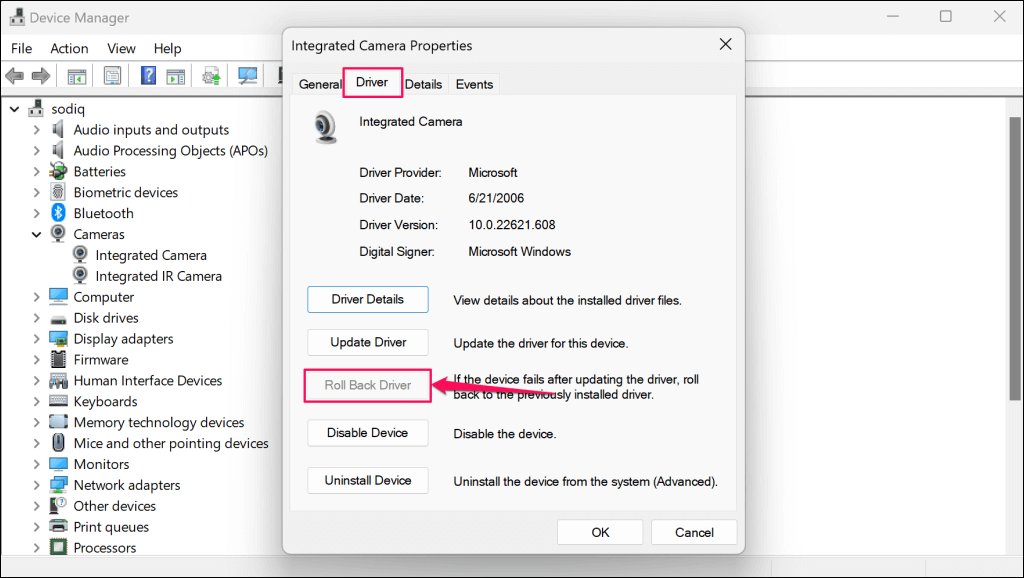
Si la opción "Volver al controlador anterior" está atenuada, su Surface no tiene una versión anterior del controlador de la cámara. Actualice el controlador si no puede restaurar su versión anterior o si el problema persiste después de la operación de reversión.
7. Actualice su superficie y los controladores de superficie
Actualizar el sistema operativo de su Surface e instalar actualizaciones opcionales puede resolver los problemas de la cámara.
Actualizar Surface a través de la configuración de Windows
- Tipo windows actualizar en el menú Inicio y seleccione Buscar actualizaciones.
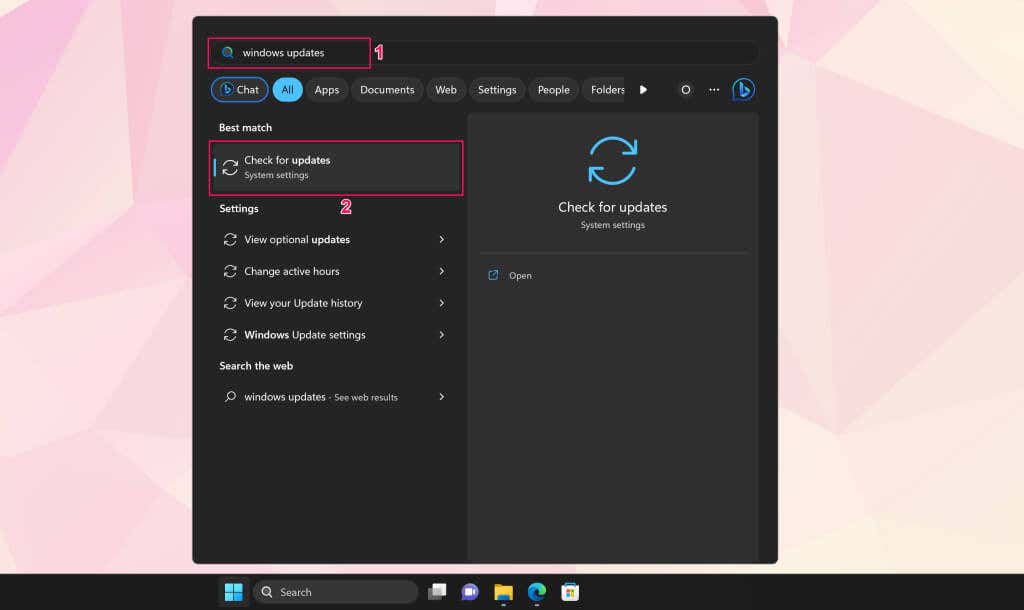
- Seleccionar Buscar actualizaciones y Descargar e instalar para descargar el software disponible y las actualizaciones de controladores.
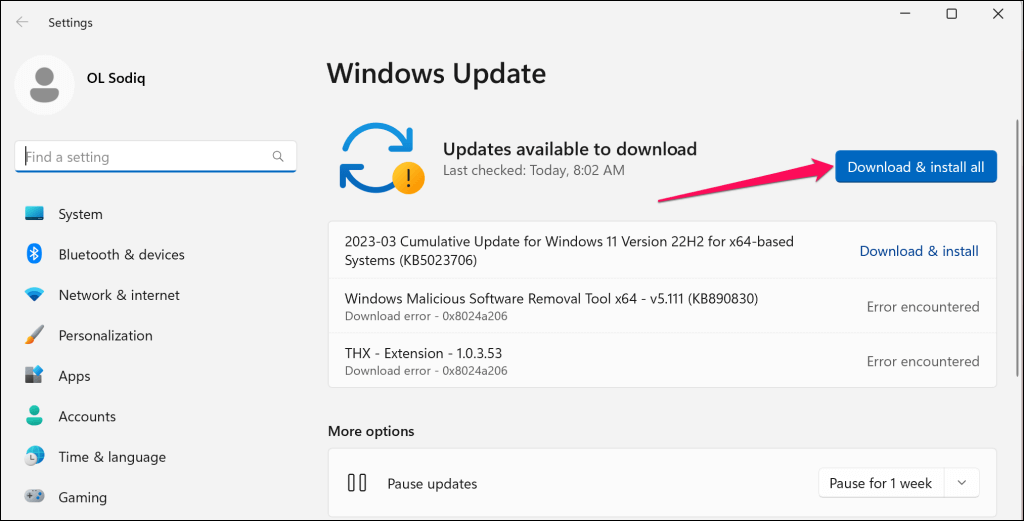
Busque actualizaciones de controladores opcionales mientras se descargan e instalan las actualizaciones de software.
- Tipo actualizaciones opcionales en el menú Inicio de Windows y seleccione Ver actualizaciones opcionales.
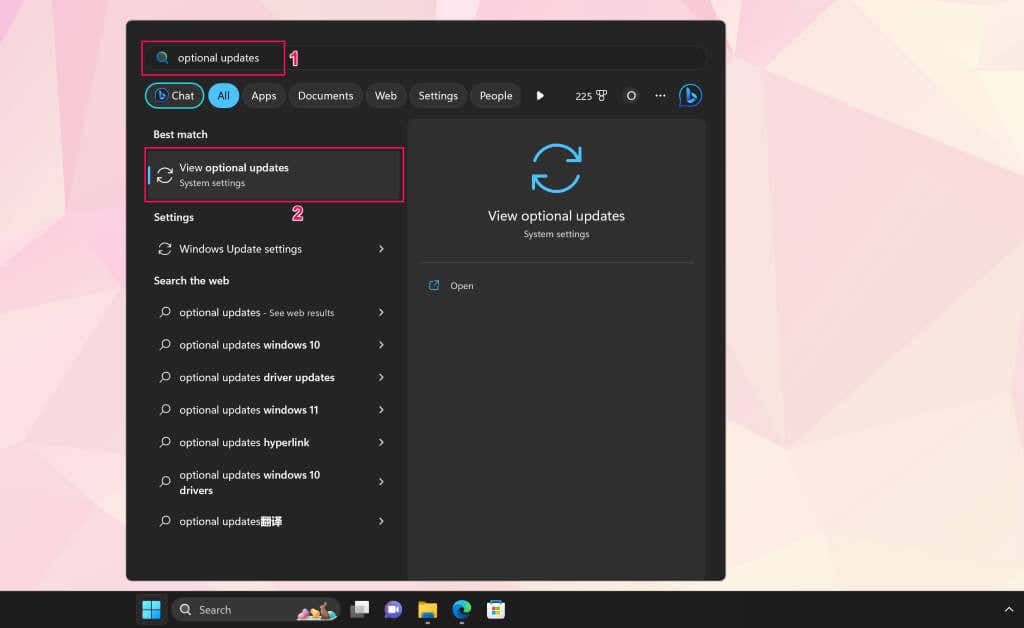
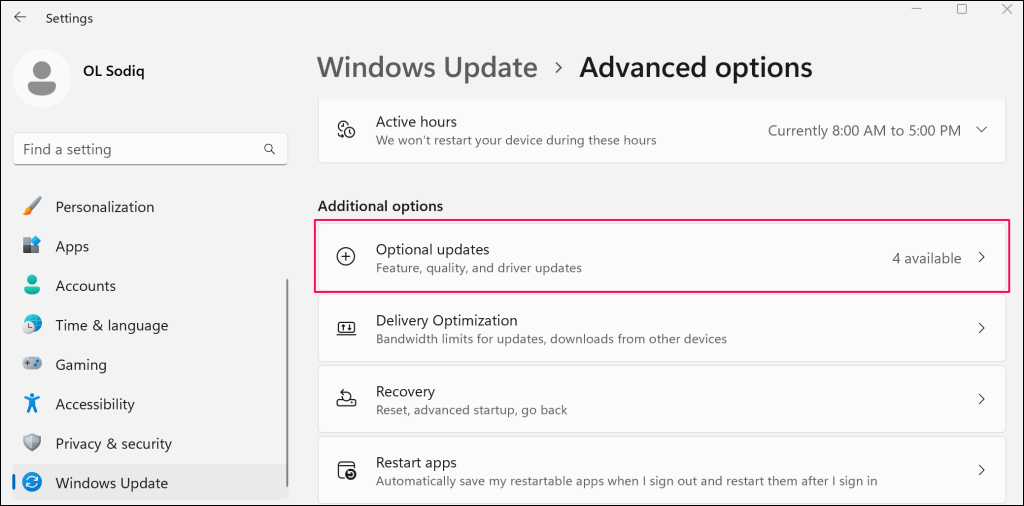
Alternativamente, vaya a Ajustes > actualizacion de Windows > Opciones avanzadas y seleccione Actualizaciones opcionales.
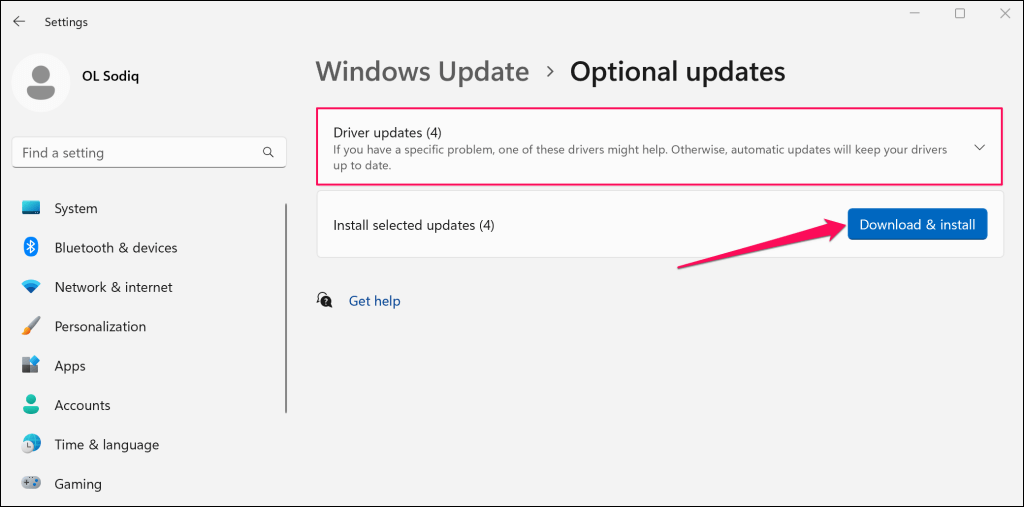
- Abra la sección desplegable "Actualización de controlador", seleccione todas las actualizaciones de controlador disponibles y seleccione Descargar e instalar.
Reinicie su Surface cuando se completen las instalaciones del software y del controlador.
Actualiza el controlador de la cámara a través del Administrador de dispositivos
Conecte su Surface a una red Wi-Fi y actualice manualmente el controlador de su cámara a la última versión.
- Haga clic derecho en el logotipo de Windows en la barra de tareas y seleccione Administrador de dispositivos.
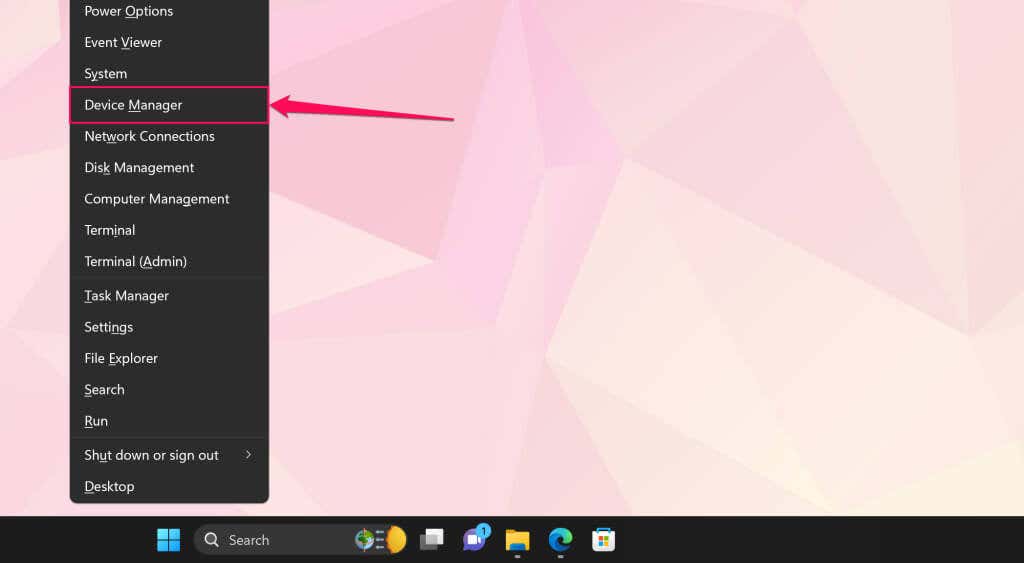
- Ampliar la Cámaras o Dispositivos de sistema categoría, haga clic con el botón derecho en el controlador de la cámara y seleccione Actualizar controlador.
- Seleccionar Buscar automáticamente controladores.
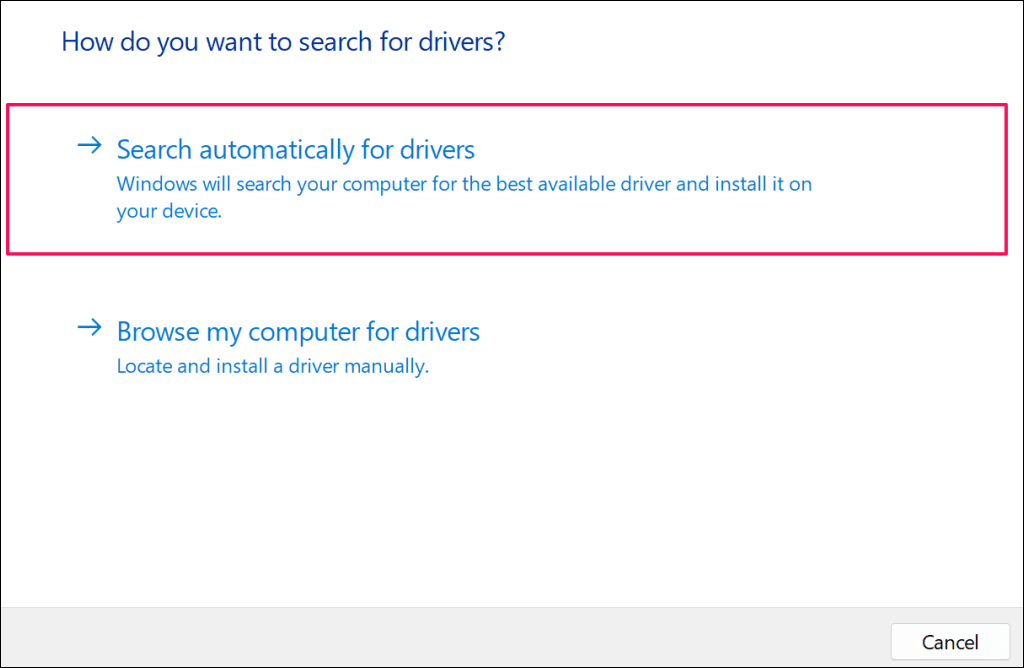
Windows descargará e instalará cualquier actualización disponible para el controlador de la cámara de su Surface.
Actualizar Surface a través del sitio web de Microsoft
- Abra esta documentación de Microsoft Surface en Microsoft Edge o cualquier navegador web en su Surface.
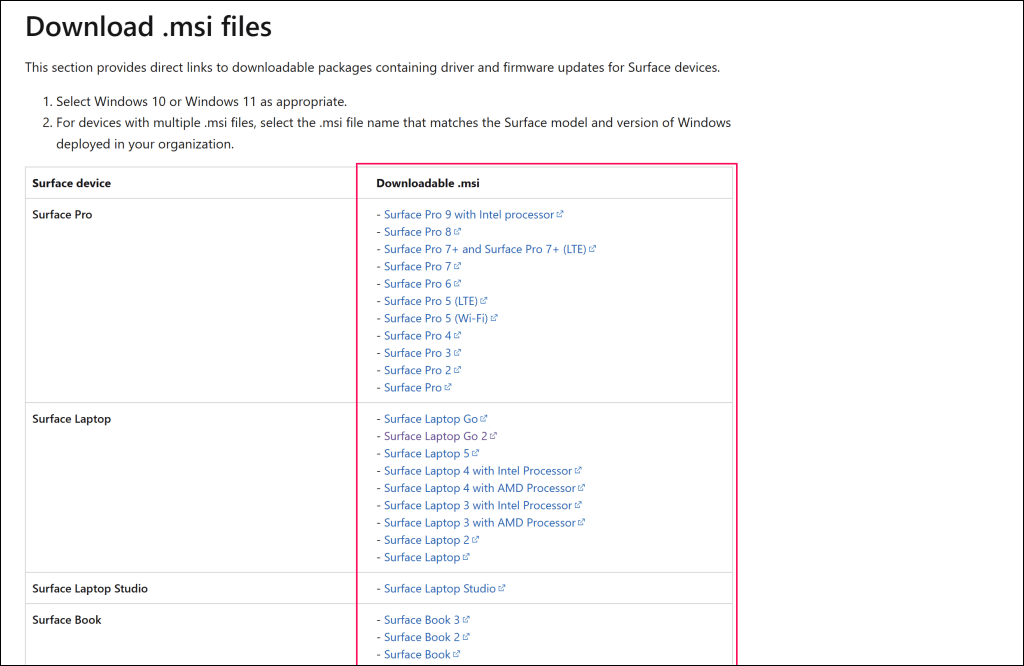
- Desplácese hasta la sección "Descargar archivos .msi" y seleccione su modelo de Surface en la columna "Descargar .msi".
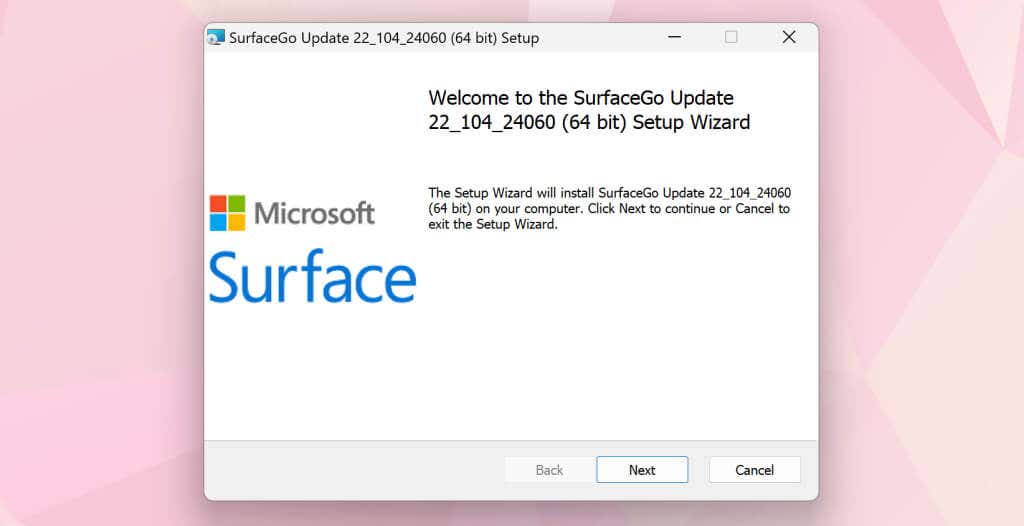
- Abra el instalador descargado y siga las instrucciones en la ventana de configuración para actualizar el firmware y el software del controlador de su Surface.
Obtenga su superficie reparada
Estamos seguros de que al menos una de las recomendaciones debería hacer que tu cámara Surface vuelva a funcionar. Es posible que deba restablecer la configuración de fábrica de Surface si el problema persiste. Antes de restablecer su dispositivo, intente ponerse en contacto con Microsoft Surface Support para que diagnostiquen o reparen su Surface.
También te puede interesar
- Cómo arreglar “La URL solicitada fue rechazada. Consulte con su administrador” Error del navegador
- Cómo desinstalar y eliminar completamente McAfee de Windows 11
- Por qué Microsoft Word es negro en su PC (y cómo solucionarlo)
- 7 formas de reparar el error "El controlador no está disponible" de las impresoras HP en PC con Windows
- 11 Estrategias Efectivas para Acelerar la Velocidad de Internet en Tu Hogar
¿Te gustó este artículo?
Suscribite para recibir más contenido como este.