¿La clave de Windows no funciona en Windows 11? Aquí está cómo solucionarlo
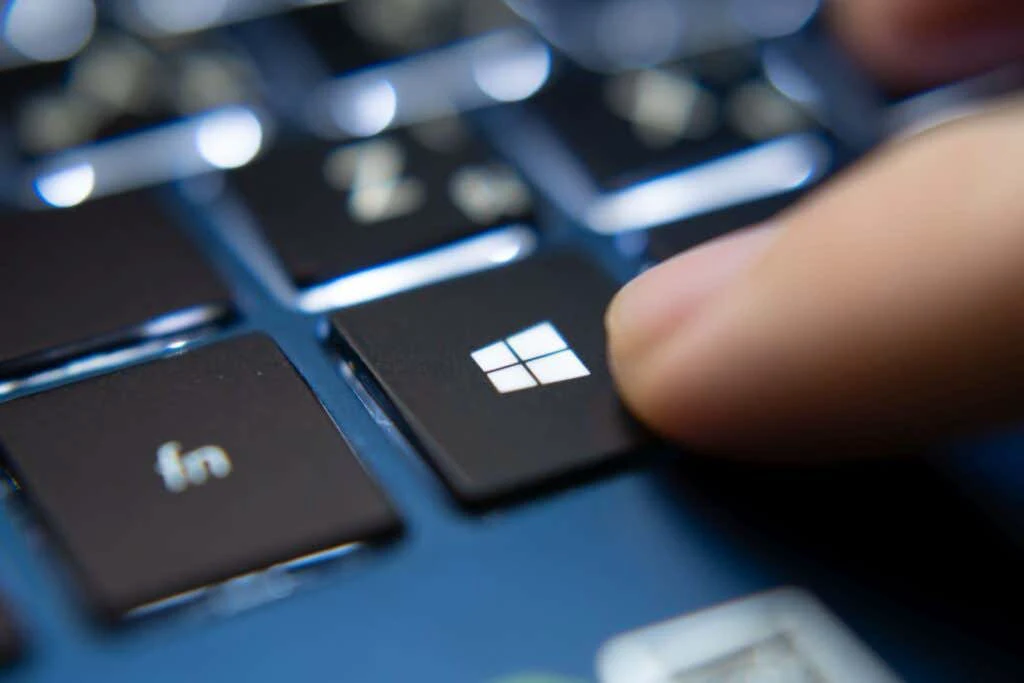
¿Presionar la tecla de Windows no hace nada en su PC con Windows 11? Hay varias razones por las que esta tecla deja de funcionar. La mayoría de las veces, la causa del problema es un software o una opción de configuración, que puede resolver activando o desactivando una opción. Le mostraremos cómo reparar su clave de Windows.
Algunas de las razones por las que su tecla de Windows no funciona son que su teclado para juegos o el modo de juego han apagado la tecla, su PC tiene una falla menor, los controladores de su teclado están desactualizados y más.
Antes de seguir los consejos de solución de problemas de software a continuación, asegúrese de que su clave de Windows no esté atascada físicamente. Si ese es el caso, los métodos a continuación no funcionarán, ya que tendrás que arreglar tu clave físicamente.
Active la opción de tecla de Windows en su teclado para juegos
Algunos teclados para juegos, como los de Logitech, ofrecen un botón que le permite habilitar el modo de juego y apagar la tecla de Windows. Estos teclados hacen eso para que no interrumpa su experiencia de juego presionando accidentalmente la tecla de Windows.
En este caso, puede hacer que su botón Win funcione apagando la palanca en su teclado para juegos. Mire alrededor de las diversas teclas de funciones en su teclado, encuentre la tecla que detiene el botón de Windows y habilita el modo de juego, y apague esa palanca.
Su clave de Windows comenzará a funcionar.
Deshabilitar el modo de juego en Microsoft Windows 11
Además de habilitar la tecla de Windows en su teclado para juegos, deshabilite el modo de juego de Windows 11 para que su botón de Windows funcione. Este modo optimiza su PC para el rendimiento de los juegos, lo que a veces puede afectar el funcionamiento de las distintas teclas de su teclado.
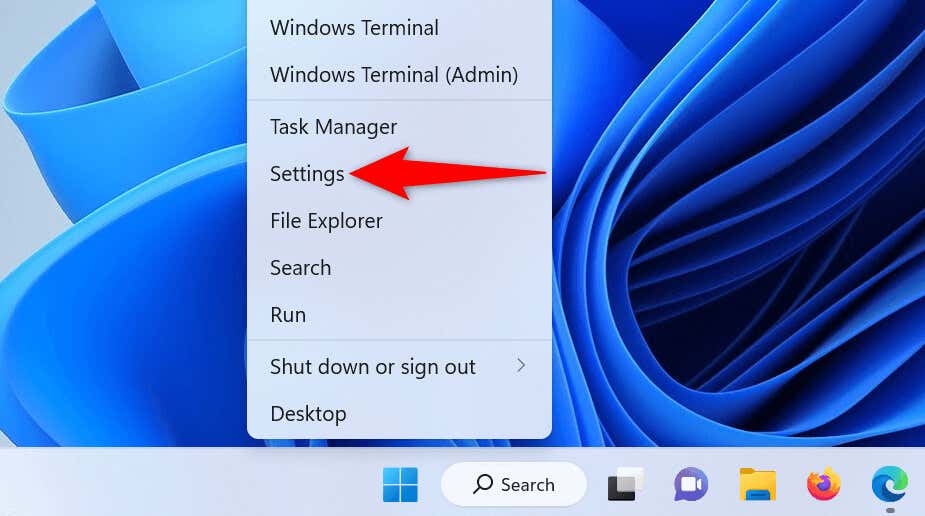
- Abre el Configuración de Windows aplicación haciendo clic derecho en el Comenzar botón y elegir Ajustes.
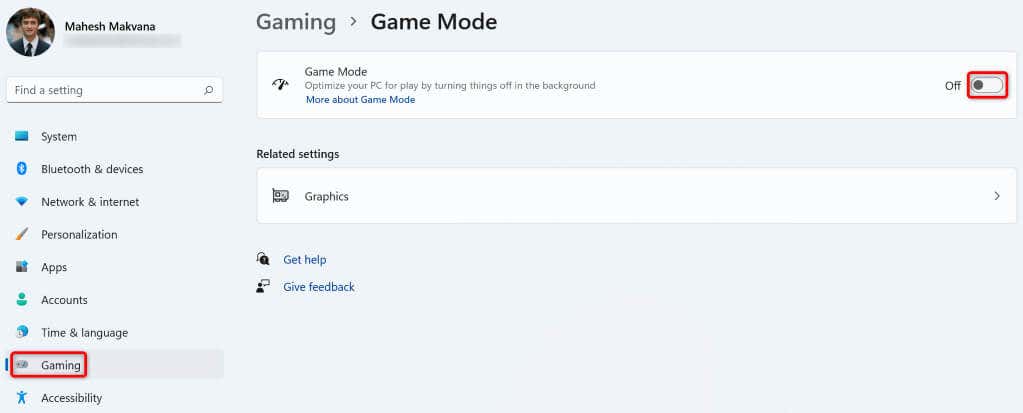
- Seleccionar Juego de azar en la barra lateral izquierda y Modo de juego en el panel derecho.
- Apaga el Modo de juego palanca.
- Compruebe si el ventanas trabajos clave.
Reinicie su PC con Windows 11
Las fallas menores de su PC a veces pueden hacer que las teclas de su teclado no funcionen. Estos problemas menores a menudo ocurren de la nada. Una forma de solucionarlos es apagar y volver a encender su PC con Windows 11.
Hacer eso desactiva todas las funciones de su PC y luego vuelve a cargar esas funciones, resolviendo cualquier problema menor con el sistema.
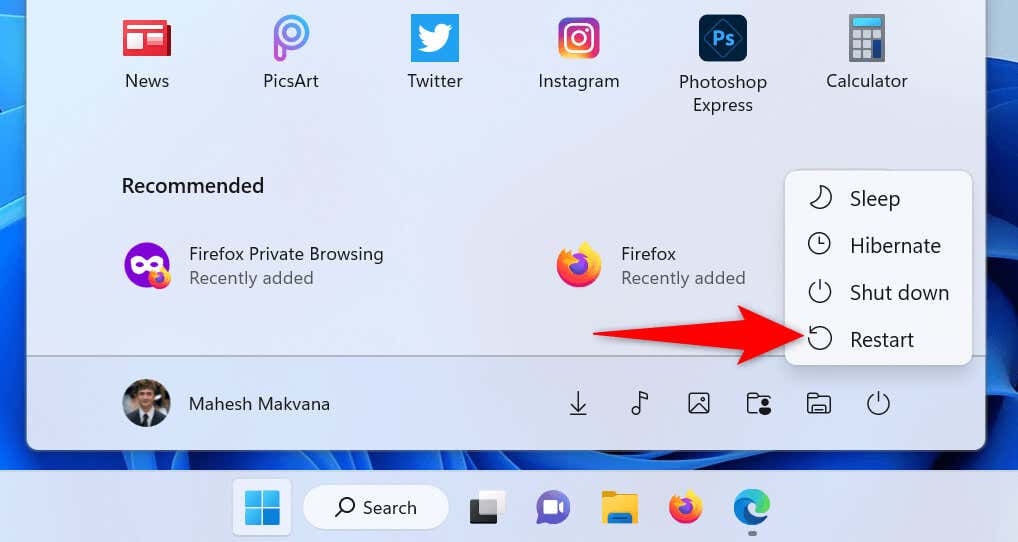
- Selecciona el Comenzar icono de menú con el ratón.
- Elegir el Fuerza icono y seleccione Reanudar para reiniciar su PC.
Desconecte y vuelva a conectar su teclado a su PC
A veces, una conexión física defectuosa entre su teclado y su PC puede hacer que sus teclas no funcionen. En este caso, puede intentar solucionar el problema desconectando y volviendo a conectar el teclado a la computadora.
Simplemente desconecte el teclado de su PC, espere unos 30 segundos y luego vuelva a conectar el teclado a la PC. Si su clave de Windows aún no funciona, use otro puerto en su computadora para conectar su teclado.
Use el Solucionador de problemas de teclado de Windows 11
Windows 11 ofrece muchos solucionadores de problemas que le permiten encontrar y solucionar problemas con varios dispositivos en su máquina. Uno de ellos es un solucionador de problemas de teclado y, como su nombre lo indica, esta herramienta le permite encontrar y resolver problemas con el teclado de su PC.
La herramienta se ejecuta sola en su mayor parte y detecta y soluciona automáticamente los problemas de su teclado.
- Haga clic derecho en el Comenzar icono de menú y elija Ajustes.
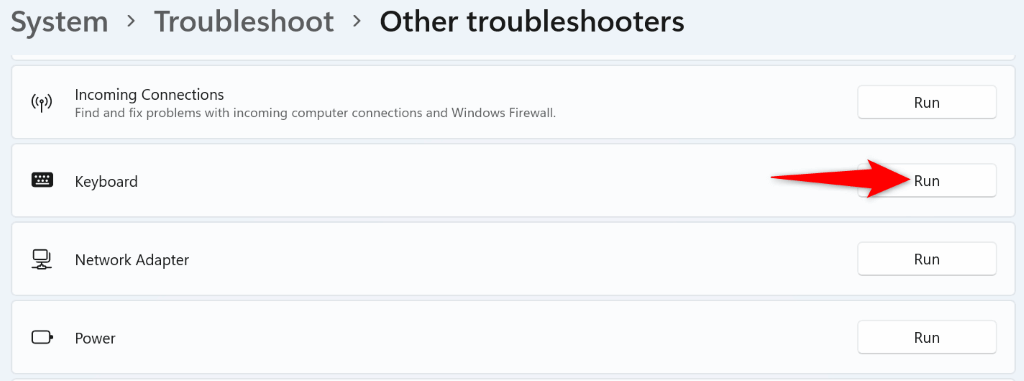
- Navegar a Sistema > Solucionar problemas > Otros solucionadores de problemas en la configuración de.
- Elegir Correr junto a Teclado para iniciar el solucionador de problemas.
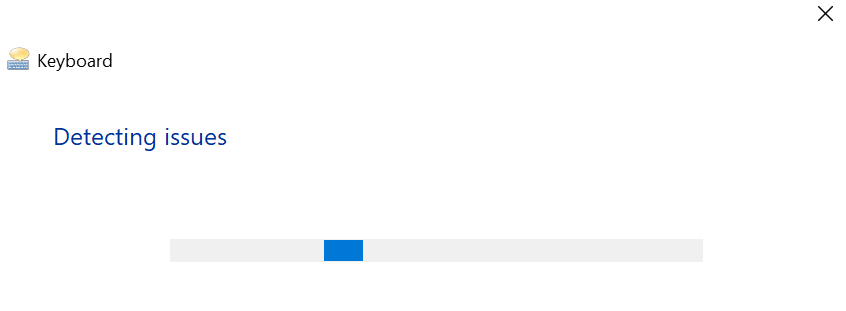
- Espere a que el solucionador de problemas encuentre y solucione problemas con su teclado.
Actualice los controladores de teclado en su PC con Windows
Su teclado utiliza una pieza de software llamada controladores para comunicarse con su PC. A veces, estos controladores se corrompen y causan varios problemas con sus dispositivos. Los controladores obsoletos también pueden hacer que teclas específicas no funcionen en su teclado.
En este caso, actualice los controladores de su teclado en su PC y su problema se resolverá.
- Haga clic derecho en el Comenzar icono de menú y elija Administrador de dispositivos.
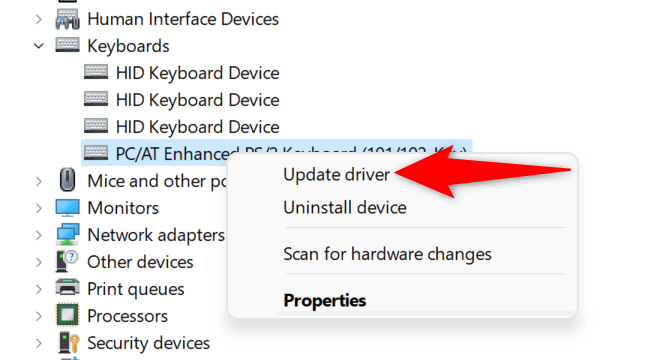
- Expandir Tecladoshaga clic con el botón derecho en su teclado en la lista y elija Actualizar controlador.
- Seleccionar Buscar automáticamente controladores en la página siguiente.
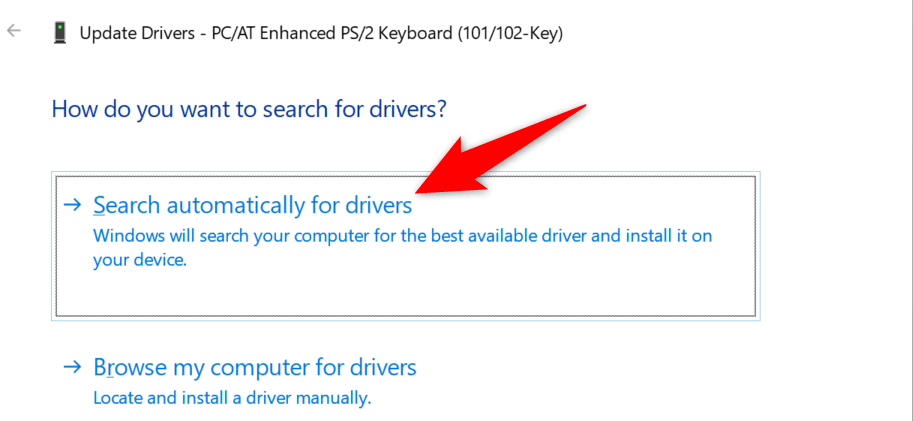
- Espere a que el Administrador de dispositivos busque e instale los controladores de teclado más recientes.
- Reinicie su PC cuando haya instalado los controladores.
Repare la clave de Windows deshabilitando las claves de filtro de Windows 11
La función de teclas de filtros cambia el comportamiento de sus teclas en su PC con Windows 11. Vale la pena desactivar esta función cuando descubra que las teclas de su teclado no funcionan como esperaba.
- Abierto Ajustes en su PC con Windows 11.
- Adentrarse en Accesibilidad > Teclado en la configuración de.
- Apaga el Claves de filtrado alternar para deshabilitar la característica.
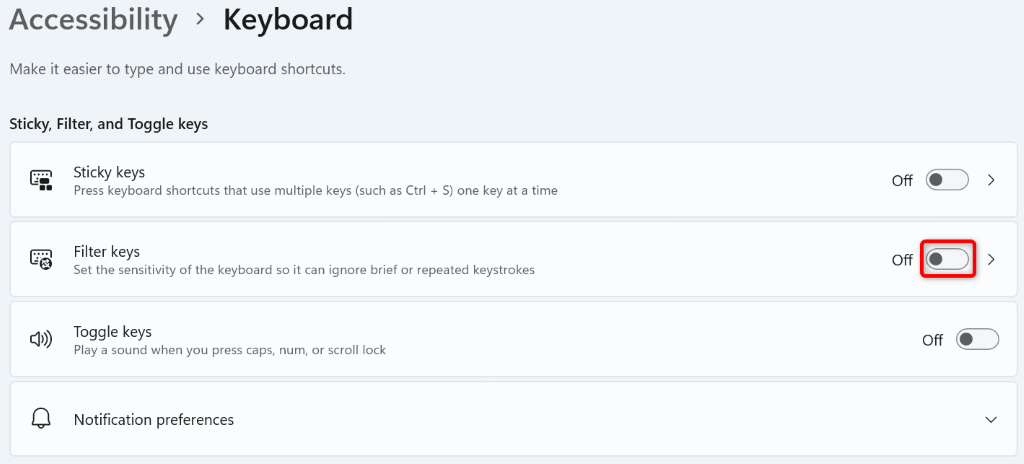
- presione el ventanas llave y ver si la llave funciona.
Obligar a Windows 11 a volver a escanear la asignación de su teclado
Windows 11 escanea su teclado y almacena los datos de asignación de teclas en el registro. Es posible que esta entrada de registro se haya dañado y que la clave de Windows no funcione.
En este caso, elimine esa entrada de registro y Windows volverá a escanear su teclado y creará una nueva entrada sin errores.
- Botón derecho del ratón Comenzar y elige Correr.
- Escriba lo siguiente en Correr y presiona Ingresar:regeditar
- Seleccionar Sí en el Control de cuentas del usuario inmediato.
- Navegue a la siguiente ruta en Editor de registro:ComputadoraHKEY_LOCAL_MACHINESYSTEMCurrentControlSetControlDistribución del teclado
- Haga clic derecho en el Mapa de código de escaneo entrada a la derecha y elija Borrar.
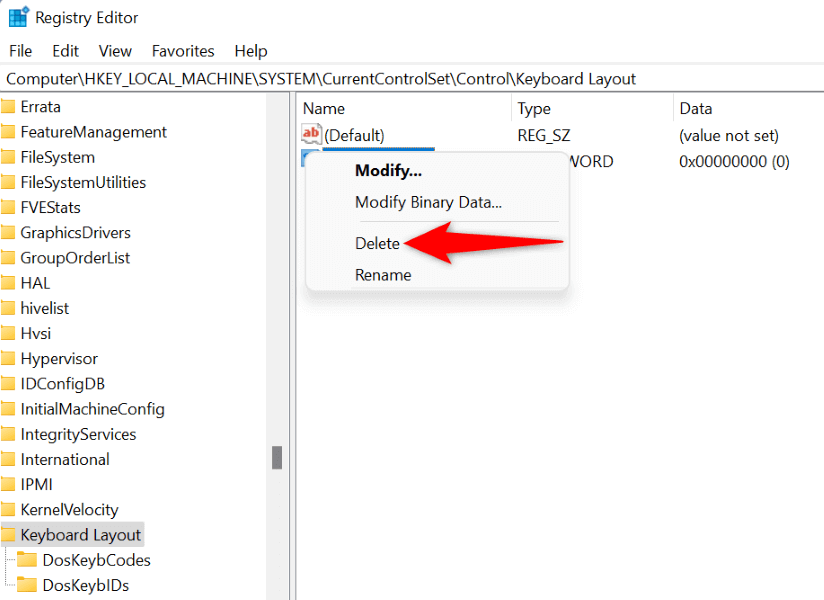
- Seleccionar Sí en el aviso para eliminar la entrada.
- Cerca Editor de registro y reinicie su PC.
Tenga en cuenta que no tiene que hacer nada si no encuentra el Mapa de código de escaneo entrada en su registro de Windows.
Arranque limpio de su sistema operativo Windows 11
Una aplicación maliciosa instalada en su PC puede hacer que su clave de Windows no funcione. Si su clave dejó de funcionar después de instalar una aplicación específica en su PC, esa aplicación puede ser la culpable.
Puede verificar eso limpiando el arranque de su PC con Windows. El arranque limpio garantiza que su PC solo cargue los archivos necesarios para encender el sistema, lo que le permite averiguar si sus aplicaciones de terceros son problemáticas.
Consulte nuestra guía sobre cómo realizar un inicio limpio en su PC con Windows. Si su botón de Windows funciona en ese modo, desinstale las aplicaciones instaladas recientemente de su PC dirigiéndose a Ajustes > aplicaciones > Aplicaciones y características.
Reemplace su teclado
Si su clave de Windows aún no funciona, es probable que su teclado o su clave estén dañados físicamente. En este caso, ninguno de los métodos anteriores solucionará el problema, ya que es necesario reemplazar la tecla o el teclado completo.
Hay muchas buenas opciones de teclado en el mercado, y puede obtener una desde allí para reemplazar su teclado defectuoso. Esto resolverá su problema y podrá usar su clave de Windows.
Haga que la tecla de Windows funcione en su PC con Windows 11
Su clave Win deja de funcionar por varias razones en su PC con Windows 11. Es posible que haya configurado una opción que desactive la tecla o que su teclado haya desactivado la función de la tecla. Independientemente de la causa, la guía anterior lo ayudará a solucionar el problema y hacer que su clave de Windows vuelva a funcionar.
También te puede interesar
- Cómo arreglar “La URL solicitada fue rechazada. Consulte con su administrador” Error del navegador
- Cómo desinstalar y eliminar completamente McAfee de Windows 11
- Por qué Microsoft Word es negro en su PC (y cómo solucionarlo)
- 7 formas de reparar el error "El controlador no está disponible" de las impresoras HP en PC con Windows
- 11 Estrategias Efectivas para Acelerar la Velocidad de Internet en Tu Hogar
¿Te gustó este artículo?
Suscribite para recibir más contenido como este.