¿La imagen de perfil de Microsoft Teams no se actualiza o sincroniza? 7 correcciones para probar
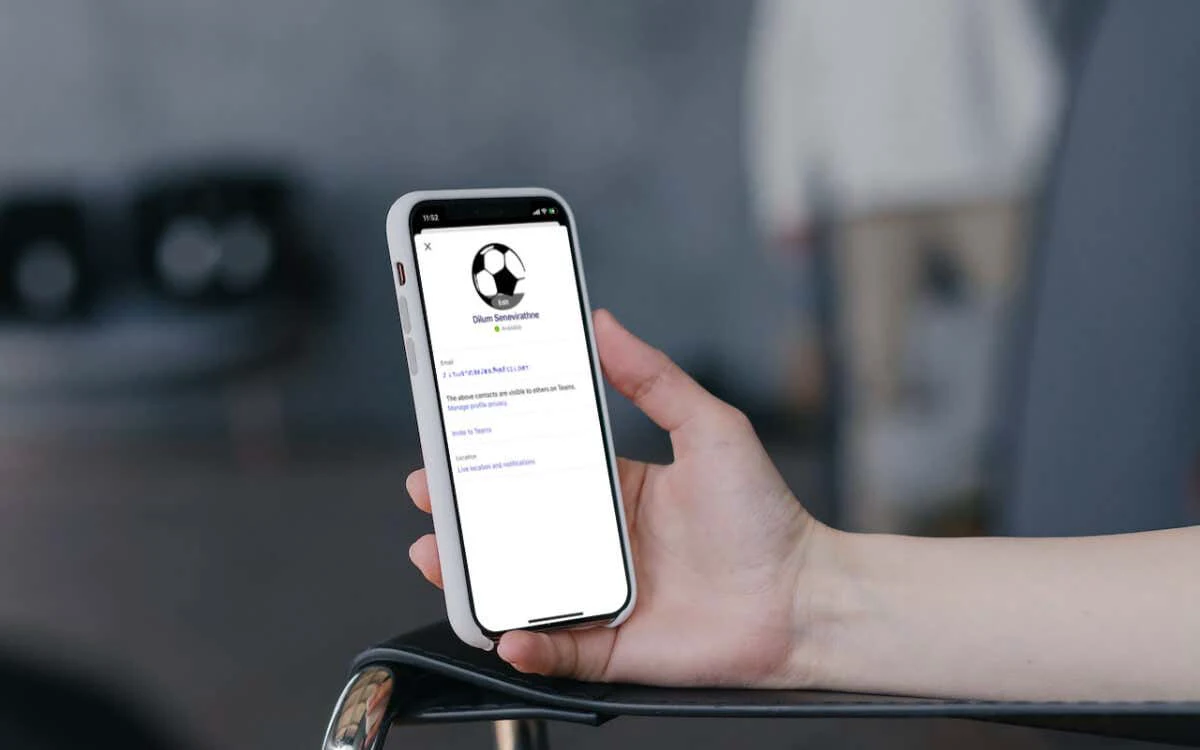
Tener una imagen de perfil personalizada y actualizada en Microsoft Teams ayuda a establecer su identidad, agrega profesionalismo y mejora la colaboración en equipo. Sin embargo, hay momentos en los que puede tener dificultades para actualizar o sincronizar su imagen de perfil.
Por ejemplo, es posible que una nueva imagen que cargue a través de la aplicación de escritorio de Teams no aparezca en su dispositivo móvil. O bien, la foto antigua puede seguir apareciendo en chats uno a uno, conversaciones grupales o reuniones de equipo. Esta guía de solución de problemas revelará varias soluciones para que su imagen de perfil de Microsoft Teams se actualice y se sincronice nuevamente.
1. Equipos completamente cerrados y relanzados
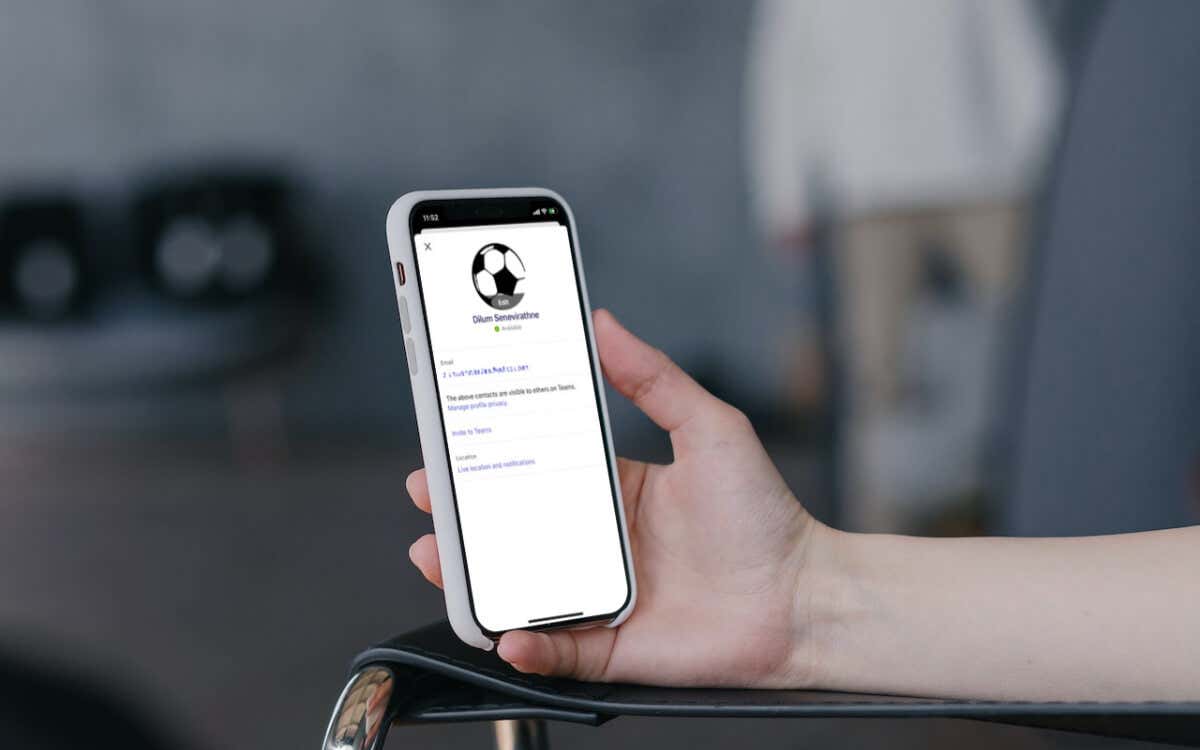
Es una buena idea comenzar por cerrar y volver a abrir la aplicación Teams en su escritorio o dispositivo móvil. Eso refresca la conexión con los servidores de Microsoft y resuelve rápidamente la actualización aleatoria de la imagen de perfil o los problemas de sincronización.
En dispositivos de escritorio, haga clic derecho en el equipos en la barra de tareas (Windows) o en el Dock (Mac) y seleccione Abandonar. Si el programa no se cierra, abra el Administrador de tareas o el Monitor de actividad y elimine el proceso de Teams.

Si el problema ocurre en un dispositivo móvil, deslice hacia arriba desde la parte inferior de la pantalla para abrir App Switcher, elimine el equipos y reinicie la aplicación desde la pantalla de inicio.
2. Cambiar la imagen de perfil en la Web
De acuerdo con la charla en los foros de Microsoft, volver a cargar la imagen de perfil a través de la interfaz web de Microsoft Teams puede hacer que se actualice o sincronice correctamente. Si está en un dispositivo móvil, le recomendamos que utilice un navegador de PC o Mac.
- Abra Microsoft Teams en su navegador web (https://teams.microsoft.com) e inicie sesión con las credenciales de su cuenta de Microsoft.
- Selecciona el Ajustes icono debajo del Actividad pestaña.
- Seleccionar cuentas en la barra lateral.
- Selecciona tu foto de perfil de usuario.
- Seleccionar Quitar imageny luego Subir foto.
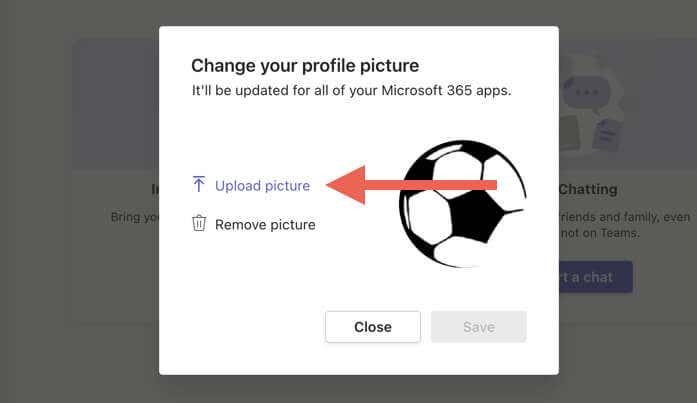
- Elija la nueva imagen del almacenamiento interno de su computadora y seleccione Abierto.
- Seleccionar Ahorrar.
- Salga y reinicie Teams en sus dispositivos móviles y de escritorio y verifique si la nueva imagen de perfil se muestra sin problemas.
3. Cierre sesión en la aplicación Teams y vuelva a entrar
Si el problema persiste, debe cerrar sesión en su cuenta de usuario de Microsoft Teams en todos los dispositivos móviles y de escritorio. Luego, salga de la aplicación, reiníciela y vuelva a iniciar sesión.
- Abra la aplicación Equipos.
- Seleccione su foto de perfil en la parte superior derecha y elija desconectar. En la aplicación móvil, seleccione Ajustes > Desconectar.
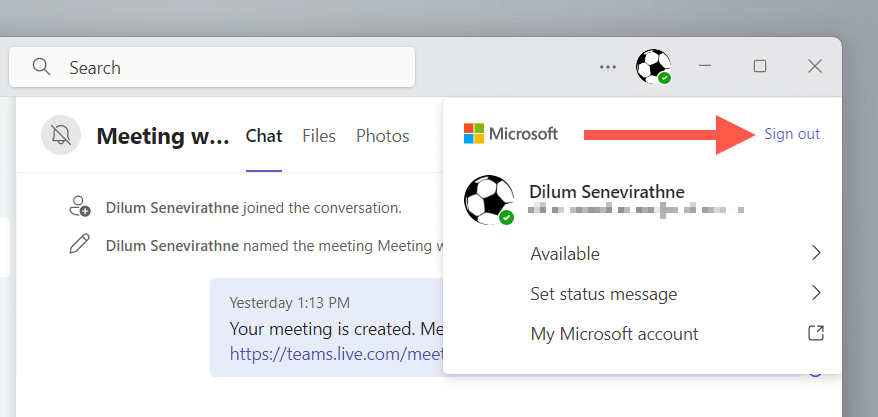
- Salir de equipos. Eliminar el equipos tarjeta desde App Switcher si está en un dispositivo móvil.
- Vuelva a iniciar Microsoft Teams, seleccione su cuenta de Microsoft y siga los permisos y las solicitudes de autenticación.
- Seleccione su espacio de trabajo y Microsoft Teams debería volver a iniciar sesión.
4. Reinicie su computadora de escritorio o dispositivo móvil
Reiniciar su computadora de escritorio o dispositivo móvil puede eliminar cualquier falla temporal o error que cause problemas con la sincronización o actualización de su imagen de perfil de Microsoft Teams. Pruébalo si aún no lo has hecho.
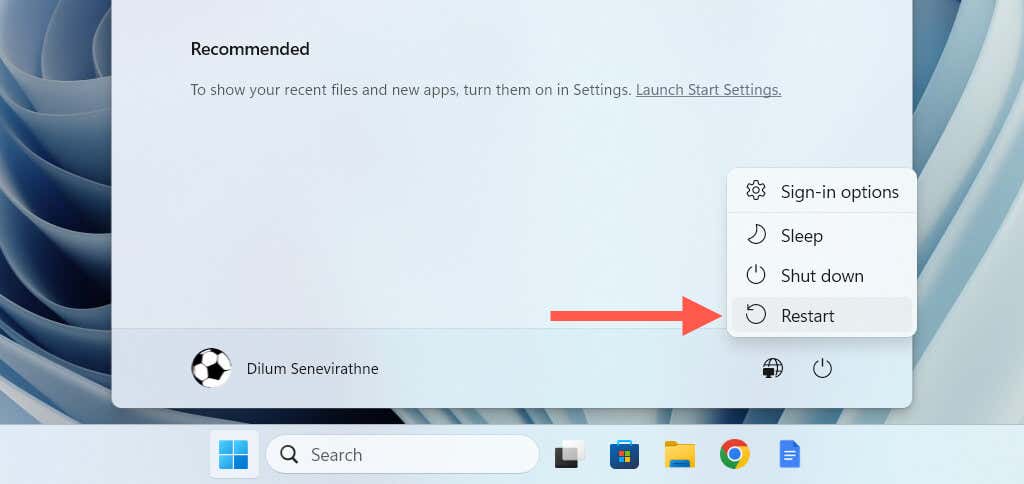
¿Tienes problemas para descubrir cómo reiniciar tu móvil? Aprende a reiniciar cualquier iPhone o Android.
5. Verifique el estado del servidor de Microsoft Office
Si solo está lidiando con un problema de sincronización de la imagen de perfil de Teams, el problema podría deberse a un problema con los servidores de Microsoft. Para comprobarlo, visite la página web Estado del servidor de Office y asegúrese de que no haya ningún problema en la lista junto a Equipos (Consumidor) u otras aplicaciones y servicios de Microsoft Office.
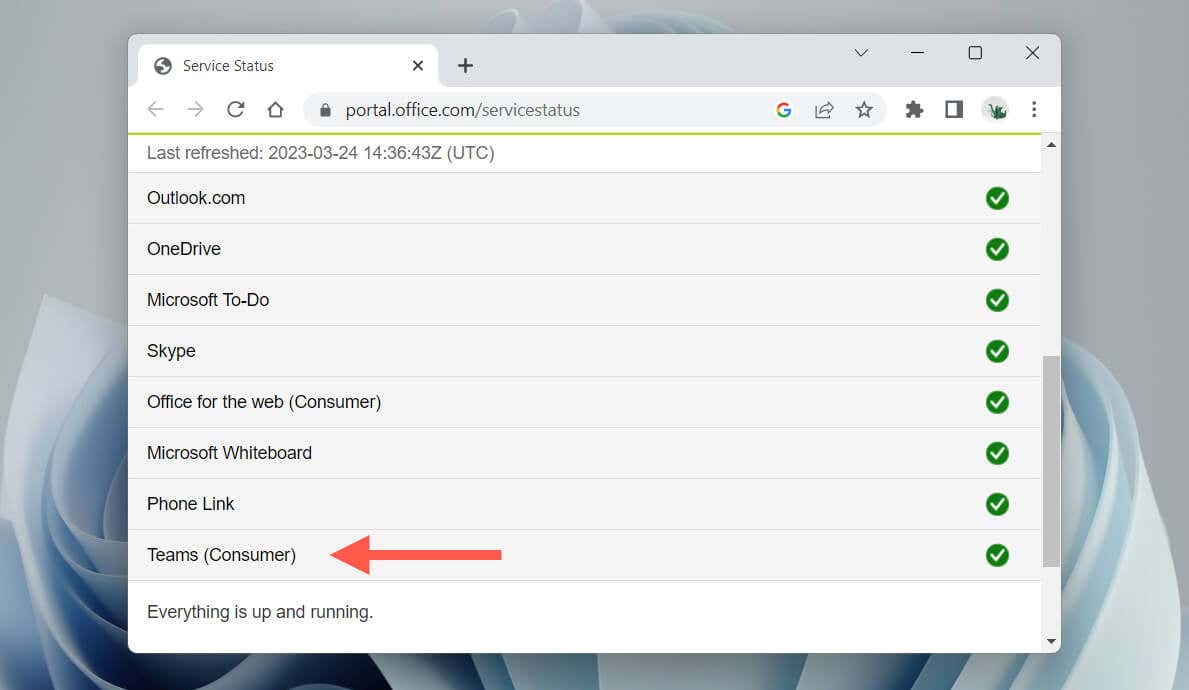
Si hay problemas, espere hasta que Microsoft los solucione. Luego, intente cerrar sesión e iniciar sesión en Teams en su escritorio y dispositivos móviles.
6. Actualice MS Teams a su última versión
El uso de una versión desactualizada de la aplicación Microsoft Teams podría ser la causa de los problemas con la imagen de perfil en sus dispositivos. Busque actualizaciones, instálelas y verifique si eso hace la diferencia.
Actualizar equipos en Microsoft Windows
En Windows, puede actualizar Microsoft Teams a través de la pantalla Acerca de de la aplicación. Simplemente seleccione el Ajustes icono debajo del Actividad tabula y elige Acerca de los equipos para escanear e instalar nuevas actualizaciones.
Si está utilizando la versión de Microsoft Store de Teams, abra Microsoft Store y seleccione Obtener actualizaciones.
Actualizar equipos en Apple macOS
Debe usar la herramienta Microsoft AutoUpdate en macOS para actualizar Teams. Abre Finder, selecciona Ir > ir a la carpetay visite el siguiente directorio:
/Biblioteca/Soporte de aplicaciones/microsoft/MAU2.0/
En la ventana del Finder que aparece, haga doble clic microsoft Actualización automática, espere hasta que Microsoft AutoUpdate busque nuevas actualizaciones y seleccione Actualizar junto a Equipos de Microsoft.
Actualizar Teams en iOS y Android
Abra App Store o Play Store, busque Equipos de Microsofty toca Actualizar.
7. Borrar la memoria caché de los equipos de Microsoft
Una caché o configuración de Teams obsoleta puede evitar que la aplicación cargue o sincronice su imagen de perfil. Afortunadamente, no necesita desinstalar y reinstalar Microsoft Teams. En su lugar, restablezca la memoria caché de Teams.
Restablecer caché de Teams en Microsoft Windows
- Haga clic derecho en el Botón de inicio y seleccione Correr.
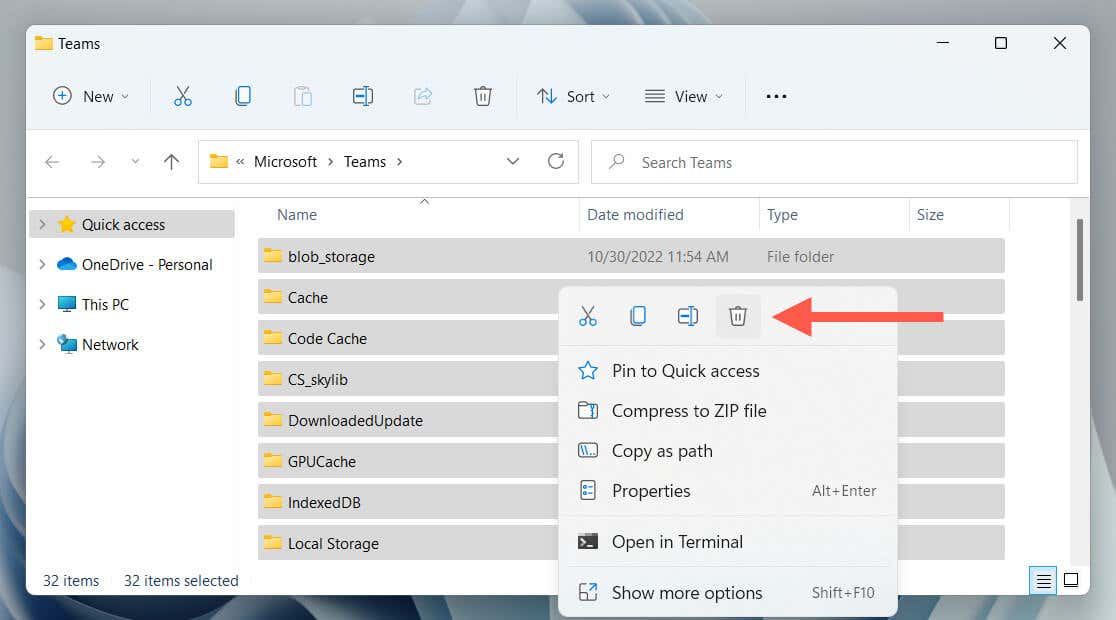
- Copiar y pegar %datos de aplicación%MicrosoftEquipos en la barra de búsqueda y seleccione DE ACUERDO.
- Seleccione todos los archivos y carpetas (presione Control + A) dentro de la ventana del Explorador de archivos que aparece y elija Borrar.
Borrar caché de Teams en Apple macOS
- Abra el Launchpad y seleccione Otro > Terminal.
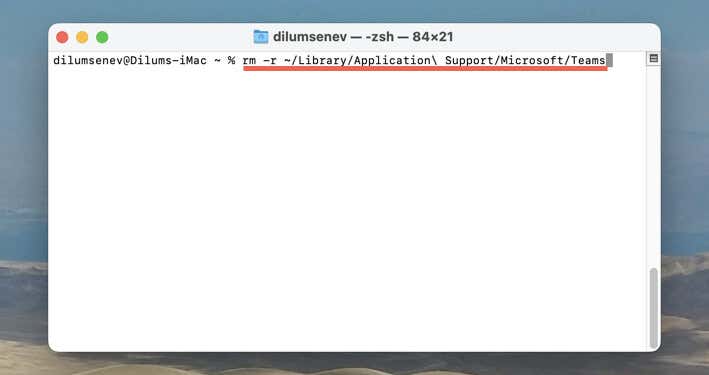
- Escribe el siguiente comando y presiona Devolver:
rm -r ~/Biblioteca/AplicaciónSoporte/microsoft/Equipos
Borrar caché de Teams en iPhone y Android
- Abra la aplicación Equipos.
- Selecciona el icono de tu perfil y elige Ajustes.
- Ir a datos y almacenamiento y seleccione Claro datos de aplicación.

Para obtener instrucciones detalladas paso a paso y métodos alternativos, consulte nuestra guía completa para restablecer el caché de Microsoft Teams.
Su foto de perfil de Microsoft Teams ahora está actualizada
Los problemas con la imagen de perfil de Microsoft Teams no tienen por qué ser un dolor de cabeza. Los consejos de esta guía ofrecen una variedad de soluciones, desde simples reinicios de aplicaciones hasta borrar el caché de Teams, lo que le permite actualizar su imagen de perfil. Pruebe estas correcciones en el orden presentado y, con paciencia, debería poder resolver el problema con bastante rapidez.
También te puede interesar
- Cómo arreglar “La URL solicitada fue rechazada. Consulte con su administrador” Error del navegador
- Cómo desinstalar y eliminar completamente McAfee de Windows 11
- Por qué Microsoft Word es negro en su PC (y cómo solucionarlo)
- 7 formas de reparar el error "El controlador no está disponible" de las impresoras HP en PC con Windows
- Cómo monitorear la temperatura de su PC en Linux usando lm-Sensors
¿Te gustó este artículo?
Suscribite para recibir más contenido como este.