¿La seguridad de Windows no se abre? 7 formas de arreglarlo

Es frustrante cuando desea ejecutar un análisis de virus en su PC y la aplicación de seguridad de Windows no se inicia. Varios elementos pueden hacer que la aplicación se comporte de esta manera. Sin embargo, puede seguir algunos pasos de solución de problemas para resolver el problema.
Algunas razones por las que su aplicación de seguridad de Windows no se inicia son que la configuración de la aplicación es defectuosa, su versión de Windows está desactualizada, los archivos del sistema de Windows están dañados y más.

1. Cierre otros programas antivirus en su PC
Seguridad de Windows no se inicia porque está usando otro programa antivirus en su PC. Esa herramienta puede estar interfiriendo con las funcionalidades de Seguridad de Windows, lo que hace que la aplicación no se inicie.
En este caso, puede cerrar su otro programa antivirus e intentar abrir la aplicación de seguridad de Windows. Intente forzar el cierre de su otro programa para asegurarse de que esté completamente cerrado.
- Haga clic derecho en su Comenzar icono de menú y seleccione Administrador de tareas.
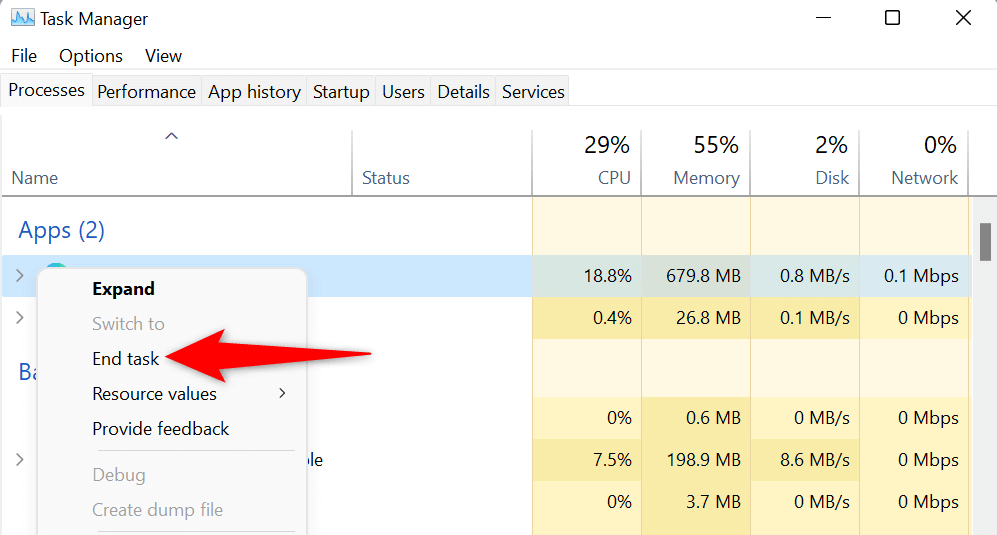
- Haga clic derecho en su programa antivirus en la lista y seleccione Tarea final.
- Lanzamiento Seguridad de Windows.
Si Windows Security se inicia después de deshabilitar su herramienta antivirus de terceros, puede eliminar esa herramienta de su PC para asegurarse de que no vuelva a enfrentar el mismo problema. Así es como se hace.
- Abierto Configuración de Windows presionando ventanas + I.
- Seleccionar aplicaciones en la barra lateral izquierda y Aplicaciones y características en el panel derecho.
- Busque su programa antivirus en la lista, seleccione los tres puntos al lado del programa y elija Desinstalar.
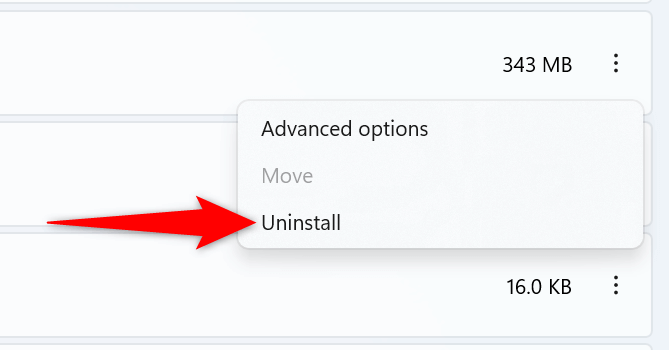
- Seleccionar Desinstalar en el mensaje para confirmar su acción.
- Reinicie su PC abriendo el Comenzar menú, seleccionando el Fuerza icono y seleccionando Reanudar.
2. Reinicie el servicio del Centro de seguridad de Windows
Windows ejecuta varios servicios en segundo plano para admitir las múltiples funciones de su PC. Es posible que un servicio relacionado con la seguridad de Windows no funcione correctamente, lo que impide que se inicie la aplicación.
En este caso, puede reiniciar el servicio en segundo plano correspondiente para solucionar su problema.
- Abre el Correr cuadro de diálogo presionando ventanas + R.
- Escriba lo siguiente en el cuadro y presione Ingresar:servicios.msc
- Buscar y hacer clic con el botón derecho Centro de Seguridad en la lista de servicios y seleccione Reanudar.
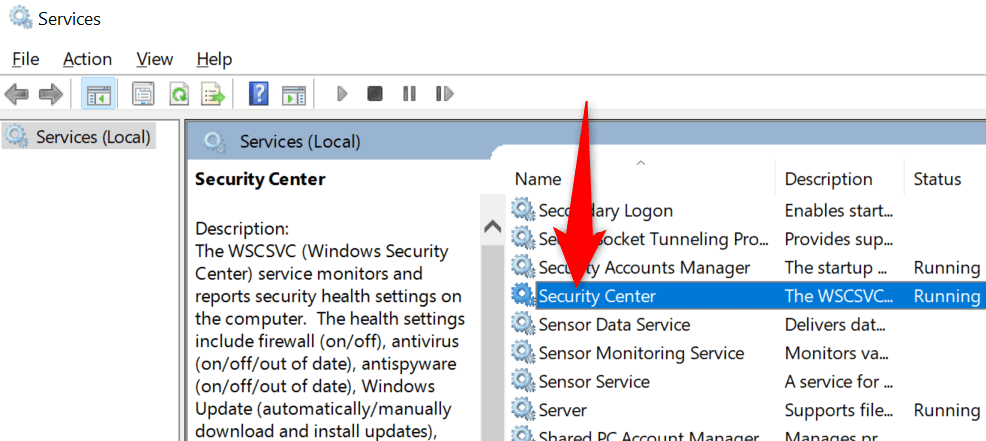
- dejar el Servicios ventana, luego abra su Seguridad de Windows aplicación
3. Reparar la aplicación de seguridad de Windows
Como muchas otras aplicaciones, la seguridad de Windows puede volverse problemática debido a una configuración defectuosa y otros elementos técnicos. Cuando esto sucede, puede usar la herramienta de reparación integrada de su PC para intentar reparar la aplicación.
- Abre tu PC Ajustes aplicación presionando ventanas + I.
- Seleccionar aplicaciones en la barra lateral izquierda y Aplicaciones y características en el panel derecho.
- Encontrar Seguridad de Windows en la lista de aplicaciones, seleccione los tres puntos junto a la aplicación y elija Opciones avanzadas.
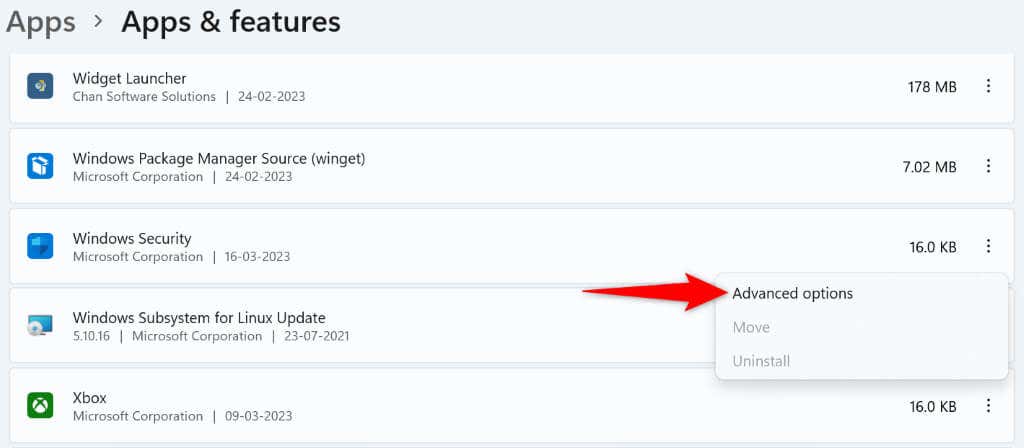
- Seleccionar Reparar en la siguiente pantalla.
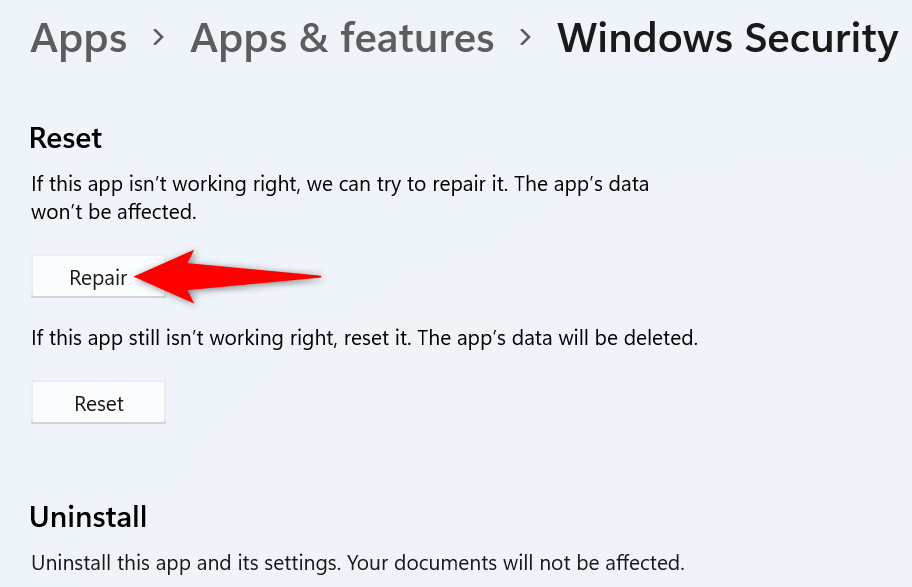
- Cuando haya reparado la aplicación, iníciela.
4. Restablecer la aplicación de seguridad de Windows
Si reparar la seguridad de Windows no solucionó el problema de inicio de la aplicación, puede ir un paso más allá y restablecer la aplicación. Al hacerlo, se borran todas las configuraciones actuales de la aplicación y se resuelve el problema de la aplicación.
- Abre el Comenzar menú, encontrar Potencia Shelly seleccione Ejecutar como administrador.
- Seleccionar Sí en el Control de cuentas del usuario inmediato.
- Escriba el siguiente comando en el Potencia Shell ventana y presione Ingresar:Get-AppxPackage Microsoft.SecHealthUI -Todos los usuarios | Restablecer AppxPackage
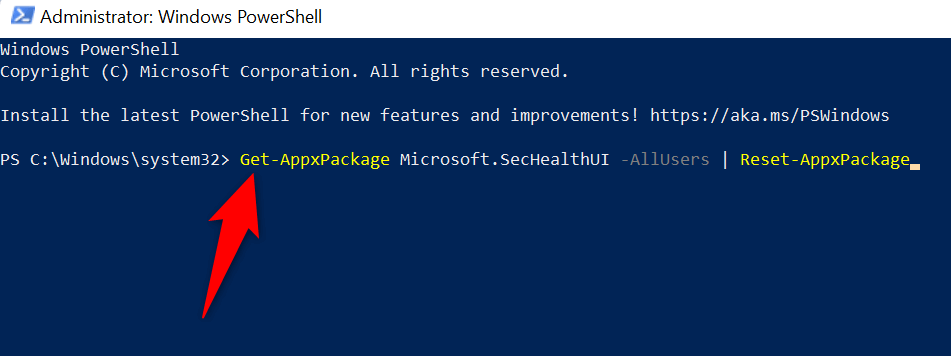
- Cierra el Potencia Shell ventana cuando el comando haya terminado de ejecutarse.
- Lanzar el Seguridad de Windows aplicación
5. Actualice su versión de Windows
La versión de su sistema operativo Windows puede estar desactualizada, lo que hace que su sistema y las aplicaciones instaladas no funcionen correctamente. Por lo tanto, siempre debe usar la última versión del software de su sistema.
Puede resolver su problema actualizando Windows a la versión más reciente en su PC.
- Prensa ventanas + I abrir Ajustes.
- Seleccionar actualizacion de Windows en la barra lateral izquierda.
- Elegir Buscar actualizaciones en el panel derecho.
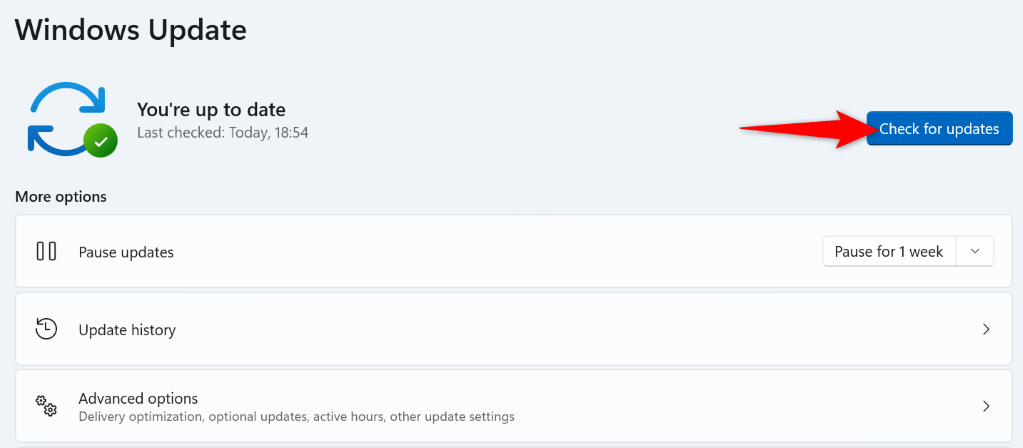
- Permita que Windows encuentre actualizaciones disponibles.
- Descargue e instale todas las actualizaciones mostradas.
- Reinicie su PC.
6. Arreglar archivos corruptos de Windows
Los archivos del sistema de Windows pueden corromperse, lo que hace que las funciones del sistema, las aplicaciones de stock e incluso las aplicaciones de terceros no funcionen correctamente. Estos archivos se corrompen por muchas razones, incluidos virus y aplicaciones maliciosas.
Afortunadamente, Windows incluye una herramienta integrada para ayudarlo a reparar archivos corruptos del sistema en su computadora. Puede ejecutar una herramienta llamada SFC (Comprobador de archivos de sistema) desde el símbolo del sistema para encontrar y reparar todos los archivos principales problemáticos y faltantes en su PC.
- Abre el Comenzar menú, localiza Símbolo del sistemay seleccione Ejecutar como administrador.
- Seleccionar Sí en el Control de cuentas del usuario inmediato.
- Introduzca el siguiente comando en el CMD ventana y presione Ingresar. Este comando descarga los archivos necesarios para reparar su PC.DISM.exe /En línea /Imagen de limpieza /Restorehealth
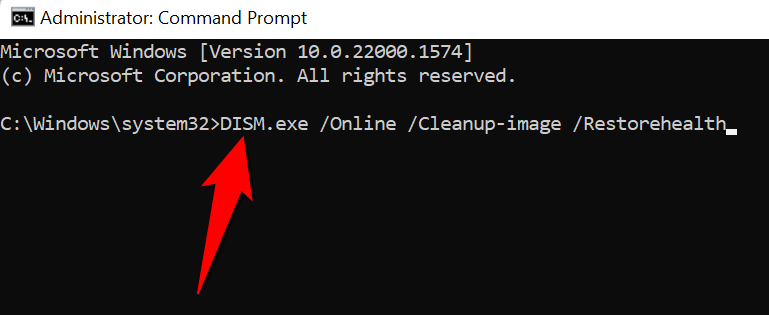
- Ejecute el siguiente comando para comenzar a buscar y reparar archivos corruptos de Windows:sfc /escanear ahora
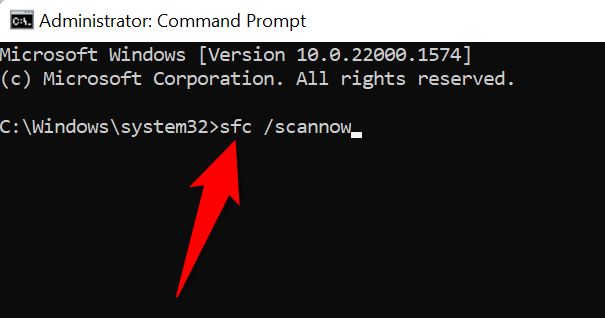
- Reinicie su PC cuando SFC haya reparado los archivos defectuosos.
7. Reinicie su PC con Windows
Si Windows Security no se inicia incluso después de seguir todos los métodos anteriores, la configuración central de su sistema podría estar corrupta. Una forma de lidiar con esta situación es reiniciar su PC.
Restablecer su PC elimina todas sus configuraciones y aplicaciones personalizadas, solucionando casi todos los problemas en su computadora. Tenga en cuenta que perderá sus aplicaciones mientras reinicia la PC, así que asegúrese de estar de acuerdo con eso.
- Abierto Ajustes presionando ventanas + I.
- Seleccionar Sistema en la barra lateral izquierda y Recuperación en el panel derecho.
- Elegir Restablecer PC junto a Restablecer esta PC.
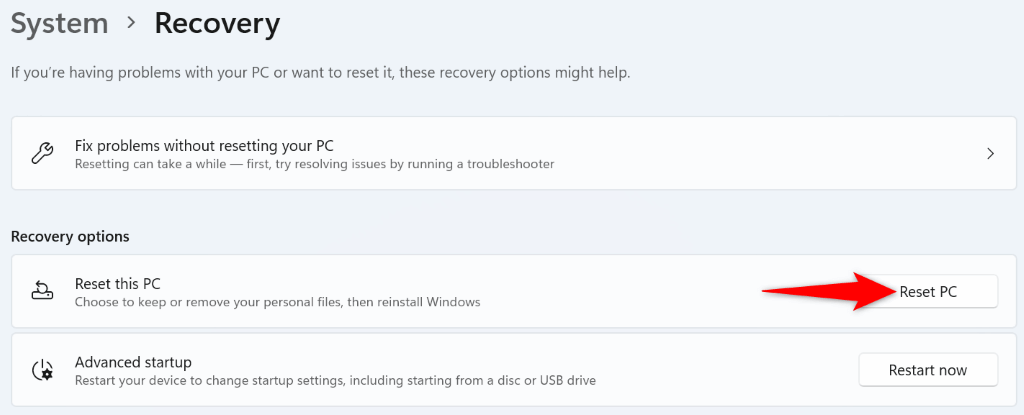
- Seleccionar guardar mis archivos para asegurarse de que Windows no elimine sus archivos.
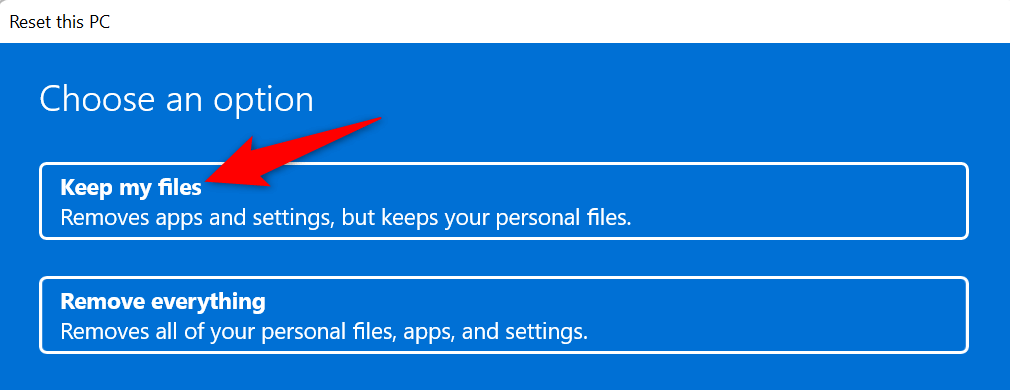
- Elegir Reinstalación local para restablecer su PC localmente.
- Siga las instrucciones de restablecimiento en pantalla y termine de restaurar la configuración de fábrica de su PC.
- Lanzamiento Seguridad de Windows cuando haya reiniciado su PC.
Resuelva los problemas de inicio de seguridad de Windows utilizando varios métodos
Si no puede abrir Seguridad de Windows, eso significa que no puede ejecutar análisis de virus, habilitar o deshabilitar su protección antivirus o firewall, ni realizar otras tareas relacionadas con la seguridad en la aplicación. Este problema hace que su PC sea vulnerable a varias amenazas.
Afortunadamente, solucionar los problemas de inicio de la aplicación no es demasiado complicado. Como se describió anteriormente, puede realizar algunos cambios en su PC para resolver su problema.
También te puede interesar
- Cómo arreglar “La URL solicitada fue rechazada. Consulte con su administrador” Error del navegador
- Cómo desinstalar y eliminar completamente McAfee de Windows 11
- Por qué Microsoft Word es negro en su PC (y cómo solucionarlo)
- 7 formas de reparar el error "El controlador no está disponible" de las impresoras HP en PC con Windows
- 11 Estrategias Efectivas para Acelerar la Velocidad de Internet en Tu Hogar
¿Te gustó este artículo?
Suscribite para recibir más contenido como este.