¿Las notificaciones de Outlook no funcionan en Windows? 8 formas de arreglar
Microsoft Outlook es uno de los clientes de correo electrónico más utilizados, pero no está exento de problemas. Un error que los usuarios suelen informar es que las notificaciones ya no aparecen para correo nuevo en Outlook para Windows 10 u 11.
En este artículo, explicaremos qué hacer cuando las notificaciones de Outlook no funcionan.
Cómo arreglar las notificaciones de Outlook que no funcionan
A continuación, cubriremos ocho métodos de solución de problemas para arreglar Microsoft Outlook cuando deja de mostrar las notificaciones correctamente. Estas correcciones deberían funcionar para los sistemas operativos Windows 10 y Windows 11. Si tiene problemas con la aplicación móvil, consulte nuestras guías para la versión iOS o Android de Microsoft Outlook.
1. Asegúrate de estar en línea
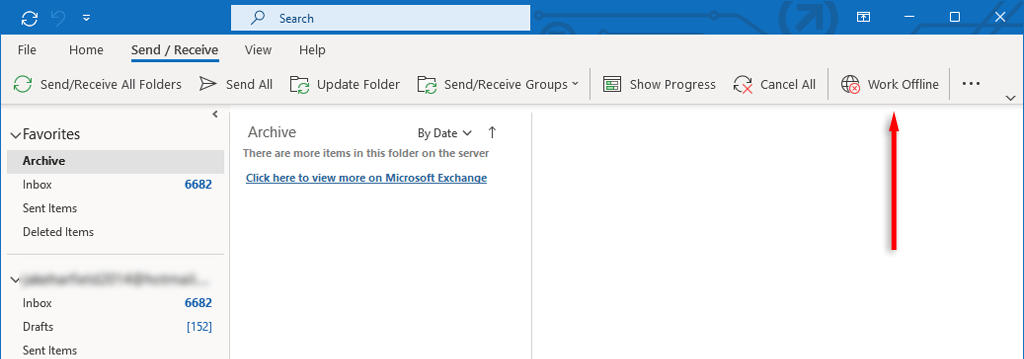
La función Trabajar sin conexión de Microsoft Outlook le impedirá acceder a los servidores de correo electrónico. Entonces, si no recibe nuevos correos electrónicos o Outlook no muestra ninguna notificación, esto es lo primero que debe verificar.
- Abra la aplicación de escritorio de Outlook.
- Busque en el panel inferior un mensaje de estado que diga "Trabajando sin conexión". Si no está allí, puede pasar a la siguiente solución.

- Cambiar a la Enviar recibir pestaña y asegúrese de que Trabajar sin conexión está desactivado.
2. Verifique la configuración de notificaciones de Outlook
Una vez que esté seguro de que Outlook está conectado a Internet, es hora de verificar la configuración de notificaciones de la aplicación de Outlook. Para hacerlo:
- Abierto panorama.
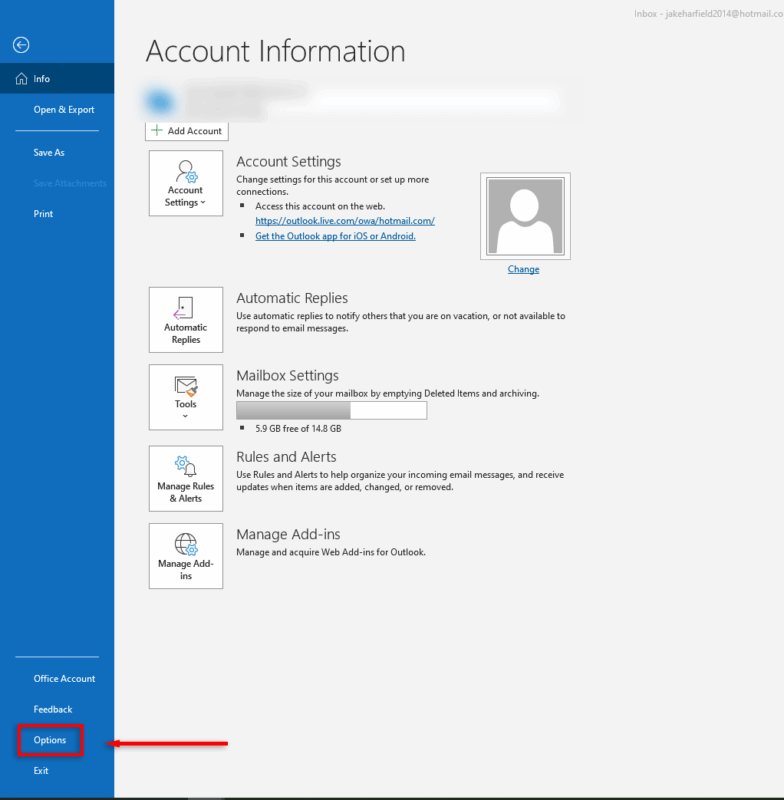
- Seleccionar Archivo > Opciones.
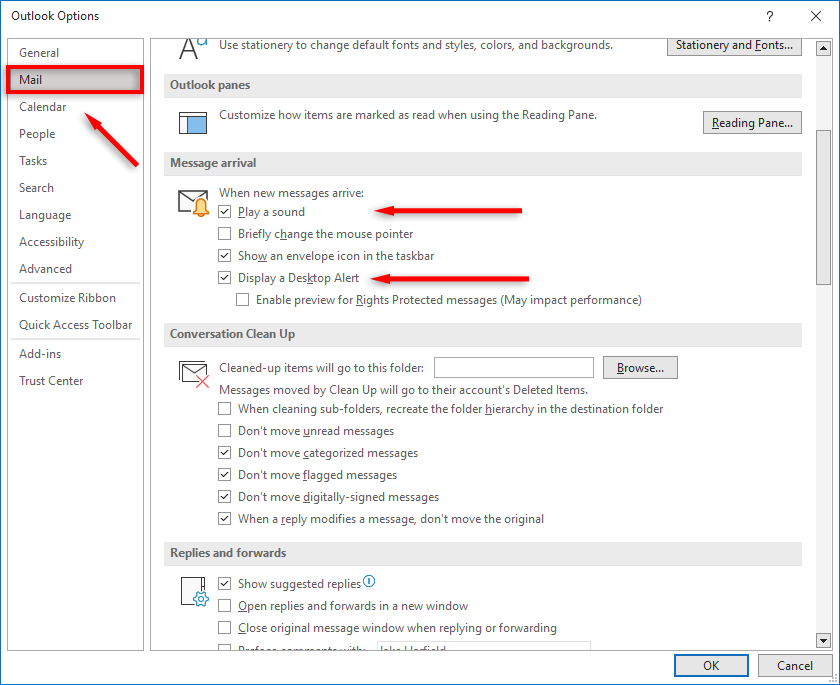
- Seleccionar Correo de la barra lateral izquierda.
- Bajo la Llegada del mensaje sección, asegúrese de que "Reproducir un sonido" y "Mostrar una alerta de escritorio" estén habilitados marcando cada casilla de verificación.
- Prensa DE ACUERDO.
3. Compruebe la configuración de notificaciones de Windows
Si aún no recibe notificaciones por correo electrónico, es posible que algo en sus preferencias de Windows las esté impidiendo. Para habilitar las notificaciones en la configuración de Windows:
- Prensa tecla de Windows+ I abrir Configuración de Windows.
- Seleccionar Sistemaluego seleccione Notificacionesy acciones en el panel izquierdo.
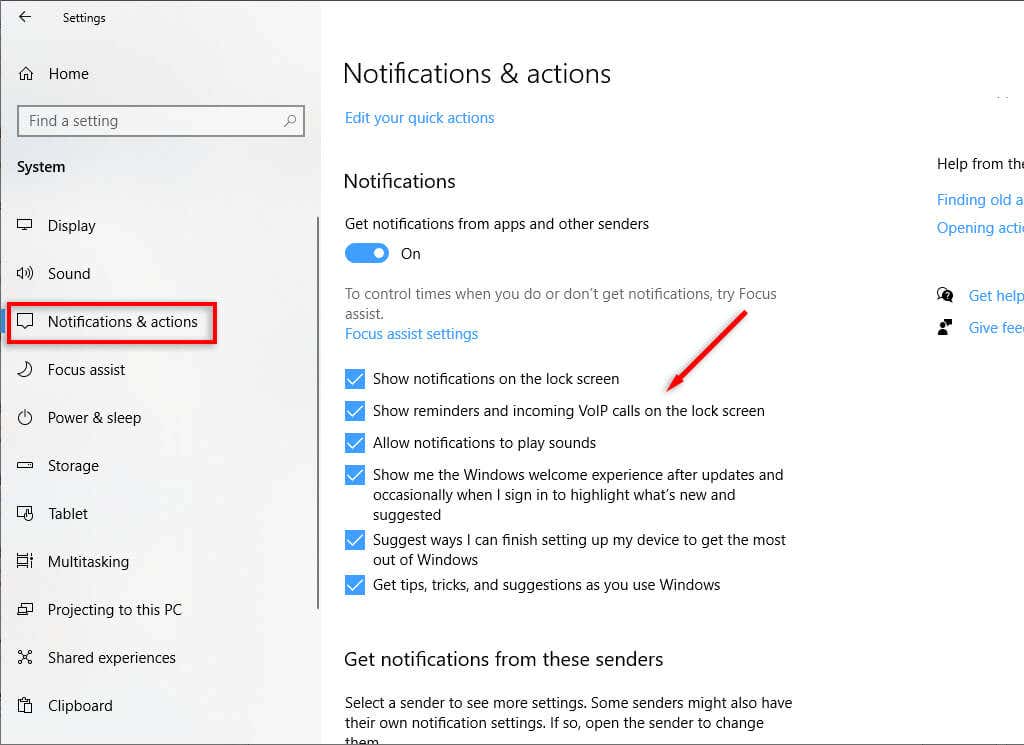
- Vuelva a verificar que todas las notificaciones estén habilitadas en su PC de escritorio. Luego, desplácese hacia abajo hasta Notificaciones de aplicaciones y otra remitentes.
- Seleccionar panorama.
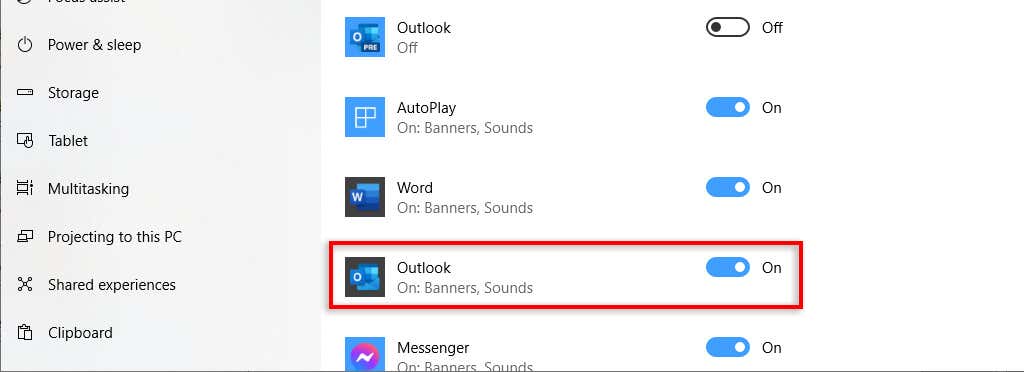
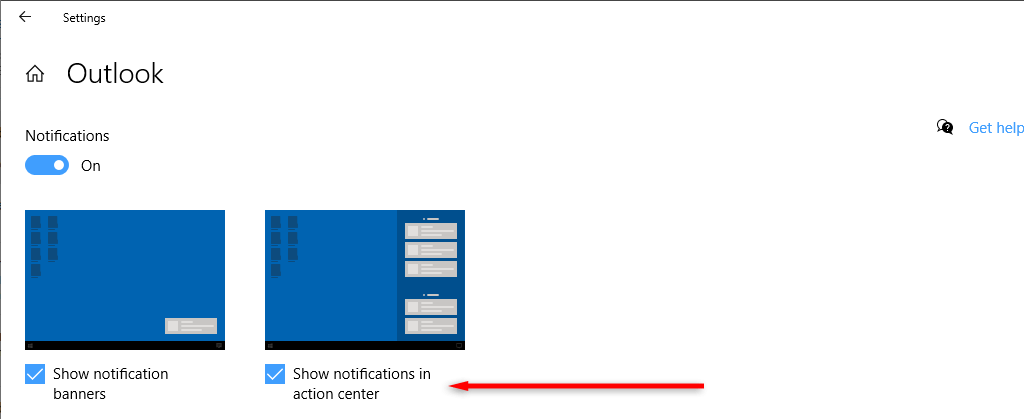
- Activar Notificaciones para Outlook, luego marque las casillas junto a "Mostrar banners de notificación" y "Mostrar notificaciones en el centro de notificaciones".
4. Verifique las reglas de Outlook
Outlook le permite configurar diferentes reglas para manejar diferentes tipos de correos electrónicos. Si cambió estas reglas anteriormente, es posible que Outlook no muestre notificaciones cuando recibe un correo electrónico. Para comprobar esto:
- Abierto panorama.
- Prensa Archivo en la esquina superior izquierda.
- Seleccionar Administrar reglas y alertas.
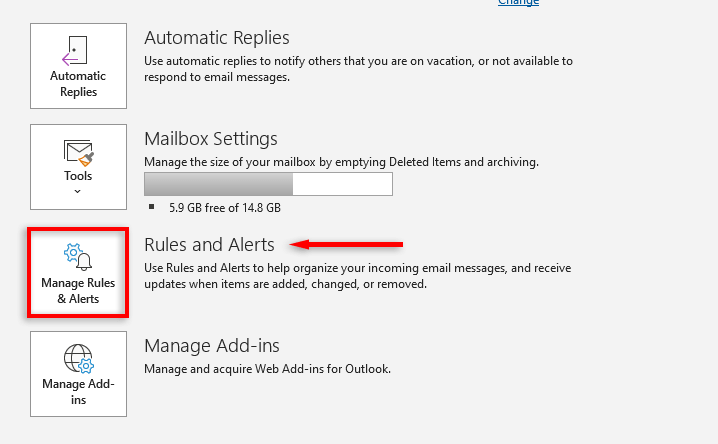
- Bajo Reglas de correo electrónicodeshabilite cualquier regla que afecte sus notificaciones de Outlook.
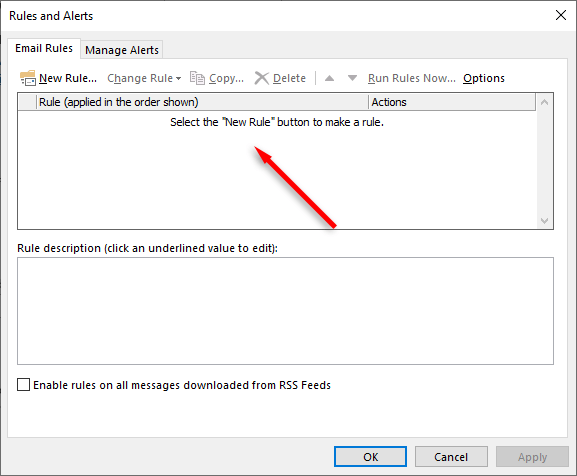
- Prensa Aplicar, entonces DE ACUERDO para confirmar.
5. Desactivar Focus Assist y Battery Saver
Algunas funciones de Windows como Focus Assist y Battery Saver pueden interferir con las notificaciones. Focus Assist bloquea todas las notificaciones para que pueda permanecer libre de distracciones mientras trabaja. Sin embargo, Battery Saver puede evitar que aplicaciones como Outlook se ejecuten en segundo plano. Esto evitará que Outlook sincronice datos mientras no esté abierto, lo que significa que no recibirá correos electrónicos.
Para deshabilitar Focus Assist, seleccione el Centro de Acciónen la esquina inferior derecha de la barra de tareas. Si Focus Assist está activado, selecciónelo para desactivarlo.
Para desactivar el Ahorro de batería:
- Prensa Ganar + I abrir Ajustes.
- Selecciona el Sistema pestaña, luego seleccione Poder y sueño.
- Seleccionar Ahorro de batería.
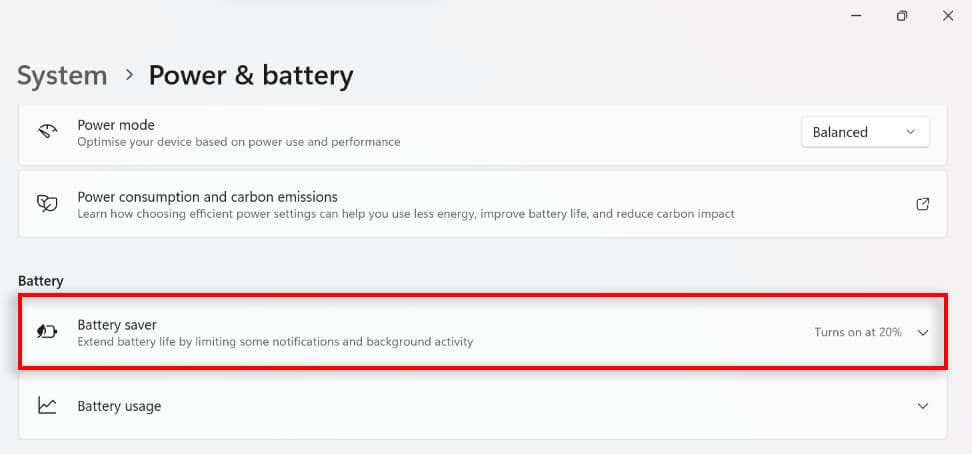
- Seleccionar apagar ahora.
6. Borrar la caché de Outlook
Al igual que otras aplicaciones, Outlook almacena archivos temporales en un caché. Si estos archivos se dañan, pueden causar fallas en Outlook, como evitar que las notificaciones aparezcan correctamente. Para arreglar esto:
- presione el tecla de Windows+ R para abrir el Correr caja de diálogo.
- Tipo %localappdata%microsoftpanorama y presiona Ingresar.
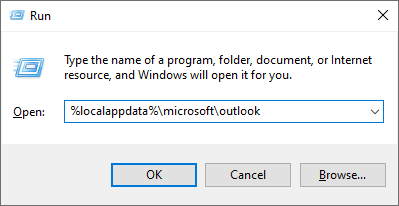
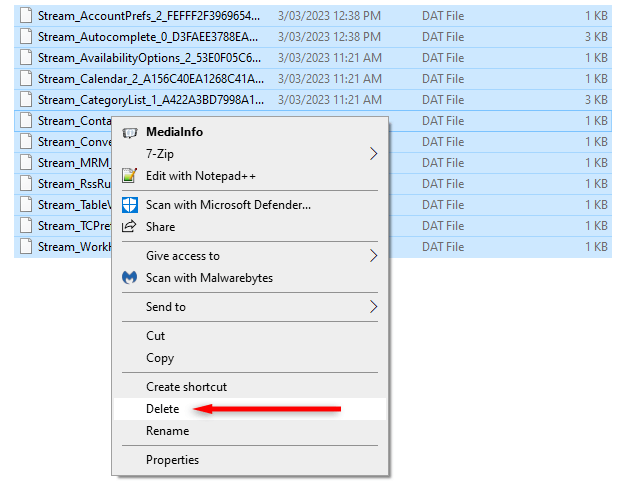
- Seleccione todos los archivos en el RoamCache carpeta y eliminarlos. La próxima vez que ejecute Outlook, estos archivos se volverán a crear.
7. Actualizar Outlook
Si su aplicación de Outlook se ha quedado obsoleta, realizar la última actualización podría solucionar cualquier problema de notificación que tenga. Para hacerlo:
- Abierto panorama.
- Prensa Archivo > Cuenta de oficina.
- Seleccionar Opciones de actualización. En el menú desplegable, seleccione Actualizar ahora.
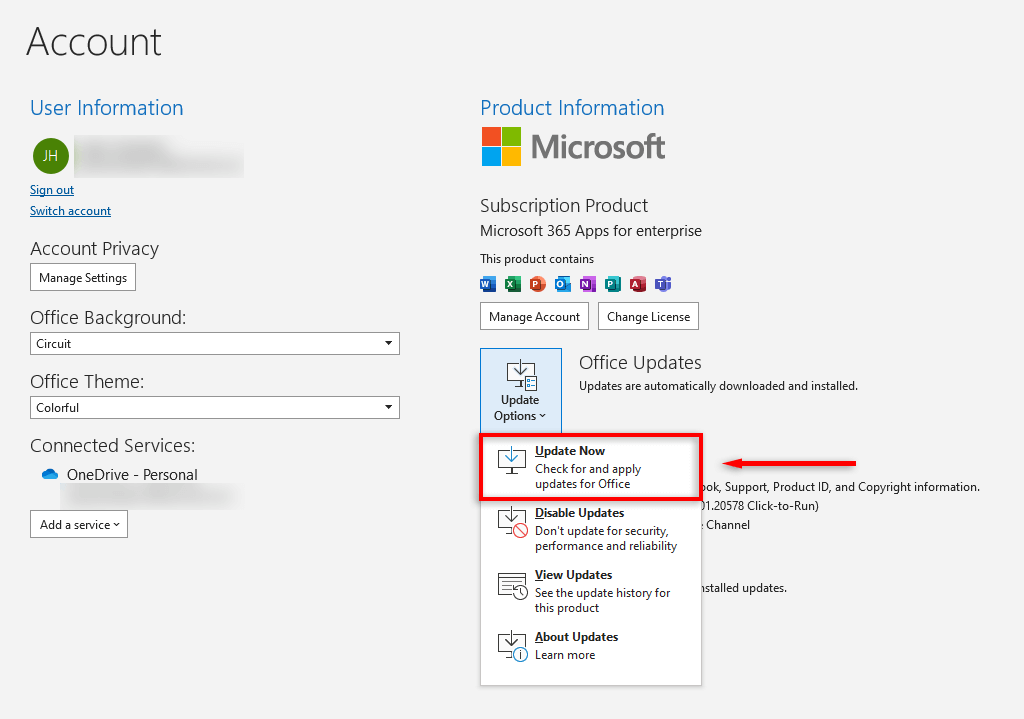
- Espere a que se complete la actualización, luego verifique si sus notificaciones funcionan.
8. Reparar el paquete de Microsoft Office
Microsoft ha proporcionado una herramienta de reparación que ayuda a identificar y solucionar problemas con las aplicaciones de Microsoft Office. Para usar esto:
- Abre el Panel de control.
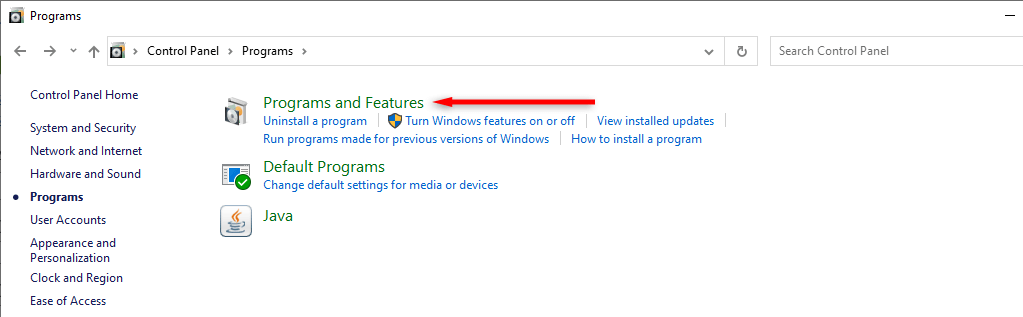
- Seleccionar Programas > Programas y características.
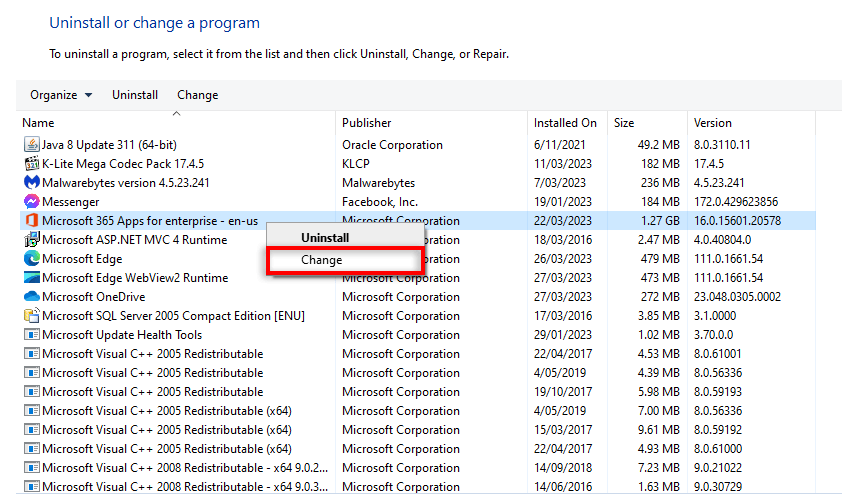
- Encontrar oficina de microsoft o microsoft 365.
- Haga clic derecho y seleccione Cambiar.
- Seleccionar Reparación Rápida y luego presione Reparar.
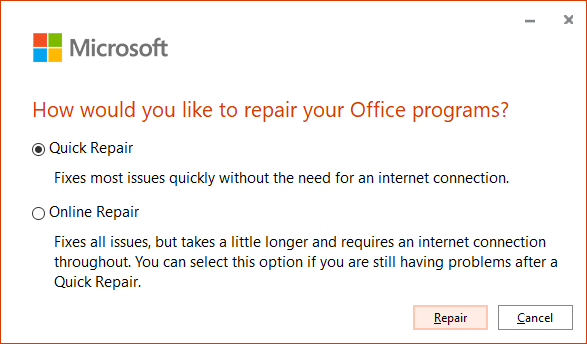
Espere a que se complete el solucionador de problemas, luego verifique si recibe notificaciones en Outlook.
Mantente conectado
Cuando deja de recibir notificaciones en su cuenta de correo electrónico, puede perder correos electrónicos esenciales vitales para su trabajo. Esperamos que este artículo haya ayudado a solucionar sus problemas de notificación para que pueda volver al trabajo sin preocupaciones.
Si nada funciona, puede considerar cambiar a la aplicación Mail de Microsoft para Windows.
También te puede interesar
- Cómo arreglar “La URL solicitada fue rechazada. Consulte con su administrador” Error del navegador
- Cómo desinstalar y eliminar completamente McAfee de Windows 11
- Por qué Microsoft Word es negro en su PC (y cómo solucionarlo)
- 7 formas de reparar el error "El controlador no está disponible" de las impresoras HP en PC con Windows
- 11 Estrategias Efectivas para Acelerar la Velocidad de Internet en Tu Hogar
¿Te gustó este artículo?
Suscribite para recibir más contenido como este.