¿Microsoft Surface no se carga? 7 formas de arreglar
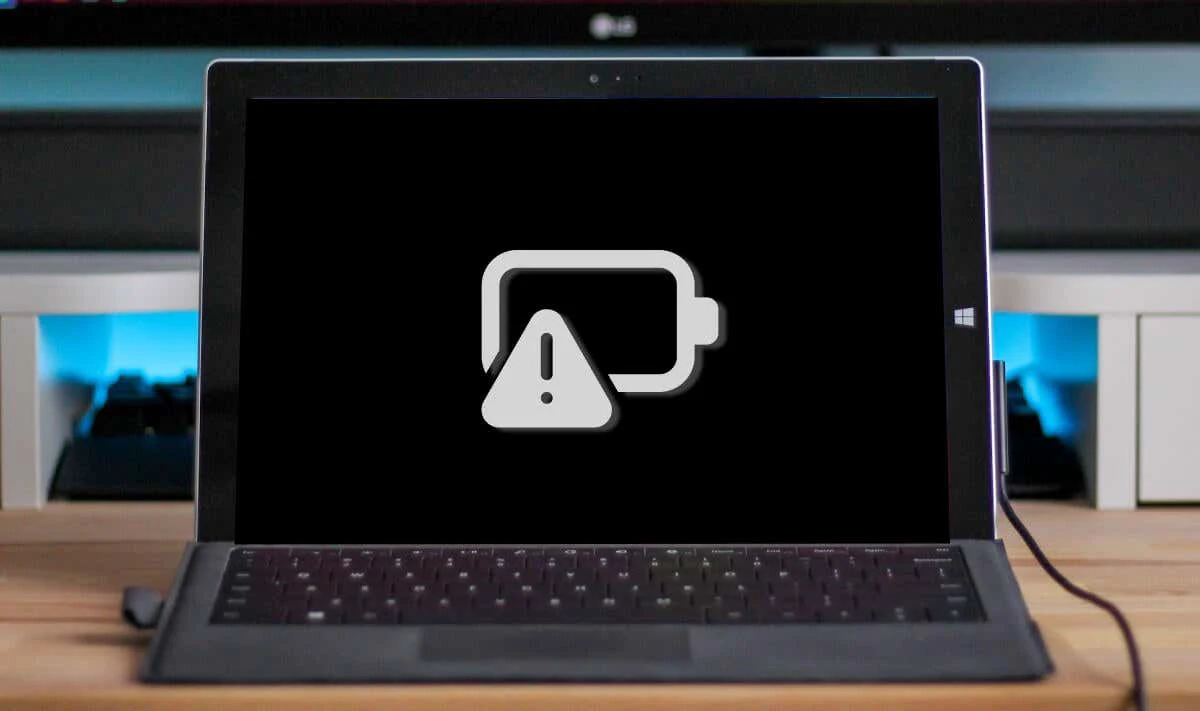
El LED del conector de carga de Microsoft Surface es de color blanco fijo cuando está conectado a una fuente de alimentación. Si el LED parpadea en blanco, el conector de alimentación o el cargador podrían estar dañados, o podría haber suciedad o residuos en el puerto de carga de Surface.
Además, su Surface no se cargará si hay un problema con el conector de alimentación o la toma de corriente. Este artículo destaca siete recomendaciones prácticas para solucionar problemas de carga en Microsoft Surface Pro, Surface Go y otros modelos de Surface.
1. Usa un cargador compatible
Microsoft recomienda cargar su Surface con la fuente de alimentación que se envía con el dispositivo. También puede usar un cargador USB Type-C Power Delivery (PD) si su Surface admite la carga USB-C.
Es posible que las fuentes de alimentación de terceros o que no sean de Microsoft no carguen su dispositivo Surface. Asimismo, es posible que la fuente de alimentación original de un modelo diferente de Surface no cargue su dispositivo. Esto se debe a que los modelos de Surface tienen sus propios requisitos de alimentación/carga.
Si perdiste tu cargador o no funciona, obtén uno de reemplazo en la tienda en línea de Microsoft. Asegúrese de comprar un modelo de fuente de alimentación que suministre suficiente energía (vataje) a su dispositivo Surface.
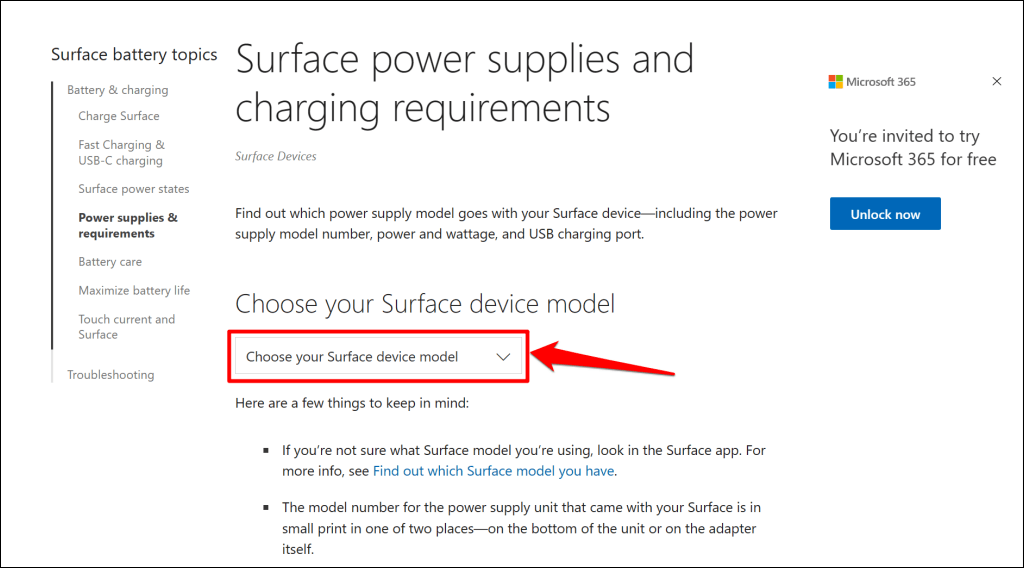
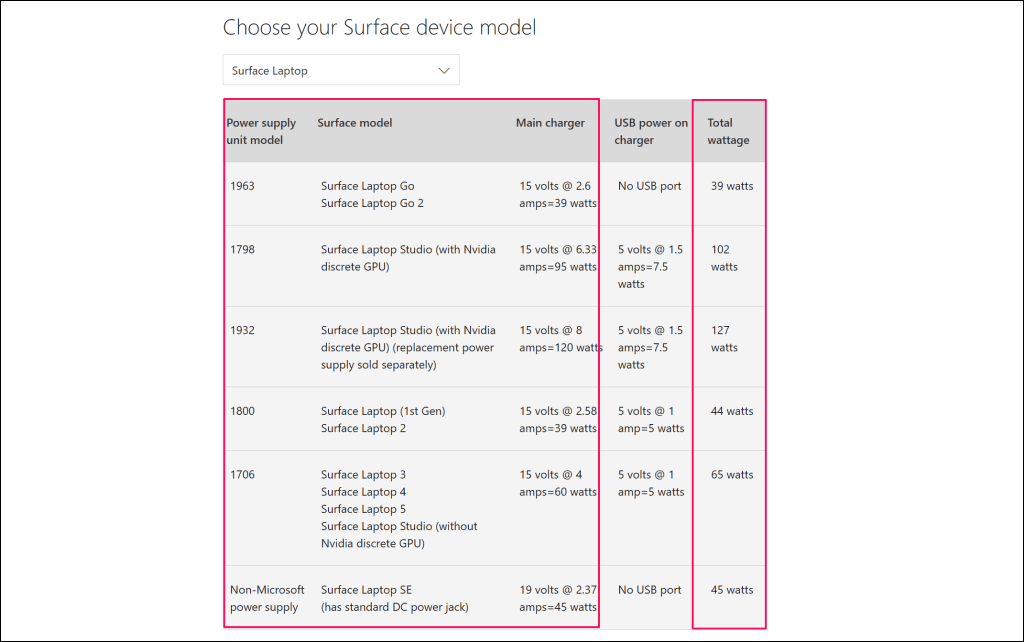
Microsoft tiene una herramienta web para identificar el modelo de fuente de alimentación adecuado para su dispositivo Surface.
- Abra esta página web de soporte de Microsoft en su navegador y abra el Elige el modelo de tu dispositivo Surface Menú desplegable.
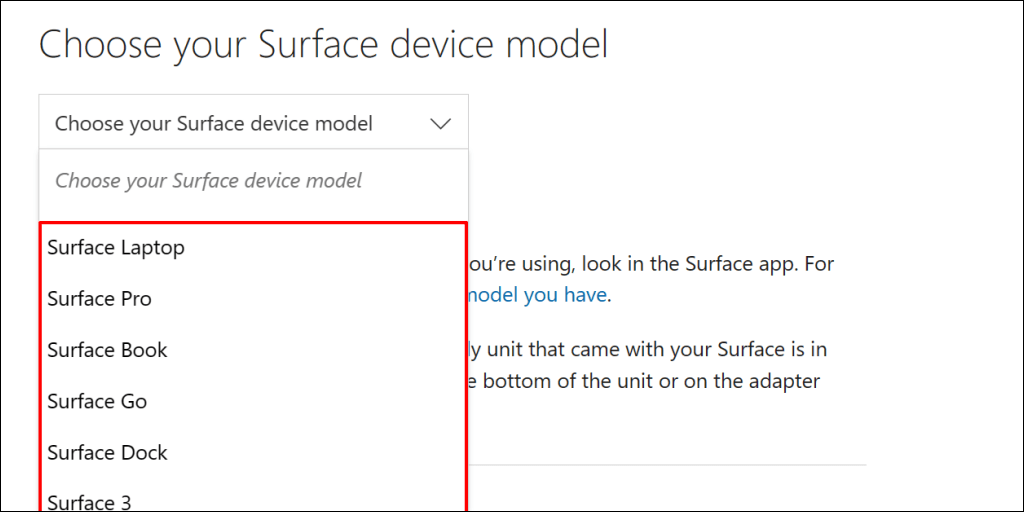
- Seleccione su modelo de Surface en la lista.
- Verifique las especificaciones (potencias, voltios y amperios) de la fuente de alimentación que cargará su dispositivo Microsoft Surface.
2. Reinicie su fuente de alimentación
Desconecte el cargador de su computadora portátil Surface y del tomacorriente de pared. Asimismo, desconecte cualquier dispositivo o accesorio enchufado en el puerto USB-A del conector de alimentación.
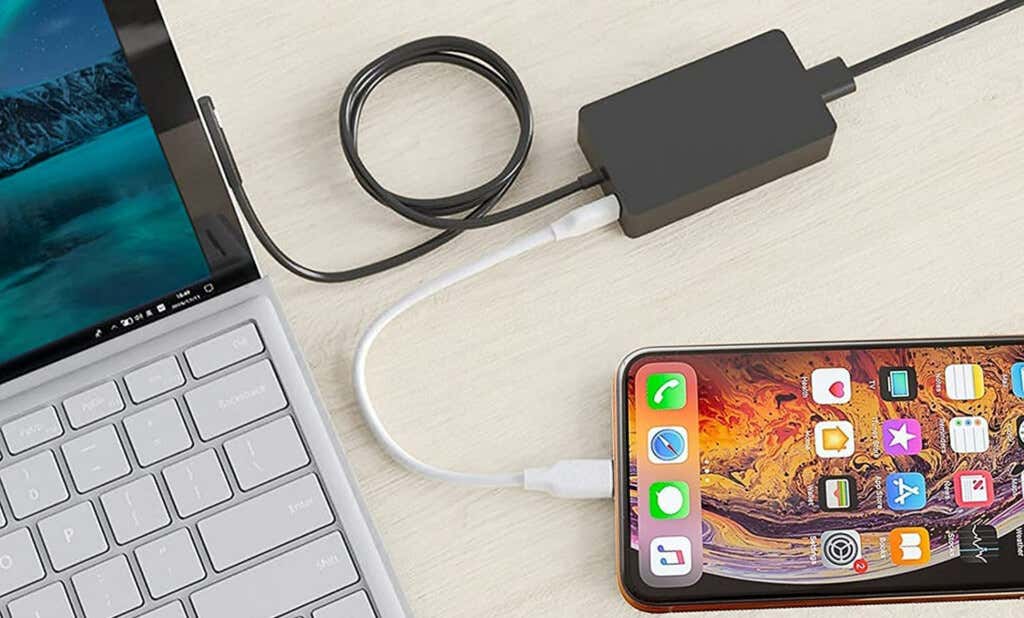
Espera de 10 a 30 segundos y conecta tu Surface a una fuente de alimentación. Asegúrese de que las conexiones (a su Surface y al enchufe de pared) estén ajustadas y seguras.
Si el problema persiste, desconecte y cambie la orientación del conector que se conecta a su puerto de carga. Voltee el conector 180 grados y conéctelo del otro lado.
Enchufe su Surface en una toma de corriente diferente si aún no se carga o si la luz de estado del cargador está apagada. Si su Surface se carga cuando se conecta a otro tomacorriente, es probable que el tomacorriente inicial esté dañado. Póngase en contacto con un electricista para que revise el tomacorriente.
Si ningún tomacorriente de pared, enchufe o regleta de enchufes carga su Surface, es probable que el cargador o los puertos de carga de Surface estén defectuosos. Intente cargar su Surface con una fuente de alimentación diferente o un cargador USB-C PD.
3. Limpia el cargador de superficie y los puertos
Limpie el conector de carga con un paño limpio, seco y sin pelusa para eliminar la suciedad o los materiales extraños que interfieren con la fuente de alimentación de su Surface.
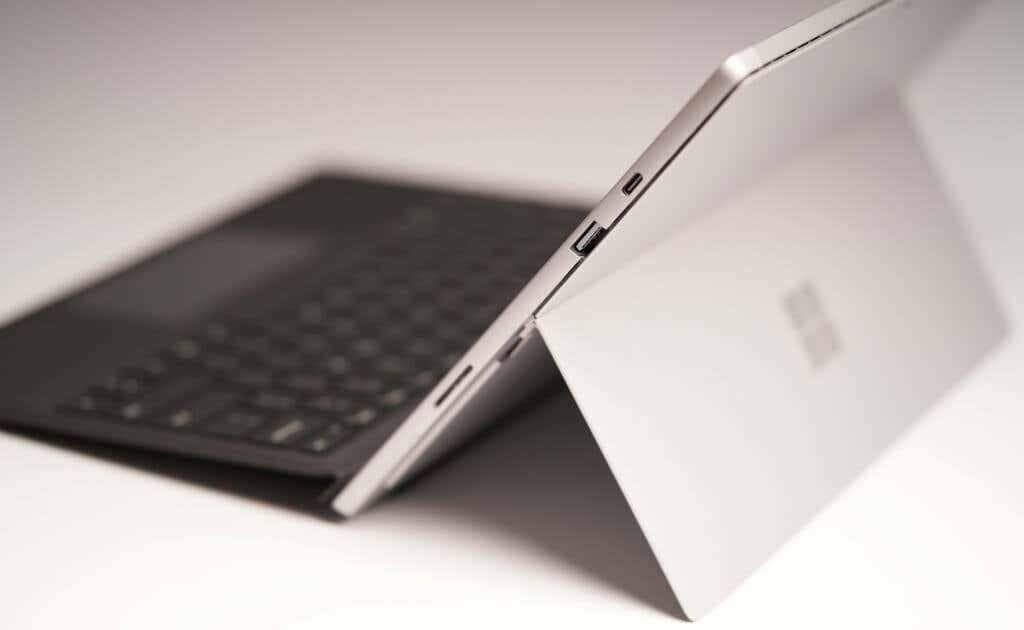
Es posible que su Surface también no se cargue si hay materiales extraños en el puerto Surface Connect. Encienda una luz en el puerto Surface Connect o USB-C y verifique si hay suciedad, residuos o suciedad.
Use una pinza o aire comprimido para eliminar cualquier cosa inusual en el puerto de carga de su Surface. Consulte nuestro tutorial sobre la limpieza de los puertos USB de una computadora para obtener técnicas detalladas de eliminación de suciedad.
4. Desconecte su base de superficie
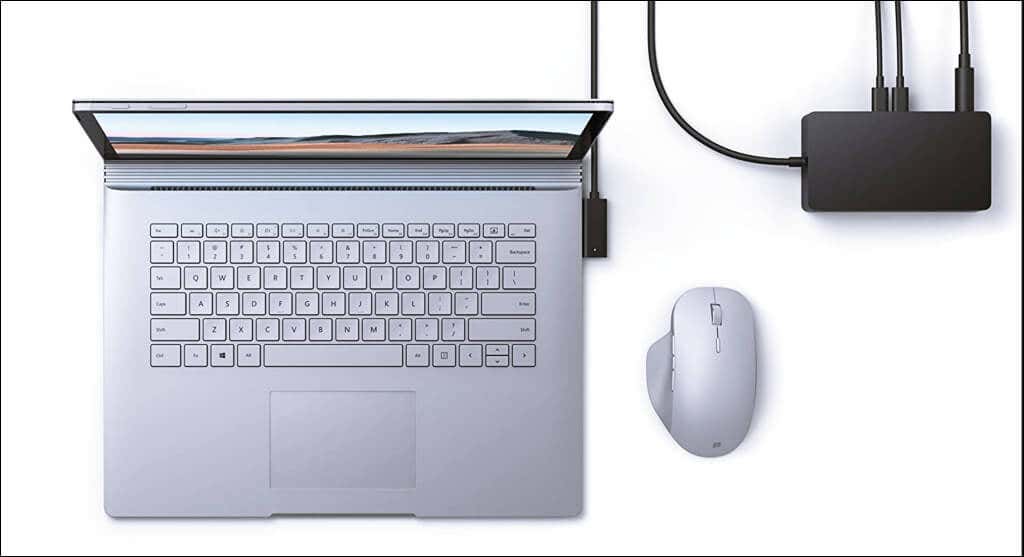
Es posible que los Surface Docks no carguen ni enciendan los dispositivos Surface con una carga de batería del cero por ciento. Si la batería de su Surface está descargada, cárguela directamente desde un tomacorriente de pared antes de conectar su Surface Dock.
5. Ejecute el kit de herramientas de diagnóstico de superficie
El kit de herramientas de diagnóstico de Surface puede detectar y corregir automáticamente problemas relacionados con el hardware, el software y la conectividad en su Surface. Cuando ejecuta la herramienta, verifica si hay fallas en diferentes partes de su Surface, incluida la fuente de alimentación y la batería.
Nota: El kit de herramientas de diagnóstico de Surface admite dispositivos Surface 3 y modelos más nuevos.
Abra el kit de herramientas de diagnóstico de Surface y siga las instrucciones. La operación de diagnóstico suele tardar entre 10 y 20 minutos.
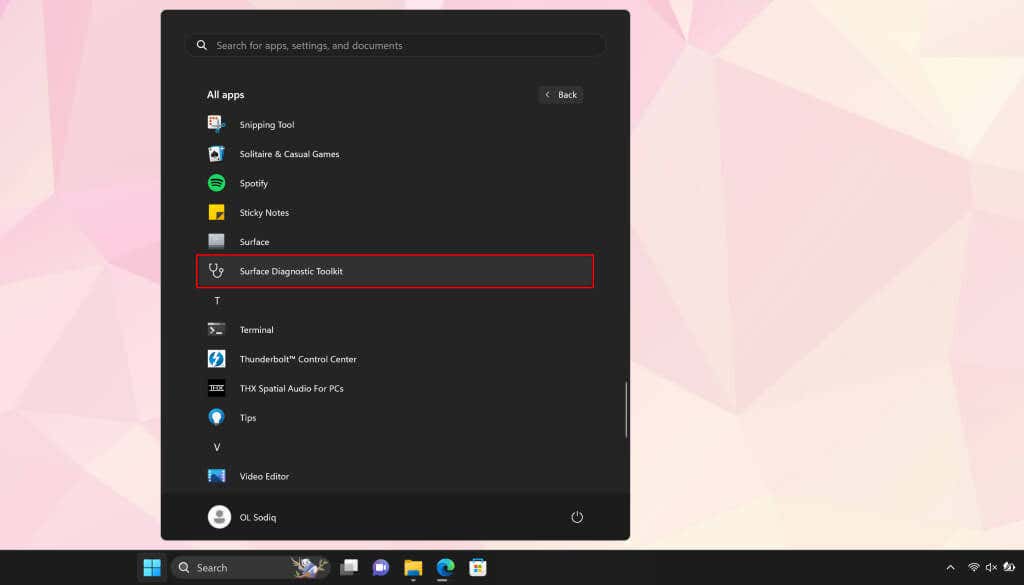
Instale el kit de herramientas de diagnóstico de Surface desde Microsoft Store si falta en su Surface.
6. Ejecute el Solucionador de problemas de energía
El solucionador de problemas de Windows Power es otra herramienta de diagnóstico que puede diagnosticar y solucionar problemas relacionados con la energía en su Surface.
Ir a Ajustes > Sistema > Solucionar problemas > Otros solucionadores de problemas y seleccione Correr junto al solucionador de problemas de "Energía".
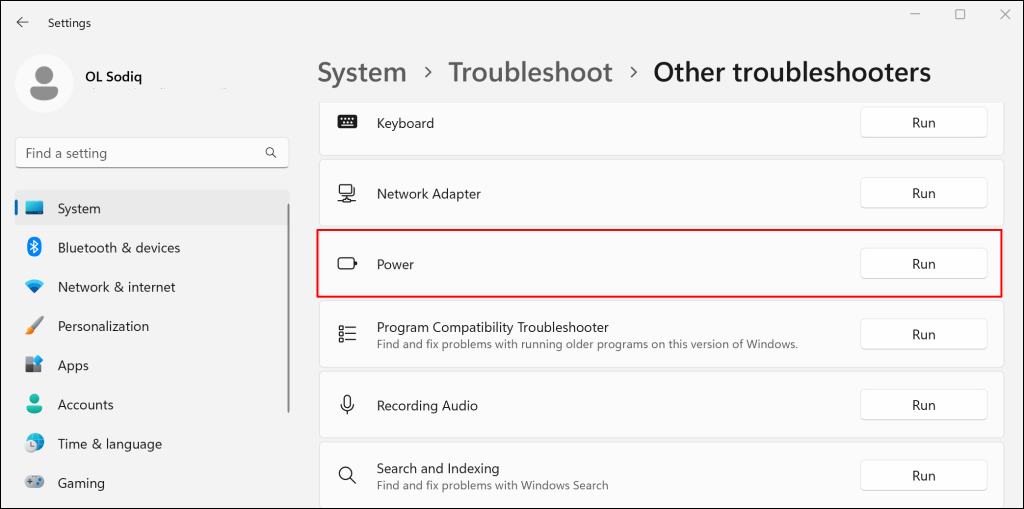
Actualice el sistema operativo, los controladores y el firmware de su Surface si el solucionador de problemas de energía no detecta ningún problema.
7. Actualice su superficie y los controladores de superficie
Los controladores o sistemas operativos obsoletos también pueden causar fallas de carga en los dispositivos Surface. Si su Surface está encendida, conéctela a Internet, descargue actualizaciones de firmware y actualice su sistema operativo.
Nota: No actualice su Surface con menos del 40 por ciento de energía de la batería.
- Abra el menú Inicio, escriba windows actualizar en la barra de búsqueda y seleccione Buscar actualizaciones.
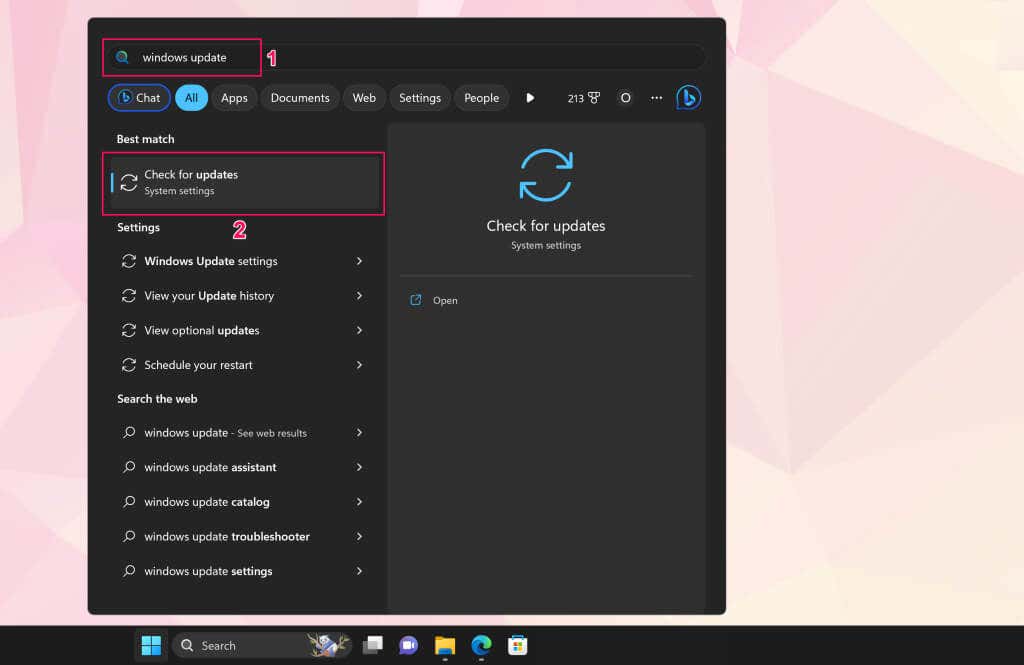
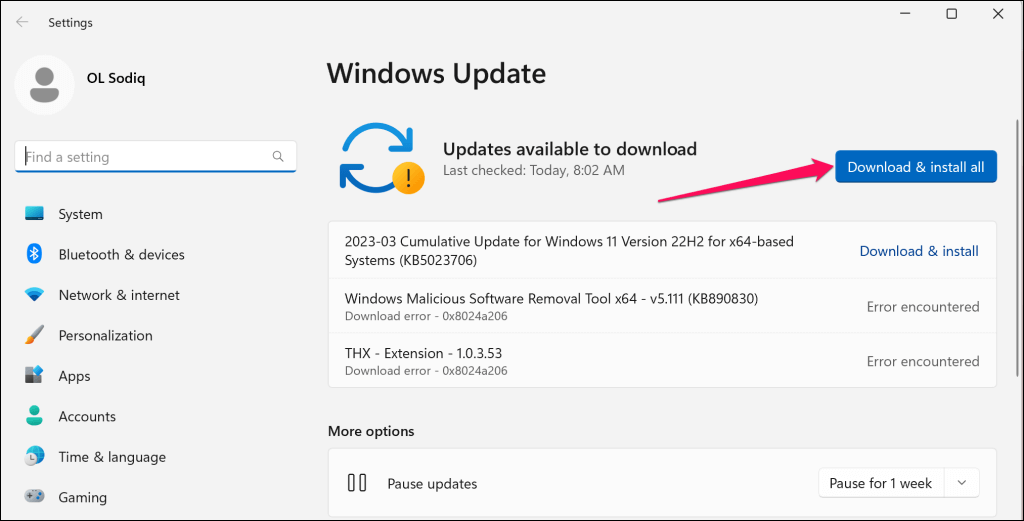
- Seleccionar Buscar actualizaciones y luego Descargar e instalar para instalar las actualizaciones de software disponibles.
- También debe buscar o instalar actualizaciones opcionales. Abra el menú Inicio, escriba actualizaciones opcionales en la barra de búsqueda y seleccione Ver actualizaciones opcionales.
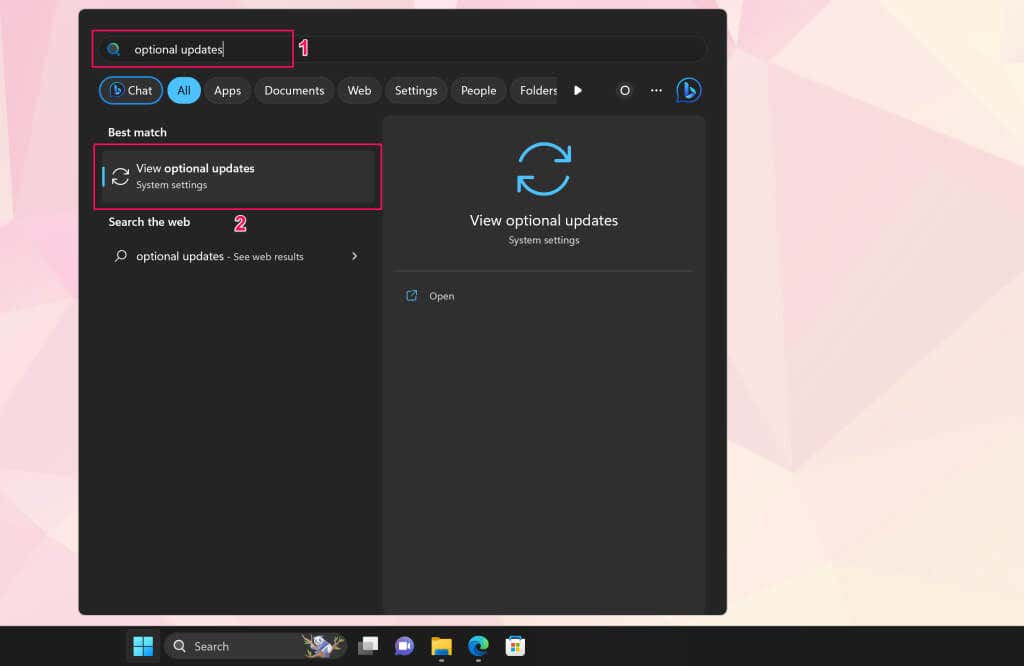
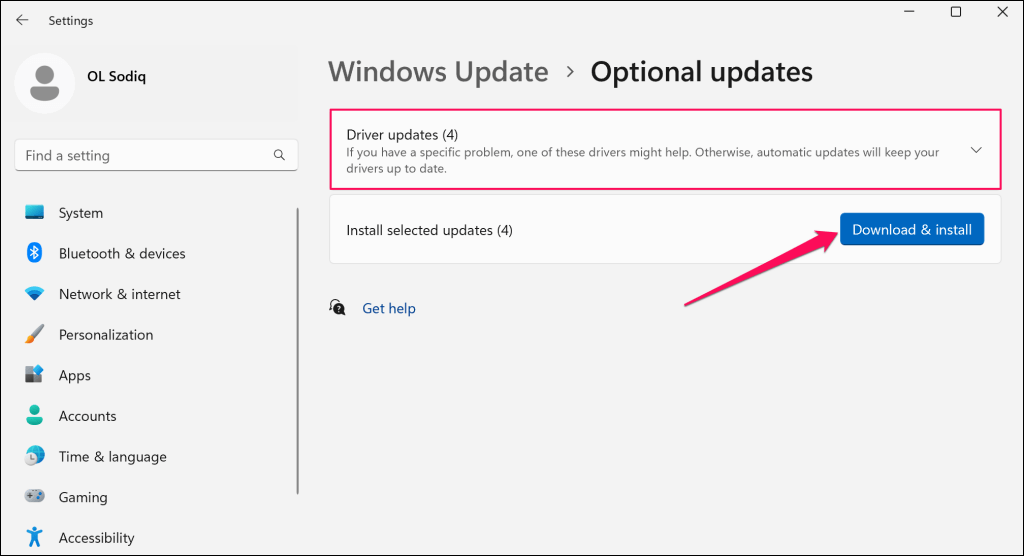
- Ampliar la Actualizaciones de controladores menú desplegable, seleccione las actualizaciones opcionales disponibles y seleccione el Descargar e instalar botón.
Recomendamos actualizar los controladores de la batería de Surface mientras instala el software y las actualizaciones opcionales.
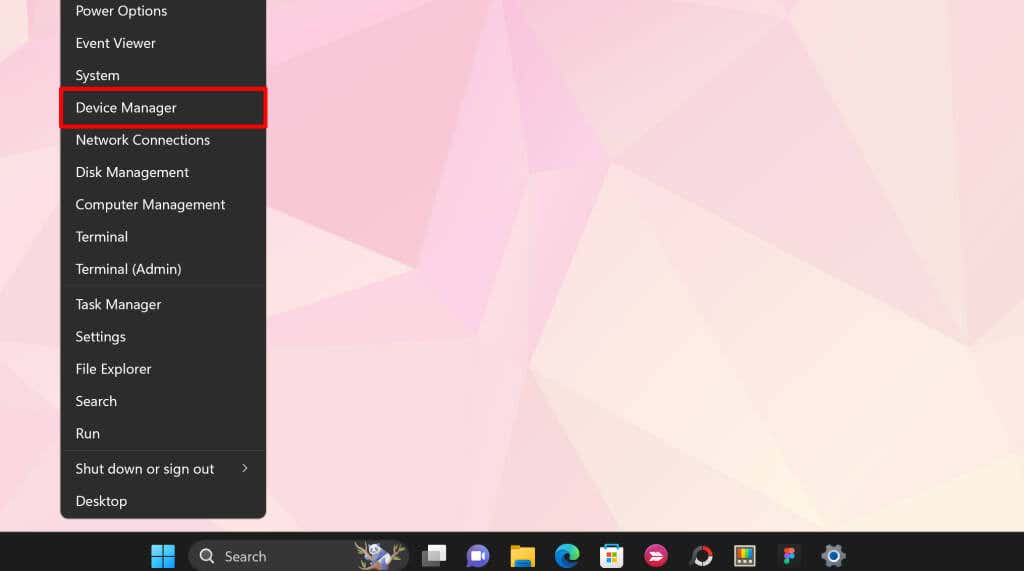
- Haga clic derecho en el Menu de inicio (o presione tecla de Windows + X) y seleccione Administrador de dispositivos en el menú Enlace rápido.
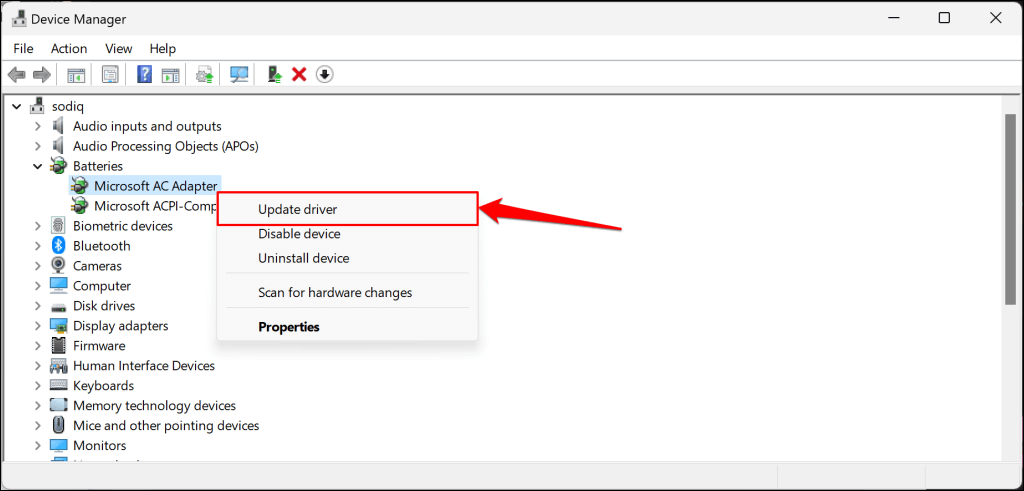
- Ampliar la Baterías sección y actualice ambos controladores de batería:Adaptador de CA de Microsoft y Método de control compatible con ACPI de Microsoft. Haga clic derecho en un controlador y seleccione Actualizar controlador.
- Seleccionar Buscar automáticamente controladores.
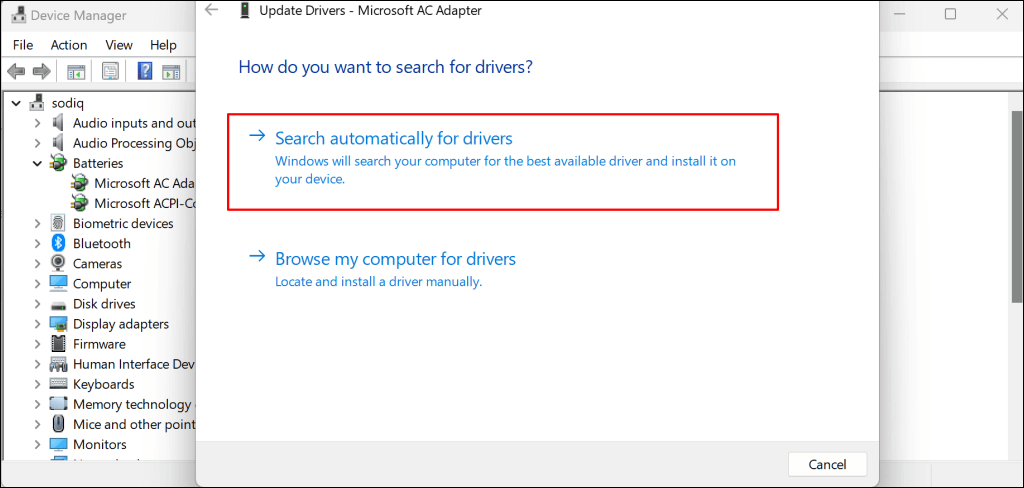
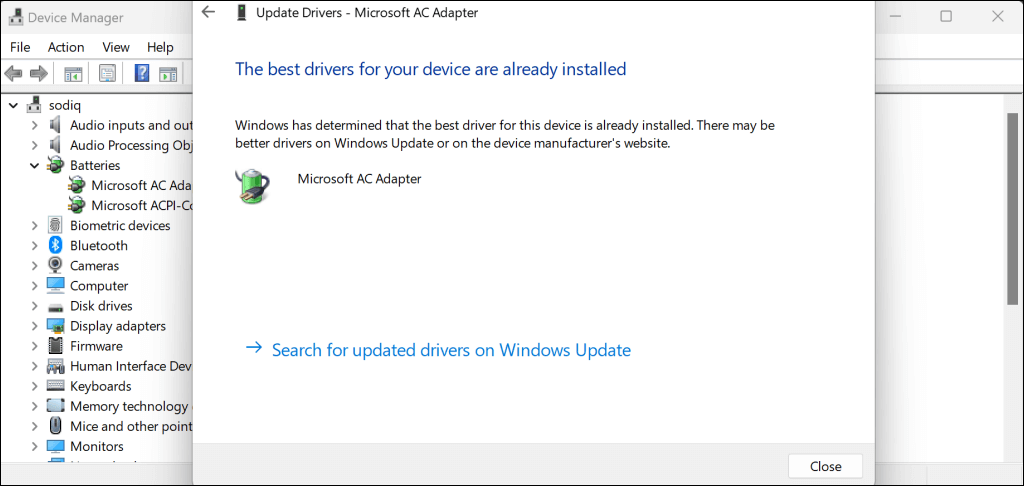
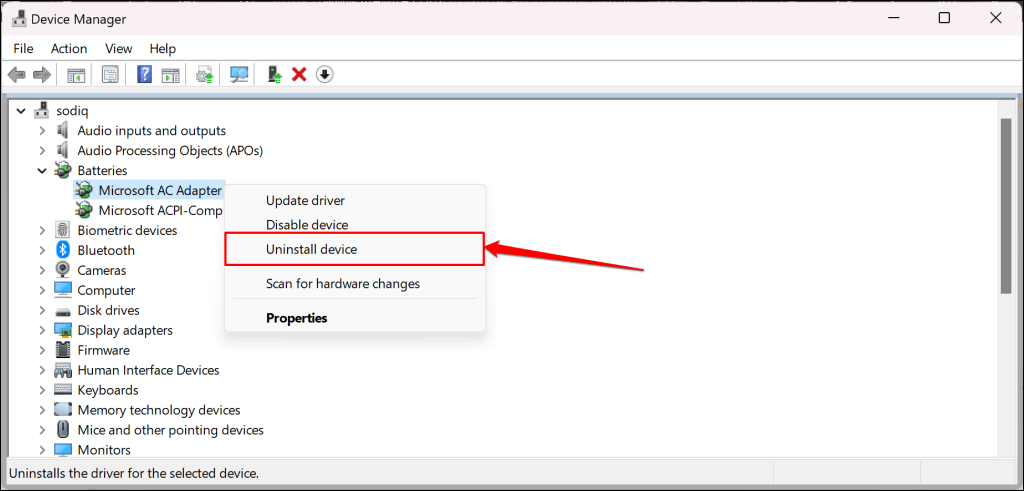
El Administrador de dispositivos descargará e instalará la última versión del controlador de batería de su Surface. Desinstale el controlador (vea el paso 8) y reinicie su Surface si el Administrador de dispositivos dice que tiene la versión más reciente del controlador. Windows reinstalará automáticamente el controlador cuando su Surface se reinicie.
- Haga clic derecho en el controlador y seleccione Desinstalar.
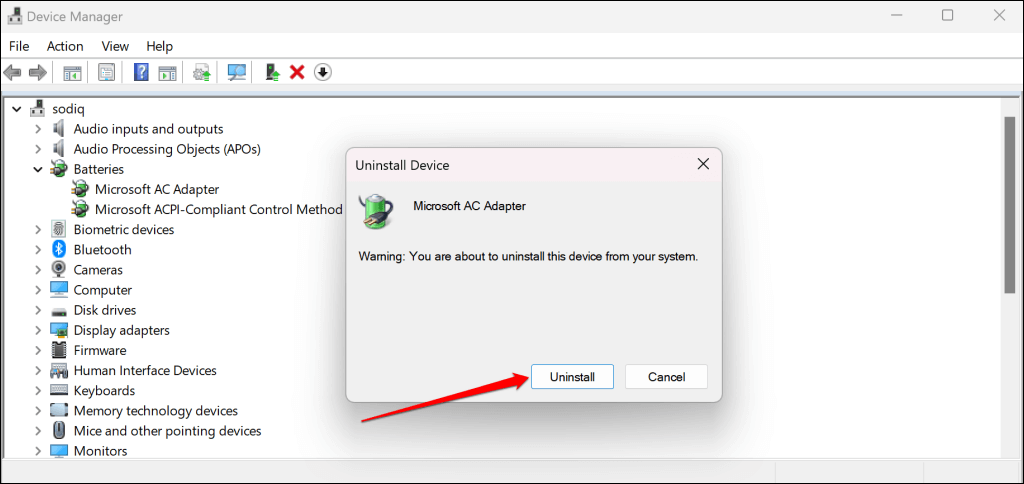
- Seleccionar Desinstalar de nuevo en la ventana emergente de confirmación. Luego, reinicie su Surface, inicie sesión en su cuenta y conéctelo a una toma de corriente.
También puede descargar manualmente los controladores y el firmware de Surface desde el sitio web de Microsoft. Dirígete a la sección "Descargar archivos .msi" y selecciona el enlace de descarga para el modelo de tu dispositivo Surface.
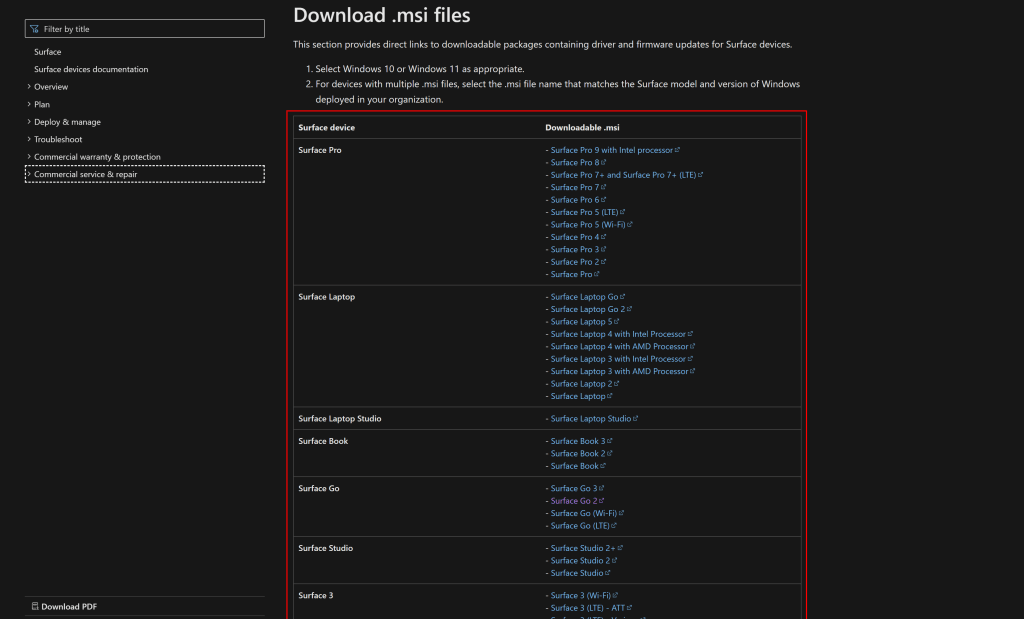
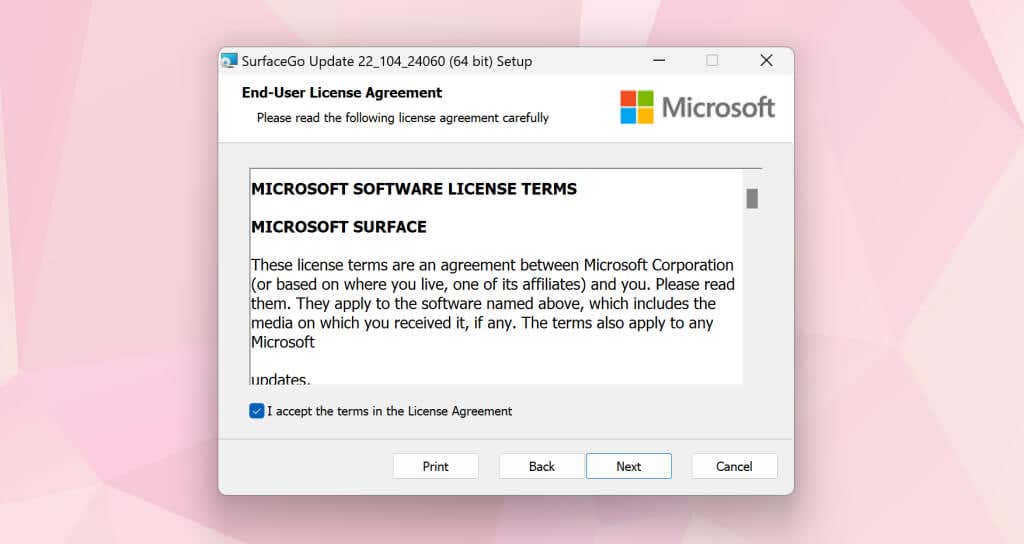
Abra el archivo que descargó y siga las instrucciones en la ventana de configuración para actualizar los controladores y el firmware de su Surface.
Obtenga su superficie reparada
Comuníquese con el Soporte de Microsoft o envíe su Surface para servicio/reparación si aún no se carga cuando está enchufado.
También te puede interesar
- Cómo arreglar “La URL solicitada fue rechazada. Consulte con su administrador” Error del navegador
- Cómo desinstalar y eliminar completamente McAfee de Windows 11
- Por qué Microsoft Word es negro en su PC (y cómo solucionarlo)
- 7 formas de reparar el error "El controlador no está disponible" de las impresoras HP en PC con Windows
- 11 Estrategias Efectivas para Acelerar la Velocidad de Internet en Tu Hogar
¿Te gustó este artículo?
Suscribite para recibir más contenido como este.