¿No puede escribir en Microsoft Excel? 6 correcciones para probar

Si usa Microsoft Excel con frecuencia, es posible que se haya encontrado con el error de que no puede escribir nada en una hoja de Excel. Afortunadamente, este es un problema bastante común, junto con otros problemas de capacidad de respuesta de Excel, y hay varias formas de resolverlo.
Si se pregunta, "¿Por qué no puedo escribir en Excel?" Tenemos seis correcciones para probar.

1. Habilitar edición
Si abrió una hoja de cálculo que no creó, es decir, una que le envió otra persona o la descargó de la web, es posible que esté protegida. Sabrá que cuando abra el archivo, encontrará que no puede ingresar ningún texto en las celdas. Entonces, ¿cómo solucionas este problema?
- Al abrir una hoja de cálculo protegida, verá una ventana emergente amarilla en la parte superior de la hoja de cálculo que dice: "VISTA PROTEGIDA Tenga cuidado: los archivos de Internet pueden contener virus. A menos que necesite editar, es más seguro permanecer en Vista protegida.”
- Junto a esto, hay un botón gris marcado "Permitir la edición.”

- Para ingresar texto en una hoja de cálculo protegida, simplemente haga clic en Permitir la edición.
- Luego debería encontrar que puede escribir texto y guardar la hoja con sus cambios.
2. Desproteja su hoja o libro de trabajo
Puede ser que la hoja o el libro de trabajo que está tratando de escribir esté protegido. Si este es el caso, Excel no le permitirá escribir ningún dato en la hoja y mostrará un mensaje informándole. Es fácil desproteger una hoja o un libro de trabajo para que pueda ingresar datos, aunque si la hoja o el libro de trabajo están protegidos con contraseña, necesitará la contraseña de quien lo creó.

- Haga clic en el Revisar pestaña.
- Si la hoja o el libro de trabajo que intenta escribir está protegido, debería ver opciones para Desproteger hoja o Desproteger libro de trabajo.
- Para ingresar texto en una hoja o libro de trabajo protegido, simplemente seleccione Desproteger hoja o Desproteger libro de trabajo.
- Si el documento está protegido con contraseña, verá una ventana emergente que le solicitará la contraseña. Introdúcelo y luego haz clic en DE ACUERDO.
- Ahora debería poder ingresar texto en la hoja o libro de trabajo y guardar los cambios.

3. Deshabilitar Bloq Num
Puede parecer obvio, pero ¿está tratando de escribir números en una hoja de Excel o en un libro de trabajo usando el teclado numérico separado en el lado derecho de su teclado? Si este es el caso y no puede ingresar ningún número, es posible que NumLock esté activado.

Aquí se explica cómo desactivarlo.
- Busca el tecla Bloq Num en tu teclado. Algunas teclas tendrán un LED que se ilumina para mostrar que NumLock está activado.
- Presione la tecla NumLock para desactivar (o activar) NumLock.
Nota: Muchos teclados modernos no tienen un teclado numérico separado, por lo tanto, no tendrán una tecla NumLock.
4. Reglas claras de validación de datos
Las reglas de validación de datos pueden restringir los valores que los usuarios pueden ingresar; por ejemplo, puede proporcionar un rango de valores específicos, como números enteros de 0 a 100. Si intenta ingresar cualquier otro valor, aparecerá un mensaje de error.
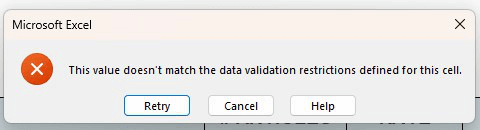
Aquí hay dos opciones: puede ceñirse a las restricciones de validación de datos o comunicarse con el creador de la hoja si no está seguro de qué valor de entrada se requiere. O puede eliminar las restricciones de validación de datos. Así es como se hace.
- Seleccione las celdas donde se aplican las restricciones de validación de datos.
- Haga clic en el Datos pestaña, luego elija Validación de datos bajo Herramientas de datos.
- Seleccionar Limpiar todoluego haga clic DE ACUERDO.
- Ahora debería poder ingresar cualquier valor en las celdas.

5. Deshabilitar complementos
Si recientemente instaló nuevos complementos en Excel, esta podría ser la razón por la que no puede escribir en Excel. Al iniciar Excel en modo seguro, puede averiguar si un complemento está causando este problema. Iniciar Excel en modo seguro también es una buena solución si Excel no responde.
Cómo iniciar Excel en modo seguro
Aquí se explica cómo iniciar Excel en modo seguro.
- Cierre su documento de Excel actual; asegúrese de guardar los cambios primero.
- Presione la tecla de Windows + R.
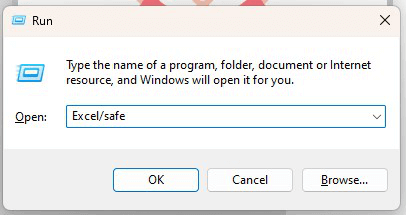
- En el cuadro Ejecutar, escriba excel/seguro al campo abierto.
- Hacer clic DE ACUERDO.
- Excel se iniciará en modo seguro.
- Intente escribir en la hoja para ver si se solucionó el problema.
¿Aún no puedes escribir en Excel? Ahora que sabe que un complemento está causando el problema, la única pregunta es, ¿cómo sabe qué complemento es el culpable?
Deshabilitar complementos
Primero, deberá identificar qué complemento es el problema y luego eliminarlo. Así es como se hace.
- Abre Excel y ve a la pestaña Archivo.
- Bajo Opcionesseleccionar Complementos.
- En la parte inferior junto a Administrar elija Complementos COM en el menú desplegable.
- Prensa Ir.
- Debería aparecer una lista de complementos instalados.
- Marque la casilla de un complemento y deje los demás sin marcar.
- Seleccionar DE ACUERDO.

- Reinicie Excel.
- Intente escribir en su hoja. Si puede escribir, sabe que este complemento no era el problemático.
- Repita los pasos del 1 al 9 para identificar qué complemento está causando el problema.
- Una vez que haya averiguado qué complemento tiene la falla, repita los pasos del 1 al 5 para que aparezca la lista de complementos instalados, pero esta vez marque la casilla del complemento infractor y luego haga clic en Eliminar para desinstalarlo.
- Reinicie Excel e intente escribir; con suerte, ahora no debería tener problemas para ingresar texto.
6. Ajustar las opciones de edición
Si se aplica una fórmula a una celda, generalmente puede hacer doble clic en esa celda o presionar la tecla F2 para ver la fórmula y editarla. Si presiona F2 o hace doble clic en una celda y no puede editar la fórmula o escribir en la celda, debe ajustar sus opciones de edición. Así es como se hace.
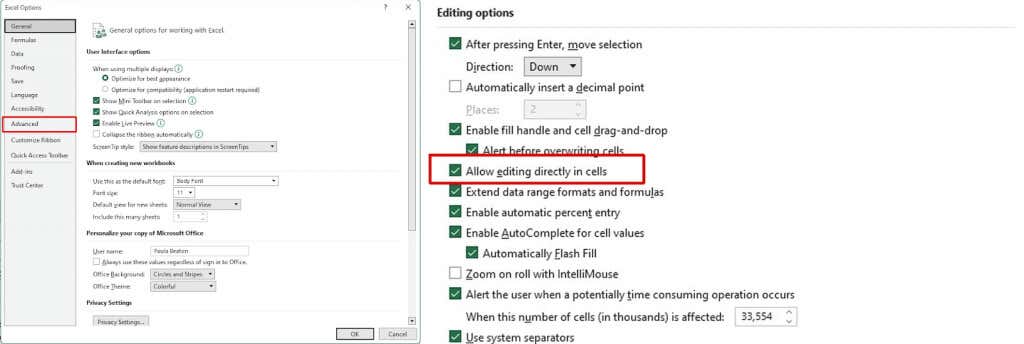
- Ve a la pestaña Archivo y seleccione Opciones.
- En el Opciones de Excel cuadro de diálogo, seleccione Avanzado.
- Bajo Opciones de ediciónasegurar la Permitir editar directamente en celdas casilla está marcada.
- Hacer clic DE ACUERDO.
- Ahora debería poder escribir en cualquier celda para editar fórmulas.
Como puede ver, hay una serie de cosas que podrían estar causando el problema si no puede escribir en Excel. Afortunadamente, también hay una serie de soluciones rápidas y fáciles para probar si experimenta este problema, por lo que debería estar en funcionamiento nuevamente en poco tiempo.
También te puede interesar
- Cómo arreglar “La URL solicitada fue rechazada. Consulte con su administrador” Error del navegador
- Cómo desinstalar y eliminar completamente McAfee de Windows 11
- Por qué Microsoft Word es negro en su PC (y cómo solucionarlo)
- 7 formas de reparar el error "El controlador no está disponible" de las impresoras HP en PC con Windows
- 11 Estrategias Efectivas para Acelerar la Velocidad de Internet en Tu Hogar
¿Te gustó este artículo?
Suscribite para recibir más contenido como este.