¿No puedes iniciar sesión en Microsoft Store? Pruebe estas 7 correcciones
Iniciar sesión en Microsoft Store le permite sincronizar las compras de aplicaciones, las preferencias y los detalles de la cuenta en todos sus dispositivos Windows. Pero cuando un error le impide iniciar sesión en su cuenta de Microsoft, no podrá acceder a las aplicaciones compradas anteriormente.
En este tutorial de solución de problemas, cubriremos siete cosas que debe hacer si no puede iniciar sesión en la Tienda Windows en su dispositivo con Windows 10 o Windows 11.
1. Solucione los problemas de su conexión a Internet
Lo primero que debe hacer es verificar que su dispositivo todavía esté conectado a Internet. Lo más fácil es abrir un navegador web y cargar un sitio web. Si se carga, es probable que su Internet funcione bien.
Si la página web no se carga, intente ejecutar nuestra guía de solución de problemas de conexión a Internet para solucionar el problema.
También recomendamos deshabilitar temporalmente su VPN y servidor proxy y ver si puede iniciar sesión. Ocasionalmente, esto impide que Microsoft Store funcione correctamente, lo que le impide iniciar sesión.
2. Reinicie la aplicación Microsoft Store y borre el caché
Las aplicaciones de Windows almacenan archivos temporales en un caché. Estos archivos aseguran que la aplicación funcione correctamente y se cargue más rápido. Si el caché se corrompe, borrar el caché puede resolver problemas.
Para restablecer la memoria caché de Microsoft Store:
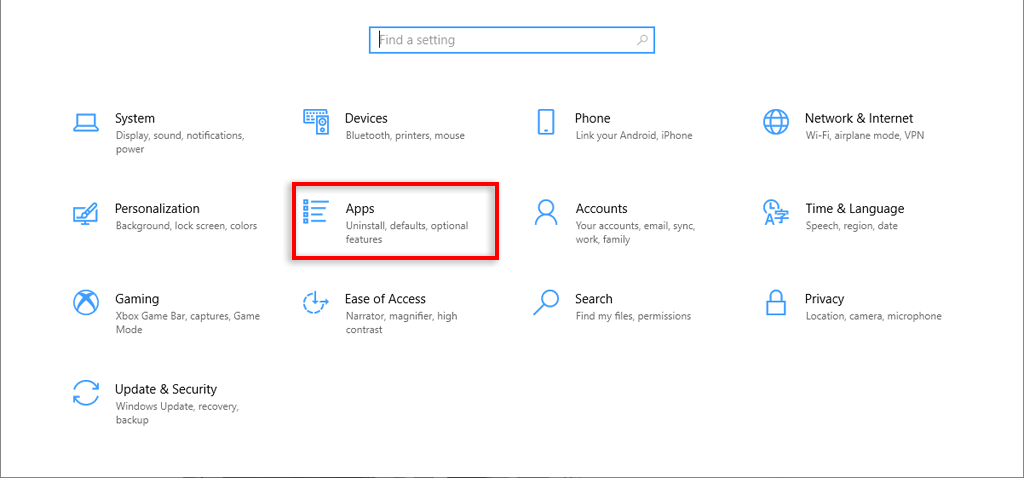
- presione el tecla de Windows + I abrir Ajustes.
- Seleccionar aplicaciones (si está utilizando una versión anterior, seleccione Sistema > Aplicaciones y funciones).
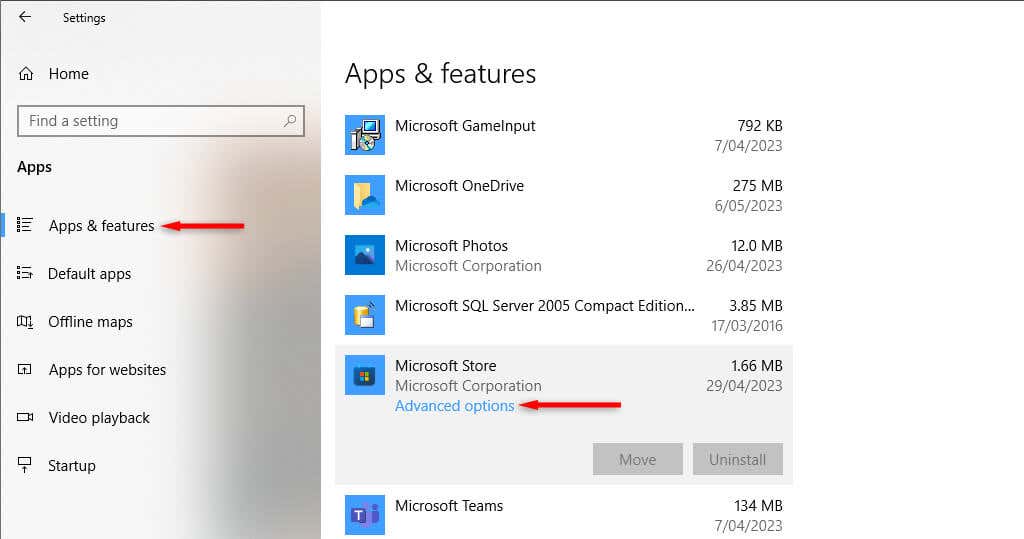
- Seleccionar Tienda de Microsoft.
- Seleccionar Opciones avanzadas.
- Seleccionar Reiniciar.
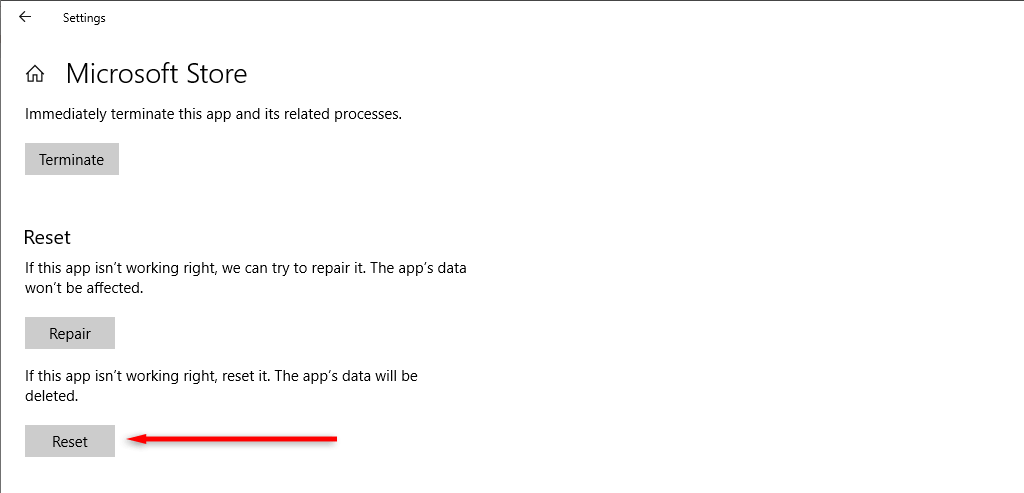
Alternativamente, puede hacer lo siguiente:
- Prensa tecla de Windows + R para abrir el Ejecutar cuadro de diálogo.
- Escriba "wsreset.exe" y presione Ingresar.
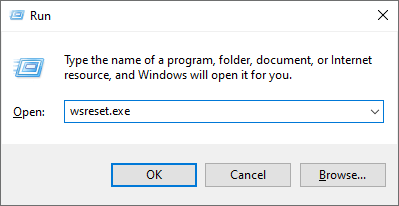
- Aparecerá una ventana del símbolo del sistema en blanco. Después de unos 10 segundos, se cerrará y Microsoft Store se abrirá automáticamente.
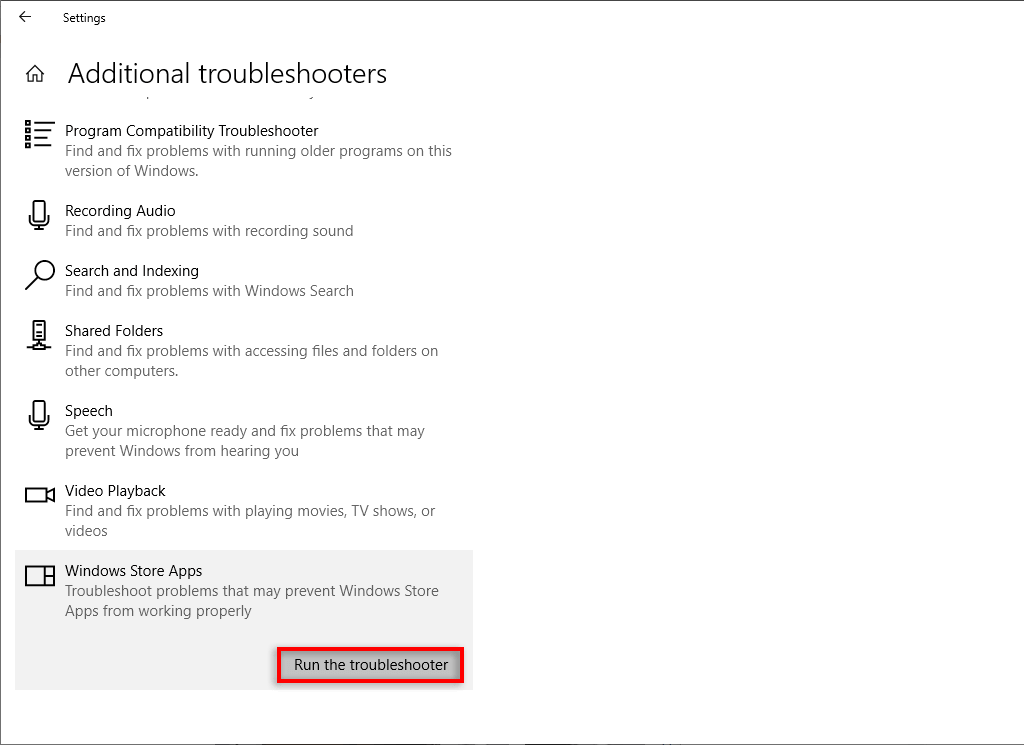
3. Use el Solucionador de problemas de aplicaciones de la Tienda Windows
Windows proporciona un solucionador de problemas de aplicaciones que intenta descubrir y solucionar problemas relacionados con sus aplicaciones y archivos del sistema. Para usar esta aplicación:
- Prensa Ganar + I para abrir el Aplicación de configuración.
- Seleccionar Actualización y seguridad.
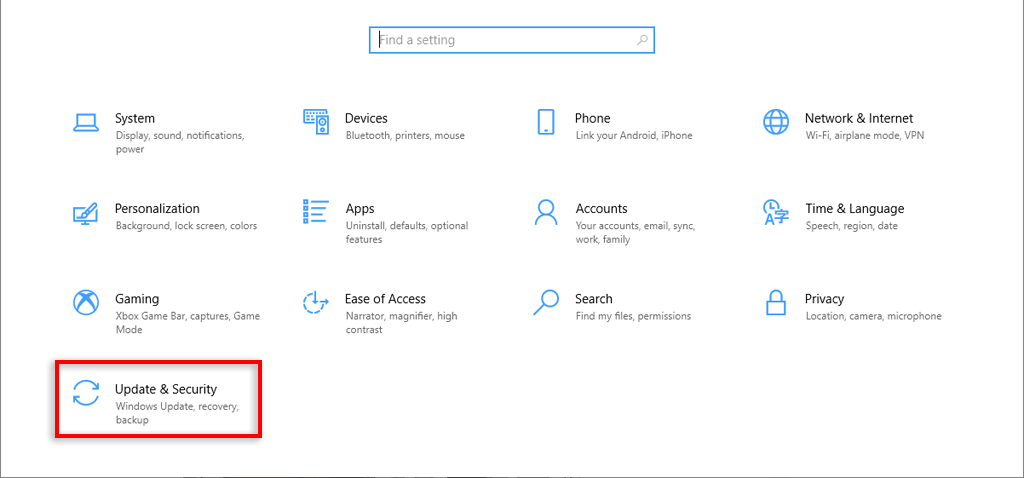
- Seleccionar Solucionar problemas.
- Seleccionar Solucionadores de problemas adicionales.
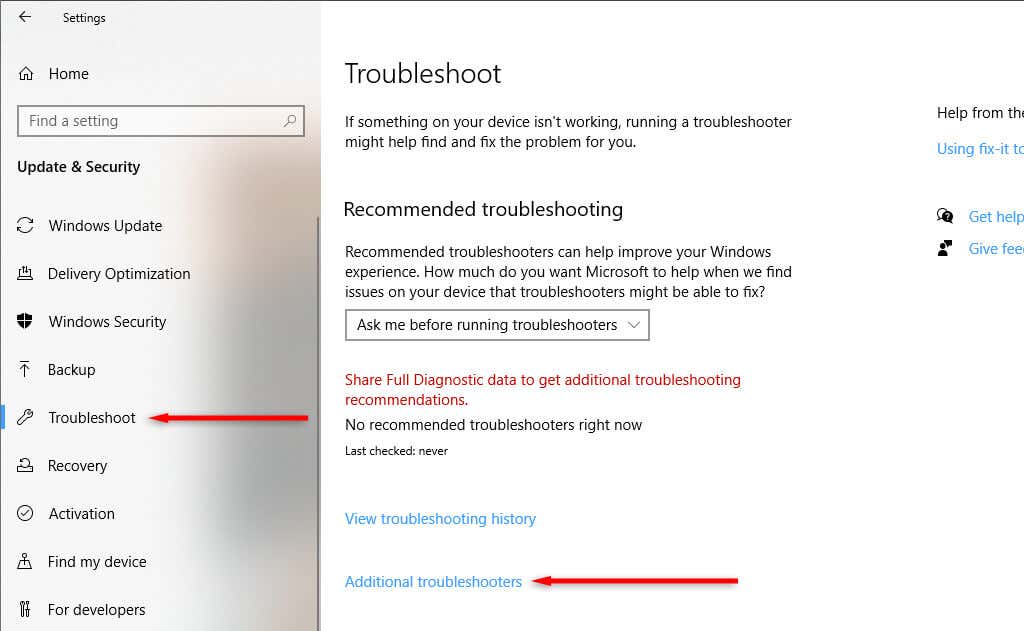
- Junto a Aplicaciones de la Tienda Windowsseleccionar Ejecute el solucionador de problemas.
4. Use la hora y la fecha correctas
Algunas aplicaciones de Windows, incluida Microsoft Store, necesitan la configuración correcta de fecha y hora para conectarse correctamente. El uso de una fecha y hora incorrectas puede impedir que inicie sesión. Para solucionar esto:
- Haga clic derecho en el Menu de inicio y seleccione Ajustes.
- Seleccionar Hora e idioma.
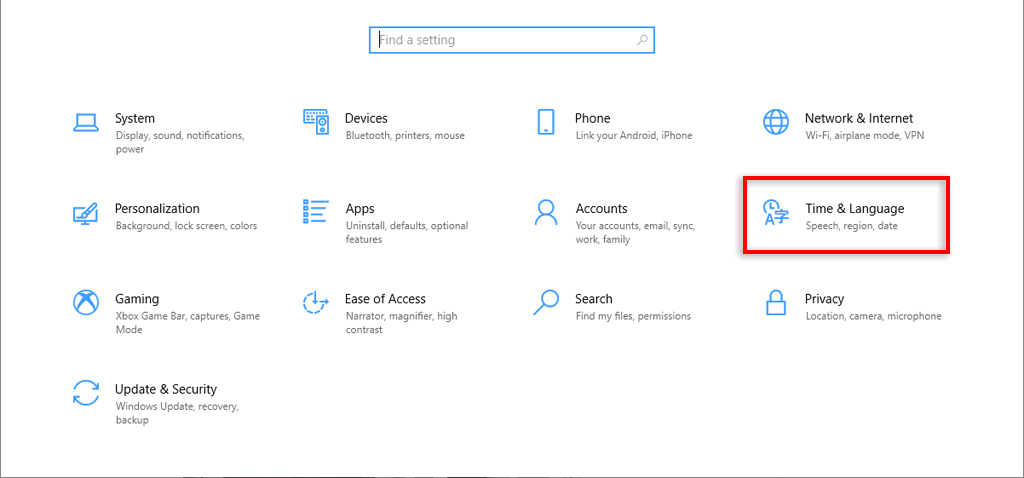
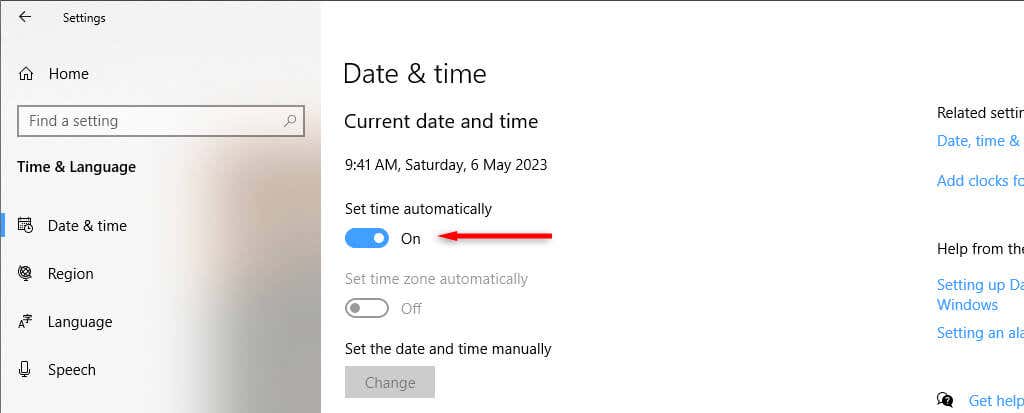
- Seleccionar Fecha y hora.
- Activar Establecer hora automáticamente.
5. Active el servicio de instalación de Microsoft Store
El servicio de instalación de Microsoft Store ayuda a la aplicación de Microsoft Store a instalar nuevos programas. Si este servicio ha sido deshabilitado, puede impedir que la Tienda funcione correctamente.
Para arreglar esto:
- Prensa Ganar + S para abrir el menú Buscar.
- Escribe “servicios” y presiona Ingresar.
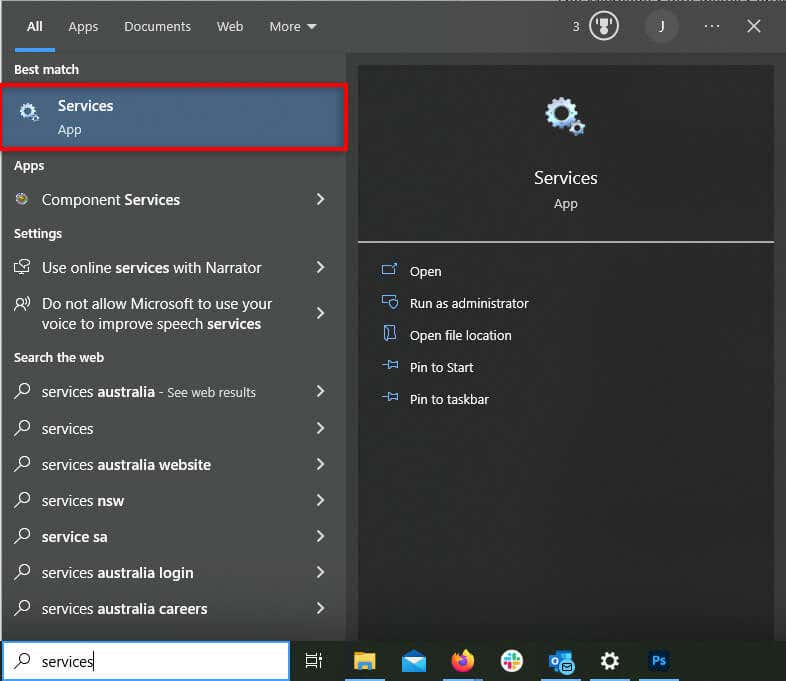
- Desplácese hacia abajo y haga doble clic Servicio de instalación de Microsoft Store.
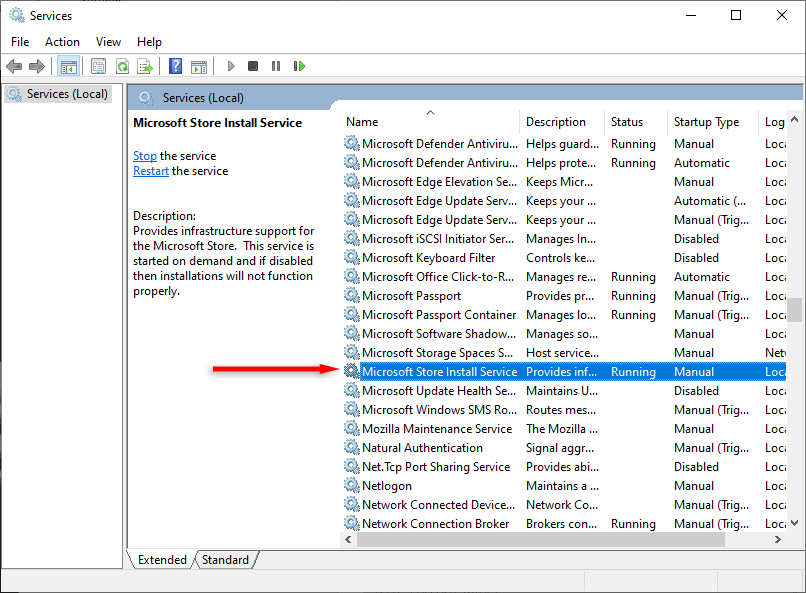
- En el menú desplegable "Tipo de inicio", seleccione Manual.
- Seleccionar Comenzar.
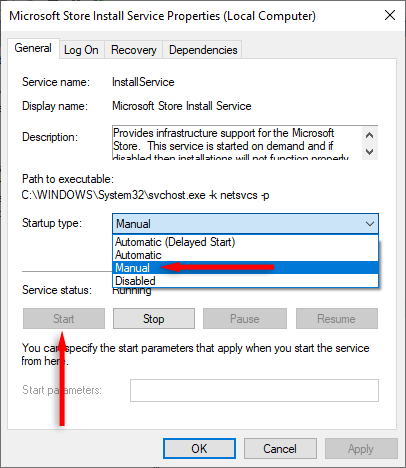
- Prensa Aplicar y DE ACUERDO para finalizar los cambios.
6. Instalar actualizaciones de Windows
Microsoft lanza nuevas actualizaciones constantemente para abordar fallas y amenazas de seguridad en sus sistemas operativos Windows. Si no puede iniciar sesión debido a un error en Microsoft Store, la última actualización de Windows podría resolver el problema.
Para actualizar su sistema:
- Botón derecho del ratón Comenzar y seleccione Ajustes.
- Seleccionar Actualización y seguridad.
- Seleccionar Buscar actualizaciones.
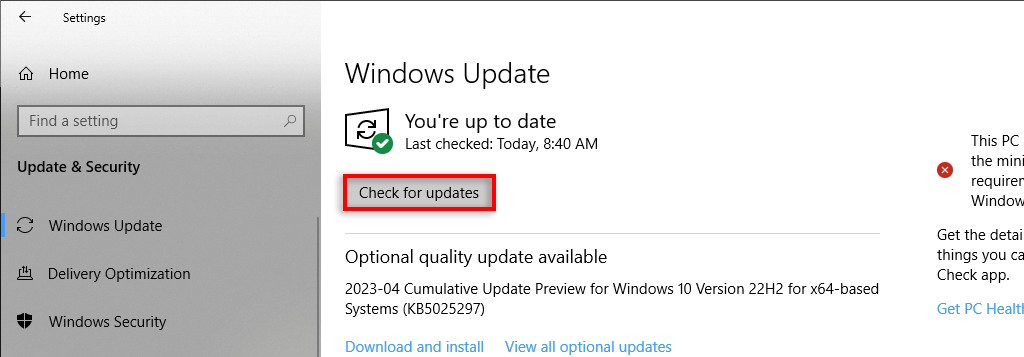
- Descargue e instale cualquier actualización disponible, luego reinicie su sistema.
7. Reinstalar Microsoft Store
Si nada más ha funcionado, su última opción es reinstalar completamente la aplicación Microsoft Store. Esto debería eliminar cualquier error y permitirle iniciar sesión en su cuenta de usuario una vez más.
El problema es que Microsoft Store no se puede desinstalar de la forma habitual. Para eliminarlo, deberá usar Windows PowerShell.
- Abre el Menu de inicio y escriba "powershell".
- Botón derecho del ratón Potencia Shell y seleccione Ejecutar como administrador.
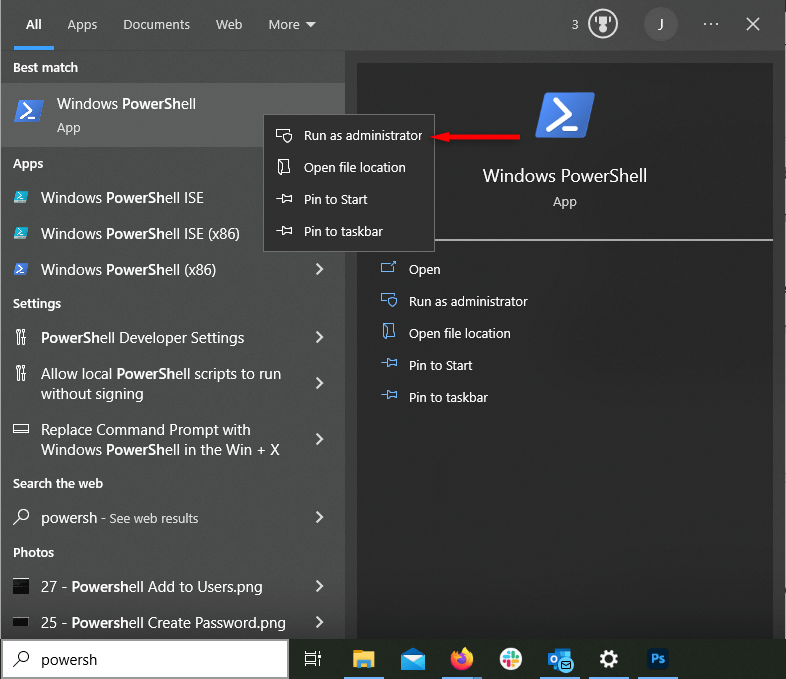
- En la ventana de PowerShell, escriba el siguiente comando y presione Ingresar:
Get-AppxPackage -todos los usuarios *WindowsStore* | Eliminar-Appxpackage
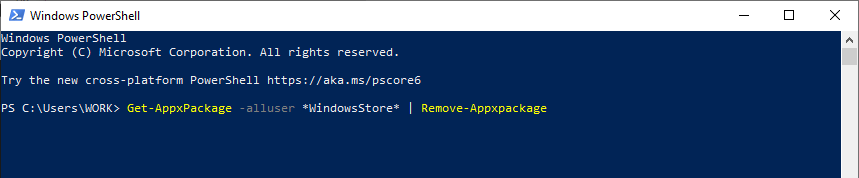
- Espere a que se complete el proceso, luego busque la tienda de Windows en el menú Inicio. Si no aparece, la desinstalación fue exitosa.
- Regrese a la ventana de administración de PowerShell, escriba lo siguiente y presione Ingresar:
Get-AppxPackage -Todos los usuarios Microsoft.WindowsStore* | Foreach {Add-AppxPackage -DisableDevelopmentMode -Register “$($_.InstallLocation)AppXManifest.xml”}
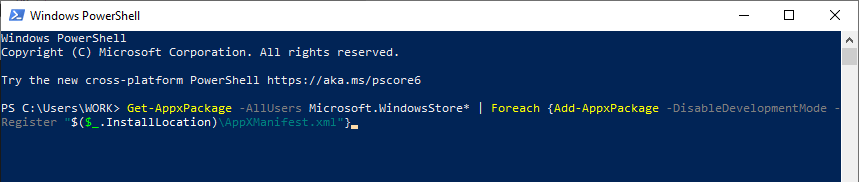
- Una vez completado, salga de PowerShell e intente iniciar sesión en Microsoft Store como de costumbre.
Descarga tus aplicaciones favoritas
Con suerte, esta guía de solución de problemas lo ha ayudado a volver a iniciar sesión en su cuenta de Microsoft Store. Consulta nuestras otras guías si sigues teniendo problemas; por ejemplo, si la descarga de Microsoft Store sigue deteniéndose, la tienda no se abre o recibes un código de error.
También te puede interesar
- Cómo arreglar “La URL solicitada fue rechazada. Consulte con su administrador” Error del navegador
- Cómo desinstalar y eliminar completamente McAfee de Windows 11
- Por qué Microsoft Word es negro en su PC (y cómo solucionarlo)
- 7 formas de reparar el error "El controlador no está disponible" de las impresoras HP en PC con Windows
- 11 Estrategias Efectivas para Acelerar la Velocidad de Internet en Tu Hogar
¿Te gustó este artículo?
Suscribite para recibir más contenido como este.