Outlook no muestra los archivos adjuntos? 8 formas de arreglar
Los archivos adjuntos de correo electrónico le permiten compartir documentos, imágenes y otros archivos con sus contactos. Sin embargo, si Outlook no muestra estos archivos adjuntos, no podrá verlos.
Hay varias razones por las que Outlook podría ocultar sus archivos adjuntos de la vista. No deje que los archivos adjuntos perdidos arruinen su experiencia con el correo electrónico; a continuación, exploraremos algunos métodos que puede intentar para resolver el problema.
1. Confirme que el archivo adjunto existe y verifique con el remitente
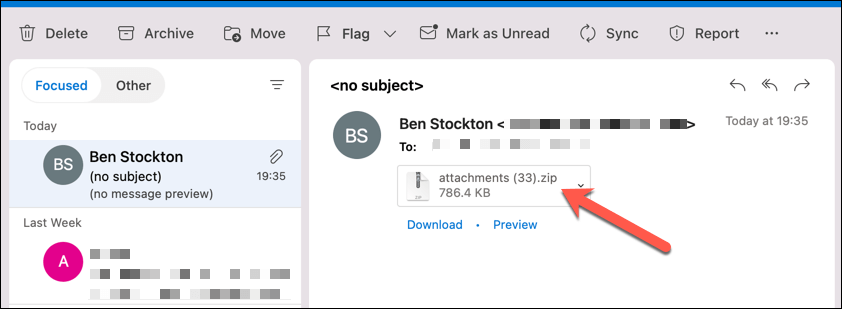
Lo primero que debe hacer si no ve un archivo adjunto en un correo electrónico es ver si el archivo adjunto existe. Por lo general, puede detectar esto en su bandeja de entrada buscando un icono de clip junto al asunto del correo electrónico. Esto indica si el correo electrónico tiene o no un archivo adjunto que puede ver o descargar.
Para ver el archivo adjunto, seleccione el correo electrónico que lo contiene. En el propio correo electrónico, verá el nombre del archivo adjunto debajo del destinatario y el título del asunto. Desde aquí, puede descargar u obtener una vista previa del archivo.
Si no, puede consultar con el remitente. Es posible que olvidaron agregar el archivo o enviaron un enlace en lugar de adjuntarlo. Si cometieron un error, puede pedirles que reenvíen el correo electrónico con los archivos adjuntos.
2. Cerrar y volver a abrir Outlook
A veces, Outlook puede experimentar una falla que impide que se muestren los archivos adjuntos. En este caso, un simple reinicio de la aplicación puede solucionar el problema.
Puede salir rápidamente de Outlook seleccionando Archivo en el menú superior, luego haga clic en Cerca o Salida (dependiendo de su versión de Outlook). Una vez que esté cerrado, simplemente vuelva a abrir la aplicación para verificar si el problema está resuelto.
Si está utilizando la versión web de Outlook, también puede intentar recargar su navegador o borrar su caché y cookies.
3. Verifique su conexión a Internet
Outlook necesita acceso a Internet para obtener nuevos correos electrónicos y descargar archivos adjuntos. Si su conexión a Internet es débil o su conexión es inestable, es posible que sus archivos adjuntos no se carguen correctamente, lo que hace que sea imposible descargarlos.
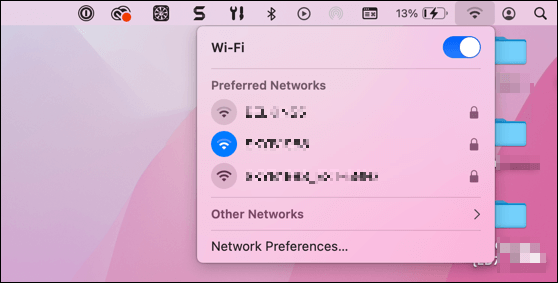
Para solucionar esto, asegúrese de que su dispositivo tenga una conexión estable a una red Wi-Fi. También puede intentar desconectarse y volver a conectarse a su red Wi-Fi. Si está en un dispositivo móvil, intente cambiar de Wi-Fi a su conexión de datos móviles (y viceversa).
4. Obtenga una vista previa de sus archivos adjuntos de correo electrónico
Ocasionalmente, es posible que no pueda ver o descargar archivos adjuntos directamente desde su bandeja de entrada. En este caso, puede intentar previsualizarlos primero (obligándolos a cargar en su caché) antes de guardarlos en su dispositivo.
Para obtener una vista previa de un archivo adjunto en Outlook, siga estos pasos:
- Abra el correo electrónico con el archivo adjunto en el cliente de Outlook.
- Haga clic con el botón derecho en el archivo adjunto y seleccione Avance (o seleccione el Avance botón).
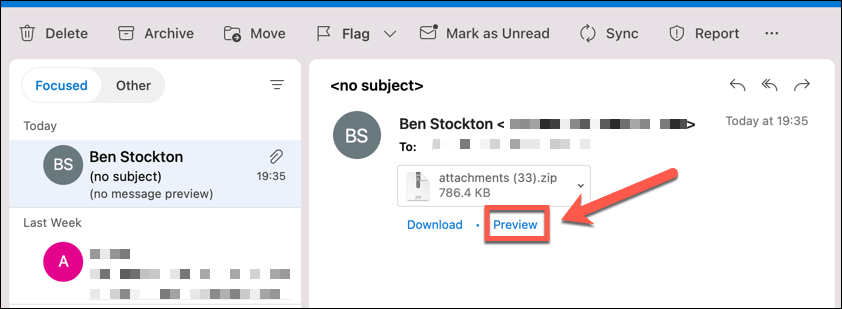
- Se abrirá una nueva ventana con una vista previa del archivo. Esta vista previa variará según el tipo de archivo y su sistema operativo.
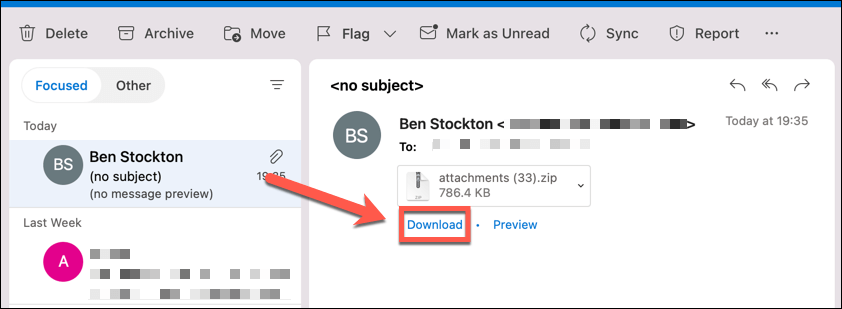
- Si desea guardar el archivo, seleccione Descargar.
5. Usar el modo de composición emergente
Es posible que desee ver un archivo adjunto en un correo electrónico mientras escribe una respuesta. Sin embargo, si usa el modo de redacción en línea, no podrá ver el correo electrónico original y sus archivos adjuntos. Para resolver este problema, puede utilizar el modo de composición emergente.
Esto abrirá una nueva ventana para su respuesta, donde podrá ver el correo electrónico original y sus archivos adjuntos en segundo plano. Esto funciona mejor para correos electrónicos que contienen imágenes como archivos adjuntos, por ejemplo, ya que podrá previsualizarlas correctamente.
Para usar el modo de composición emergente, siga estos pasos:
- Abra el correo electrónico con el archivo adjunto al que desea responder.
- Haga clic en el Responder botón en la parte superior del correo electrónico.
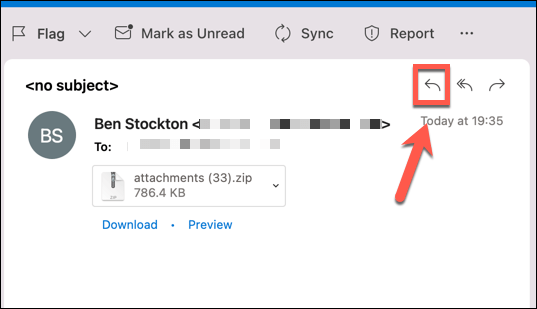
- En el Responder cuadro de diálogo, busque un icono que se parezca a un cuadro con una flecha apuntando hacia fuera: este es el icono emergente. Puede verse ligeramente diferente o estar ubicado en otro lugar, según su versión de Outlook.
- Haga clic en el ícono emergente: se abrirá una nueva ventana para su respuesta.
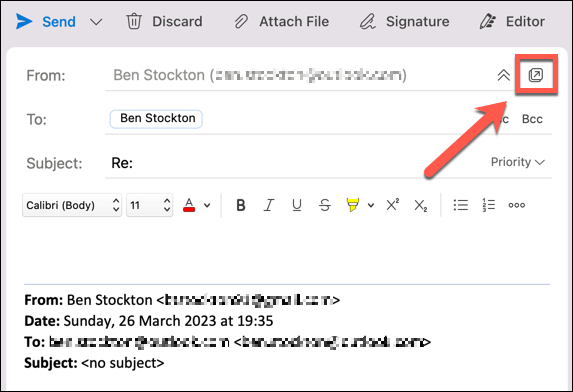
Ahora puede ver el archivo adjunto en el correo electrónico original mientras redacta su respuesta.
6. Arrastrar y soltar archivos adjuntos al redactar correos electrónicos
Otra forma de adjuntar archivos a sus correos electrónicos es arrastrarlos y soltarlos desde su computadora. Esto puede ser más rápido y más fácil que otros métodos para adjuntar archivos a sus correos electrónicos.
Para arrastrar y soltar archivos adjuntos al redactar correos electrónicos, siga estos pasos:
- Ubique el archivo que desea adjuntar a su computadora usando el Explorador de archivos (en Windows) o Finder (en Mac).
- Seleccione el archivo y arrástrelo con el cursor del mouse.
- Coloque el archivo en el cuadro de redacción de Outlook. Es posible que vea un mensaje que dice Suelte archivos aquí cuando pasas el cursor sobre él.
El archivo se adjuntará a su correo electrónico. Puede repetir este proceso para varios archivos.
7. Elimine su caché de Outlook
Outlook almacena archivos temporales en una carpeta de caché para mejorar el rendimiento y la velocidad. Sin embargo, a veces este caché puede corromperse o desactualizarse, lo que hace que los archivos adjuntos no aparezcan.
Para solucionar esto, puede eliminar su caché de Outlook y obligar a la aplicación a descargar archivos nuevos del servidor. Una vez que haya hecho esto, reinicie Outlook e intente ver el correo electrónico que contiene sus archivos adjuntos.
8. Asegúrese de que Outlook no esté bloqueando el formato de su archivo
Outlook tiene una característica de seguridad que bloquea ciertos tipos de archivos para que no se adjunten o abran. Estos archivos suelen ser archivos ejecutables que pueden contener virus o malware. Por ejemplo, Outlook puede bloquear archivos con las extensiones .exe, .bat, .js o .vbs.
Si intenta adjuntar o abrir un archivo que Outlook bloquea, verá un mensaje que dice Outlook bloqueó el acceso a los siguientes archivos adjuntos potencialmente inseguros. Para solucionar esto, el remitente original (ya sea usted u otra persona) puede cambiar la extensión del archivo antes de adjuntarlo.
Para cambiar la extensión del archivo, siga estos pasos:
- Ubique el archivo que desea adjuntar en su dispositivo usando el Explorador de archivos (en Windows) o Finder (en Mac).
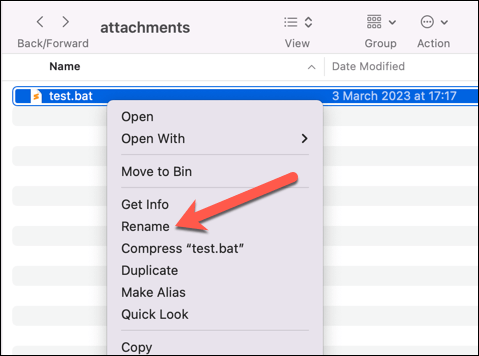
- Haga clic derecho en el archivo y seleccione Rebautizar.
- Cambie la extensión a otra cosa, como .TXT o .docx.
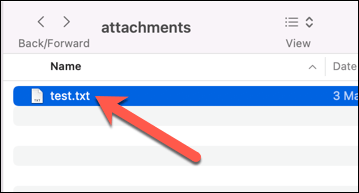
- Confirme el cambio y adjunte el archivo en Outlook siguiendo los pasos descritos.
Si esto no funciona para usted, deberá comunicarse con su administrador de red y explicarle la situación. Es posible que puedan modificar la configuración de la aplicación en su dispositivo, red o servidor de Microsoft Exchange para desbloquear ciertos tipos de archivos (ya sea de manera temporal o permanente).
Reparación de archivos adjuntos en Microsoft Outlook
Si sus archivos adjuntos no se muestran en Microsoft Outlook, los pasos anteriores deberían ayudarlo a solucionar el problema. También puede intentar descargar todos los archivos adjuntos de Outlook de sus correos electrónicos si tiene dificultades para abrirlos. Si tiene varios archivos adjuntos, puede intentar adjuntar una carpeta a su correo electrónico de Outlook.
¿Buscas uno de tus viejos archivos adjuntos? Puede buscar en sus correos electrónicos de Outlook utilizando criterios de búsqueda específicos (como el remitente).
También te puede interesar
- Cómo arreglar “La URL solicitada fue rechazada. Consulte con su administrador” Error del navegador
- Cómo desinstalar y eliminar completamente McAfee de Windows 11
- Por qué Microsoft Word es negro en su PC (y cómo solucionarlo)
- 7 formas de reparar el error "El controlador no está disponible" de las impresoras HP en PC con Windows
- 11 Estrategias Efectivas para Acelerar la Velocidad de Internet en Tu Hogar
¿Te gustó este artículo?
Suscribite para recibir más contenido como este.