¿Qué es el modo S de Windows 11 y cómo usarlo?
El Modo S es una función relativamente nueva disponible tanto en Windows 10 como en Windows 11 que aumenta la seguridad y el rendimiento. Hace que su PC con Windows ejecute aplicaciones exclusivamente desde Microsoft Store, lo que garantiza que no se pueda activar ningún software malicioso.
En este artículo, explicaremos qué es el Modo S de Windows 11 y cómo usarlo (o no).
¿Qué es el modo S de Windows?
El Modo S se introdujo con Windows 10 como un modo de seguridad que evita que las aplicaciones de fuera de Microsoft Store puedan ejecutarse. En Windows 10, el Modo S está disponible en las ediciones Windows 10 Home, Windows 10 Pro, Enterprise y Education.
En Windows 11, el modo S solo está disponible en Windows 11 Home Edition. No está disponible en ninguna otra edición de Windows. Esto significa que para actualizar desde Windows 10 en cualquiera de estas ediciones, deberá salir del modo S.
El propósito principal del Modo S es congelar todos los procesos que no son de Microsoft para que su computadora pueda liberar RAM y otros recursos para funcionar mejor. Esto lo hace bastante similar a los Chromebooks, que en su mayoría limitan las opciones de la aplicación a sus versiones web.
Finalmente, cambiar el Modo S es un asunto unidireccional. Una vez que haya cambiado a Windows normal, es imposible volver a cambiar. Tampoco hay ningún cargo asociado con el cambio del Modo S, pero no puede volver a encenderlo.
¿Cuándo debería usar el modo S de Windows?
Estos son algunos ejemplos de personas que podrían beneficiarse del Modo S:
- Padres. El Modo S puede agregar otra capa de control parental al limitar cuánto puede hacer su hijo en su PC. Por ejemplo, no podrán instalar aplicaciones desde fuera de Microsoft Store y solo podrán navegar por la web usando Microsoft Edge como navegador predeterminado (que viene con las opciones de control parental de Bing).
- Dueños de negocios. Si maneja documentos confidenciales, el Modo S puede restringir las posibilidades de que instale malware. Sin embargo, tenga en cuenta que no puede usar software propietario con el Modo S, por lo que no podrá usar una cantidad de aplicaciones que podría necesitar.
- Personas que quieren una PC más rápida. Si su PC se está ralentizando y necesita que sea más rápido, el Modo S puede mejorar drásticamente el rendimiento a costa de la flexibilidad. También puede aumentar la duración de la batería y el tiempo de inicio. Entonces, si solo usa su PC con Windows para funciones básicas, entonces el Modo S es para usted.
Las desventajas del modo S de Windows
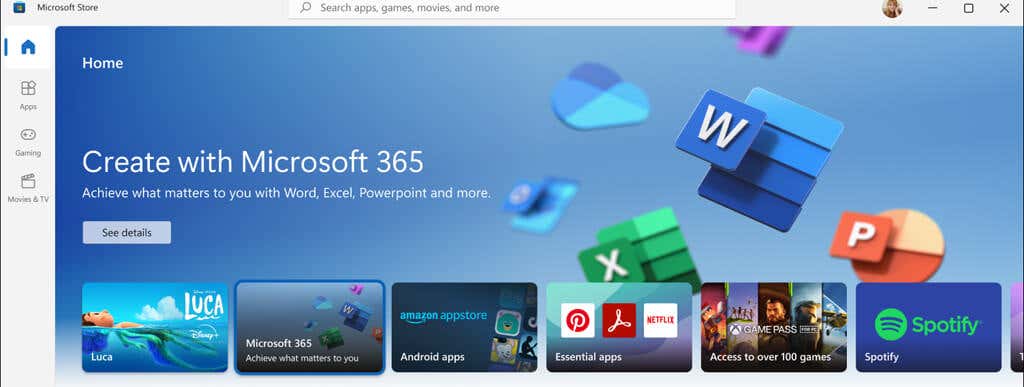
El Modo S es extremadamente limitante y no es adecuado para muchos usuarios, especialmente para aquellos a quienes les gusta personalizar su PC y tienen libertad sobre los programas que instalan y usan.
Aquí hay algunas razones por las que es posible que no desee usar el Modo S de Windows:
- solo puedes usar aplicaciones desde el Tienda Windows. El modo S de Windows solo permite aplicaciones de Windows compatibles que se ejecutan en la plataforma universal moderna de Windows (UWP). Estas son aplicaciones de Microsoft Store creadas o verificadas por desarrolladores de Microsoft y seguramente no contienen código malicioso.
- no puedes usar el línea de comando. Si usa con frecuencia la línea de comandos de Windows, PowerShell o Linux, entonces el modo S no es para usted. Estas aplicaciones, así como las aplicaciones de edición de código y las herramientas de desarrollo, no se ejecutan en modo S.
- No puedes acceder a la Registro de Windows. El registro de Windows también está deshabilitado en el modo S, lo que significa que no puede configurar Windows con esta herramienta.
- No puede instalar controladores para hardware de terceros. Otra limitación del modo S de Windows 11 es que no puede instalar controladores desde un instalador, lo que significa que es posible que no pueda instalar un hardware específico en su PC.
- No puede usar antivirus de terceros o navegador webaplicaciones. Debido a que no puede instalar aplicaciones de terceros, no podrá usar navegadores como Google Chrome. También estará limitado a Windows Defender como su única opción de antivirus.
- No puedes entrar y salir de Modo S. Una vez que abandona el Modo S, no puede regresar, lo que significa que solo es valioso si tiene la intención de permanecer en el Modo S durante el tiempo que use el dispositivo.
Cómo verificar si está usando el modo S de Windows
Puede averiguar fácilmente si su PC está en modo S o no. Para hacerlo:
- presione el tecla de Windows + I abrir Ajustes.
- Seleccionar Sistema > Acerca de.
- Desplácese hacia abajo hasta la sección "Especificaciones de Windows" y verifique si dice "en modo S" después de Edición. Por ejemplo, podría decir "Windows 11 Home en modo S" o "Windows 10 Home en modo S".
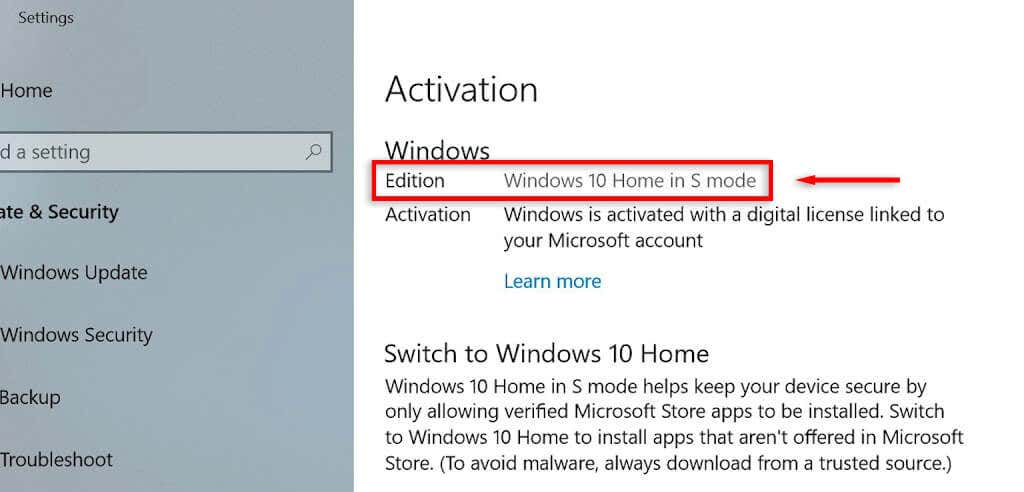
Cómo activar el modo S en Windows 11
El Modo S viene preinstalado con el sistema operativo Windows. Debe activarlo cuando configure el dispositivo por primera vez. Si originalmente configuró Windows 11 Home Edition en el modo normal, no podrá activar el Modo S.
Algunas PC de Microsoft, como algunos modelos de Microsoft Surface, vienen con el Modo S preactivado.
Cómo salir del modo S en Windows 11
Solo para reiterar, dejar el Modo S es irreversible. Si sigue estas instrucciones, no podrá volver a poner su PC en modo S.
Si aún desea continuar, aquí le mostramos cómo salir del Modo S:
- presione el tecla de Windows + S abrir Ajustes.
- Seleccionar Sistema.
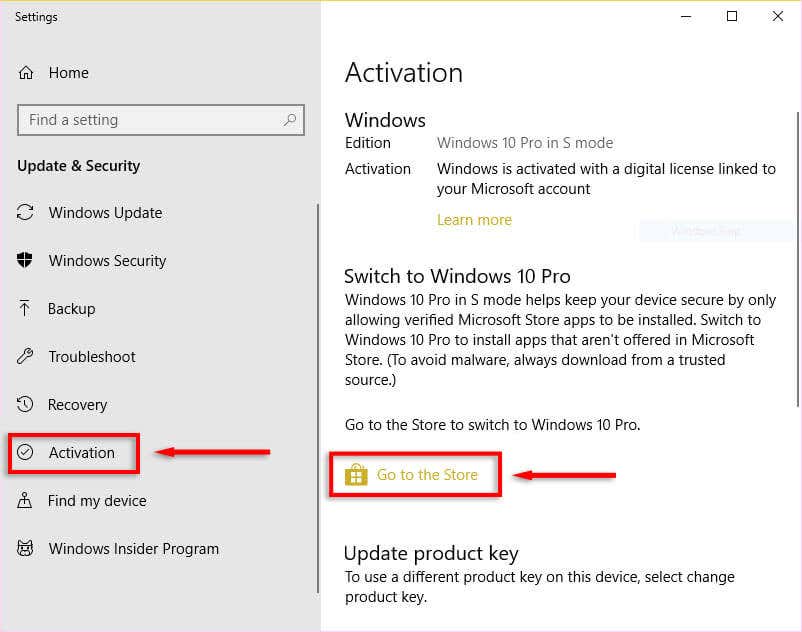
- Seleccionar Activación.
- Bajo Cambiar a Windows 11 Proseleccionar Ve a la tienda.
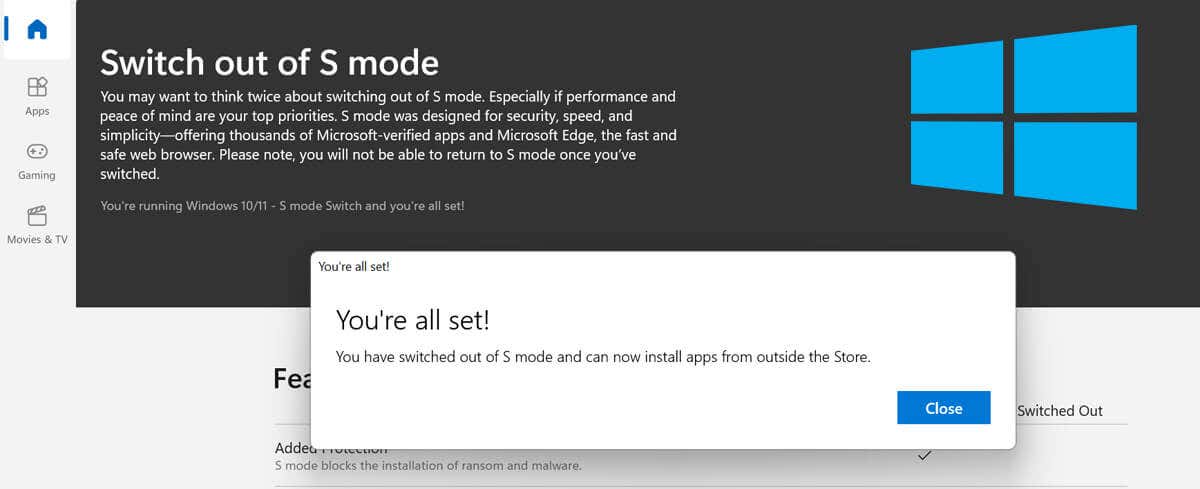
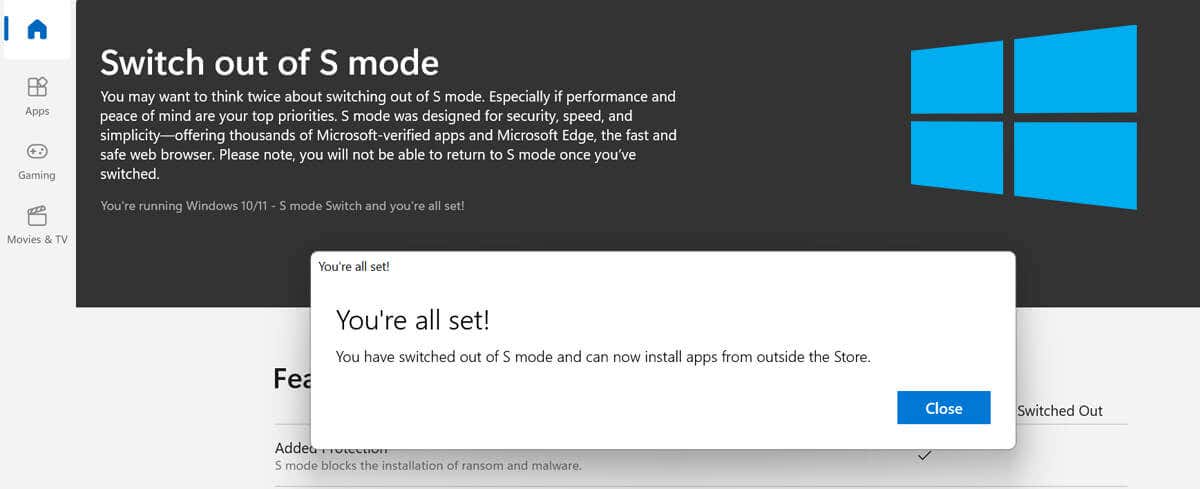
- Aquí verás la página "Cambiar fuera del modo S". Selecciona el Conseguir botón.
- Después de ver el mensaje emergente de confirmación, su PC ya no está en Modo S.
Modo Windows S: rápido, seguro y limitado
El Modo S en Windows 11 es una versión interesante de Windows que algunos usuarios pueden encontrar útil. Sin embargo, debido a que tiene funciones limitadas, muchos usuarios pueden considerar que es más problemático de lo que vale. Por este motivo, si desea disfrutar de la experiencia completa de Windows, le recomendamos que no utilice el Modo S.
También te puede interesar
- Cómo arreglar “La URL solicitada fue rechazada. Consulte con su administrador” Error del navegador
- Cómo desinstalar y eliminar completamente McAfee de Windows 11
- Por qué Microsoft Word es negro en su PC (y cómo solucionarlo)
- 7 formas de reparar el error "El controlador no está disponible" de las impresoras HP en PC con Windows
- 11 Estrategias Efectivas para Acelerar la Velocidad de Internet en Tu Hogar
¿Te gustó este artículo?
Suscribite para recibir más contenido como este.