¿Qué es el nombre de host en Linux y cómo se puede cambiar?
Cuando visita un sitio web, escribe la URL de ese sitio web en su navegador. Esa URL está formada por palabras normales que puede comprender fácilmente, como "maketecheasier.com". Detrás de escena, un servidor DNS asocia ese nombre con la dirección IP de un servidor. Este sistema existe porque recordar direcciones IP es horrible y nadie lo haría. Los nombres de host funcionan de la misma manera, solo en una red local.
Cuando le da a su computadora un nombre de host, es una palabra normal que comprende y puede escribir fácilmente para identificar esa computadora en su red. Al igual que una URL, puede sustituir ese nombre de host en el que utilizaría habitualmente una dirección IP. Eso incluye navegar por páginas web locales y usar SSH. A menos que esté utilizando un servidor DNS local, se necesita un poco de configuración para que funcione sin problemas.
Ver su nombre de host
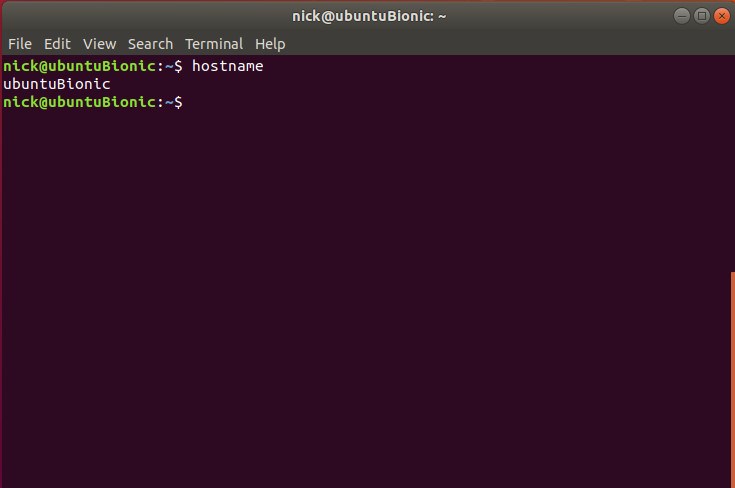
Ver su nombre de host es muy fácil. Abra una terminal y ejecute el hostname mando. Mostrará el nombre de host actual de su computadora en la ventana de la terminal.
hostnameConfiguración de su nombre de host
Probablemente configuró el nombre de host de su computadora cuando instaló el sistema operativo, pero puede cambiarlo en cualquier momento que elija. Históricamente, ha habido varias formas de establecer el nombre de host de una computadora Linux, pero systemd ha simplificado enormemente el proceso.
Systemd
En una computadora que ejecuta systemd, puede ejecutar el siguiente comando para cambiar el nombre de host de su computadora:
sudo hostnamectl set-hostname newnameSystemd se encargará de restablecer todo por usted.
Método de la vieja escuela
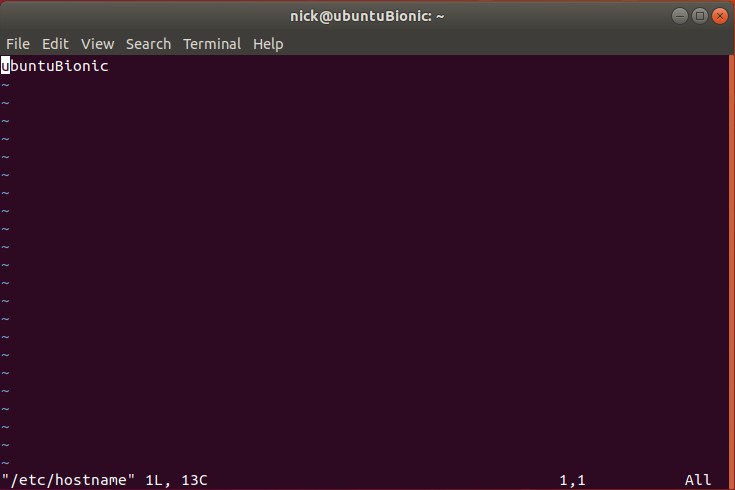
El método tradicional más universal consiste en modificar dos archivos y reiniciar su computadora. El primer archivo es el archivo "nombre de host". Sorprendente, ¿verdad? Es un archivo de prueba simple con una sola palabra. El sistema lee esa palabra y la establece como nombre de host, así que ponga lo que quiera allí para convertirlo en el nombre de host del sistema. Se encuentra en "/ etc / hostname".
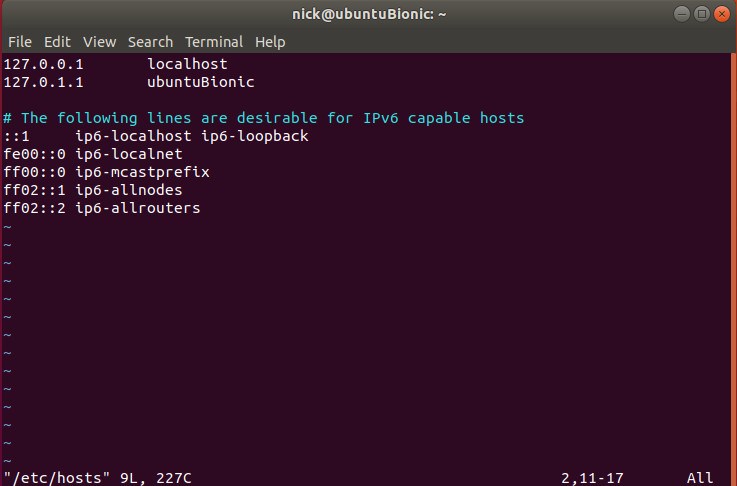
A continuación, está el archivo "hosts". Ese archivo le dice a su sistema qué nombres de host asociar con direcciones IP. Debe indicarle que asocie su nombre de host con la computadora local. Este se encuentra en "/ etc / hosts;" ábralo una vez ubíquelo.
Hay dos líneas allí de las que debe preocuparse, y deberían verse así:
127.0.0.1	localhost
127.0.1.1	hostname
Cambie solo el segundo que tenga su nombre de host actual. Cuando haya terminado, guarde, salga y reinicie su computadora.
Archivo de hosts
El archivo "hosts" actúa como un servidor DNS ultra simplificado. Es el archivo que le permite a su computadora hacer coincidir un nombre de host con una dirección IP en su red. Puede encontrar el archivo en "/ etc / hosts". Ábrelo una vez que lo ubiques.
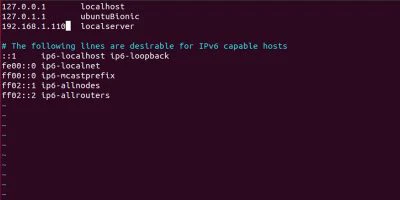
sudovim/etc/hostsEl archivo se divide en dos secciones. La parte superior maneja las direcciones IPv4 a las que está acostumbrado y la parte inferior es IPv6. Si siguió el método tradicional, establezca su propio nombre de host en la parte superior.
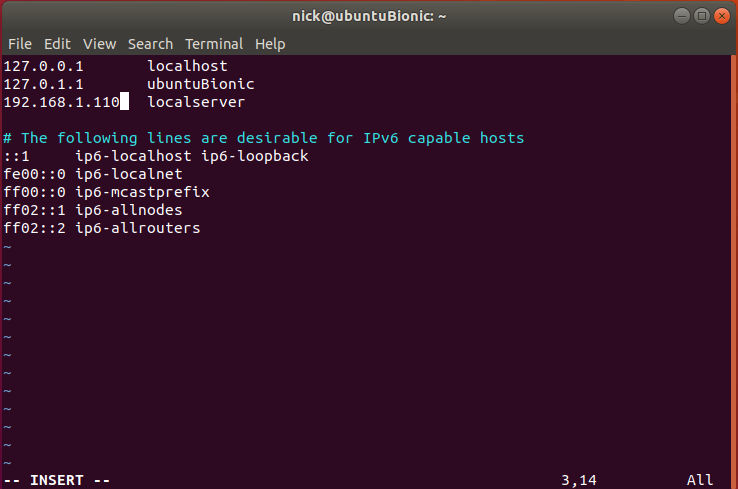
Para agregar los nombres de host de otros dispositivos en su red, cree nuevas líneas debajo de las dos para su computadora y siga el mismo formato. Primero, incluya la IP local del dispositivo. Luego, especifique su nombre de host.
127.0.0.1	localhost
127.0.1.1	hostname
192.168.1.110	localserver
Cuando haya terminado, reinicie la red en su computadora. Debería ser tan simple como reiniciar el servicio de red.
sudo systemctl restart networkingAhora puede acceder a su nueva entrada a través de su nombre de host. Intenta entrar con SSH.
ssh user@hostnameSi pudo conectarse, todo está configurado y funcionando correctamente. Ahora tiene un control sólido sobre los nombres de host en Linux y cómo usarlos para simplificar el acceso a sus dispositivos en red.
Nunca te pierdas
Reciba actualizaciones de nuestros últimos tutoriales.
Regístrese para recibir todos los boletines.
Me gustaría recibir boletines por correo electrónico. No compartiremos sus datos y puede darse de baja en cualquier momento.
Suscribir
Al registrarse, acepta nuestra Política de privacidad y los usuarios europeos aceptan la política de transferencia de datos.
También te puede interesar
- Cómo arreglar “La URL solicitada fue rechazada. Consulte con su administrador” Error del navegador
- Cómo desinstalar y eliminar completamente McAfee de Windows 11
- Por qué Microsoft Word es negro en su PC (y cómo solucionarlo)
- 7 formas de reparar el error "El controlador no está disponible" de las impresoras HP en PC con Windows
- 11 Estrategias Efectivas para Acelerar la Velocidad de Internet en Tu Hogar
¿Te gustó este artículo?
Suscribite para recibir más contenido como este.